
Gérer les demandes de modification
Lorsqu’une famille demande d’annuler, de transférer ou de mettre à jour une inscription depuis son compte, cela aboutit ici pour votre décision.
- 1
Ouvrir la liste des demandes
Ouvrez Personnes → Demandes de modification. Lisez le nom du participant, le programme, le type de demande et le motif. Vérifiez la bonne inscription avant toute modification. Une annulation conserve les montants déjà facturés; elle ne retire pas rétroactivement le rabais multi-cours des autres cours de la famille. Les inscriptions annulées ne donnent pas de points de fidélité, même après la fin du programme. Les inscriptions actives sont admissibles après la dernière date sans présence enregistrée; une absence seule ne retire pas cette admissibilité.

Cliquez sur la capture pour l’agrandir. Le cadre bleu indique la commande à utiliser.
- 2
Ouvrir l’action guidée
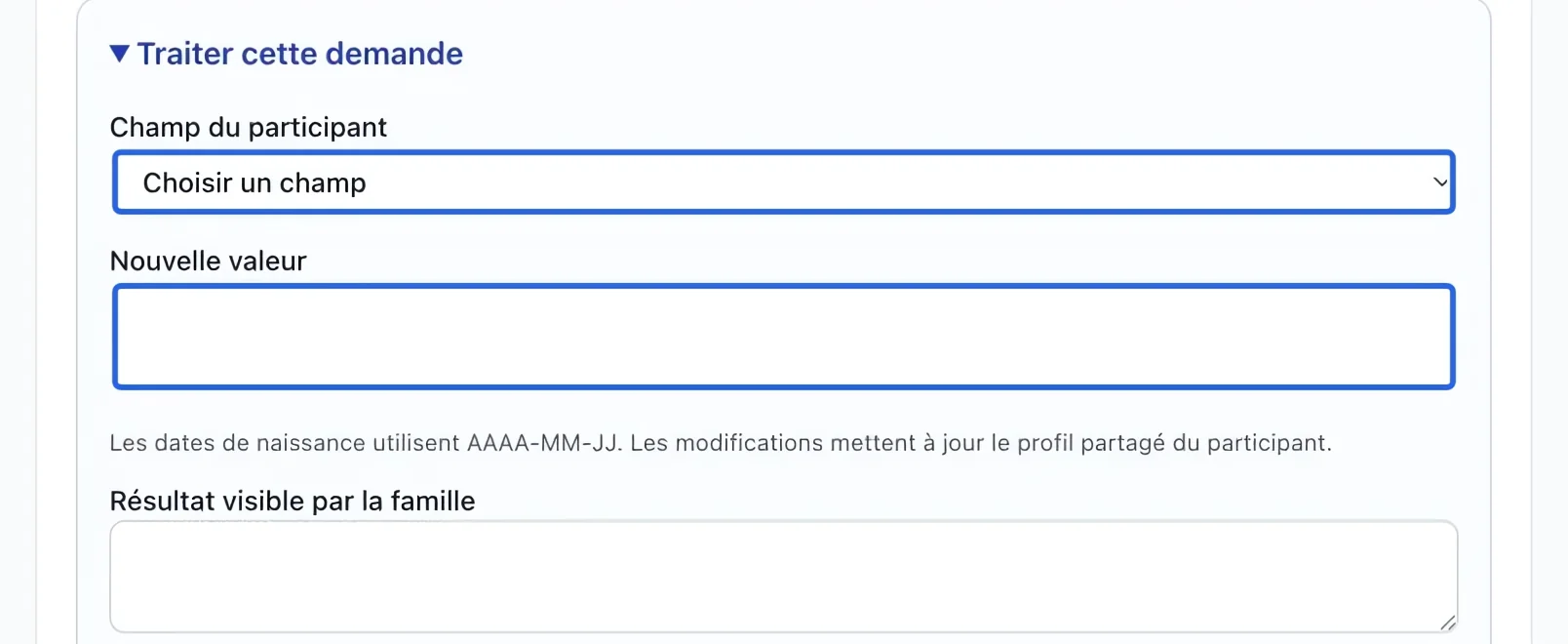
Dépliez Traiter cette demande sur la demande concernée. Les champs dépendent de son type : mise à jour, transfert ou annulation. Ce parcours applique la modification et termine la demande ensemble.

Cliquez sur la capture pour l’agrandir. Le cadre bleu indique la commande à utiliser.
- 3
Saisir la modification demandée
Pour une mise à jour, choisissez le Champ du participant et saisissez la Nouvelle valeur. Pour un transfert ou une annulation, examinez plutôt les choix de cette demande. Confirmez tout remboursement requis avant de clore une annulation.
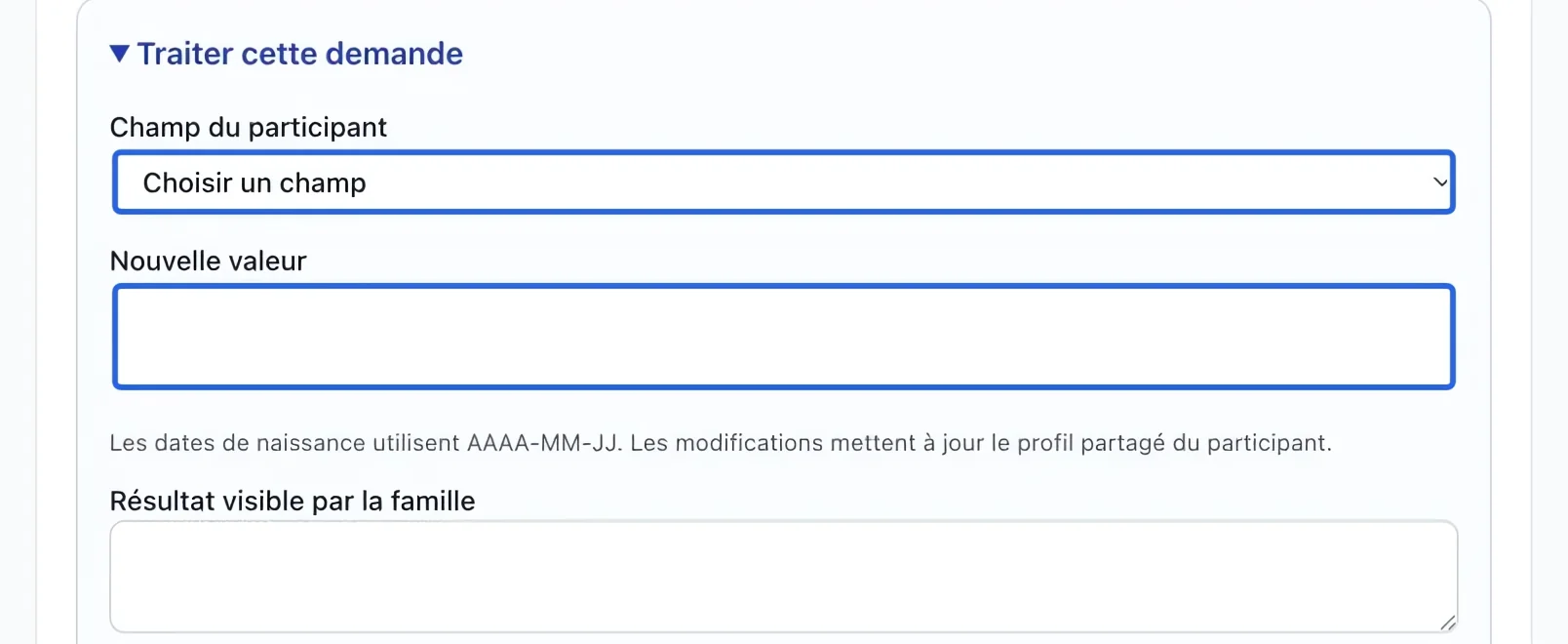
Cliquez sur la capture pour l’agrandir. Le cadre bleu indique la commande à utiliser.
- 4
Consigner le résultat et terminer
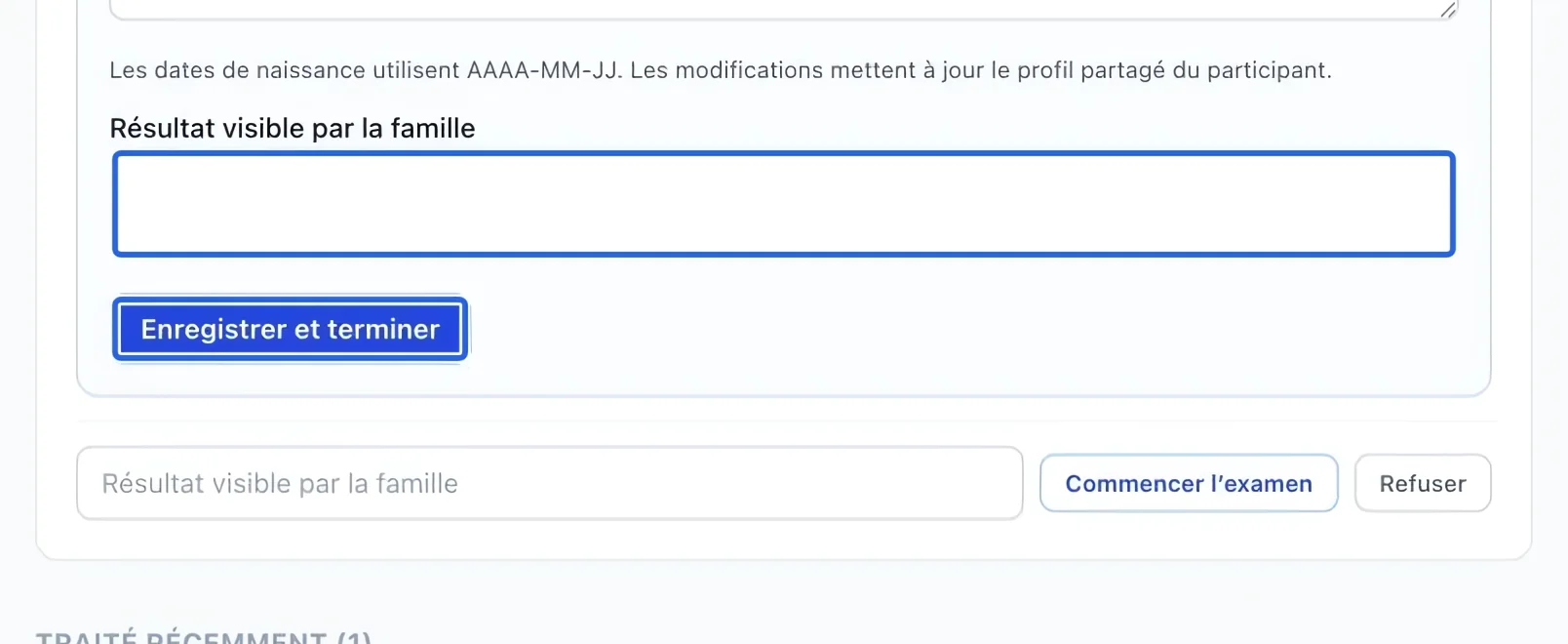
Rédigez un Résultat visible par la famille clair, puis utilisez le bouton de finalisation après vérification. Dans cet exemple, il s’agit d’Enregistrer la mise à jour et terminer. Vérifiez que la demande passe dans la liste des demandes traitées.
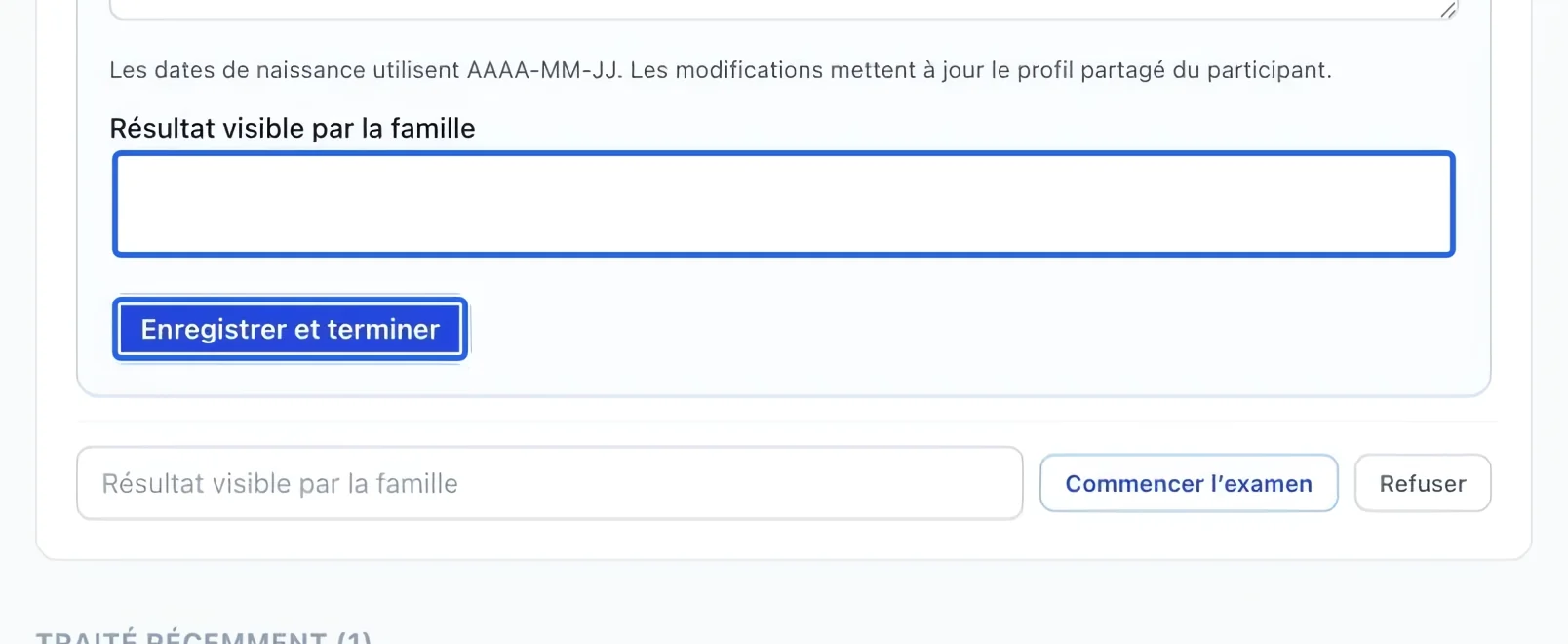
Cliquez sur la capture pour l’agrandir. Le cadre bleu indique la commande à utiliser.
- 5
Refuser au besoin
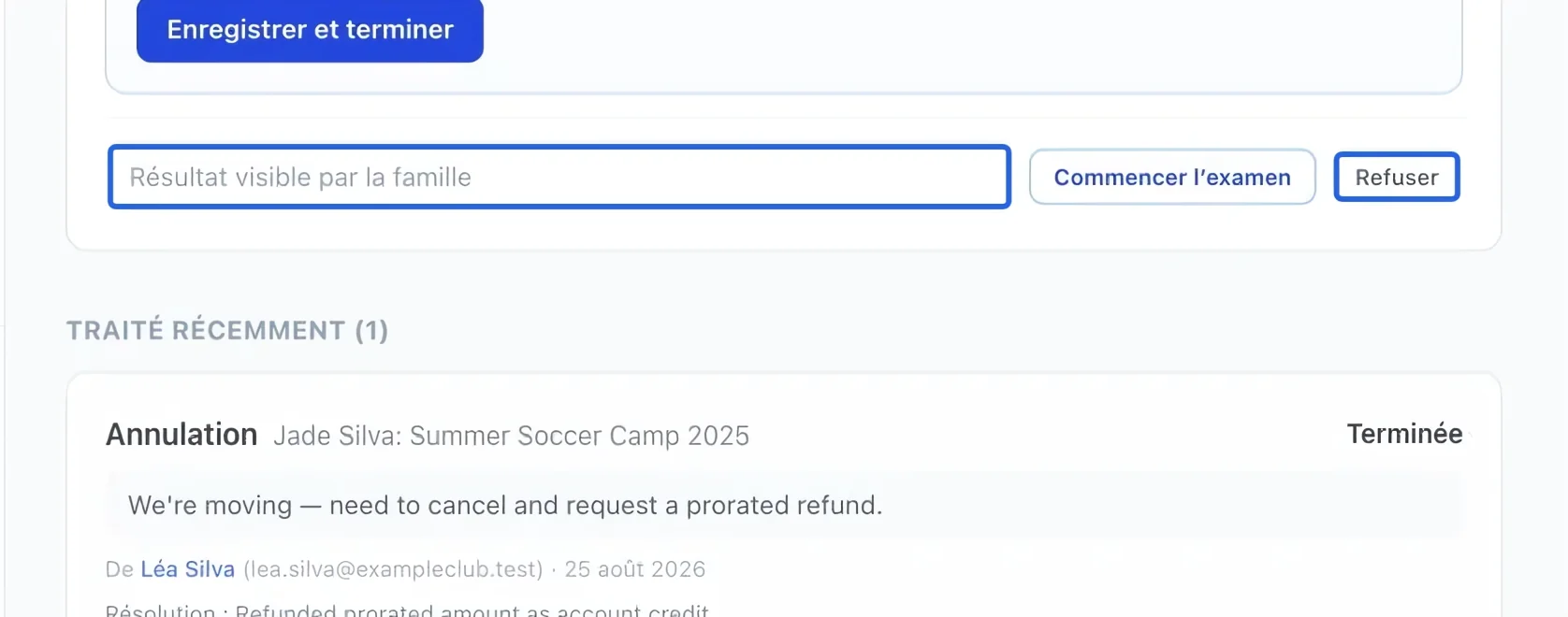
Si vous ne pouvez pas accepter la demande, indiquez le motif dans le champ de résultat près des actions de révision, puis cliquez sur Refuser. Ne modifiez pas l’inscription manuellement en laissant sa demande sans réponse.
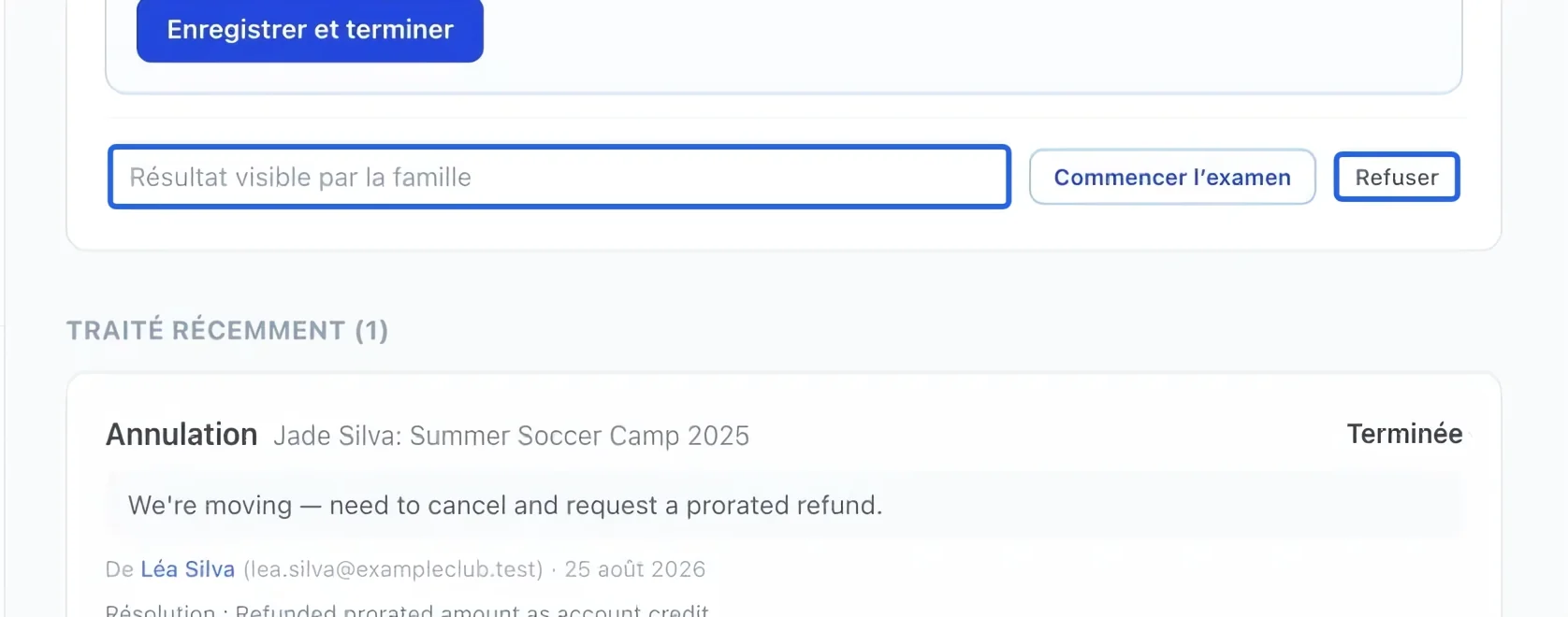
Cliquez sur la capture pour l’agrandir. Le cadre bleu indique la commande à utiliser.
- 6
Distinguer transfert, crédit et annulation
Pour déplacer directement une inscription, utilisez Transférer de groupe. Vérifiez séparément les ajustements financiers. Émettre un crédit n’annule pas nécessairement une inscription; pour plusieurs programmes, vérifiez l’option explicite de désinscription dans les crédits groupés.


Continuer
Annulez tout ou partie d’une facture (en crédit de compte ou en vrai remboursement à la carte) avec des livres propres.
Clients et présencesChaque famille au même endroit : inscriptions, factures, abonnements, documents, notes et historique.