
Rembourser avec une note de crédit
Annulez tout ou partie d’une facture (en crédit de compte ou en vrai remboursement à la carte) avec des livres propres.
- 1
Ouvrir la facture payée ou partiellement payée
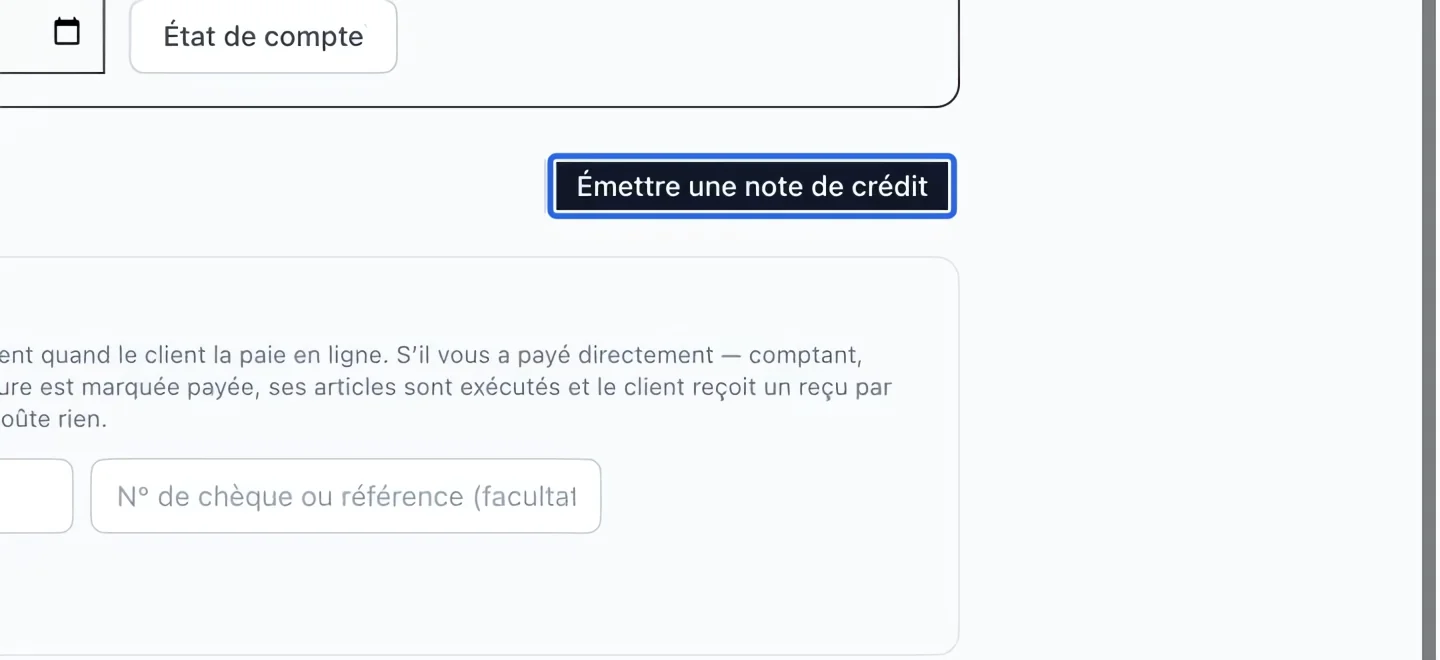
Ouvrez la bonne facture dans Finances → Factures, vérifiez le client, les paiements et le solde, puis Émettre une note de crédit. Une facture partiellement payée peut aussi être admissible. Utilisez Annuler lorsqu’offert sur une facture manuelle impayée; utilisez Radier un solde pour une dette irrécouvrable.
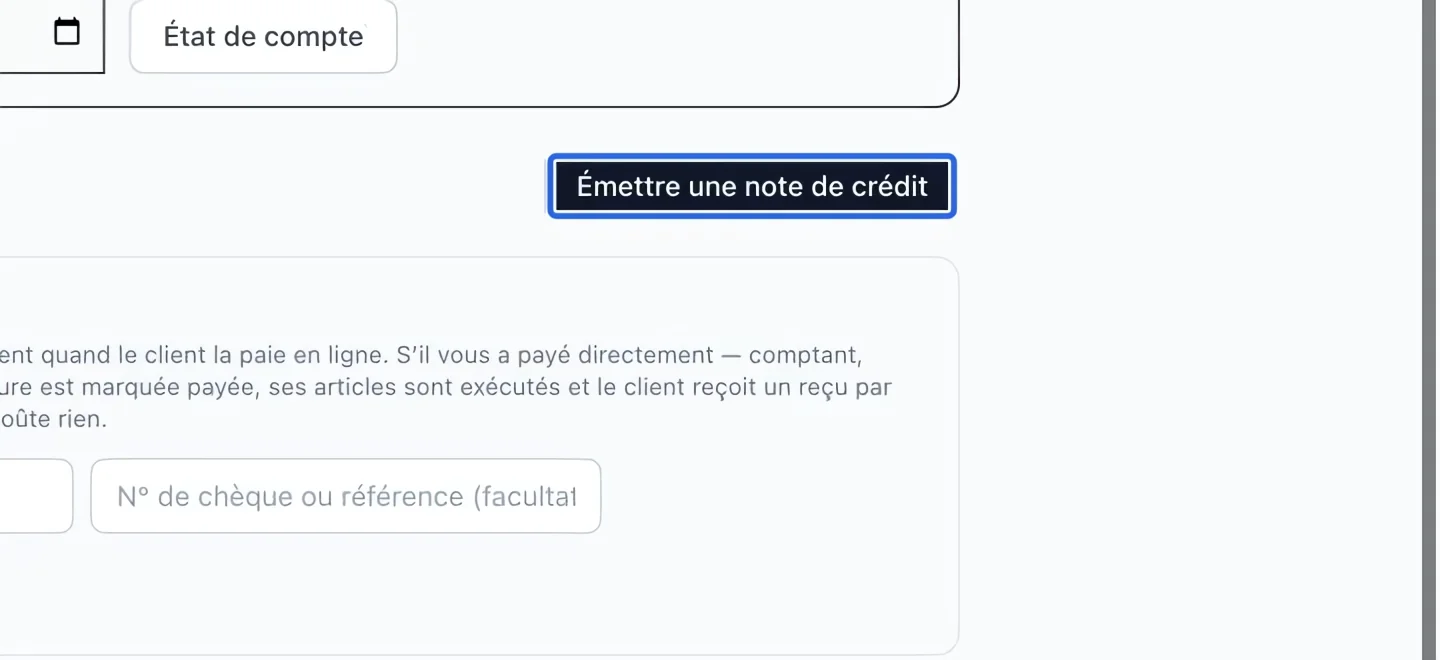
Cliquez sur la capture pour l’agrandir. Le cadre bleu indique la commande à utiliser.
- 2
Choisir les lignes et montants
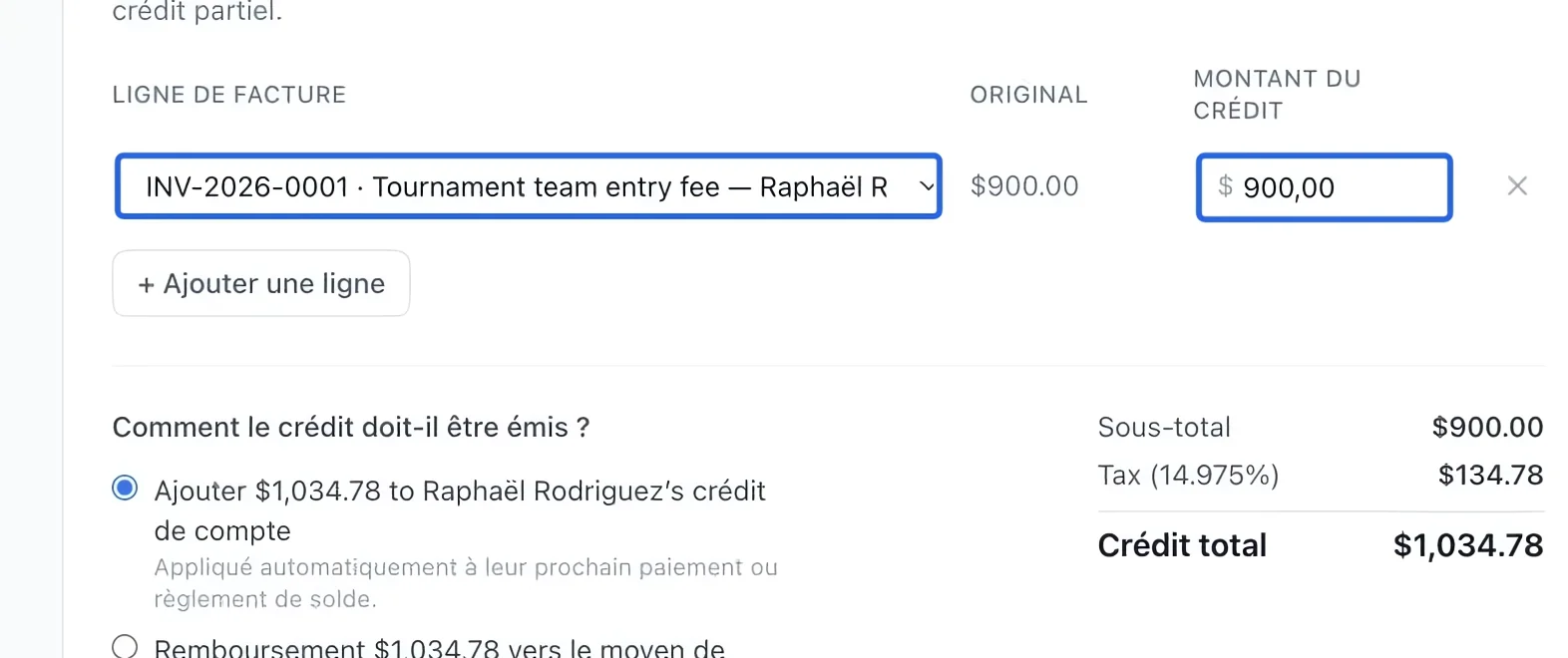
Dans Que créditez-vous ?, vérifiez la ligne de facture et saisissez le montant à créditer. Utilisez + Ajouter une ligne pour une autre ligne admissible. Vérifiez la limite affichée; un crédit partiel est possible. Utilisez le montant enregistré après tout rabais multi-cours. Annuler une inscription ne retire pas rétroactivement les rabais des autres cours déjà facturés.
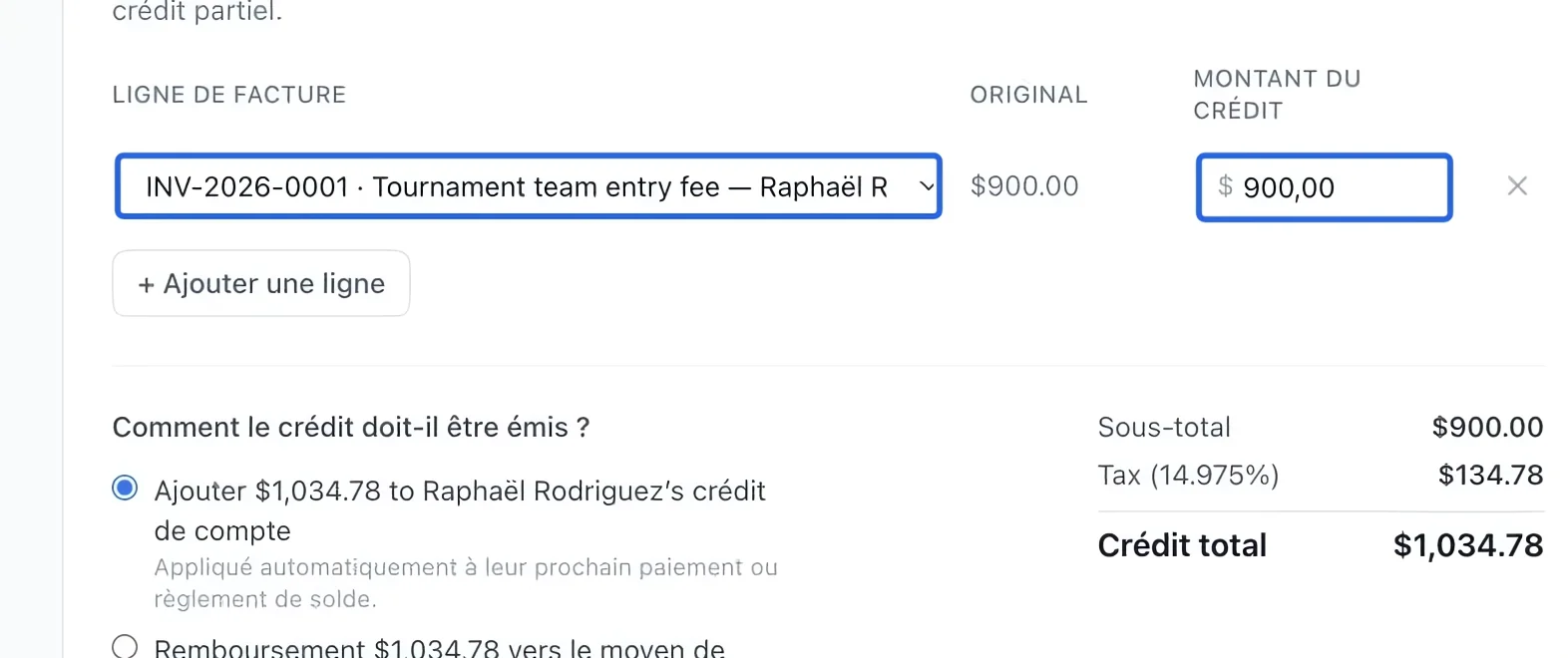
Cliquez sur la capture pour l’agrandir. Le cadre bleu indique la commande à utiliser.
- 3
Choisir la destination
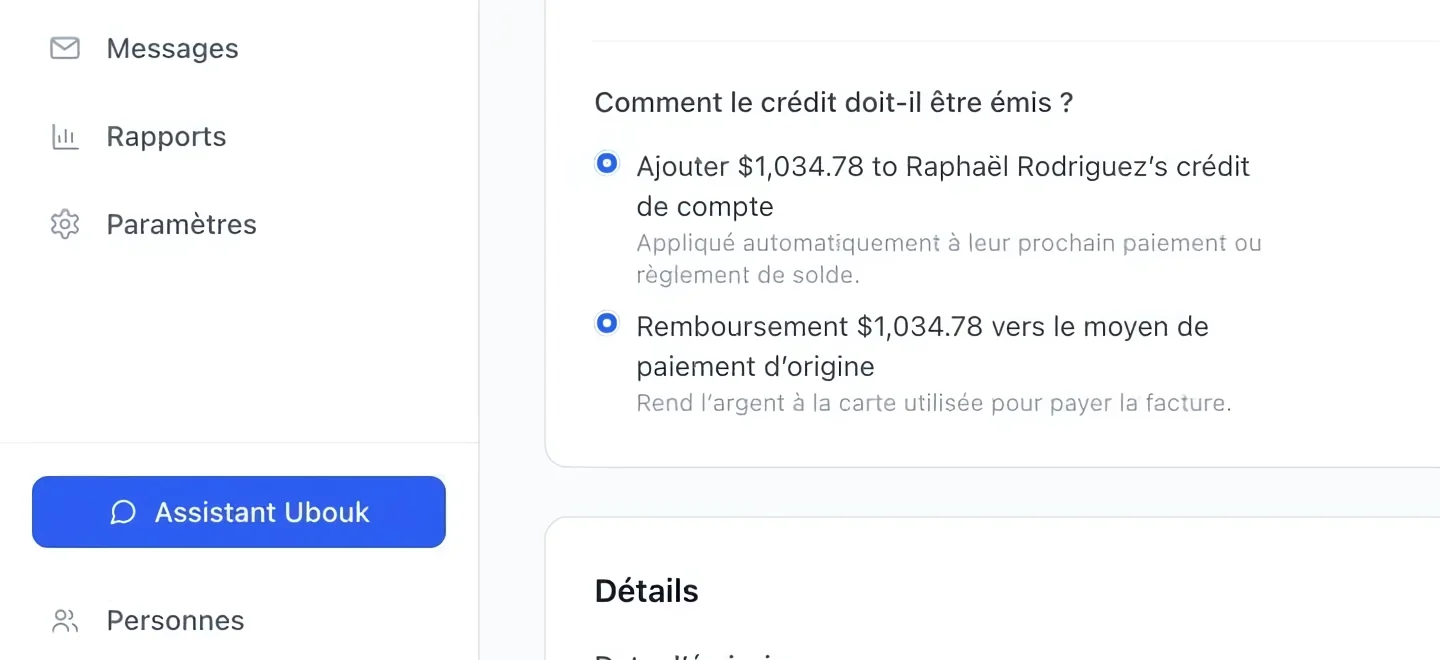
Choisissez Crédit au compte pour un prochain achat de la famille, ou Rembourser au mode de paiement original pour retourner les paiements admissibles. Lisez toute explication si une méthode est indisponible. Le traitement comptable dépend des parts réglées et impayées. Une note de crédit ne prouve pas que le remboursement par carte est terminé; vérifiez son résultat dans les transactions. Un remboursement de paiement enregistré réduit les dépenses utilisées pour les points de fidélité par dollar. Une note de crédit seule ne constitue pas un remboursement de paiement terminé. Les inscriptions annulées sont exclues des deux modes de gain; le crédit de fidélité déjà émis au compte est conservé.
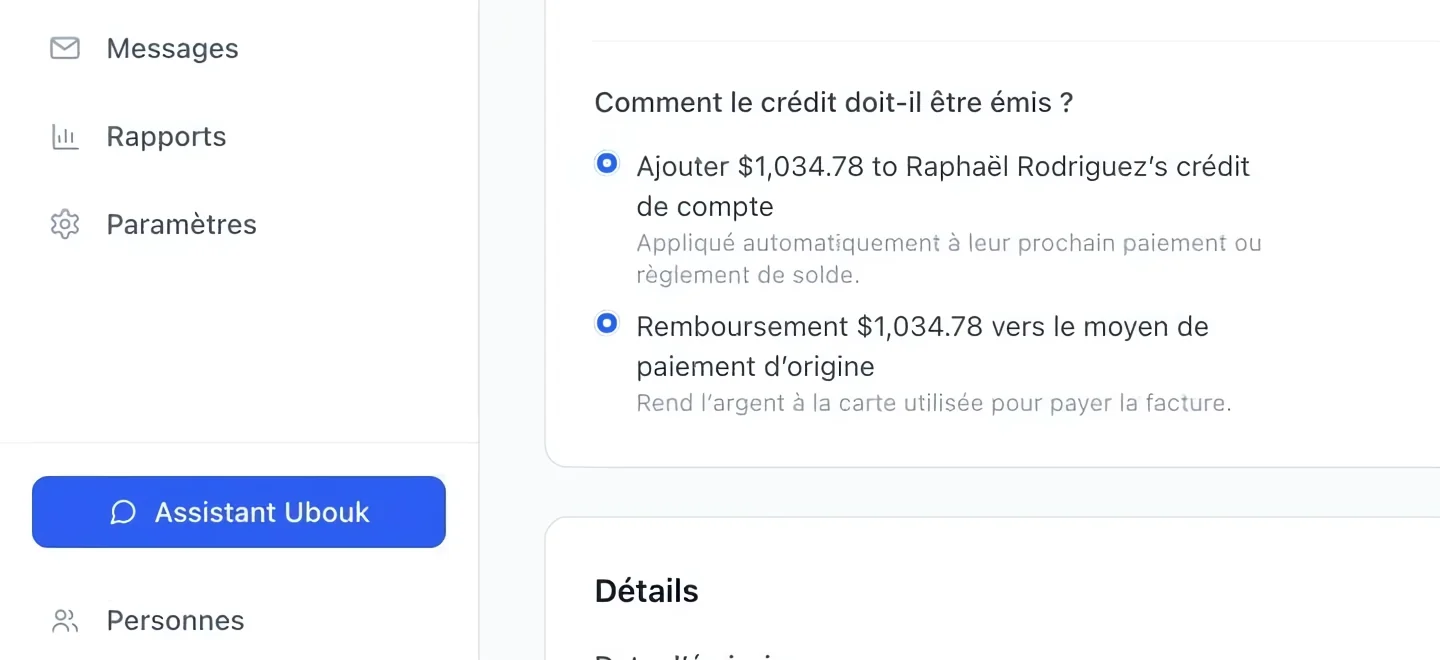
Cliquez sur la capture pour l’agrandir. Le cadre bleu indique la commande à utiliser.
- 4
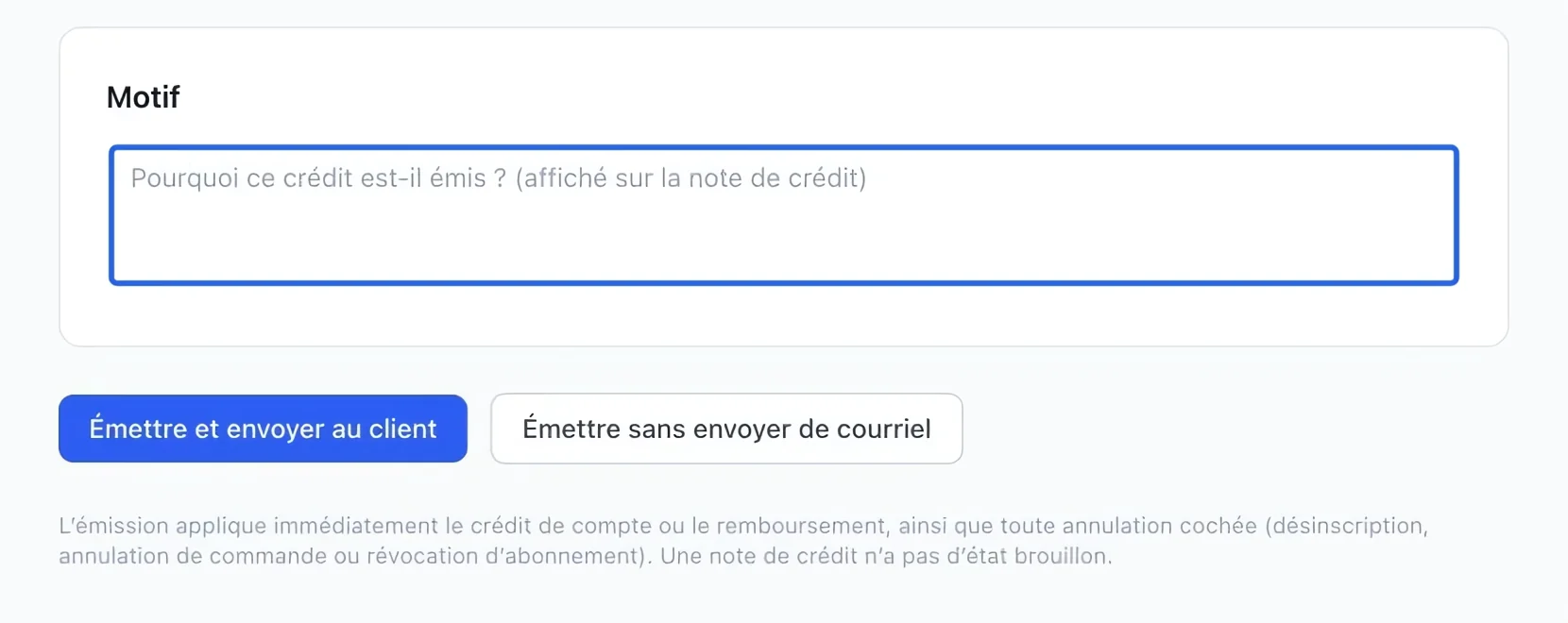
Expliquer le crédit
Indiquez un motif clair, comme une annulation ou un trop-perçu. Il apparaît sur la note de crédit; expliquez donc l’ajustement de façon compréhensible pour la famille.
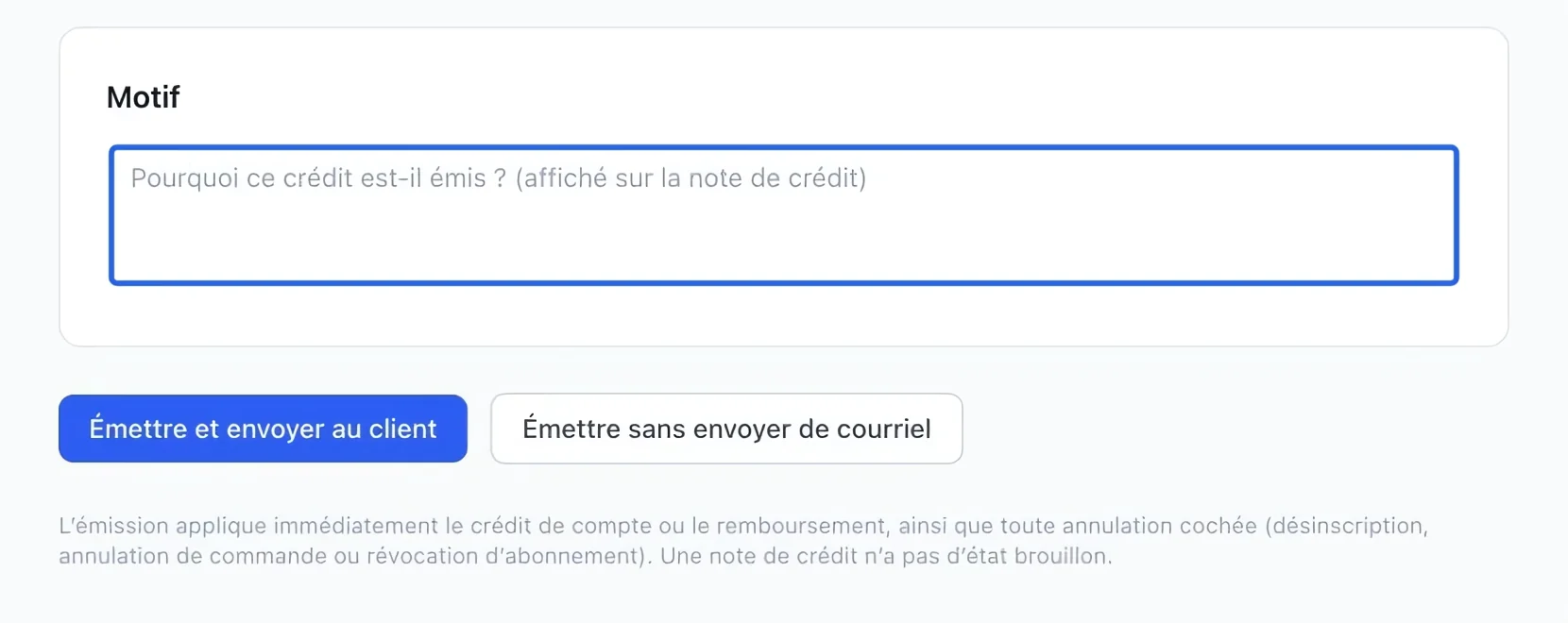
Cliquez sur la capture pour l’agrandir. Le cadre bleu indique la commande à utiliser.
- 5
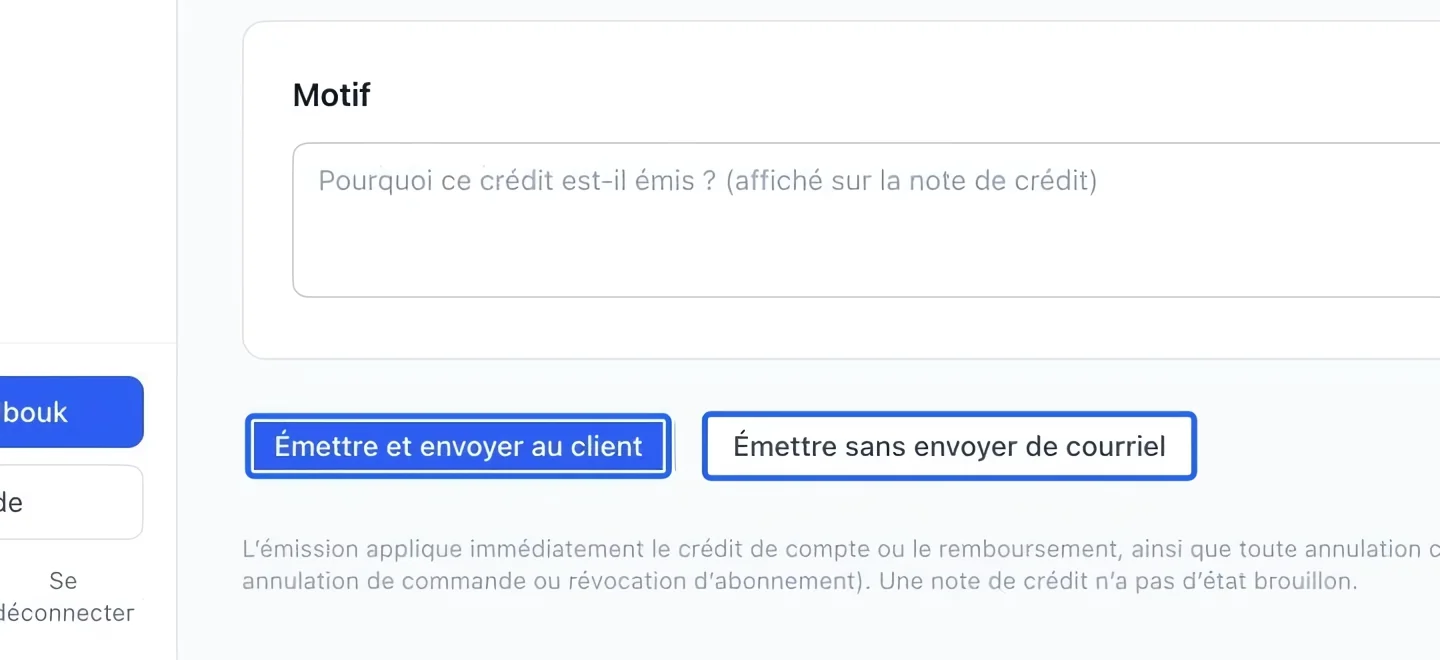
Vérifier et émettre
Revérifiez le client, le montant et la destination. Choisissez Émettre et envoyer au client, ou Émettre sans envoyer de courriel si approprié. Lisez toute erreur avant de réessayer; n’émettez pas un deuxième crédit parce qu’un courriel tarde.
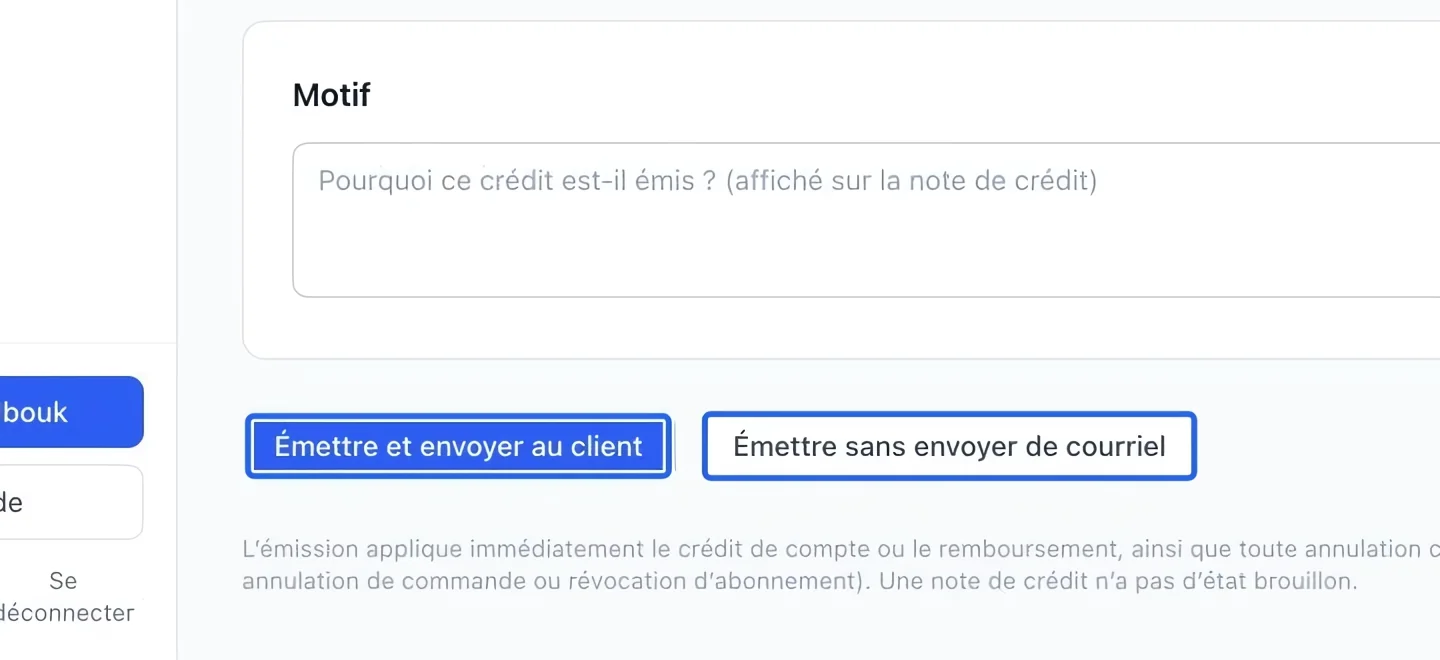
Cliquez sur la capture pour l’agrandir. Le cadre bleu indique la commande à utiliser.
- 6
Vérifier les retours de stock et les crédits groupés
Un crédit partiel est limité au montant encore créditable, taxes applicables comprises. Vérifiez séparément tout choix de retour de stock proposé. Pour plusieurs programmes, utilisez les crédits groupés et vérifiez si les inscriptions doivent rester actives. Un remboursement est terminé seulement lorsque le résultat du paiement le confirme.
Continuer
Réduisez le solde d’une facture émise avec un compte de charges, une date et un motif consigné.
Comptabilité et rapports financiersSuivez les radiations, notes de crédit, annulations, frais et rabais intégrés aux prix.
Comptabilité et rapports financiersConsultez les statuts, moyens de paiement, montants remboursés et motifs d’échec.