
Suivre les présences
Arrivées séance par séance par programme : qui est présent, en retard ou absent.
- 1
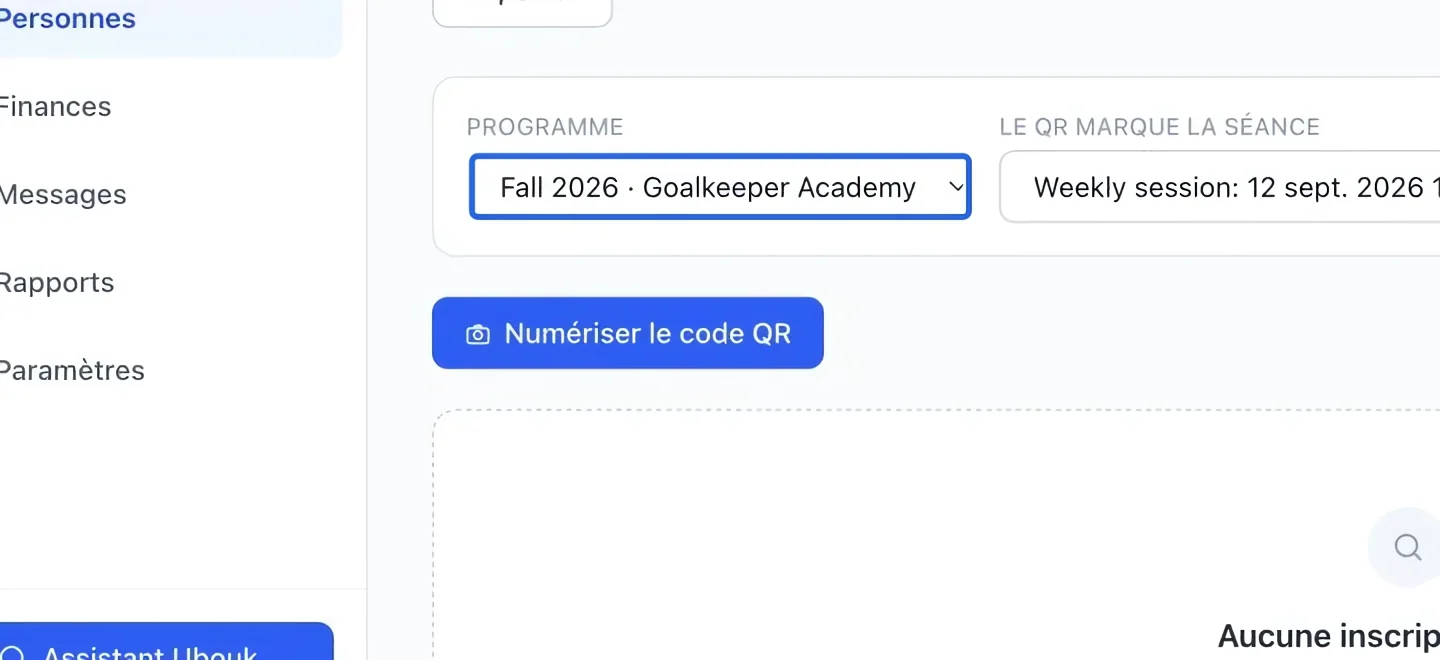
Choisir l’activité
Ouvrez Personnes → Présences. Sélectionnez le Programme, puis l’option si plusieurs horaires existent. Vérifiez les participants et les dates affichés.
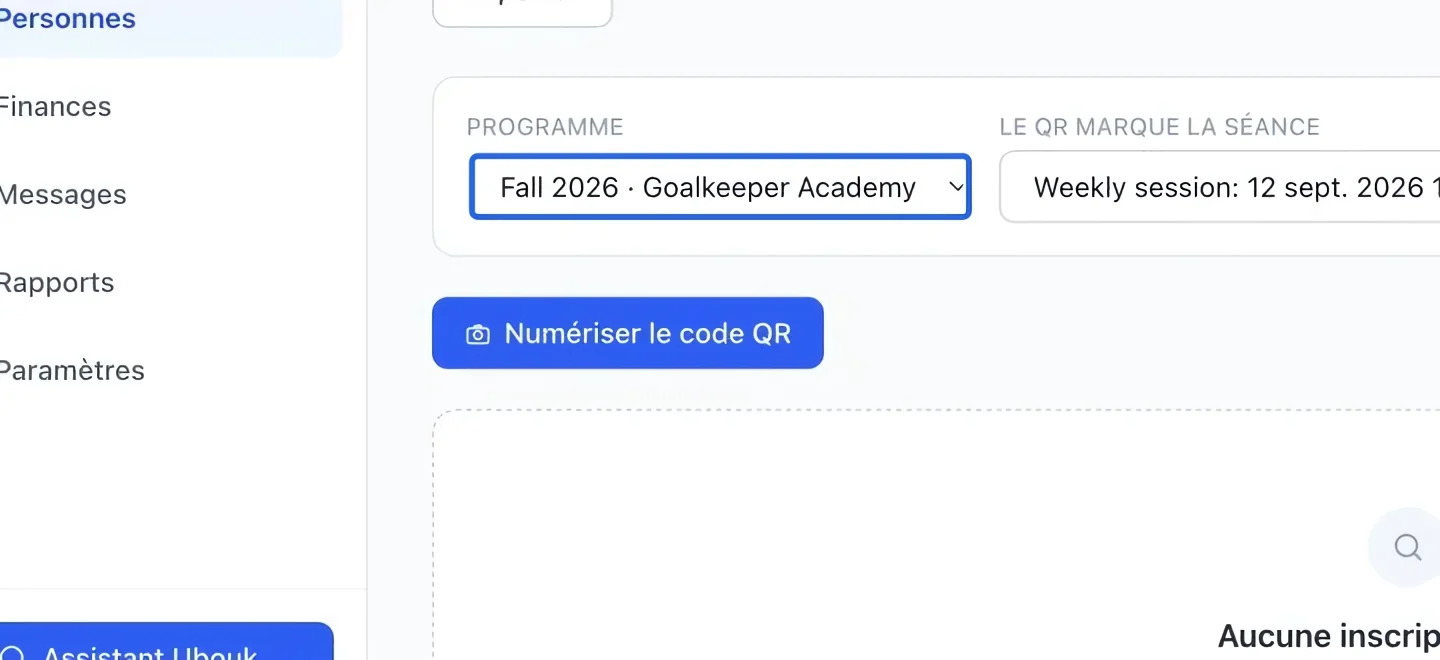
Cliquez sur la capture pour l’agrandir. Le cadre bleu indique la commande à utiliser.
- 2
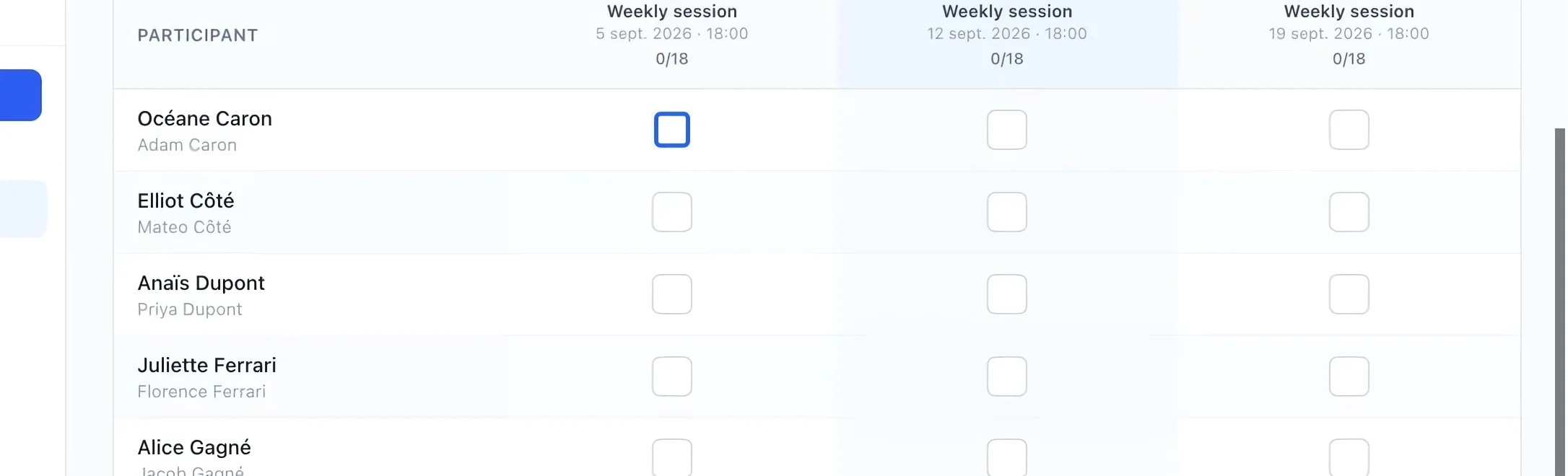
Marquer la bonne séance
Repérez la ligne du participant et la colonne de la date. Utilisez la cellule de présence pour modifier le statut, puis vérifiez le résultat affiché. Les changements s’enregistrent au fur et à mesure; choisissez la bonne séance.
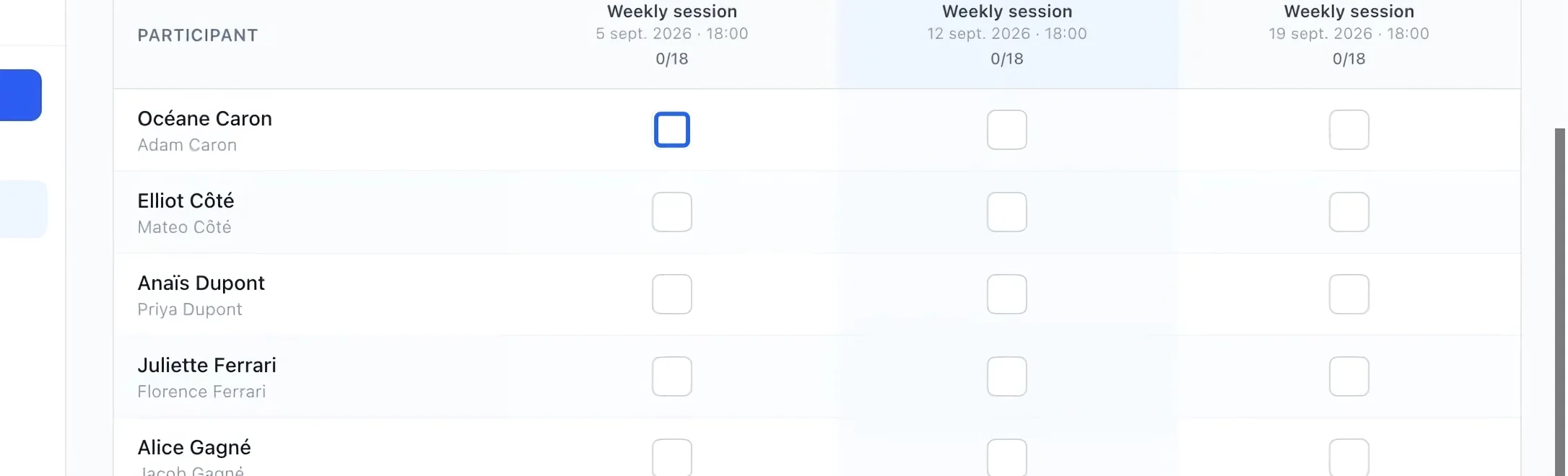
Cliquez sur la capture pour l’agrandir. Le cadre bleu indique la commande à utiliser.
- 3
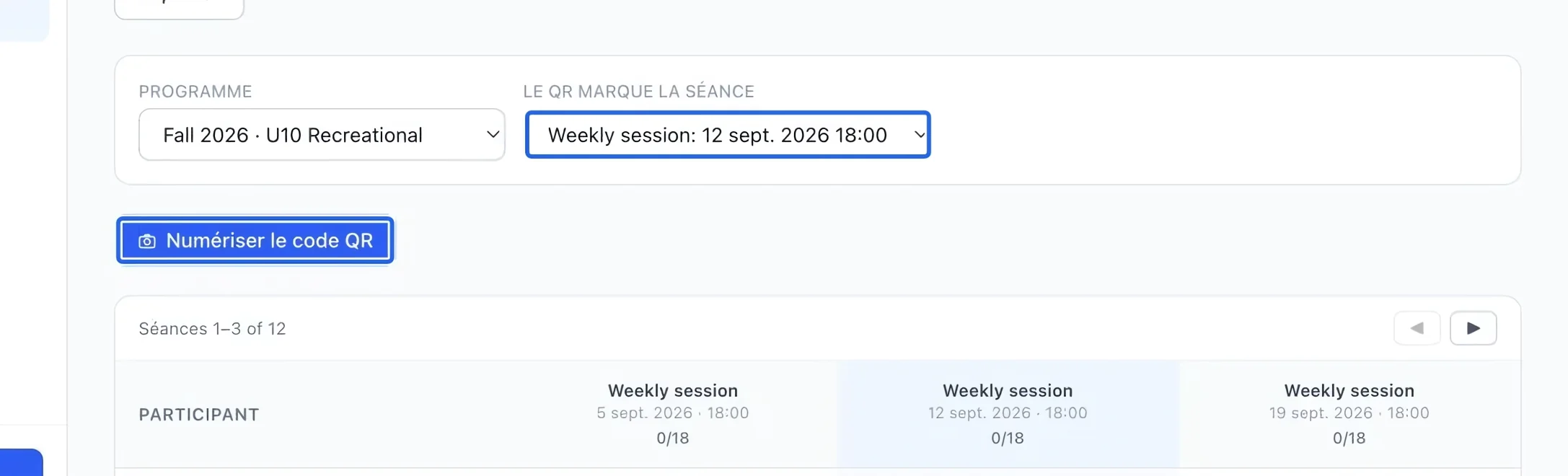
Utiliser le pointage QR au besoin
Choisissez la séance dans Le QR marque la séance avant de cliquer sur Numériser le code QR. Autorisez la caméra si demandé, puis scannez le laissez-passer et vérifiez le résultat du pointage.
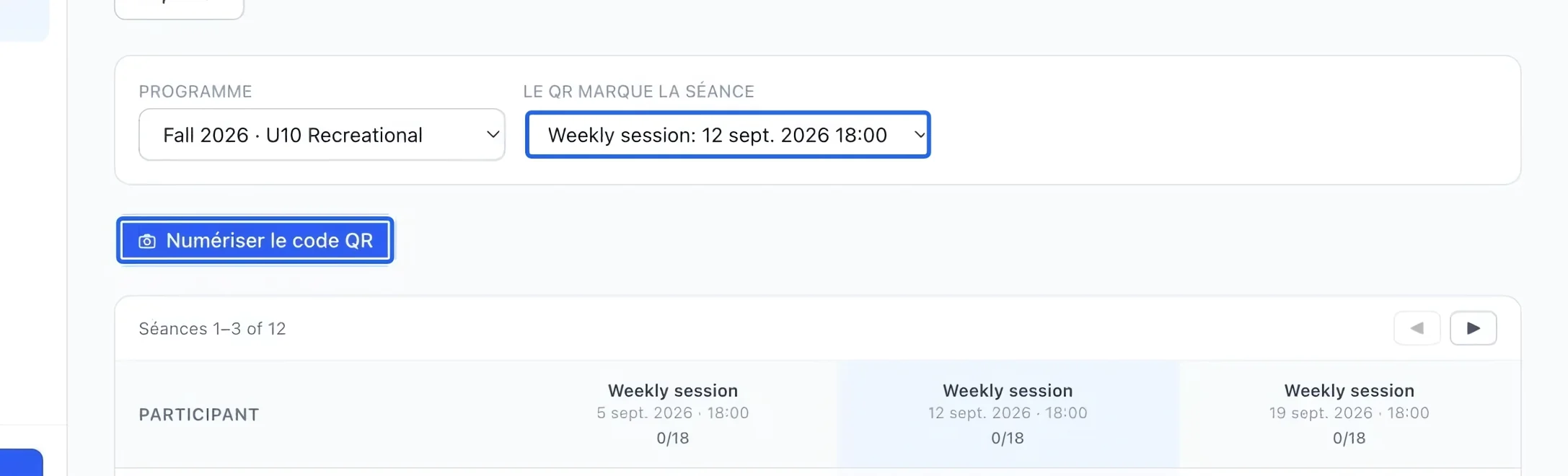
Cliquez sur la capture pour l’agrandir. Le cadre bleu indique la commande à utiliser.
- 4
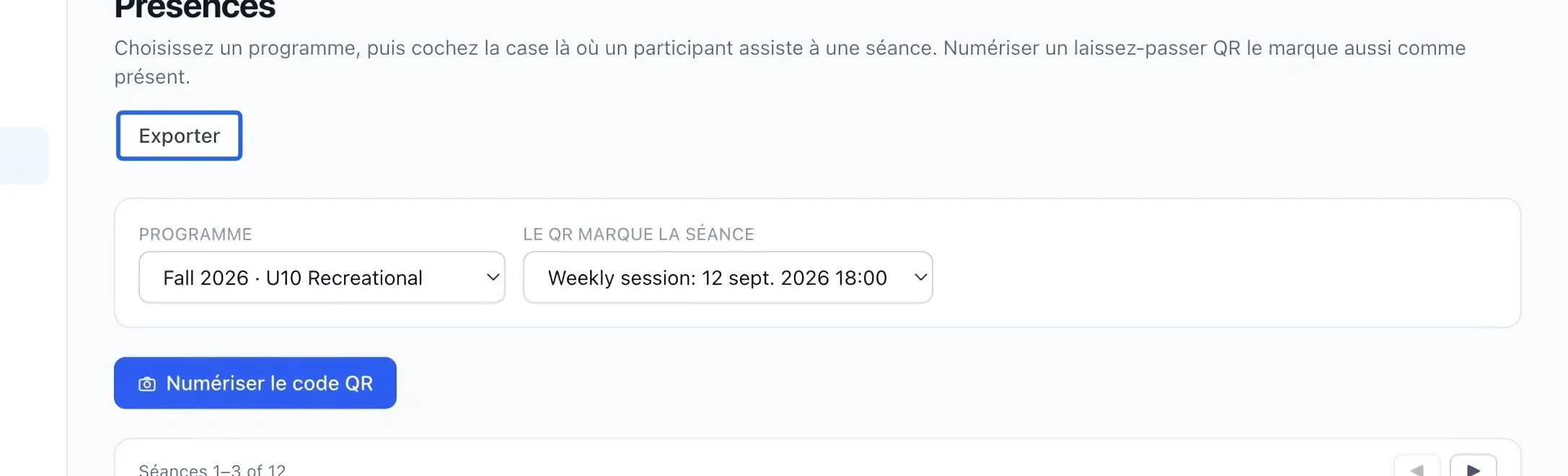
Exporter ou consulter les présences
Cliquez sur Exporter pour les présences du programme sélectionné. Vous pouvez aussi consulter l’historique d’une famille dans Présences et arrivées de son profil client.
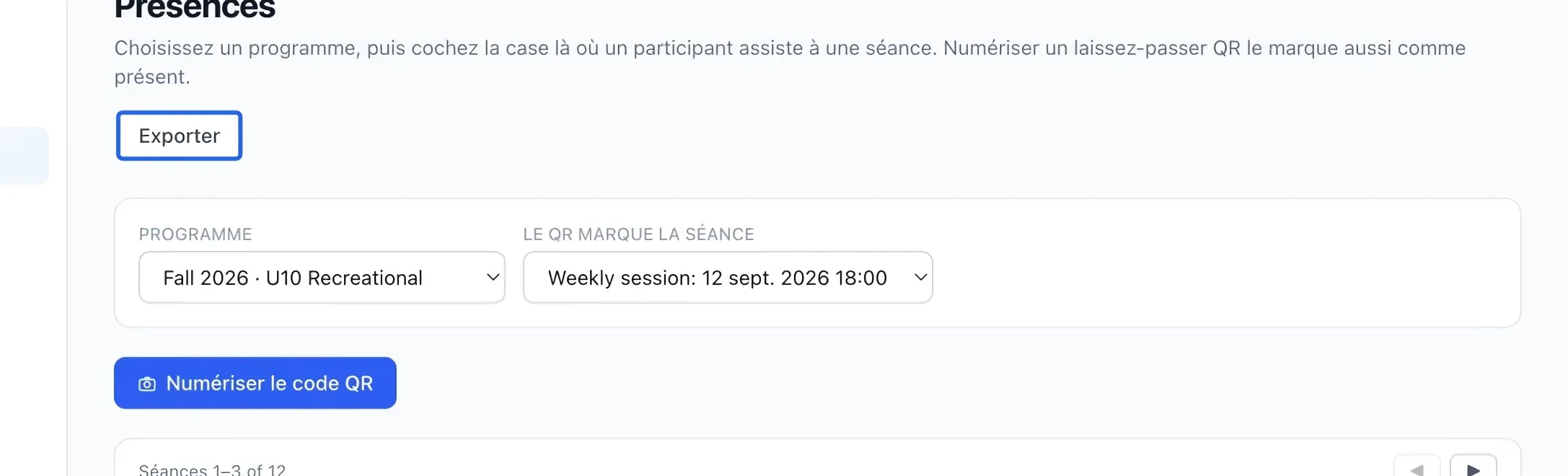
Cliquez sur la capture pour l’agrandir. Le cadre bleu indique la commande à utiliser.
Continuer
Voyez chaque séance de tous les programmes dans une vue mensuelle, et corrigez dates, heures et lieux individuels.
Clients et présencesChaque famille au même endroit : inscriptions, factures, abonnements, documents, notes et historique.
Pour commencerAjoutez entraîneurs, gestionnaires et bénévoles avec un rôle correspondant à ce qu’ils doivent voir.