
Travailler avec les profils clients
Chaque famille au même endroit : inscriptions, factures, abonnements, documents, notes et historique.
- 1
Trouver un client existant
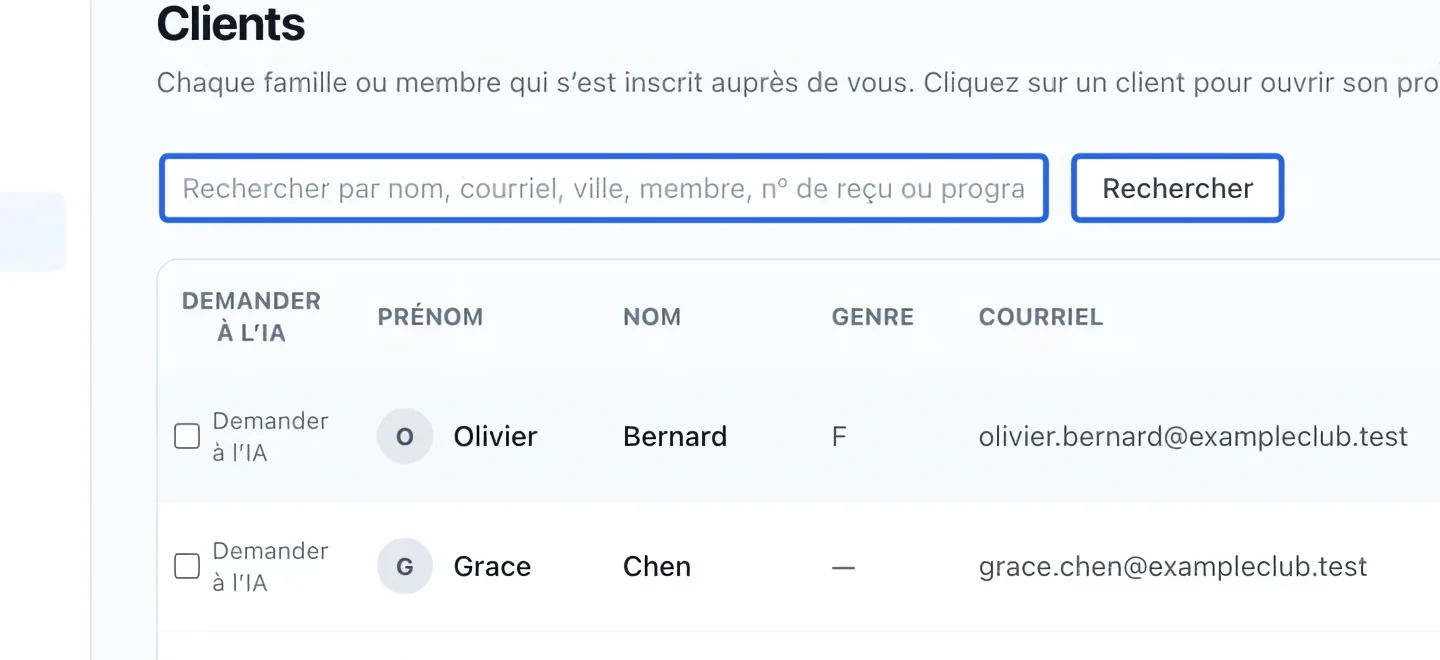
Ouvrez Personnes → Clients. Saisissez un nom ou un courriel dans la recherche et cliquez sur Rechercher. Sélectionnez la bonne ligne; vérifiez le courriel pour éviter un homonyme.
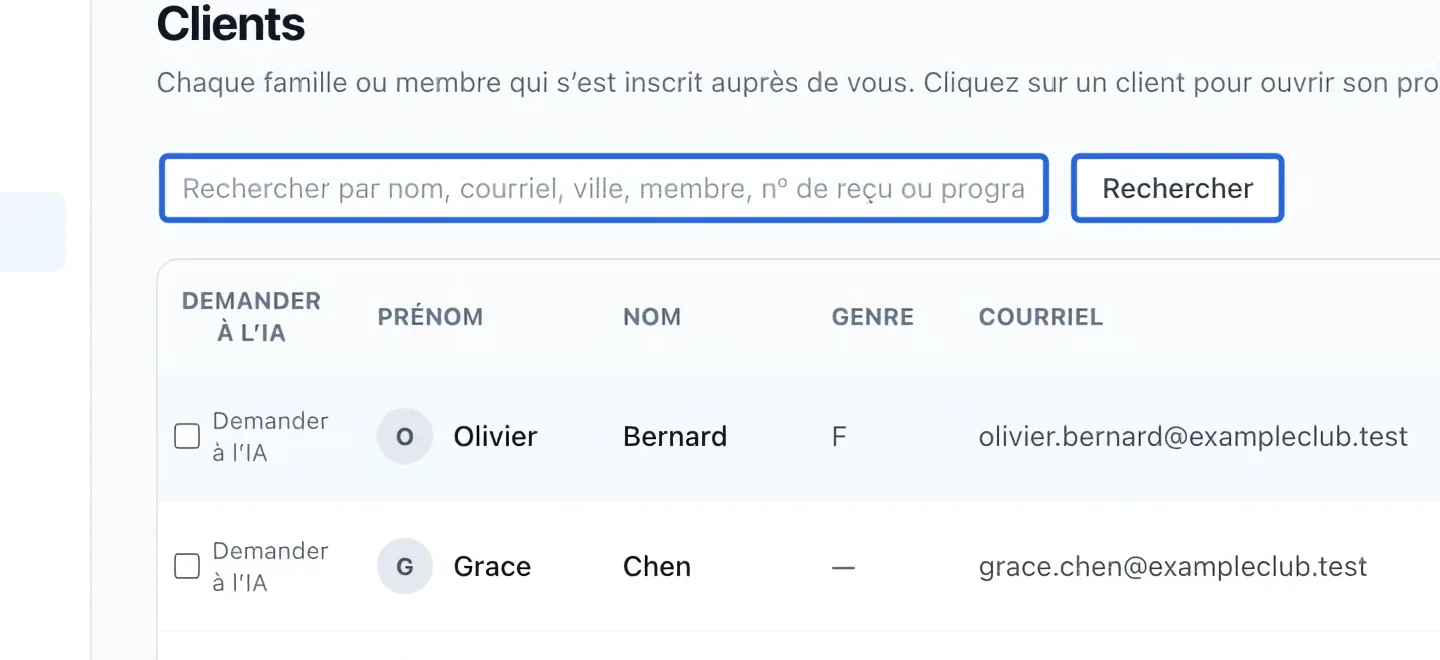
Cliquez sur la capture pour l’agrandir. Le cadre bleu indique la commande à utiliser.
- 2
Vérifier et enregistrer les coordonnées
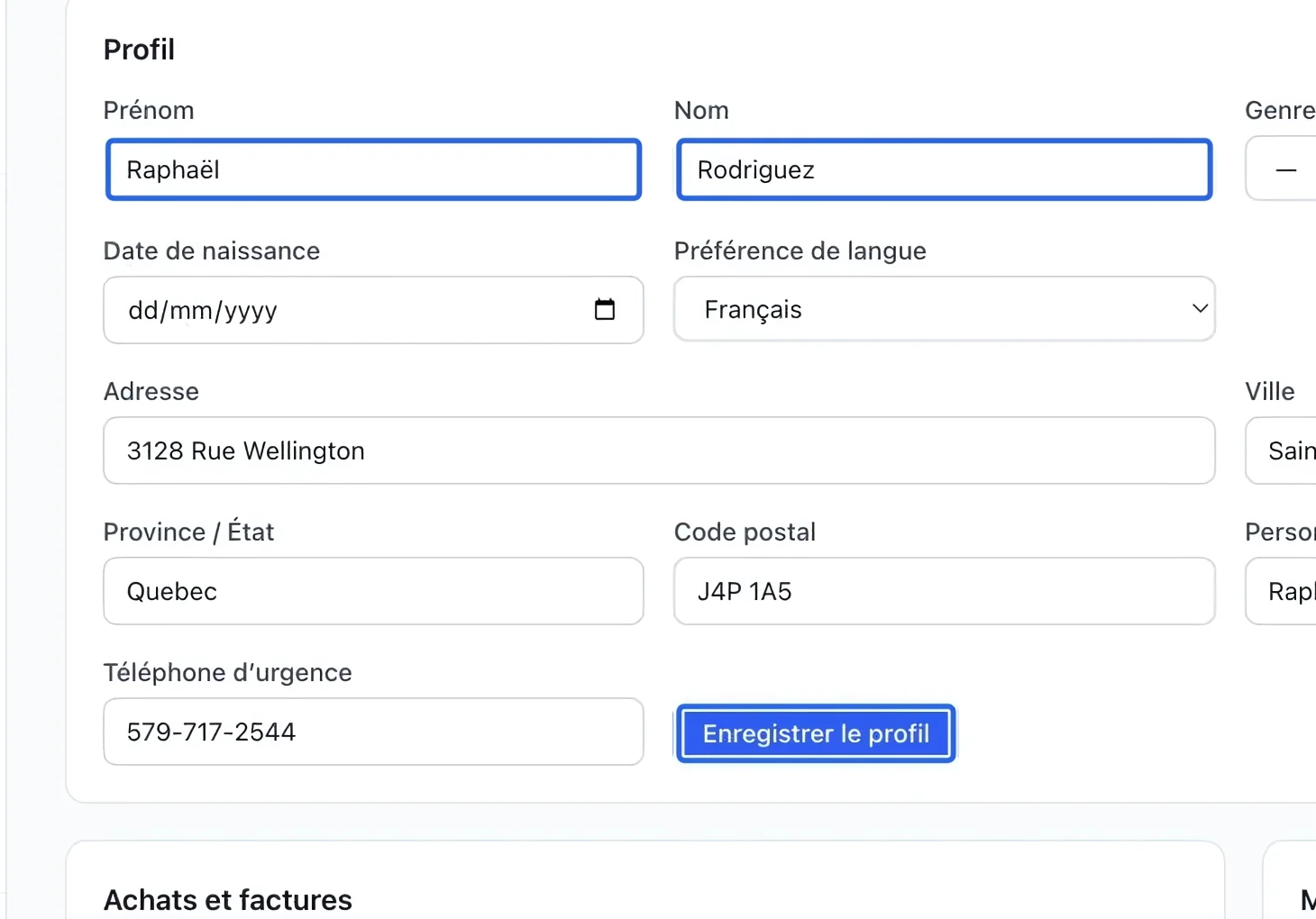
Dans Profil, corrigez les renseignements au besoin, puis cliquez sur Enregistrer le profil. Ce profil est celui du titulaire du compte; les participants apparaissent séparément dans Membres de la famille.
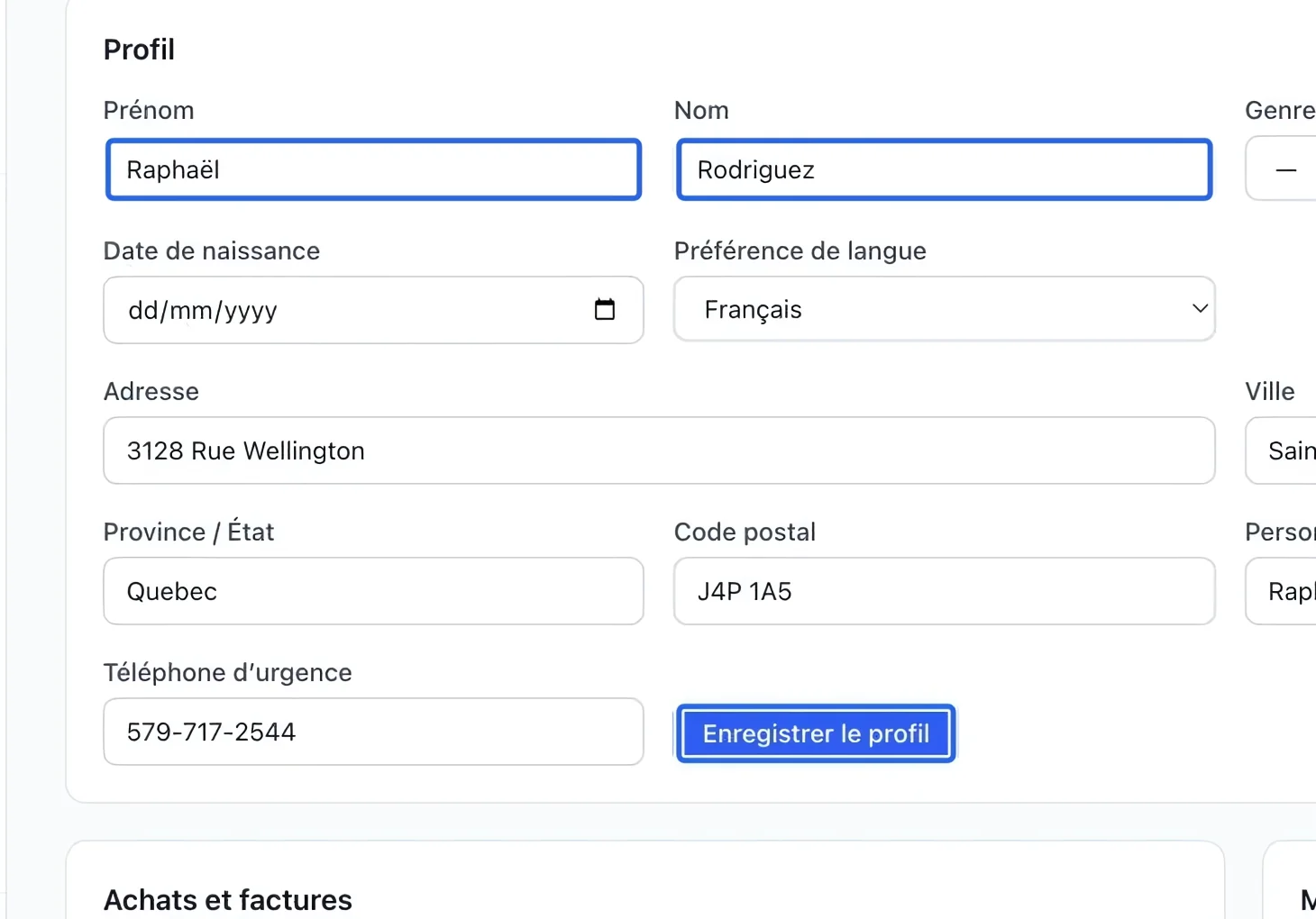
Cliquez sur la capture pour l’agrandir. Le cadre bleu indique la commande à utiliser.
- 3
Trouver le participant
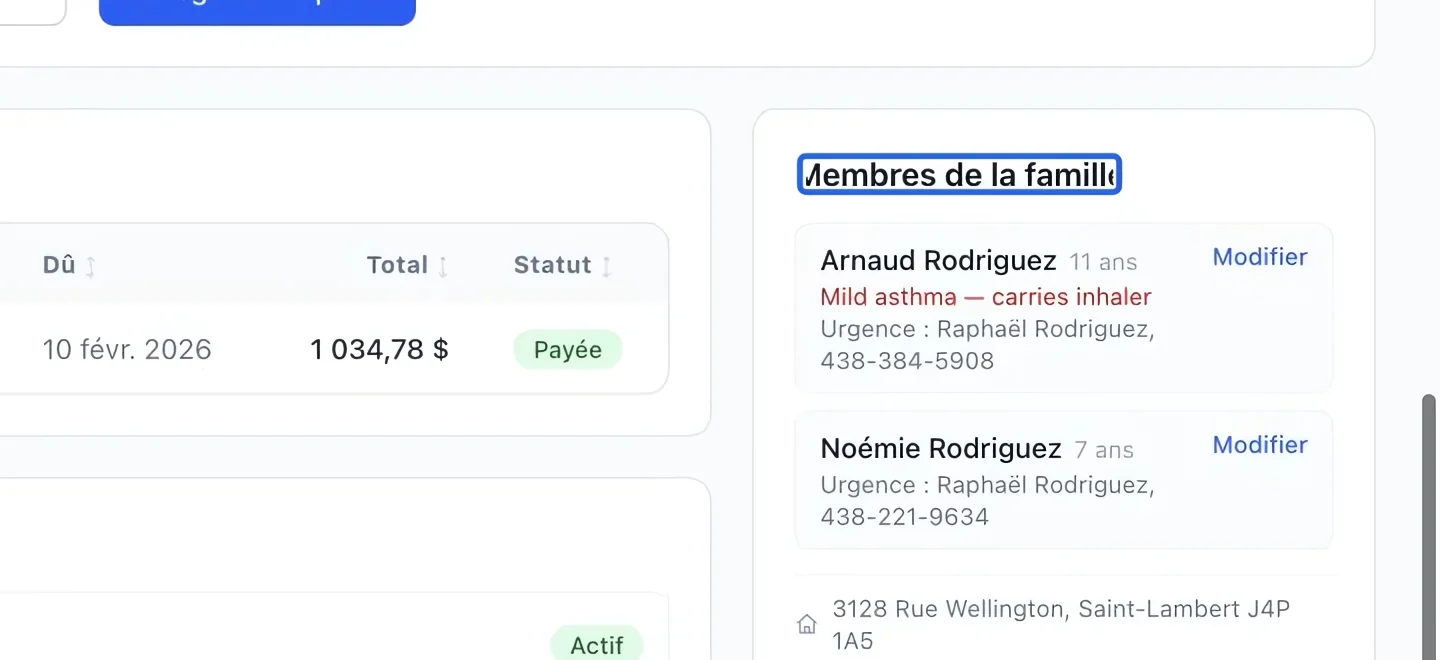
Descendez à Membres de la famille. Ouvrez la section Modifier du participant pour vérifier ses renseignements, puis enregistrez les changements dans cette section. Vérifiez son nom avant de modifier les renseignements médicaux ou d’urgence.
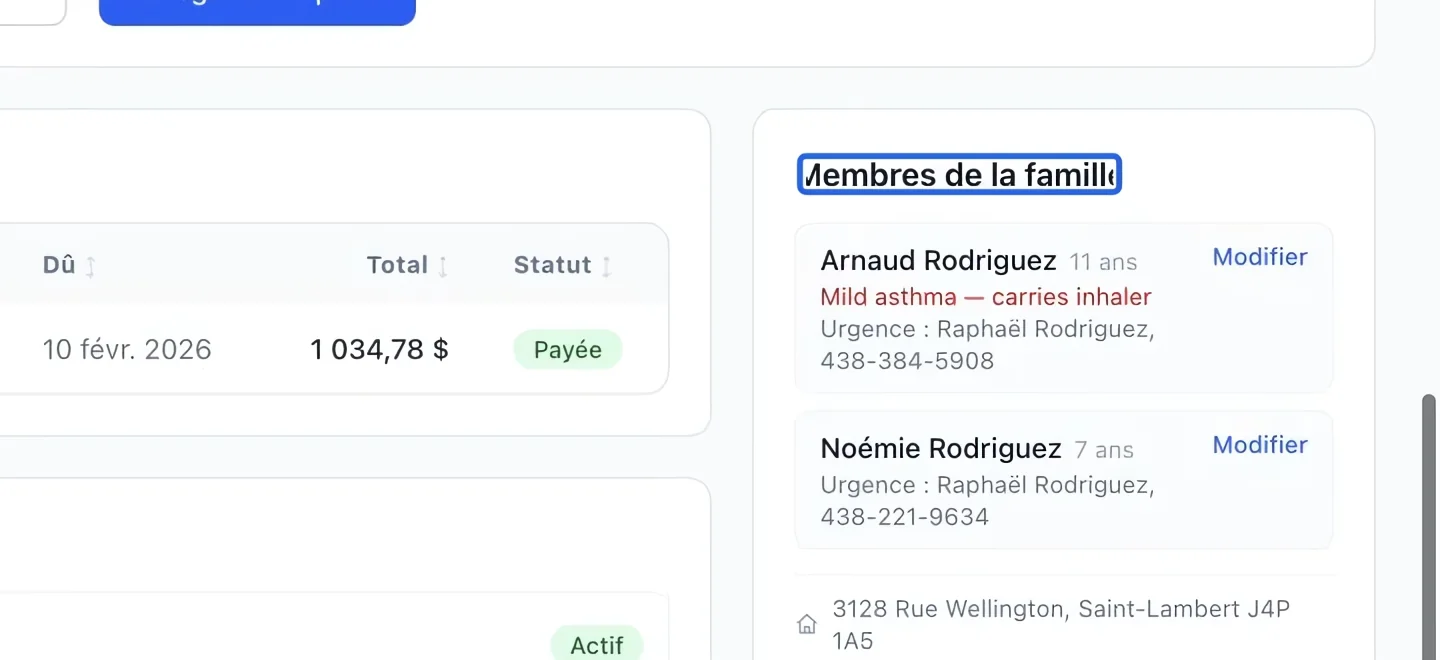
Cliquez sur la capture pour l’agrandir. Le cadre bleu indique la commande à utiliser.
- 4
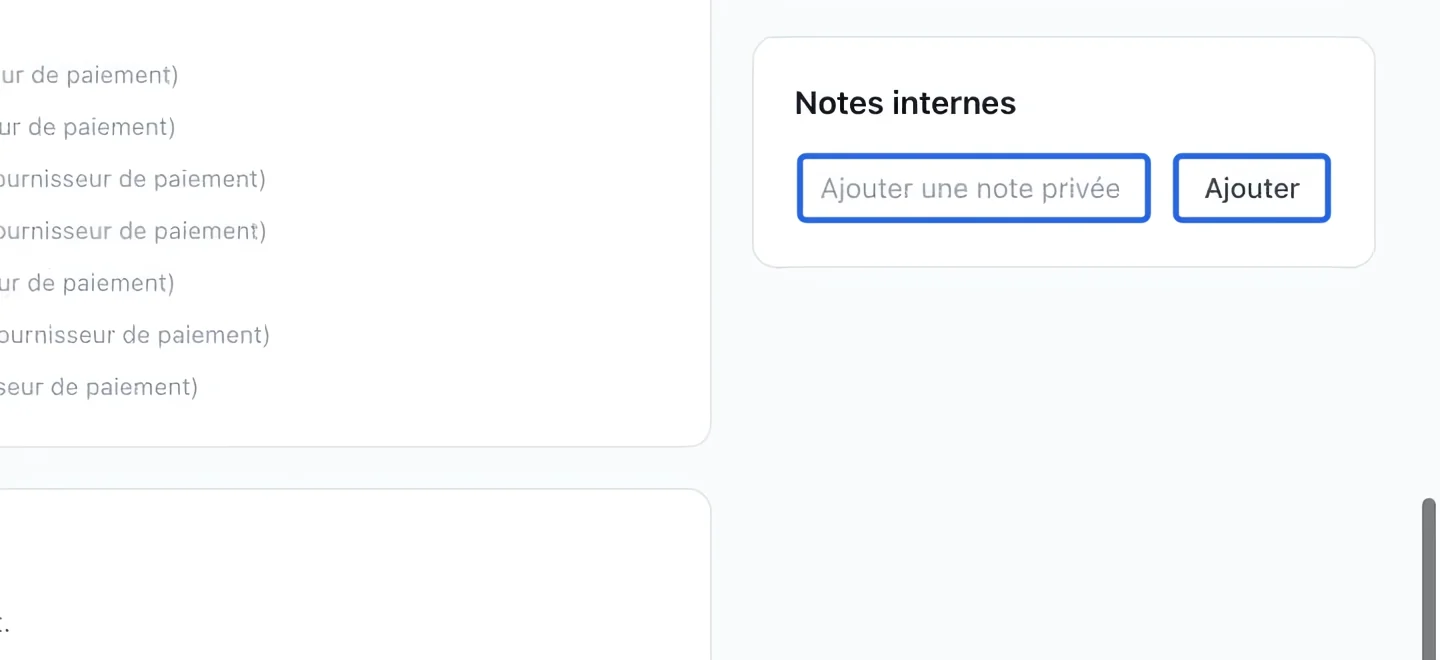
Laisser une note interne
Dans Notes internes, rédigez une note brève et factuelle, puis cliquez sur Ajouter. Ces notes sont destinées au personnel; elles ne servent pas à envoyer un message à la famille.
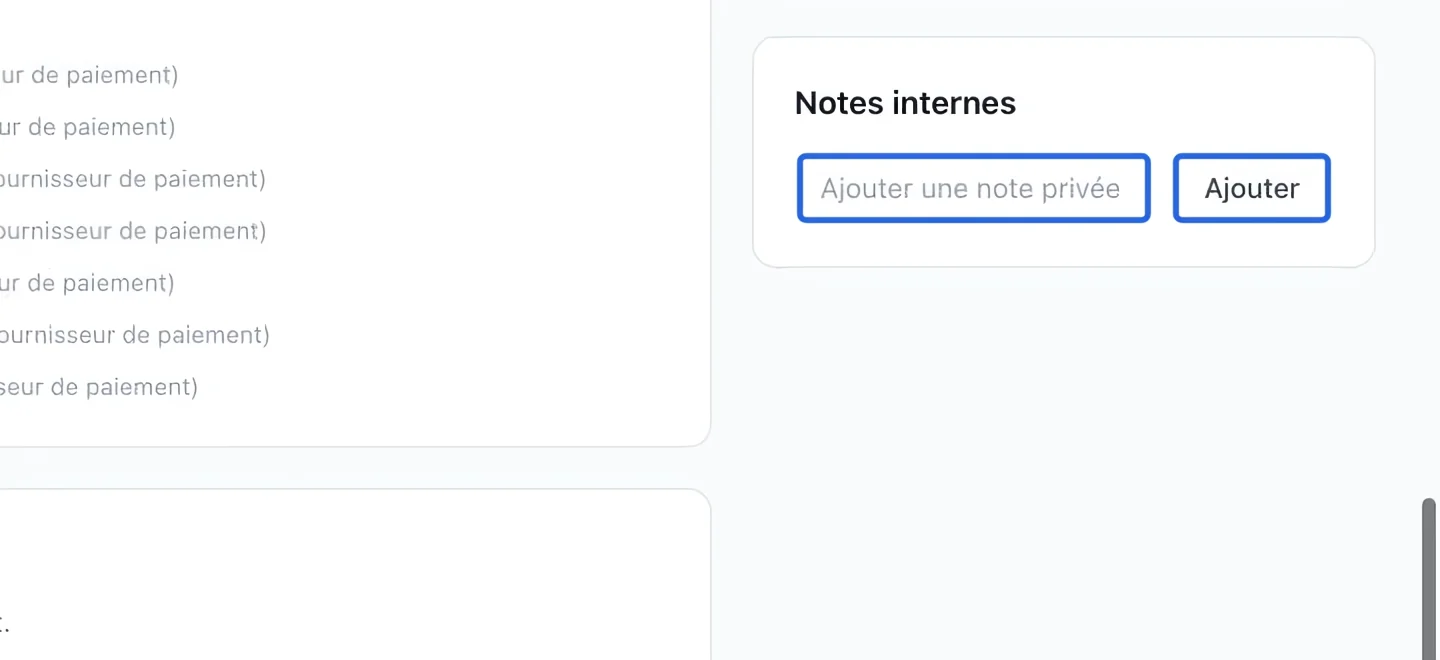
Cliquez sur la capture pour l’agrandir. Le cadre bleu indique la commande à utiliser.
- 5
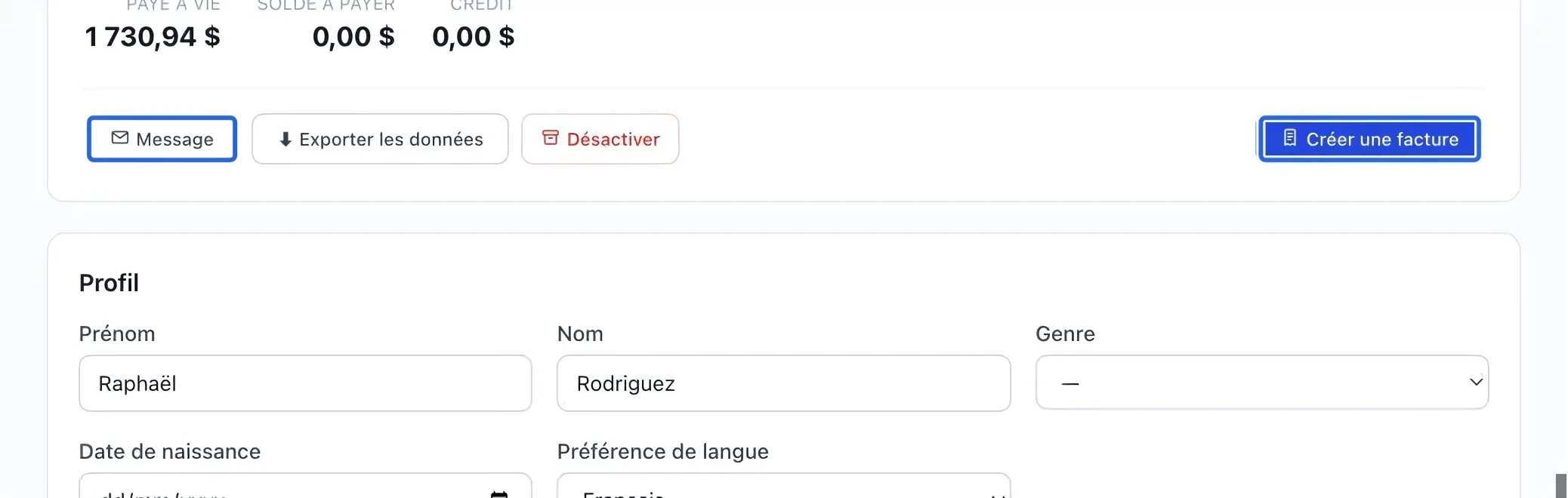
Commencer une action pour le client
Utilisez Créer une facture pour facturer ce client, ou Message pour le contacter. Suivez Créer une facture pour choisir un programme et un participant lors d’une inscription effectuée par le personnel. Pour la situation financière de la famille, consultez le sommaire des soldes clients. Téléchargez un relevé de compte depuis une facture liée à ce client.
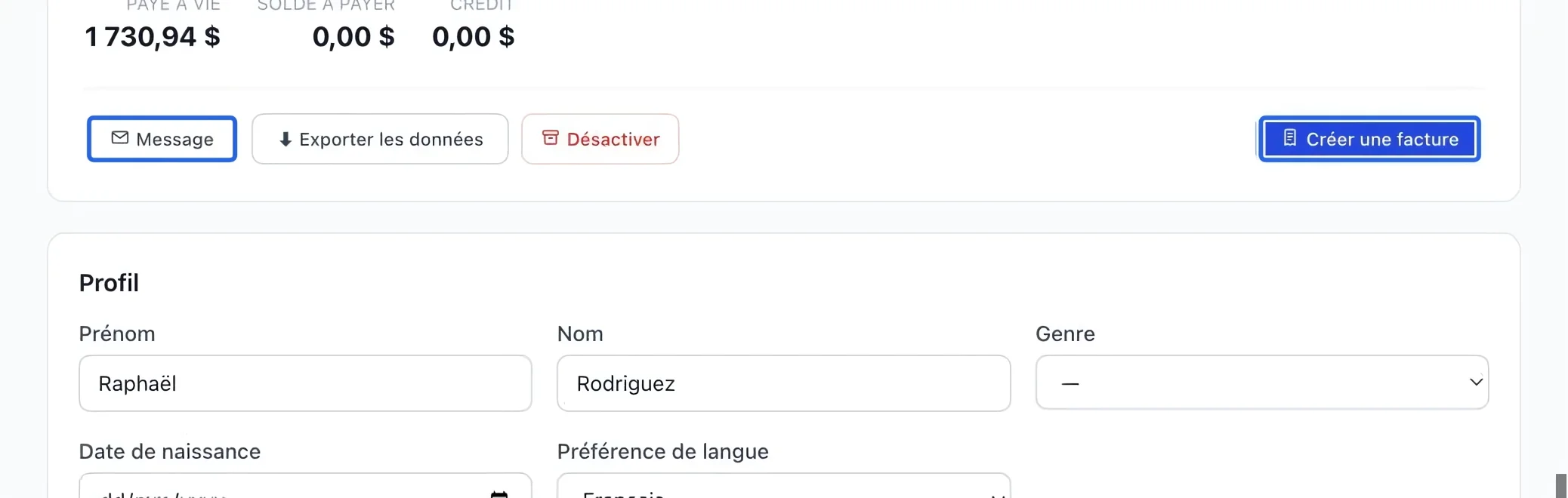
Cliquez sur la capture pour l’agrandir. Le cadre bleu indique la commande à utiliser.
- 6
Utiliser les outils clients actuels
Le répertoire inclut les clients ayant des inscriptions, factures, achats ou une fiche client de l’organisation. Ouvrez la bonne famille avant de modifier les coordonnées ou les finances. Utilisez l’enregistrement sécurisé pour une nouvelle carte; les familles gèrent l’accès cotuteur depuis leur profil.
Continuer
Sélectionnez un client et les articles du catalogue, vérifiez le total, puis enregistrez ou envoyez la facture.
Comptabilité et rapports financiersComparez la dette, le crédit disponible et le solde net de chaque client.
Finances et facturationChoisissez le regroupement des factures et générez un relevé de compte daté pour une famille.