
Suivre les versements en retard et à venir
Consultez les montants prévus encore impayés et leurs échéances.
- 1
Choisir la date du solde
Ouvrez Suivre les versements en retard et à venir dans Rapports. Utilisez un raccourci En date du ou saisissez une Date personnalisée, puis Appliquer. Le solde couvre toute l’organisation jusqu’à cette date, sans limiter les factures à une date de début ou à un lot. Les paiements règlent d’abord les échéances les plus anciennes. L’accès exige le rôle de propriétaire, administrateur ou responsable des finances.
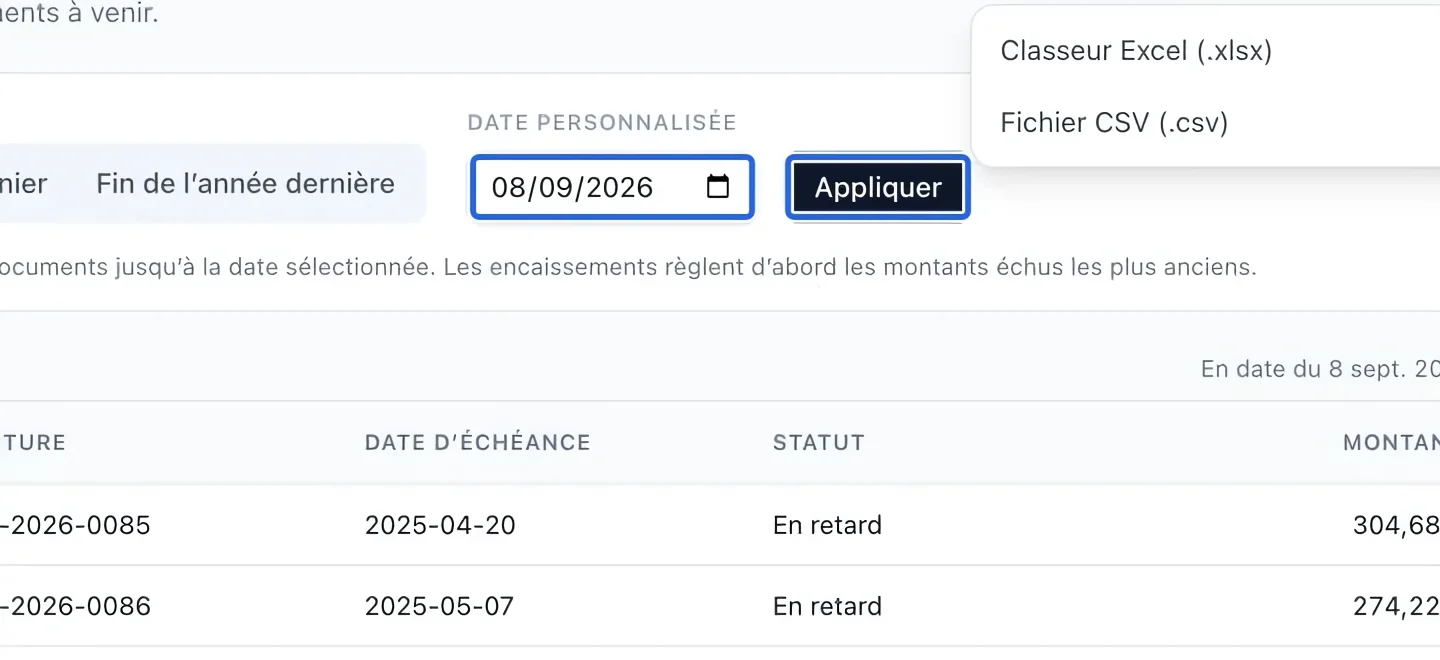
Cliquez sur la capture pour l’agrandir. Le cadre bleu indique la commande à utiliser.
- 2
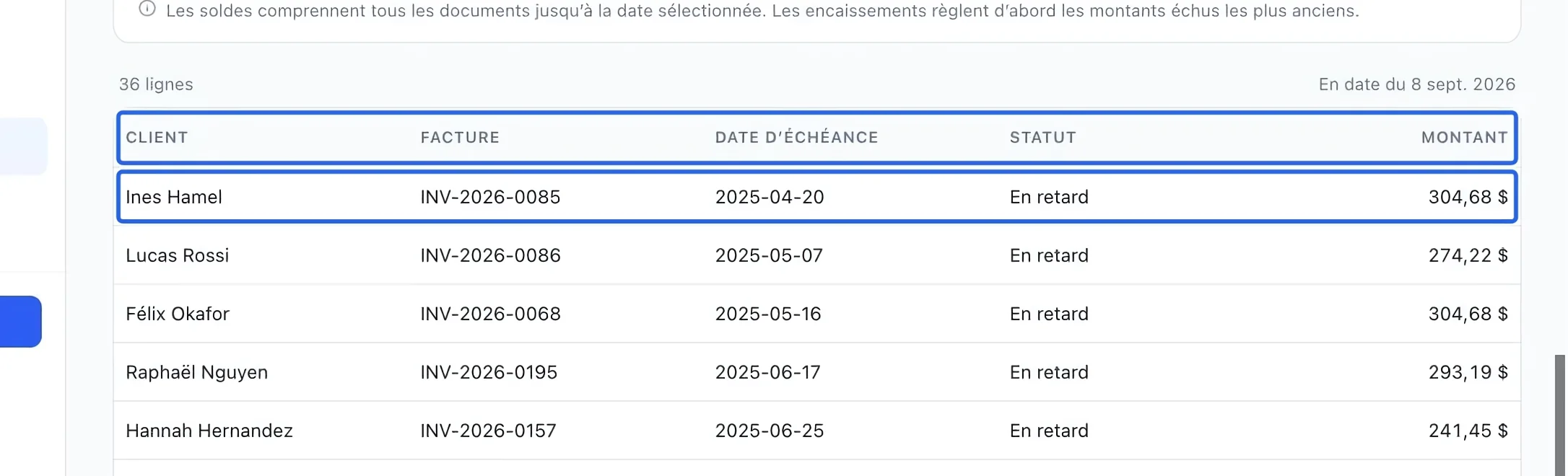
Vérifier les montants prévus restants
Lisez Client, Facture, Date d’échéance, Statut et Montant. En retard signifie que l’échéance précède la date choisie; les autres montants restants sont À venir. Les paiements réduisent d’abord les plus anciennes échéances; le rapport affiche donc le montant encore dû plutôt que le versement initial. Une commande du panier familial utilise une facture commune, même si les cours ont des échéanciers différents. Vérifiez le solde de la facture après un prélèvement regroupé ou un paiement anticipé pour une inscription. Changer la date du rapport ne replanifie ni ne prélève un paiement.
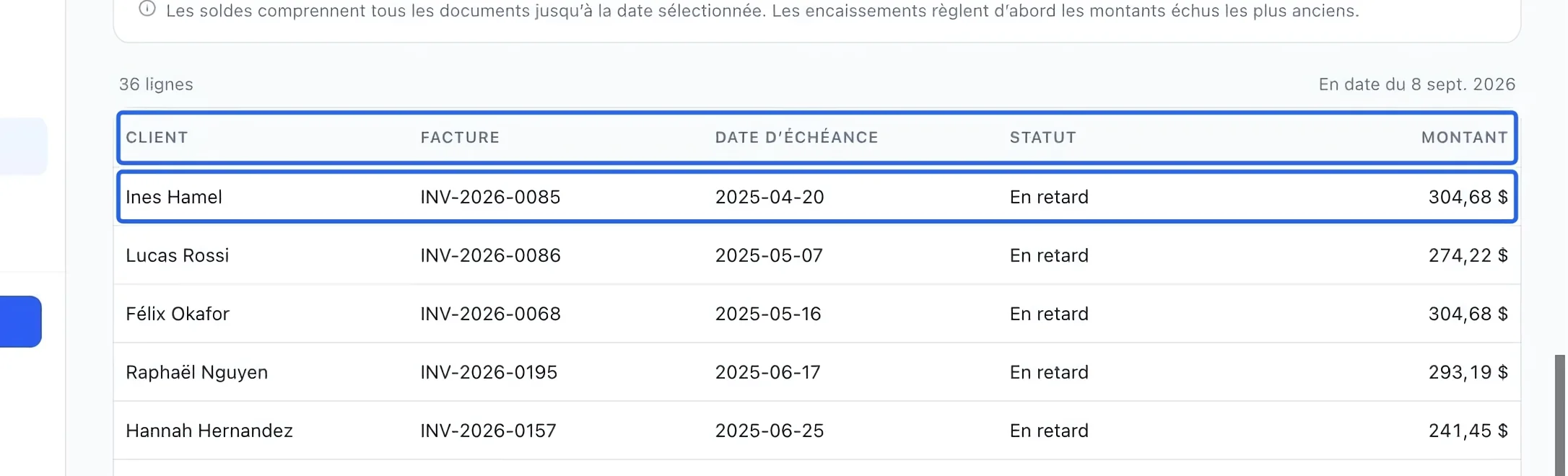
Cliquez sur la capture pour l’agrandir. Le cadre bleu indique la commande à utiliser.
- 3
Exporter le rapport filtré
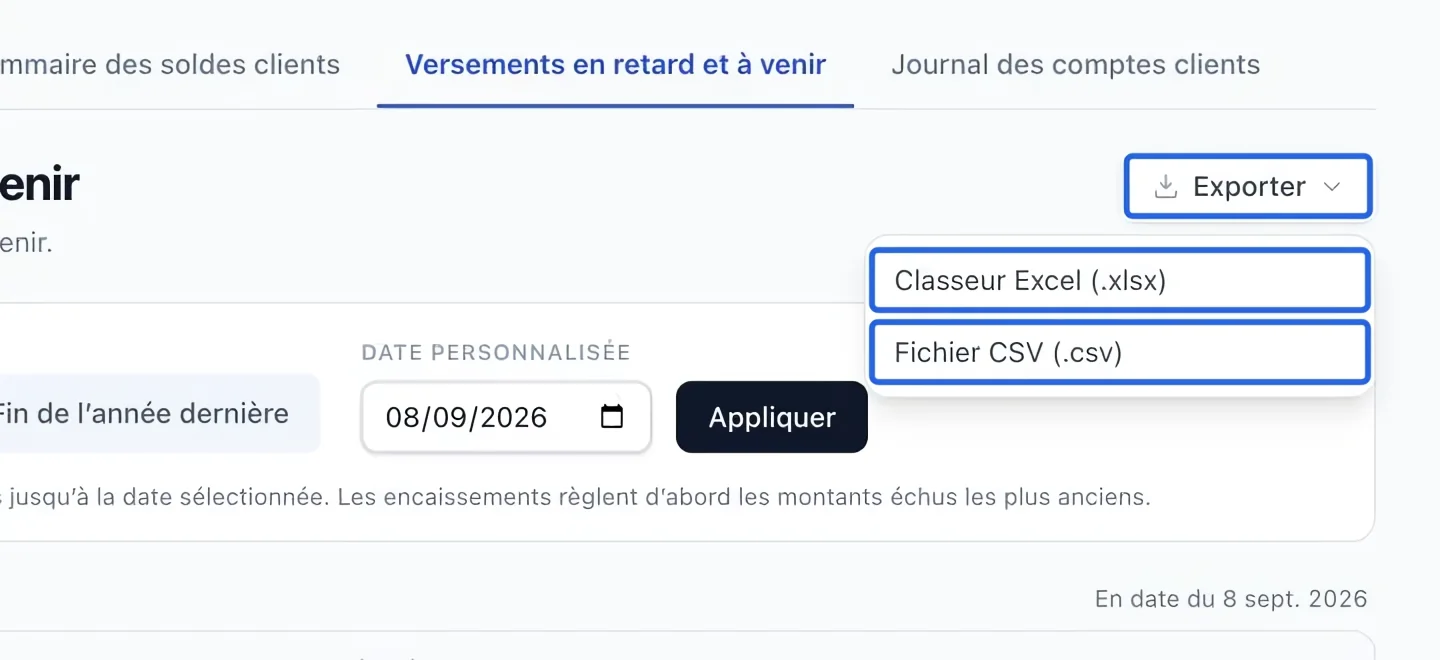
Ouvrez Exporter, puis choisissez Classeur Excel (.xlsx) ou Fichier CSV (.csv). Le fichier reprend les filtres actifs et la langue courante. L’écran affiche au plus 500 lignes; l’export les inclut toutes. En l’absence de résultats, vérifiez la date et retirez les filtres restrictifs. Si un avertissement de reprise historique apparaît, faites compléter l’historique manquant avant de considérer les totaux comme complets.
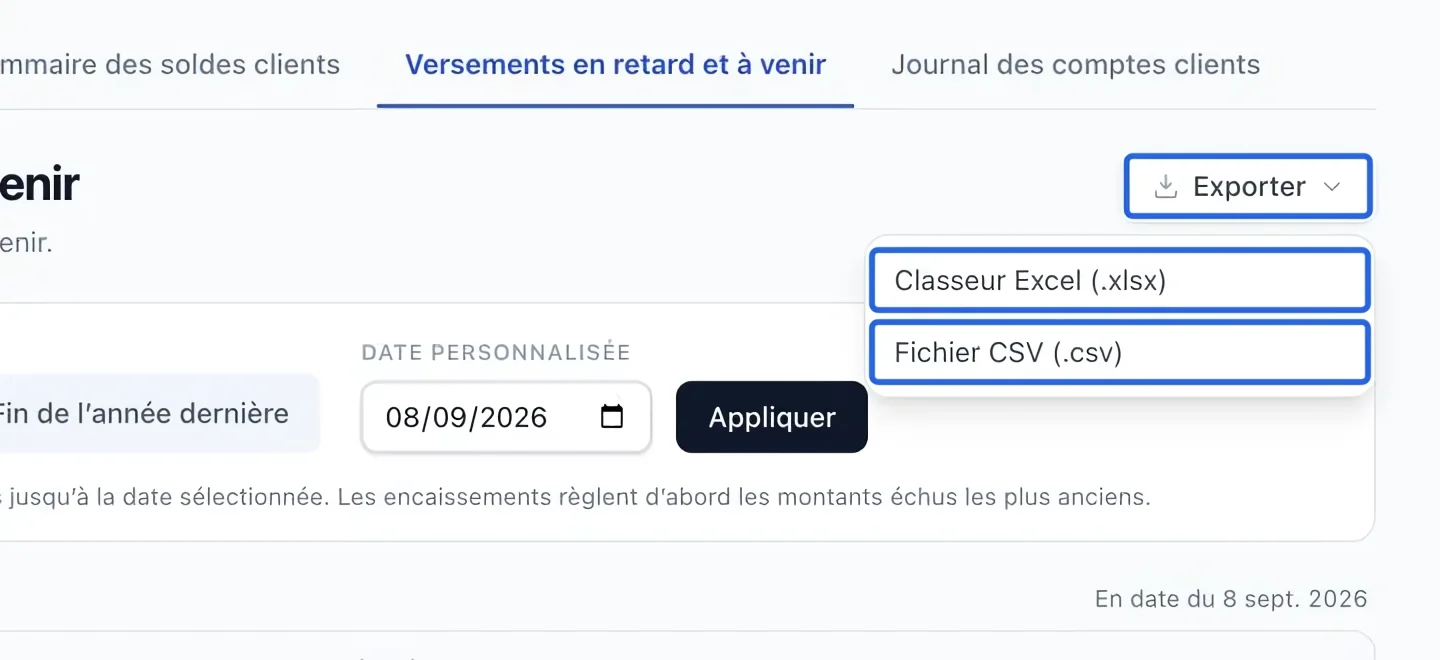
Cliquez sur la capture pour l’agrandir. Le cadre bleu indique la commande à utiliser.
Continuer
Offrez les versements après rabais lors de l’inscription et dans le panier familial, avant le début du cours ou aussi après selon le plan.
Finances et facturationEnregistrez les paiements en espèces, par chèque, virement ou organisation et vérifiez le solde restant.
Comptabilité et rapports financiersReliez les automatisations de solde impayé aux tranches de retard et arrêtez les rappels après paiement.