
Utiliser l’ancienneté des soldes pour les rappels
Reliez les automatisations de solde impayé aux tranches de retard et arrêtez les rappels après paiement.
- 1
Préparer l’automatisation de solde impayé
Créez une automatisation Solde impayé dans Marketing → Automatisations avec le message, le délai et les suivis voulus. Configurez la condition d’arrêt après paiement. Revenez à Relances selon la tranche de retard dans les automatisations comptables facultatives; les automatisations de solde impayé existantes y sont affichées.
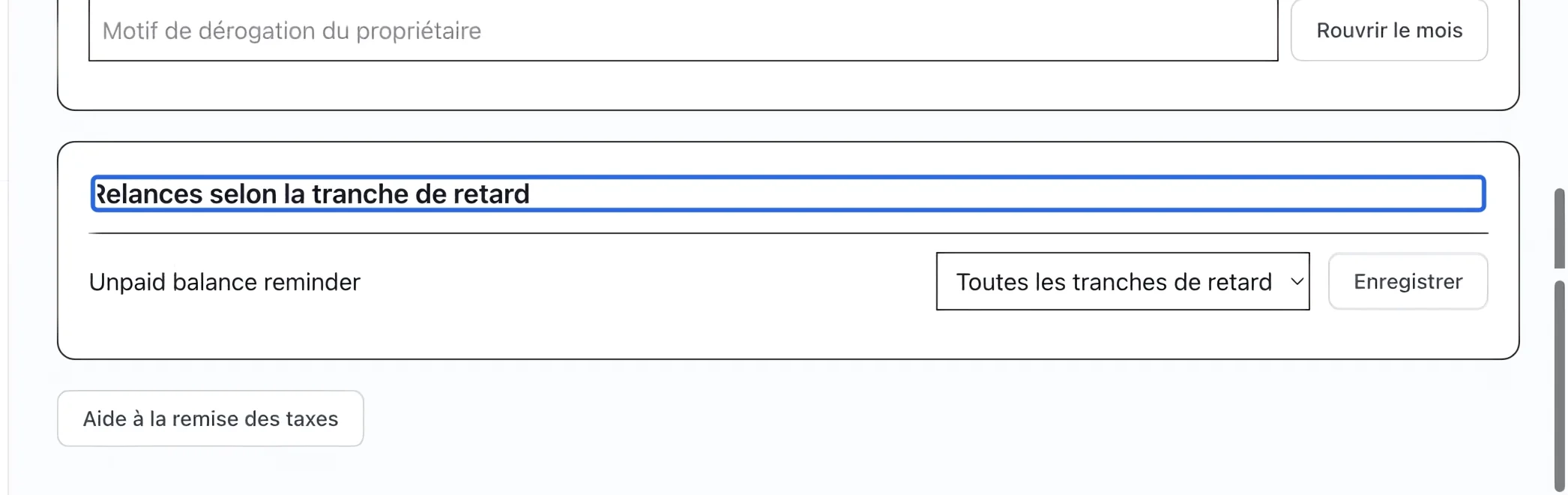
Cliquez sur la capture pour l’agrandir. Le cadre bleu indique la commande à utiliser.
- 2
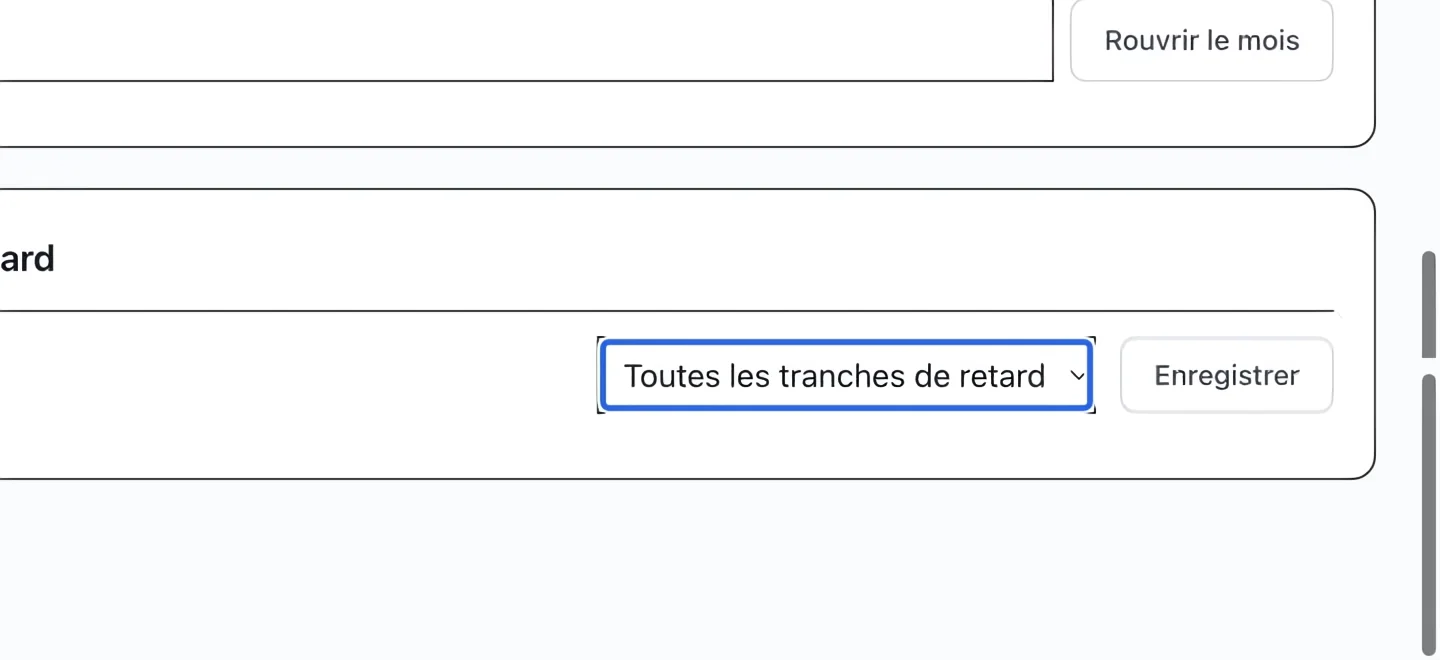
Affecter le rappel à une tranche de retard
Choisissez Toutes les tranches de retard, 0-30, 31-60, 61-90 ou 90+, puis enregistrez la ligne. Utilisez des automatisations et modèles distincts selon l’étape. Le plus ancien versement impayé en retard détermine la tranche de la facture; le délai de l’automatisation influe aussi sur l’admissibilité au rappel.
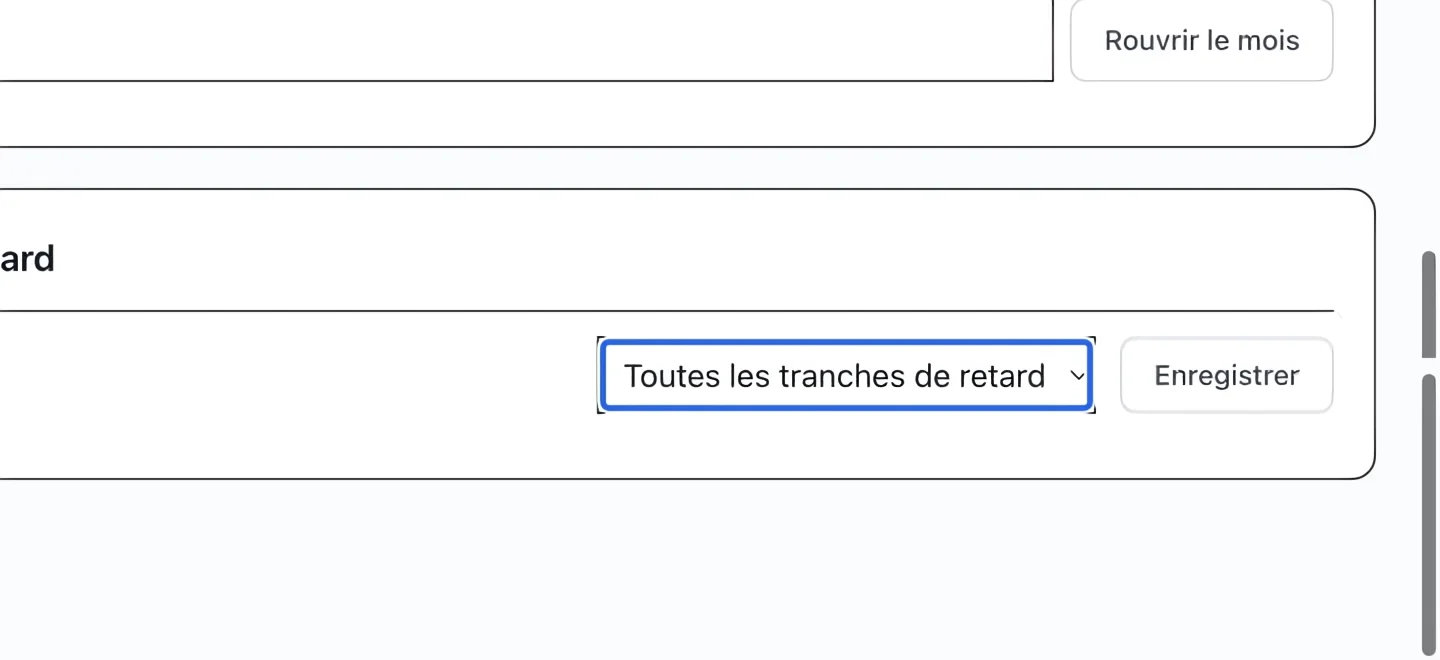
Cliquez sur la capture pour l’agrandir. Le cadre bleu indique la commande à utiliser.
- 3
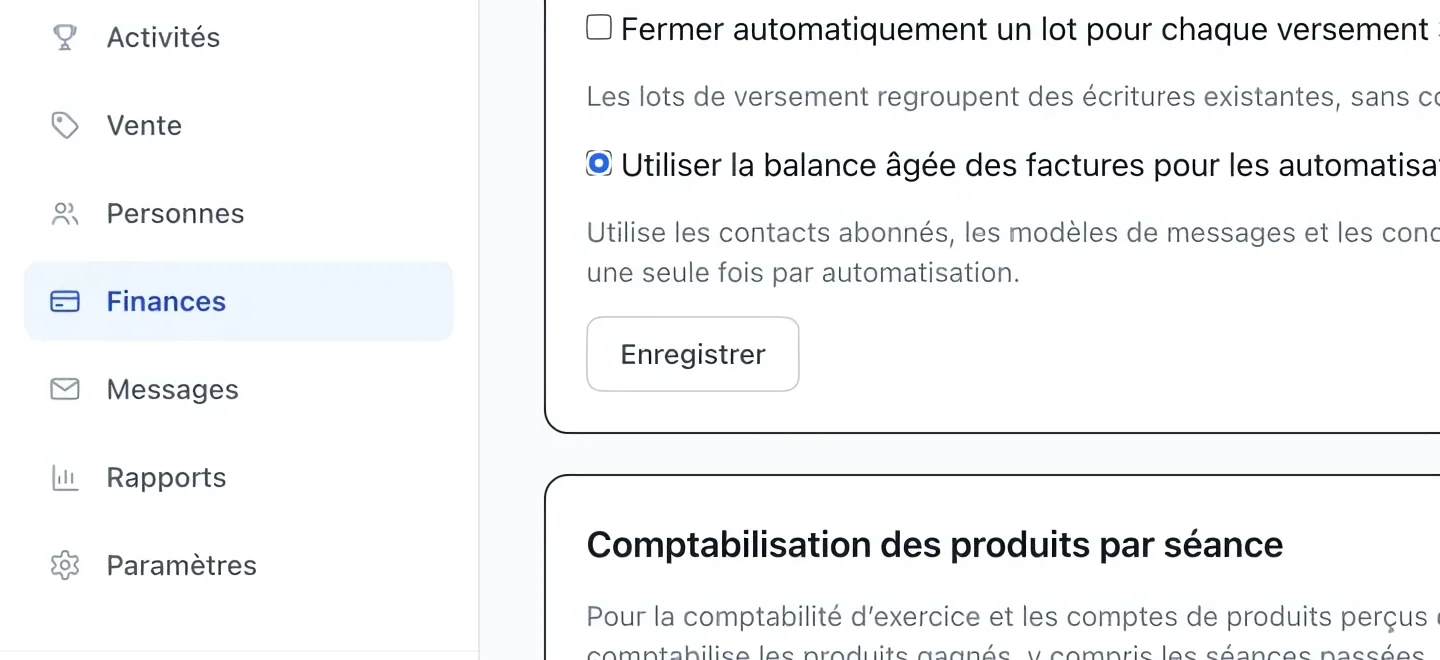
Activer les rappels fondés sur l’ancienneté
Cochez Utiliser la balance âgée des factures pour les automatisations de solde impayé, puis enregistrez les options. L’envoi utilise les contacts abonnés, modèles, canaux et conditions d’arrêt existants. Une facture entre une fois par tranche et par automatisation. Vérifiez les comptes clients âgés et l’automatisation marketing avant d’activer; cette case ne crée pas une campagne.
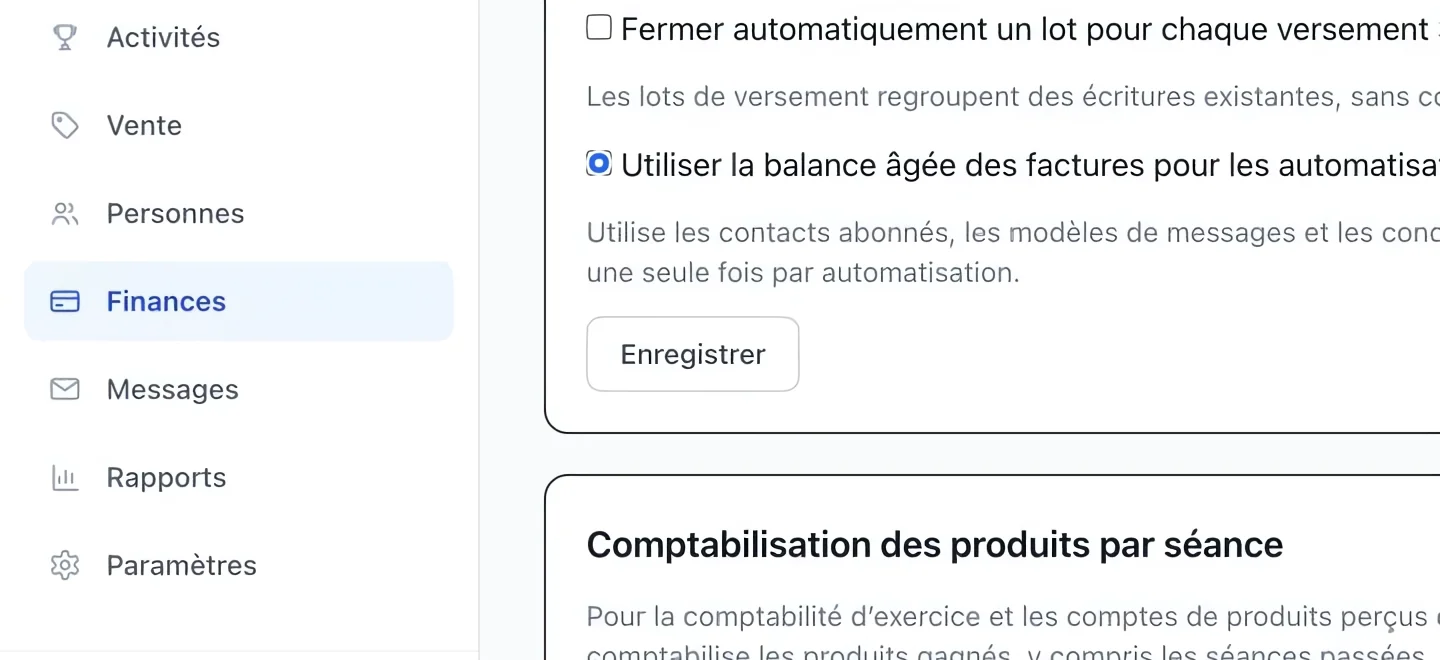
Cliquez sur la capture pour l’agrandir. Le cadre bleu indique la commande à utiliser.
Continuer
Des courriels qui s’envoient tout seuls : bienvenue après l’inscription, rappels de paiement, paniers abandonnés, anniversaires, réengagements.
Comptabilité et rapports financiersRepérez les soldes impayés selon leur échéance et leur tranche de retard.
Comptabilité et rapports financiersConsultez les montants prévus encore impayés et leurs échéances.