
Gérer les séances et le calendrier
Voyez chaque séance de tous les programmes dans une vue mensuelle, et corrigez dates, heures et lieux individuels.
- 1
Ouvrir le calendrier
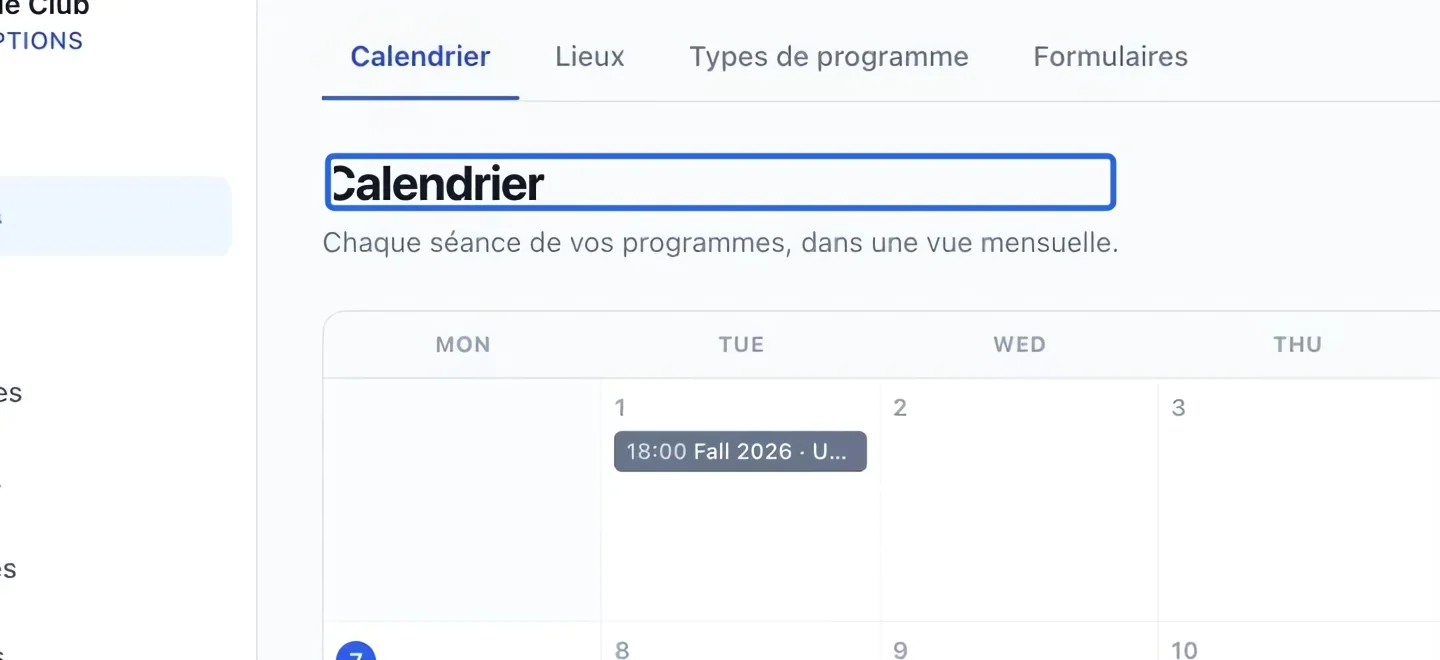
Ouvrez Planification → Calendrier. Utilisez la navigation mensuelle pour trouver la date voulue. Chaque entrée représente une séance; sélectionnez l’activité concernée avant de modifier son horaire.
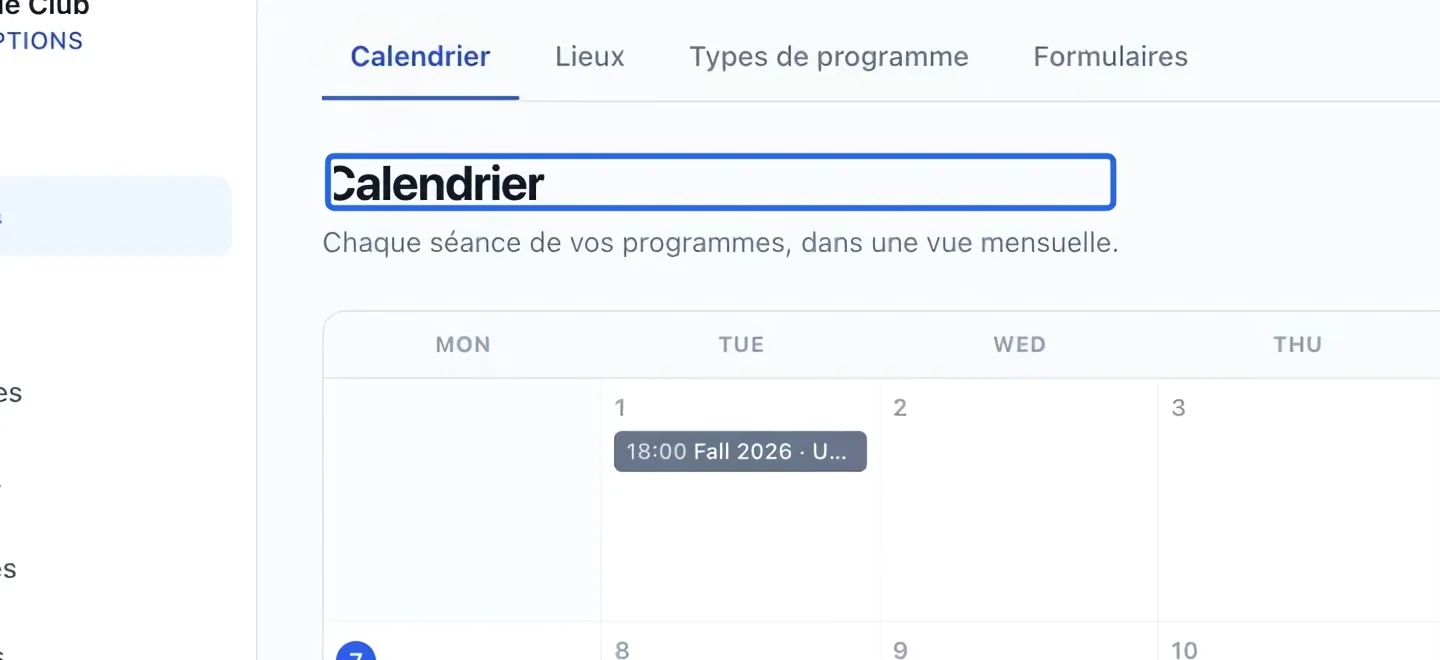
Cliquez sur la capture pour l’agrandir. Le cadre bleu indique la commande à utiliser.
- 2
Corriger une séance
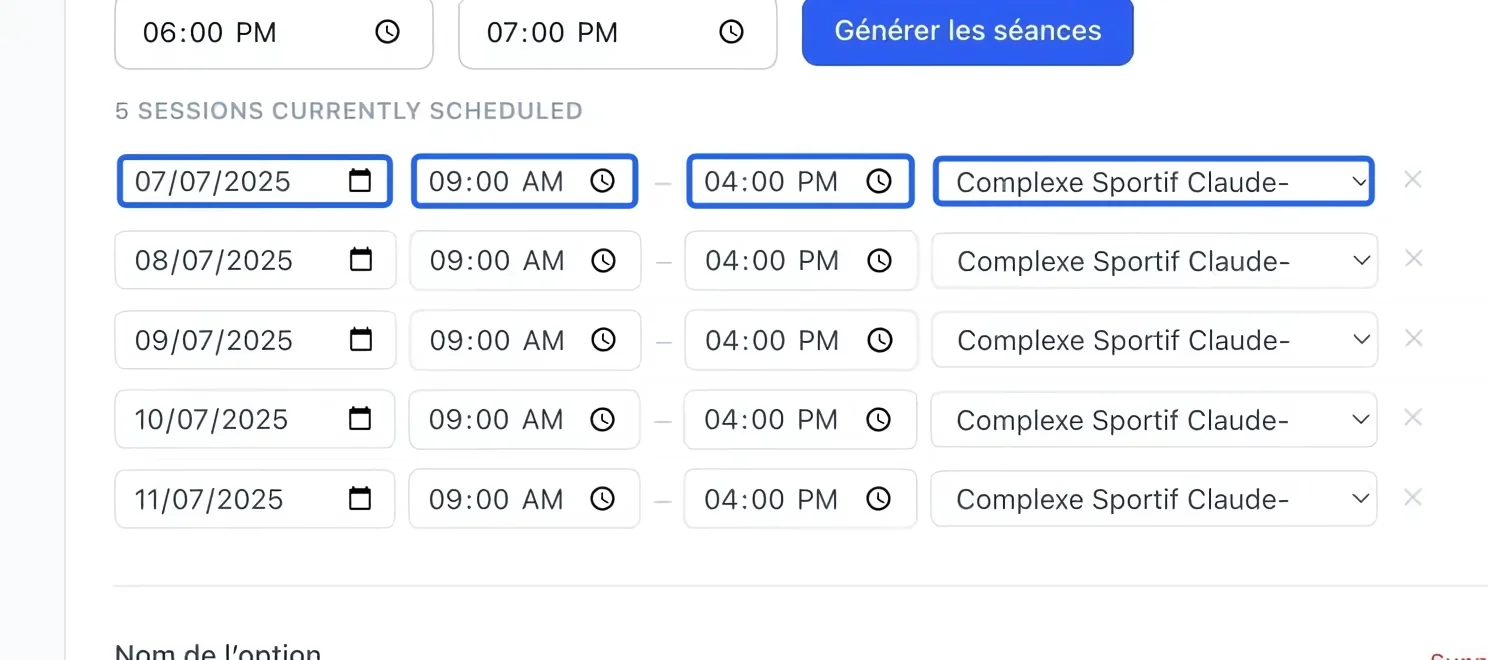
Ouvrez la section Séances du programme. Dans la bonne ligne, modifiez la date, l’heure de début, l’heure de fin ou le lieu. Attendez la confirmation d’enregistrement, puis vérifiez la ligne. Si la constatation par séance est activée, vérifiez aussi son échéancier comptable enregistré : modifier les séances ne déplace pas les affectations de revenus sauvegardées.
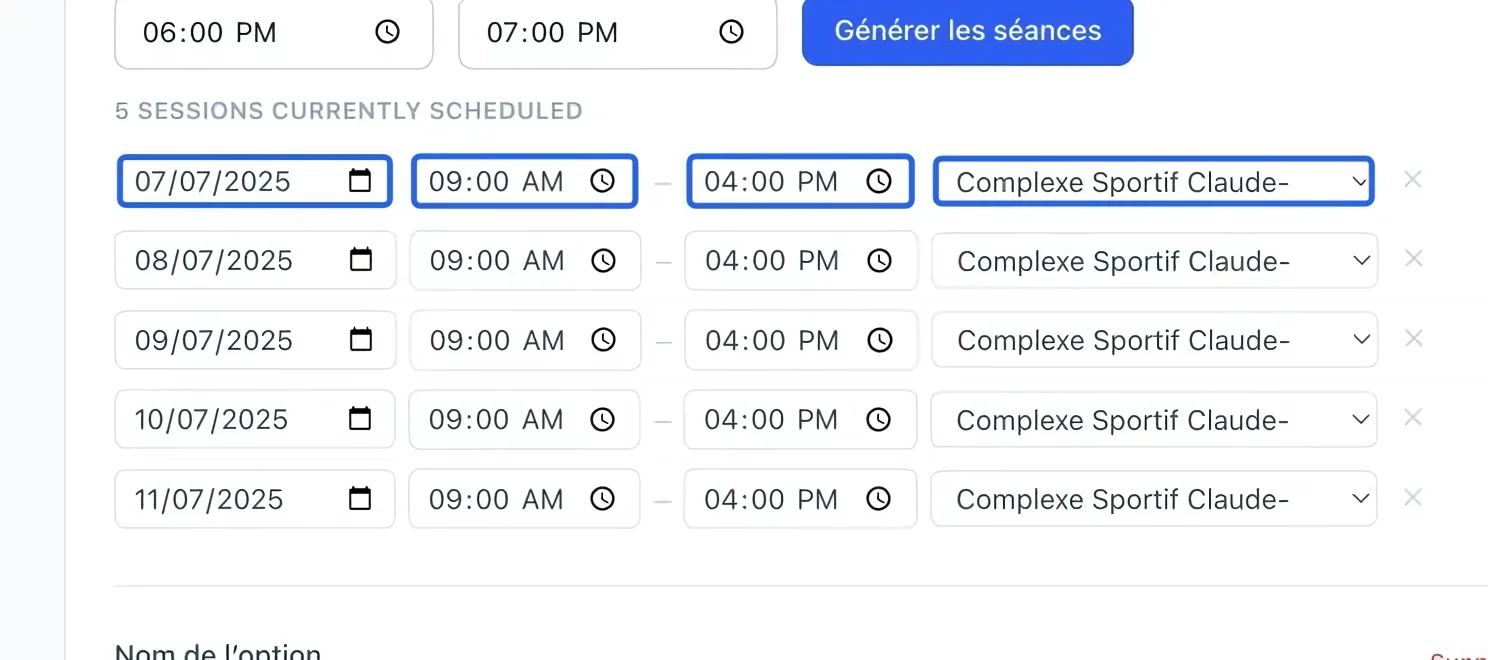
Cliquez sur la capture pour l’agrandir. Le cadre bleu indique la commande à utiliser.
- 3
Préparer un horaire de remplacement
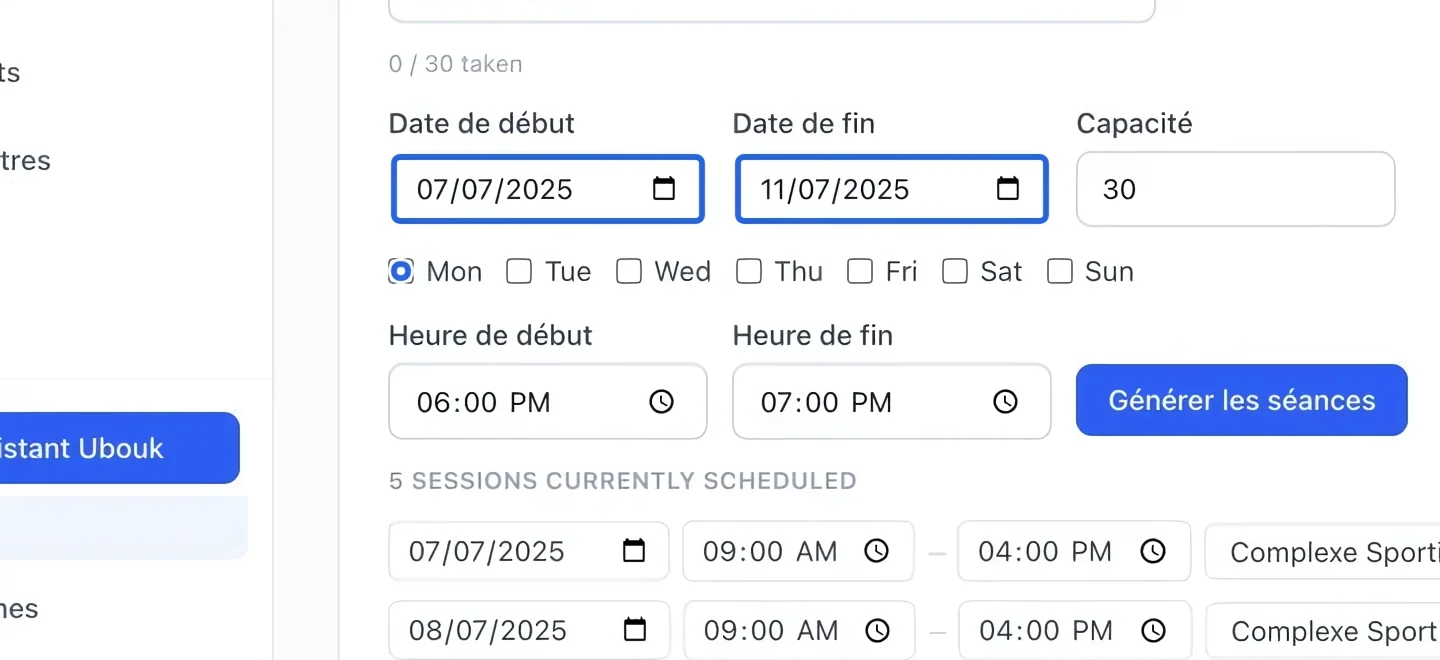
Pour reconstruire un horaire complet, définissez d’abord les dates et les jours de l’option. La régénération remplace ses séances; notez les ajustements particuliers à conserver avant de continuer.
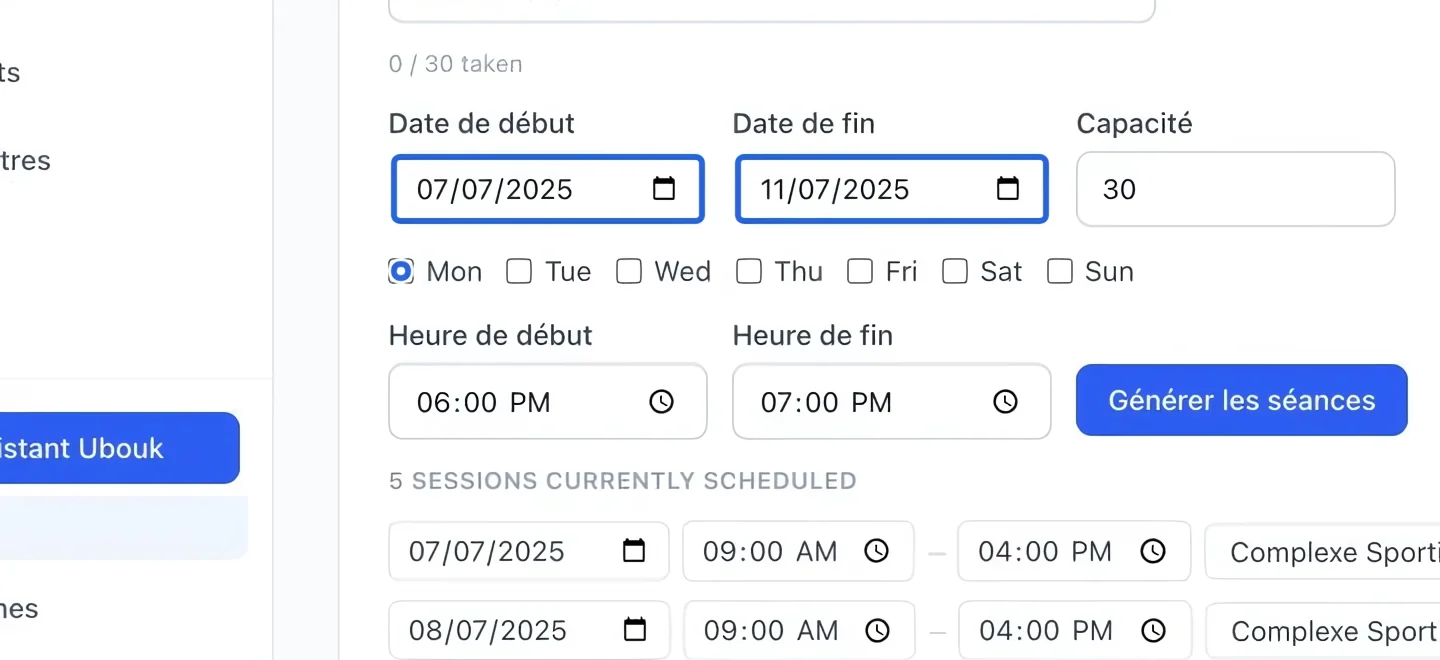
Cliquez sur la capture pour l’agrandir. Le cadre bleu indique la commande à utiliser.
- 4
Générer et vérifier
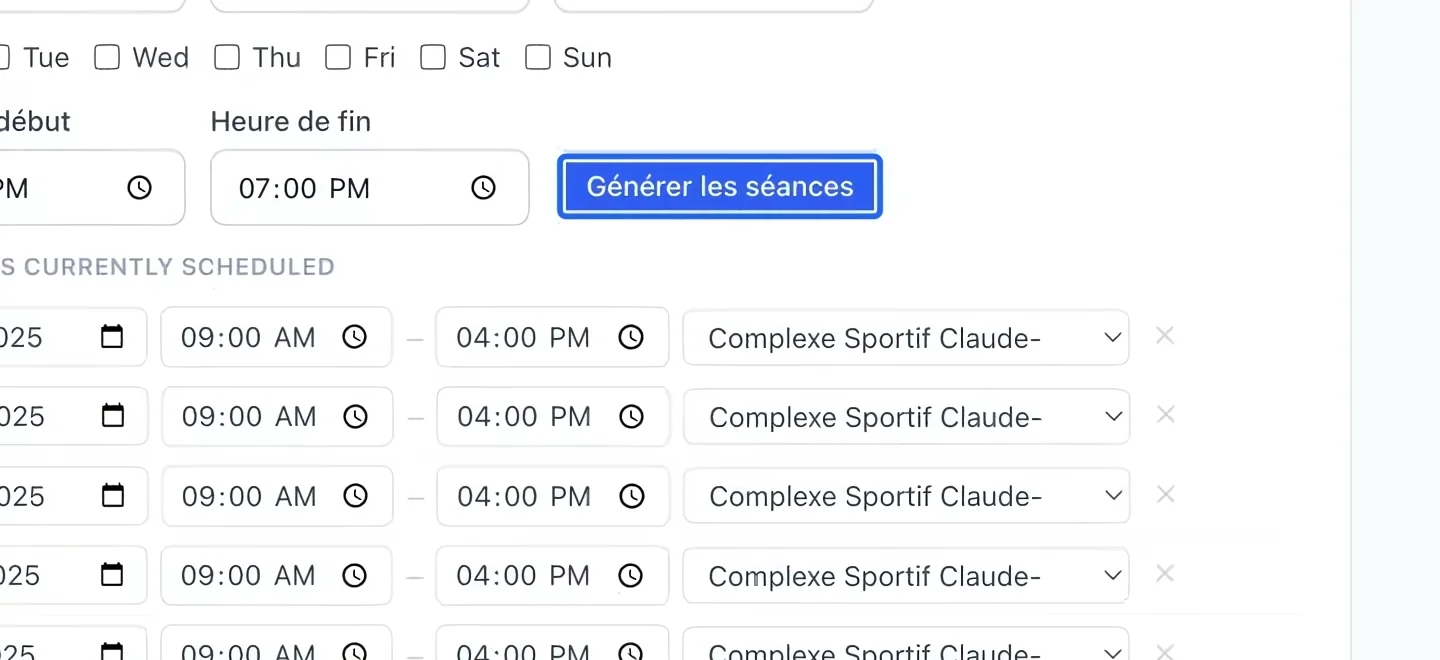
Cliquez sur Générer les séances pour cet horaire. Vérifiez les dates et les heures produites, puis revenez au calendrier. Pour un seul report dû à la pluie, modifiez la séance existante plutôt que tout l’horaire. Ajouter ou déplacer une séance après la date de fin du programme retarde aussi les points de fidélité jusqu’au lendemain de cette séance, dans le fuseau horaire de l’organisation.
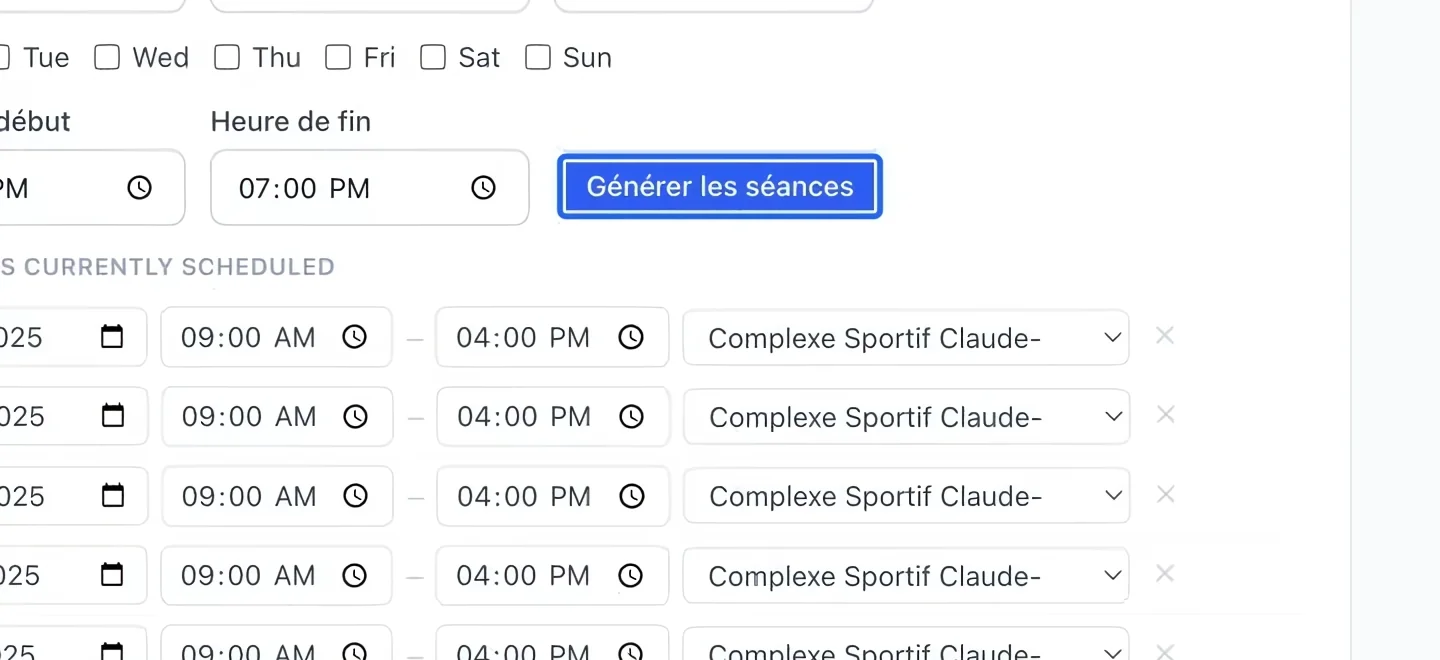
Cliquez sur la capture pour l’agrandir. Le cadre bleu indique la commande à utiliser.
- 5
Vérifier les dates locales avant de partager
Les séances et échéances utilisent le fuseau de l’organisation. Vérifiez les options et la date finale du programme après modification, puis consultez le calendrier public dans la langue voulue. Informez les familles concernées d’une séance annulée ou déplacée.
Continuer
Semaines de camp, plages horaires ou divisions : un seul programme, plusieurs options entre lesquelles les familles choisissent.
Clients et présencesArrivées séance par séance par programme : qui est présent, en retard ou absent.
Comptabilité et rapports financiersConstatez les revenus gagnés d’un programme ou automatisez leur constatation selon les séances.