
Invitez votre personnel
Ajoutez entraîneurs, gestionnaires et bénévoles avec un rôle correspondant à ce qu’ils doivent voir.
- 1
Saisir les coordonnées
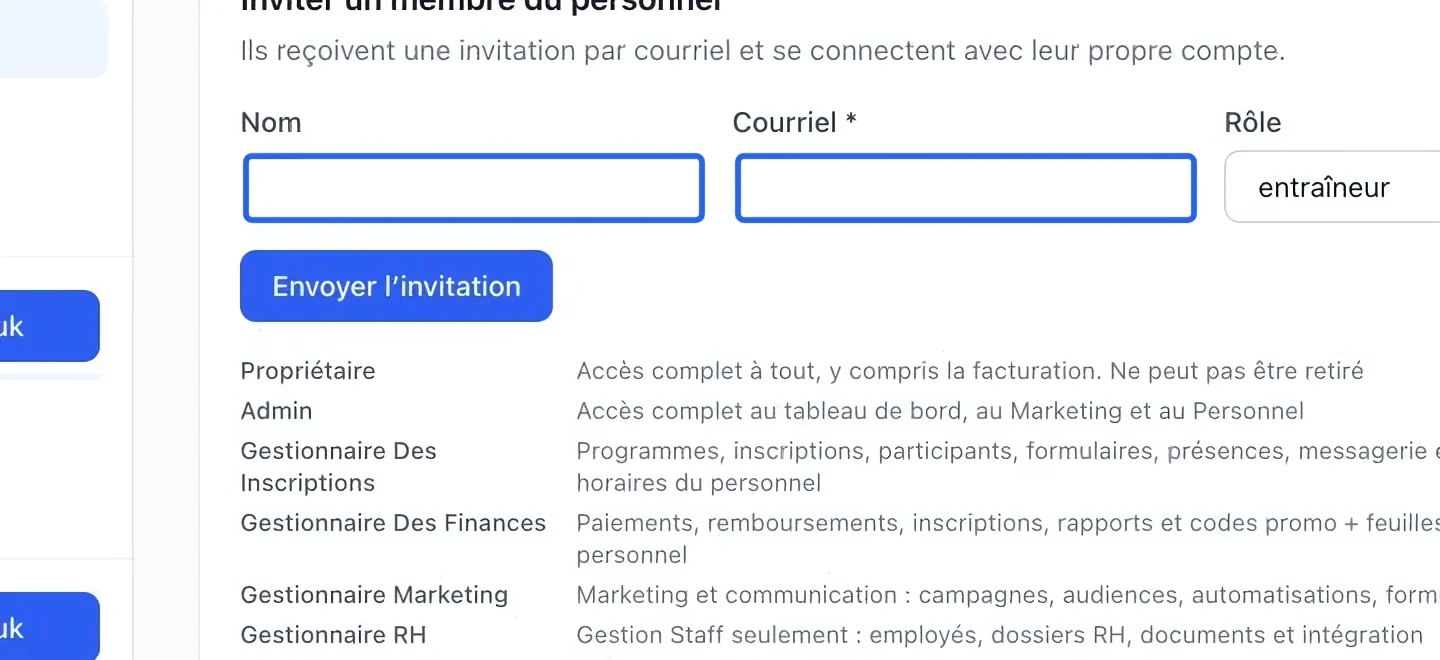
Ouvrez Paramètres → Personnel. Descendez à Inviter un membre du personnel. Saisissez son nom et son adresse courriel personnelle. Vérifiez l’orthographe : l’invitation sera envoyée à cette adresse.
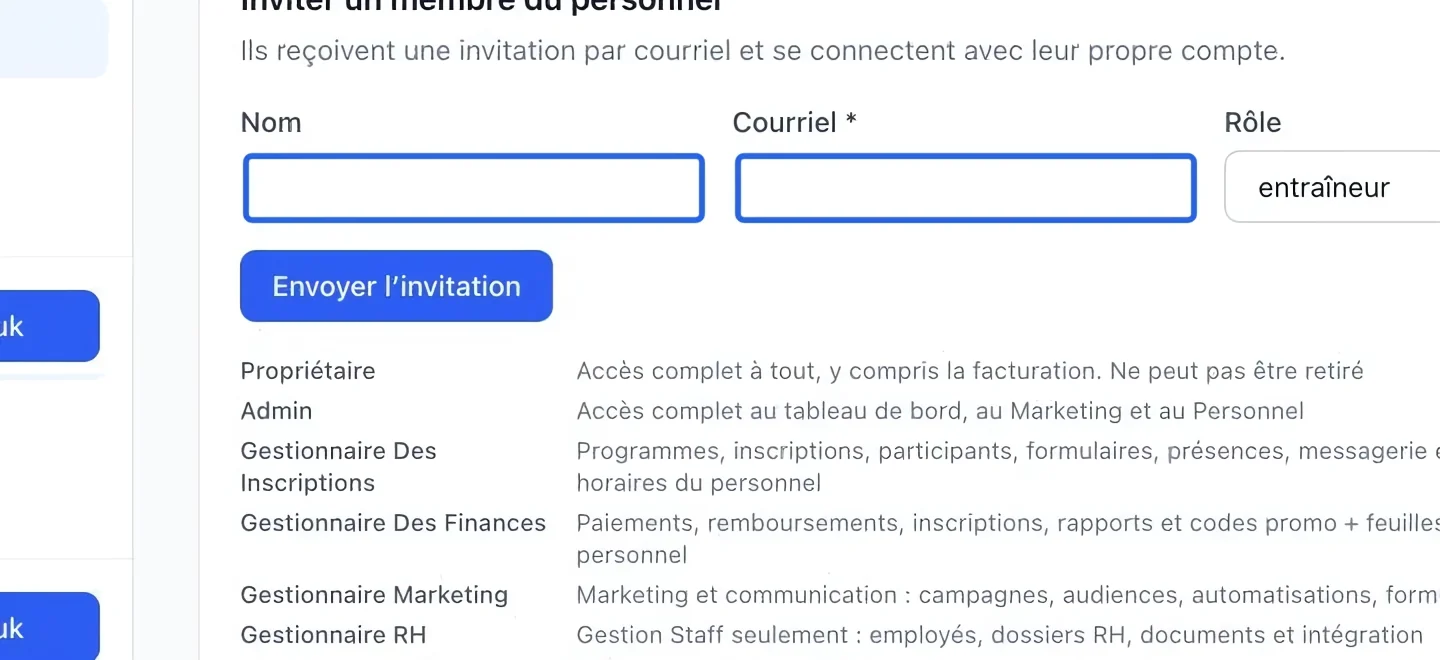
Cliquez sur la capture pour l’agrandir. Le cadre bleu indique la commande à utiliser.
- 2
Choisir un accès adapté au travail
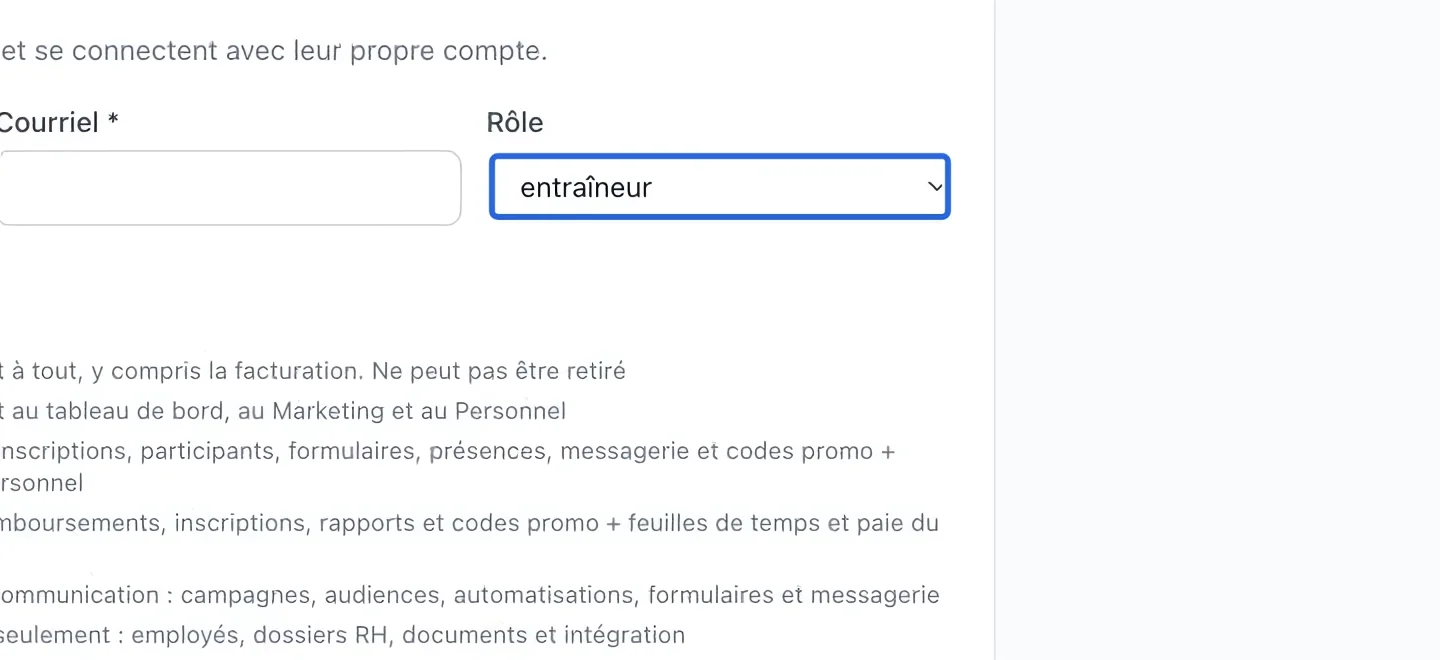
Choisissez le Rôle dans le formulaire d’invitation. Par exemple, sélectionnez entraîneur pour les présences. Réservez les rôles de gestion aux personnes qui en ont besoin. Les accès Marketing et RH dépendent aussi du forfait. Le rôle de responsable des finances donne accès à la comptabilité et aux rapports financiers. La méthode initiale exige le propriétaire ou un administrateur; seul le propriétaire peut rouvrir un mois clôturé.
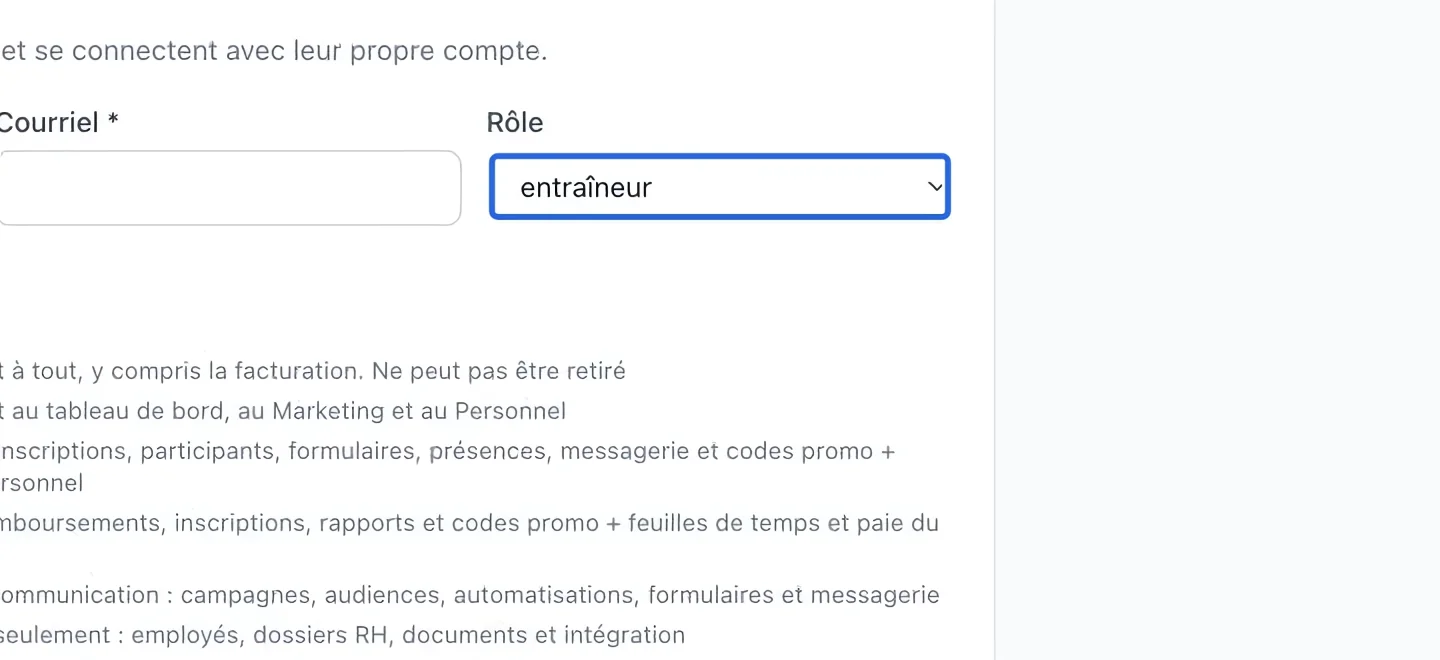
Cliquez sur la capture pour l’agrandir. Le cadre bleu indique la commande à utiliser.
- 3
Envoyer l’invitation
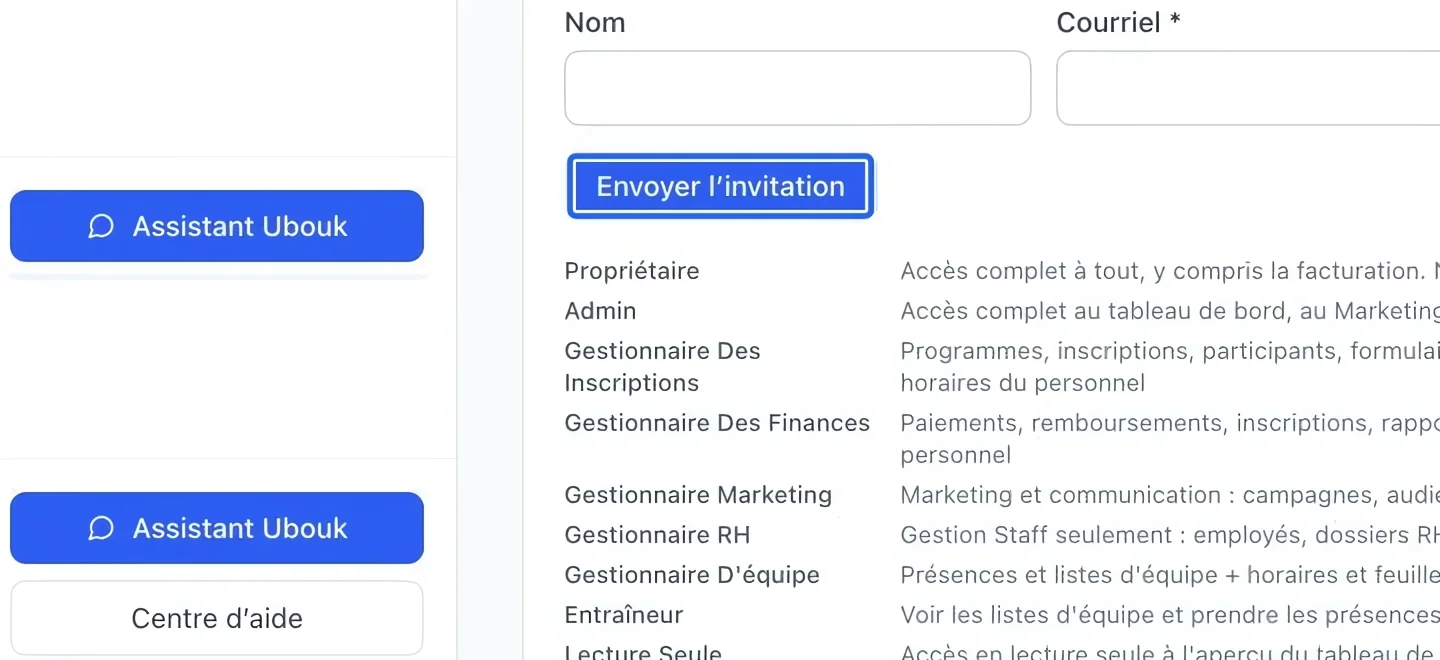
Cliquez une seule fois sur Envoyer l’invitation. Demandez à la personne d’ouvrir le courriel et d’accepter avec son propre compte. L’envoi et l’acceptation sont deux étapes distinctes.
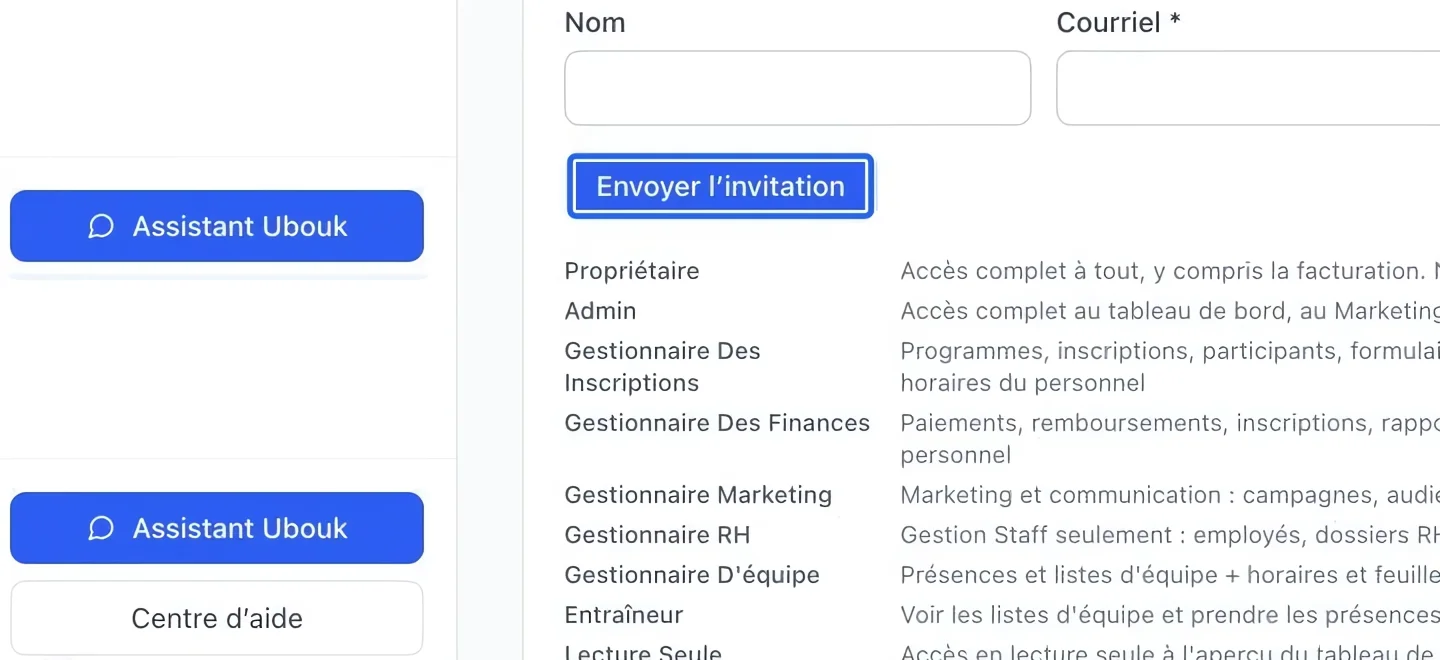
Cliquez sur la capture pour l’agrandir. Le cadre bleu indique la commande à utiliser.
- 4
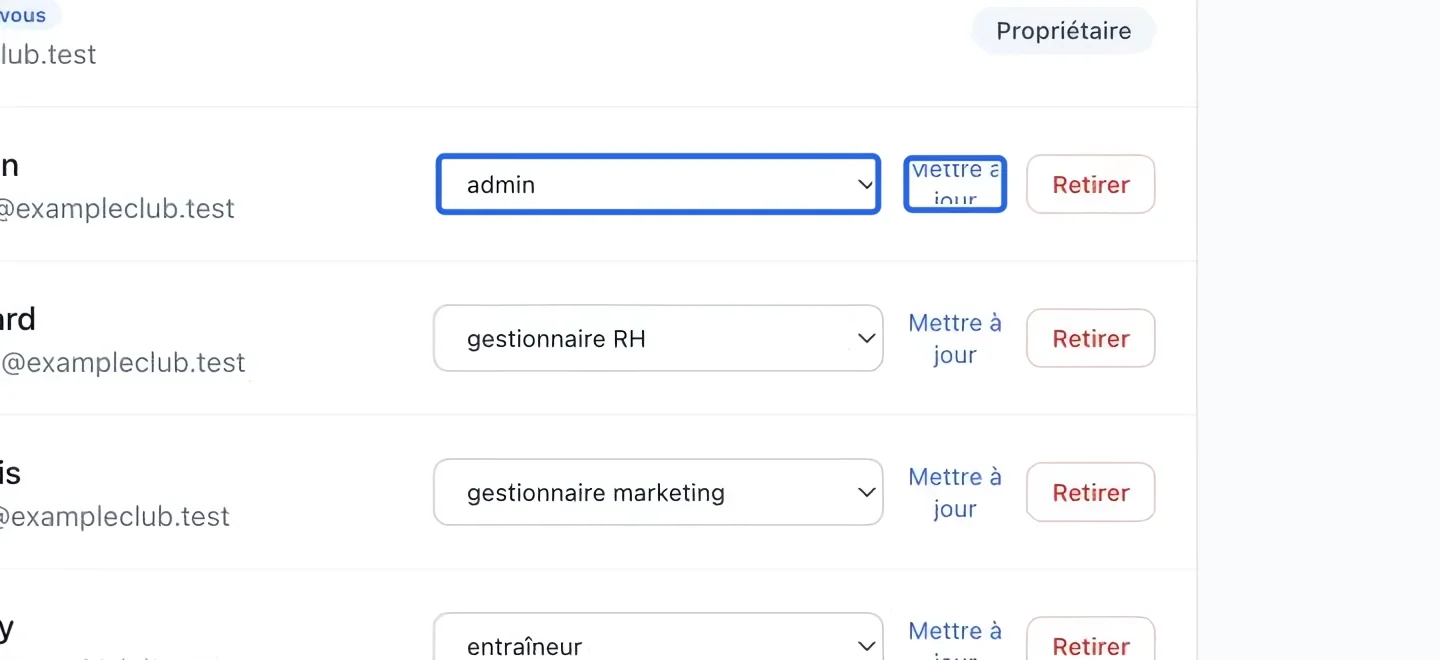
Modifier un rôle existant
Dans la liste du personnel, trouvez la bonne personne. Modifiez le rôle à côté de son nom, puis cliquez sur Mettre à jour dans cette ligne. Vérifiez le rôle affiché après l’enregistrement.
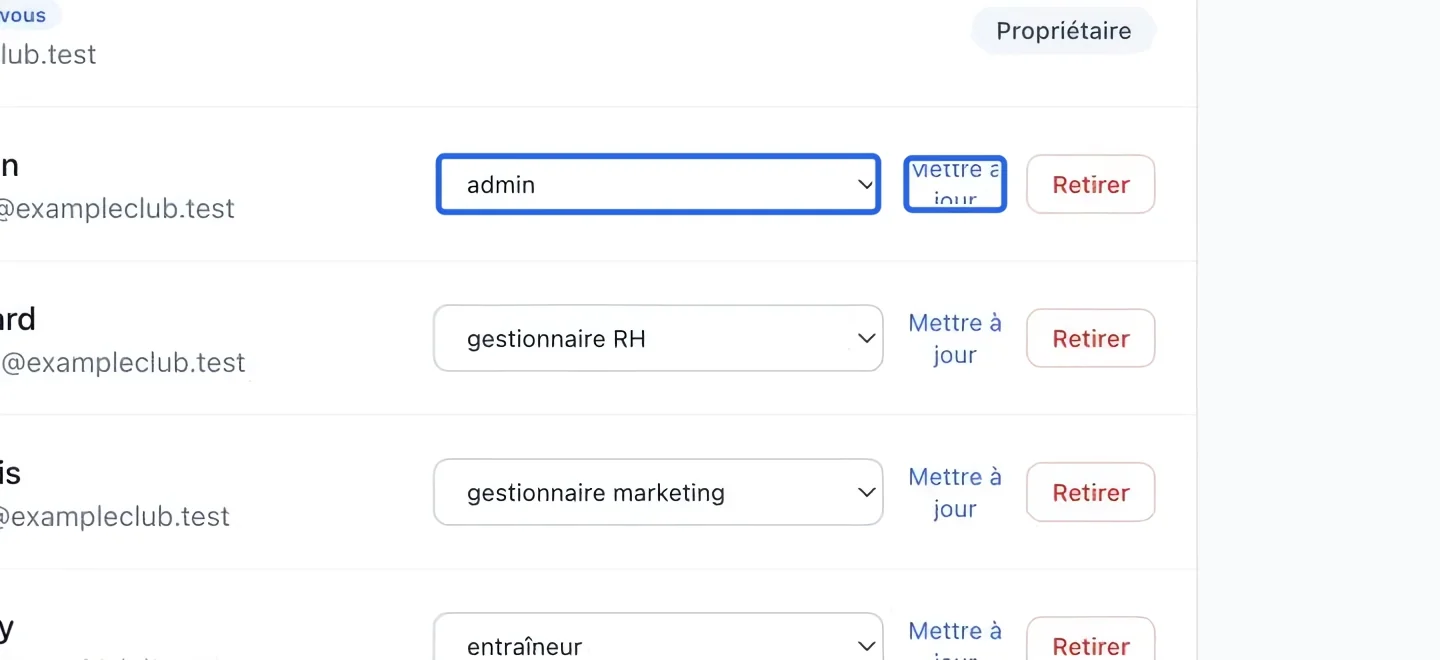
Cliquez sur la capture pour l’agrandir. Le cadre bleu indique la commande à utiliser.
- 5
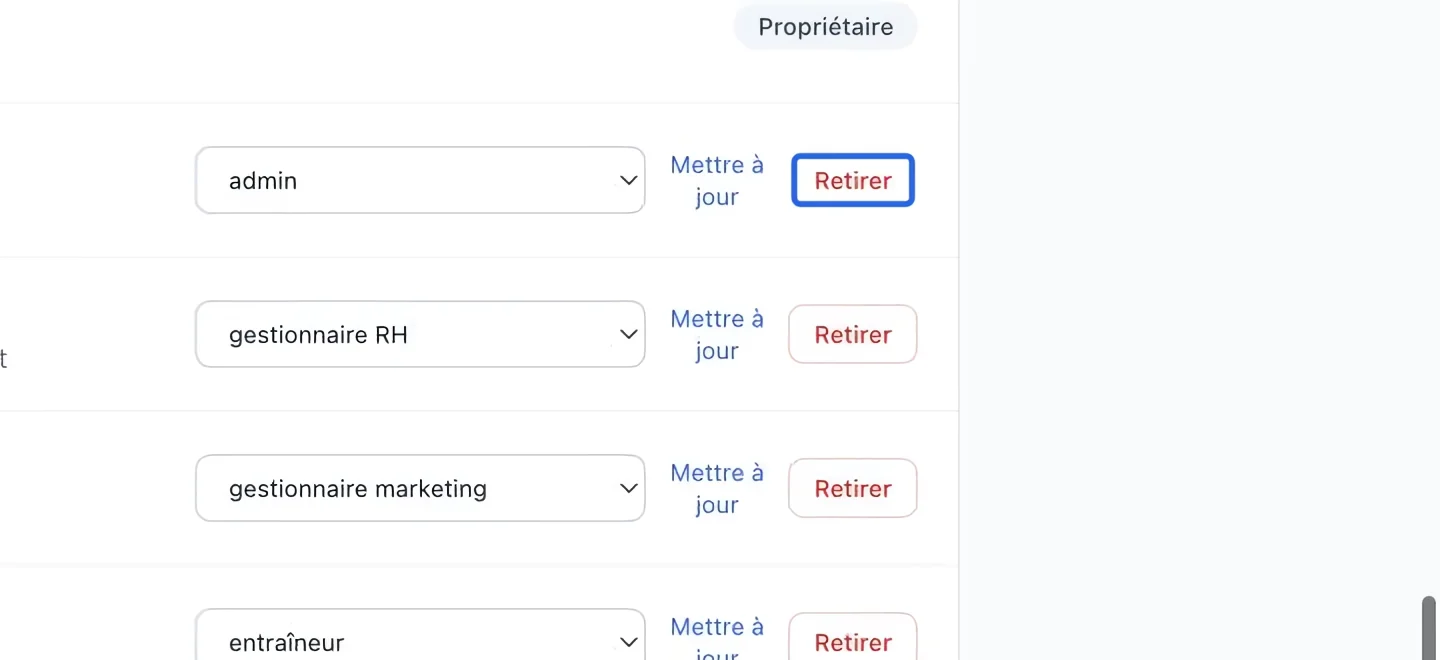
Retirer un accès au besoin
Pour retirer l’accès au tableau de bord, trouvez la ligne de la personne et cliquez sur Retirer. Lisez toute confirmation avant de continuer. Utilisez un compte distinct par personne pour conserver une trace claire dans le journal d’audit.
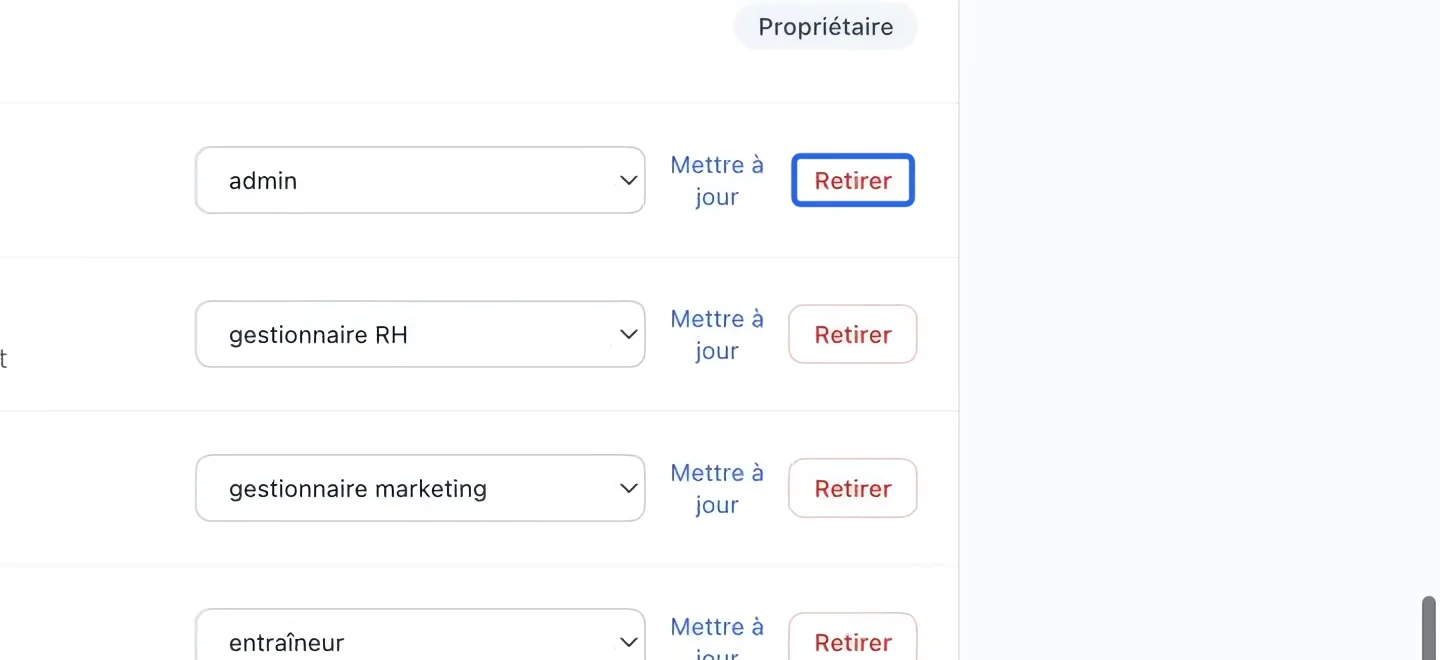
Cliquez sur la capture pour l’agrandir. Le cadre bleu indique la commande à utiliser.
Continuer
Choisissez votre méthode comptable, ajoutez des comptes et gérez ceux utilisés dans les rapports financiers.
Paramètres et sécuritéChaque action du personnel, enregistrée à mesure qu’elle se produit : qui a modifié quoi, et quand.
Paramètres et sécuritéVérification en deux étapes, vérifications renforcées sur les actions sensibles, et bonne hygiène de compte pour le personnel.