
Créer et envoyer une facture
Sélectionnez un client et les articles du catalogue, vérifiez le total, puis enregistrez ou envoyez la facture.
- 1
Commencer une facture
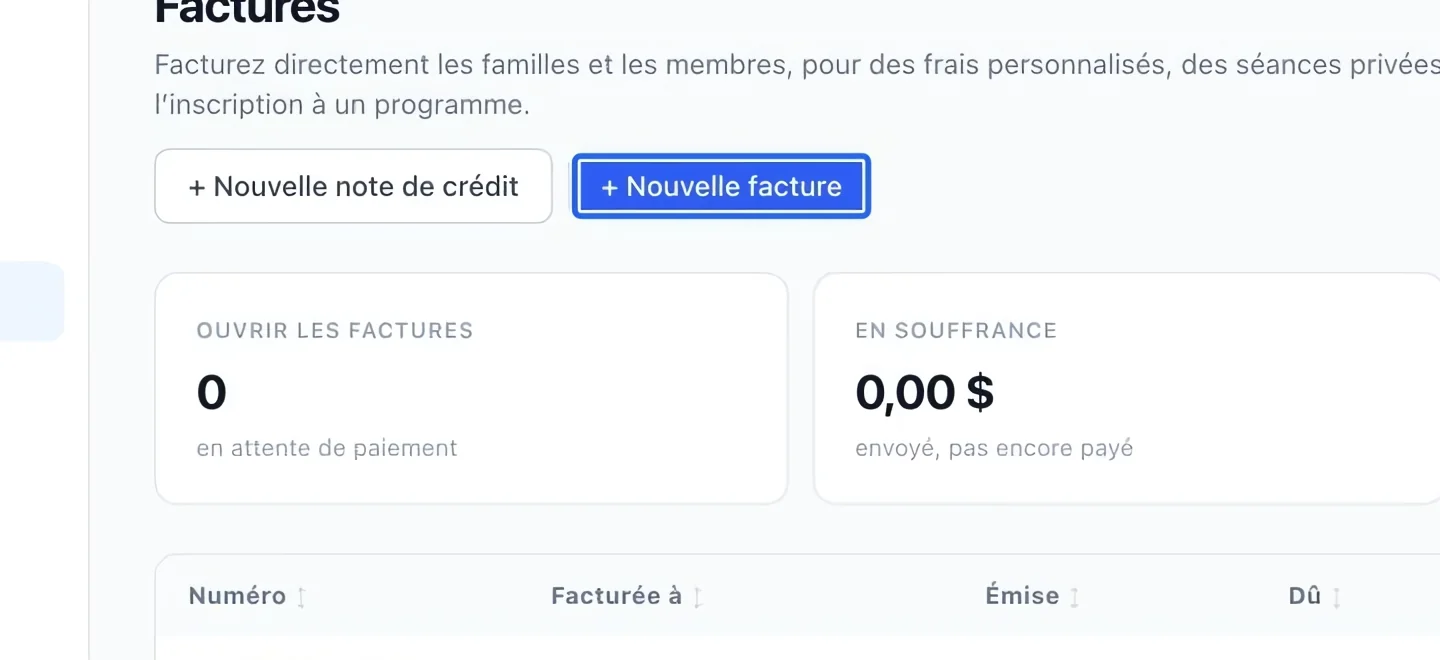
Ouvrez Finances → Factures, puis cliquez sur + Nouvelle facture. Préparez le compte client et les articles à facturer.
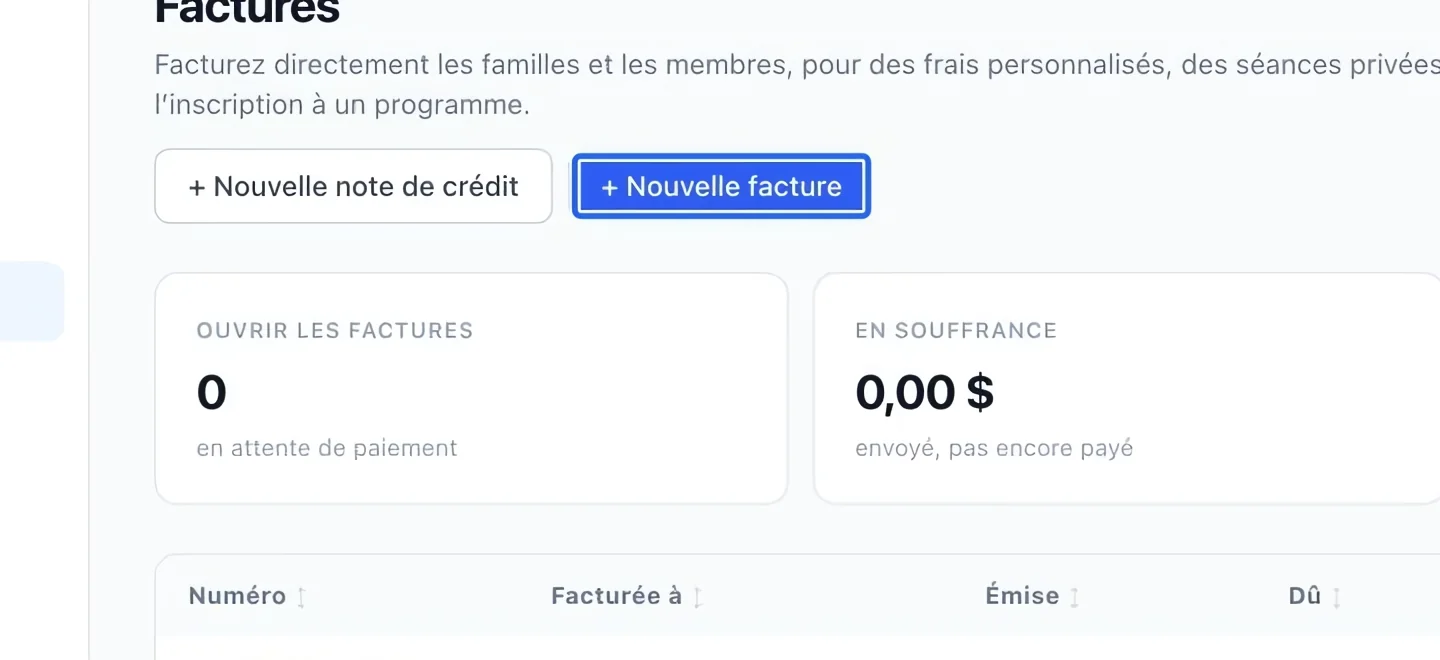
Cliquez sur la capture pour l’agrandir. Le cadre bleu indique la commande à utiliser.
- 2
Sélectionner le client
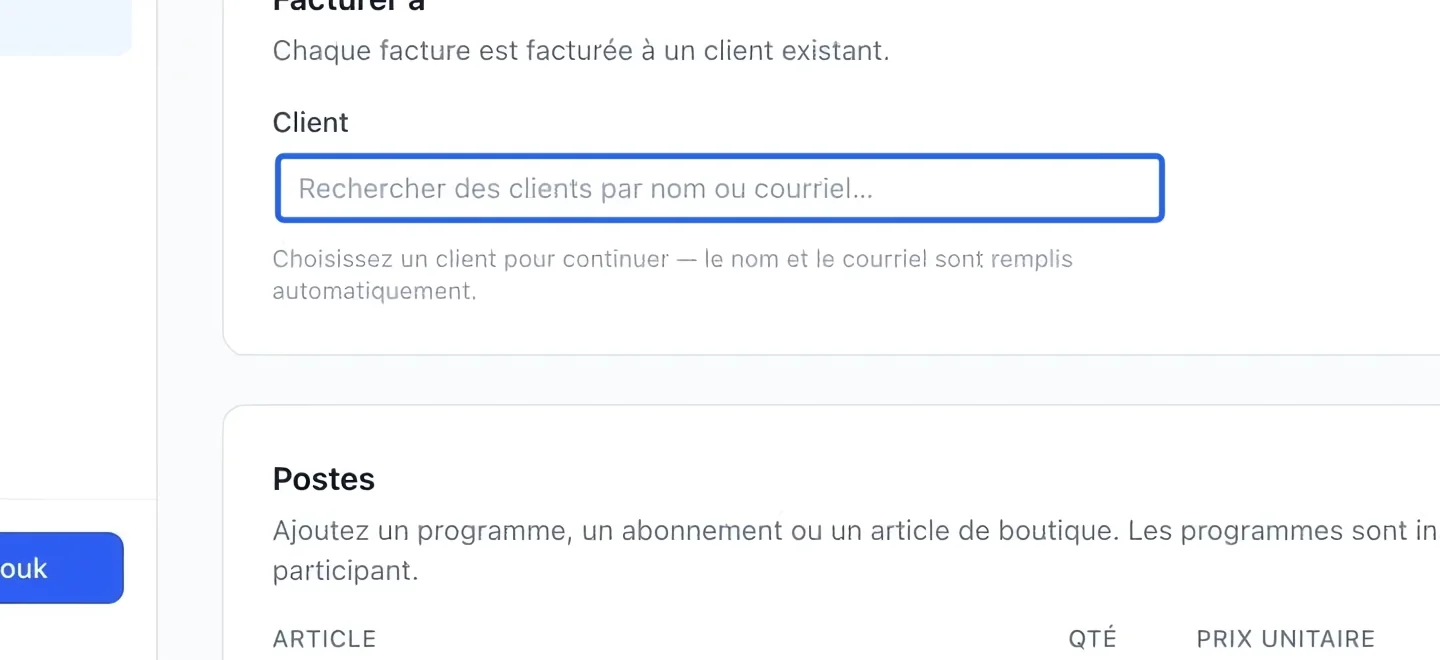
Dans Facturer à, saisissez le nom ou le courriel du client, puis sélectionnez le résultat. La facture doit appartenir à un client existant. Vérifiez le nom et le courriel avant d’ajouter des frais.
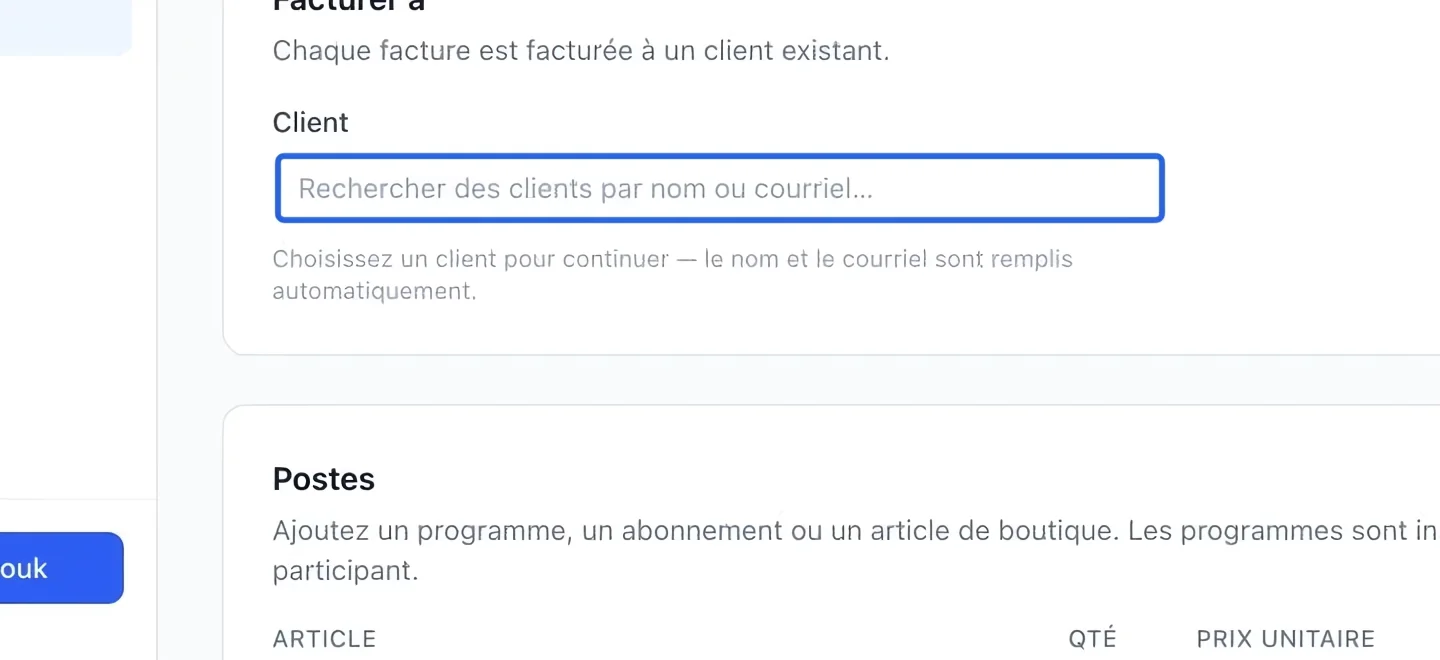
Cliquez sur la capture pour l’agrandir. Le cadre bleu indique la commande à utiliser.
- 3
Choisir les articles du catalogue
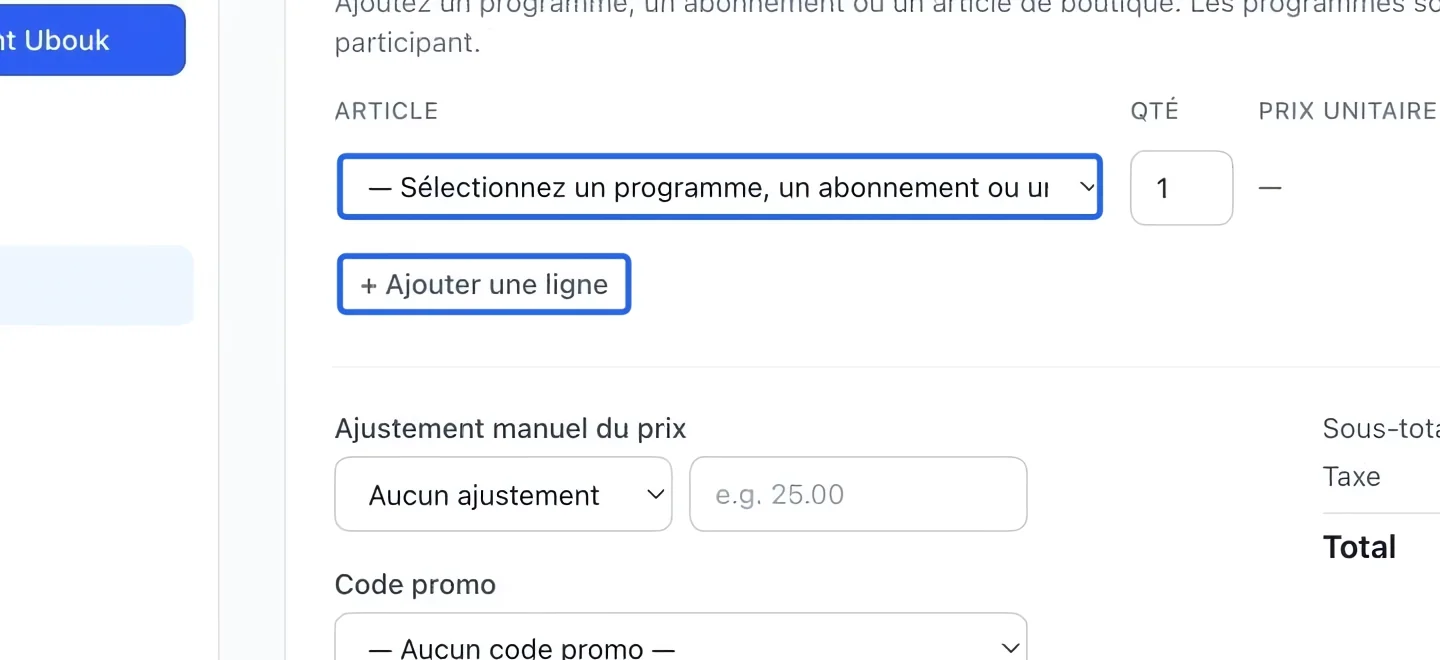
Dans Articles, choisissez un programme, un abonnement ou un article de boutique. Pour un programme, sélectionnez le participant demandé; pour un produit, vérifiez la taille et la quantité. Utilisez + Ajouter une ligne pour un autre article.
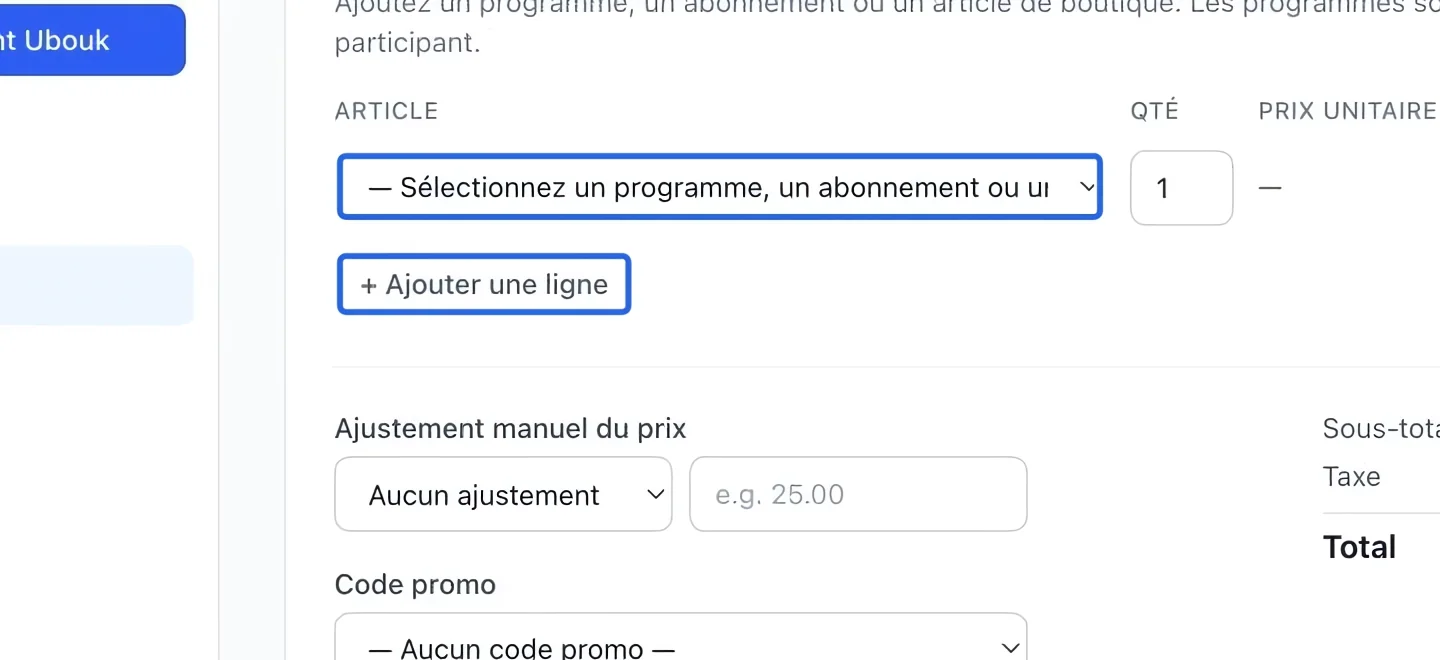
Cliquez sur la capture pour l’agrandir. Le cadre bleu indique la commande à utiliser.
- 4
Vérifier les rabais et les totaux
Appliquez un Ajustement manuel du prix ou un Code promo seulement si prévu. Vérifiez le sous-total, les taxes et le total. Une facture manuelle utilise les articles du catalogue : sélectionnez ce qui est vendu. Les règles multi-cours actives s’appliquent automatiquement aux paires programme–personne admissibles. Un ajustement manuel s’applique ensuite; ne saisissez pas deux fois le rabais automatique. Consultez les factures multi-cours.
- 5
Définir les dates et les notes
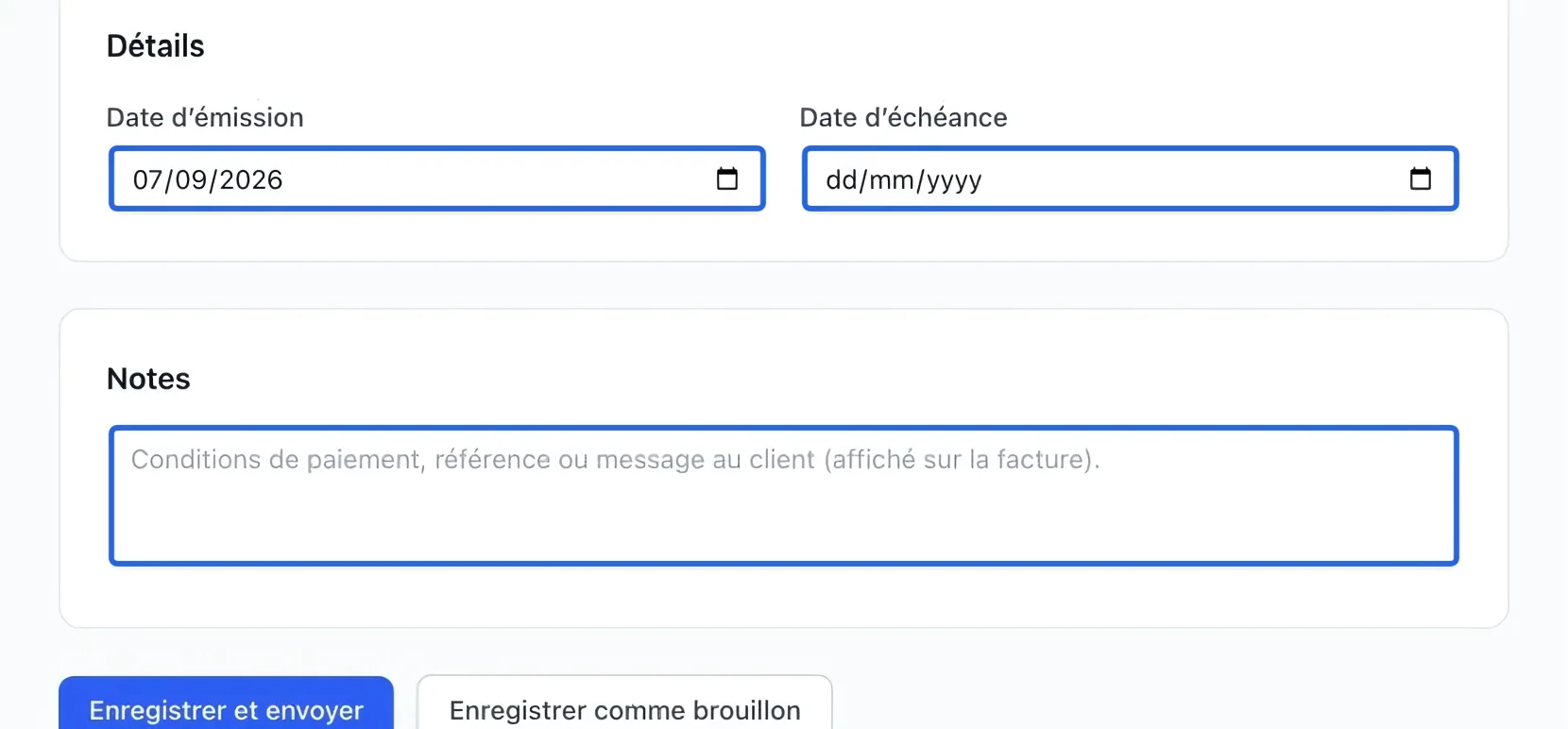
Saisissez la Date d’émission et la Date d’échéance dans Détails. Ajoutez les modalités de paiement ou le contexte dans Notes; ce texte apparaît sur la facture du client. La date d’émission est aussi la date comptable. Un mois comptable clôturé refuse les nouvelles écritures de ce mois.
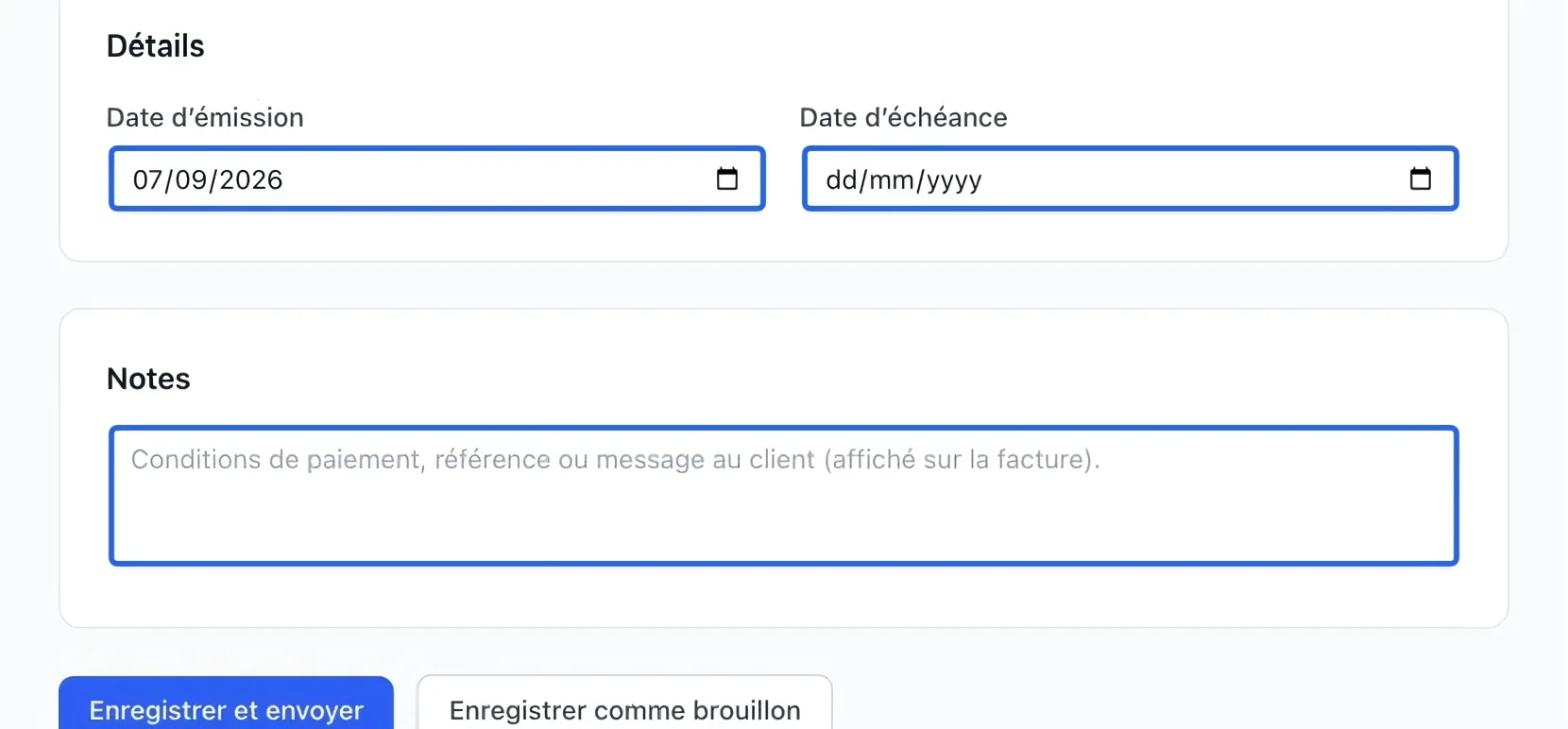
Cliquez sur la capture pour l’agrandir. Le cadre bleu indique la commande à utiliser.
- 6
Enregistrer ou envoyer
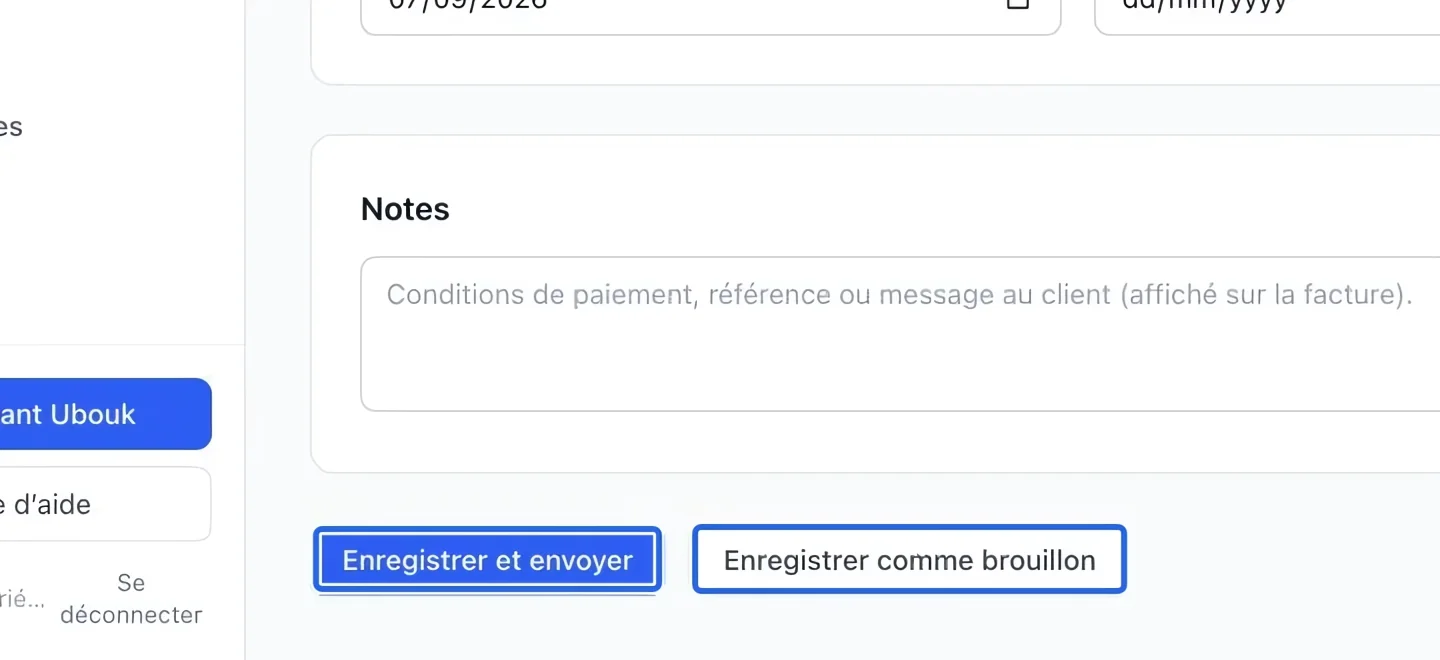
Choisissez Enregistrer comme brouillon pour continuer plus tard. Lorsque le destinataire, les articles et le total sont corrects, choisissez Enregistrer et envoyer pour envoyer la facture par courriel. Le paiement par carte exige la connexion Stripe. L’émission comptabilise la vente selon les affectations courantes; un brouillon ne comptabilise pas de vente. Dès qu’une écriture existe, la méthode comptable est verrouillée.
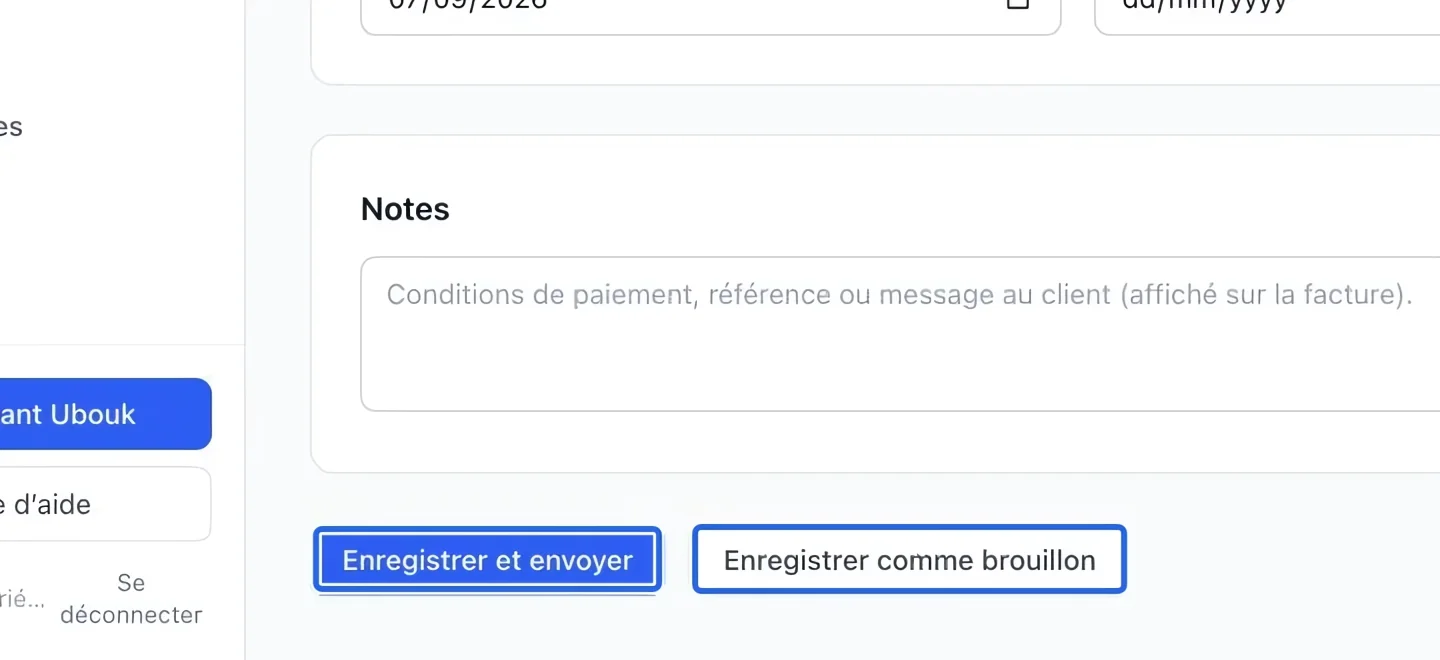
Cliquez sur la capture pour l’agrandir. Le cadre bleu indique la commande à utiliser.
- 7
Vérifier le paiement et les documents
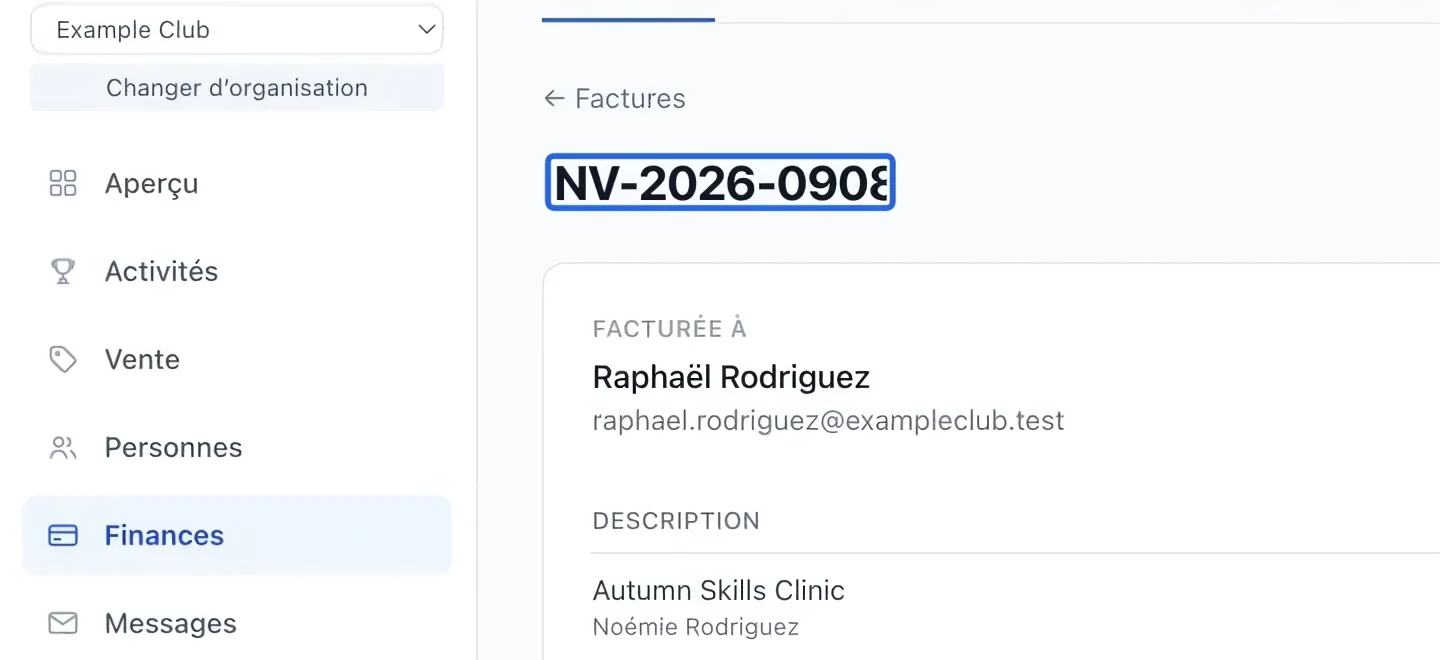
Vérifiez Payé et Solde dû, avec le statut Partiellement payé, En versements, Payé ou Radié. Enregistrez un paiement hors ligne ou partiel seulement pour l’argent reçu. Le guide des regroupements et relevés couvre les participants, PDF et mouvements du compte. Les points de fidélité deviennent disponibles uniquement après la fin du programme, même s’il est payé en totalité ou par versements auparavant. Les récompenses par dollar utilisent les paiements admissibles du programme, moins les remboursements; chaque programme d’un achat mixte attend sa propre dernière date.
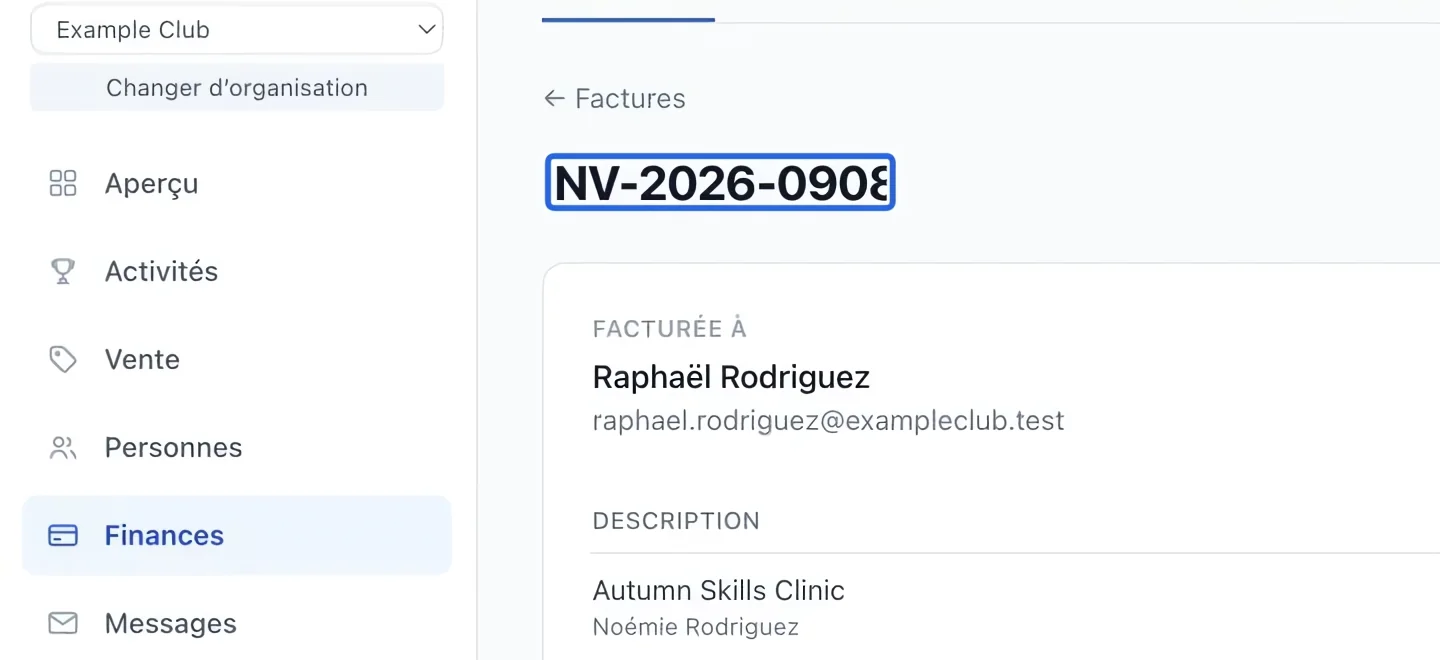
Cliquez sur la capture pour l’agrandir. Le cadre bleu indique la commande à utiliser.
- 8
Vérifier les prix du catalogue et le document enregistré
Sélectionnez les articles du catalogue et vérifiez leurs prix actuels, taxes, quantités, promotions et échéancier. Lisez toute erreur de validation avant de réessayer. Après l’enregistrement, ouvrez la facture et contrôlez son statut et son solde avant de l’envoyer ou de l’encaisser.
Continuer
Enregistrez les paiements en espèces, par chèque, virement ou organisation et vérifiez le solde restant.
Finances et facturationChoisissez le regroupement des factures et générez un relevé de compte daté pour une famille.
Finances et facturationAnnulez tout ou partie d’une facture (en crédit de compte ou en vrai remboursement à la carte) avec des livres propres.
Finances et facturationOffrez les versements après rabais lors de l’inscription et dans le panier familial, avant le début du cours ou aussi après selon le plan.