
Examiner les paiements, remboursements et tentatives échouées
Consultez les statuts, moyens de paiement, montants remboursés et motifs d’échec.
- 1
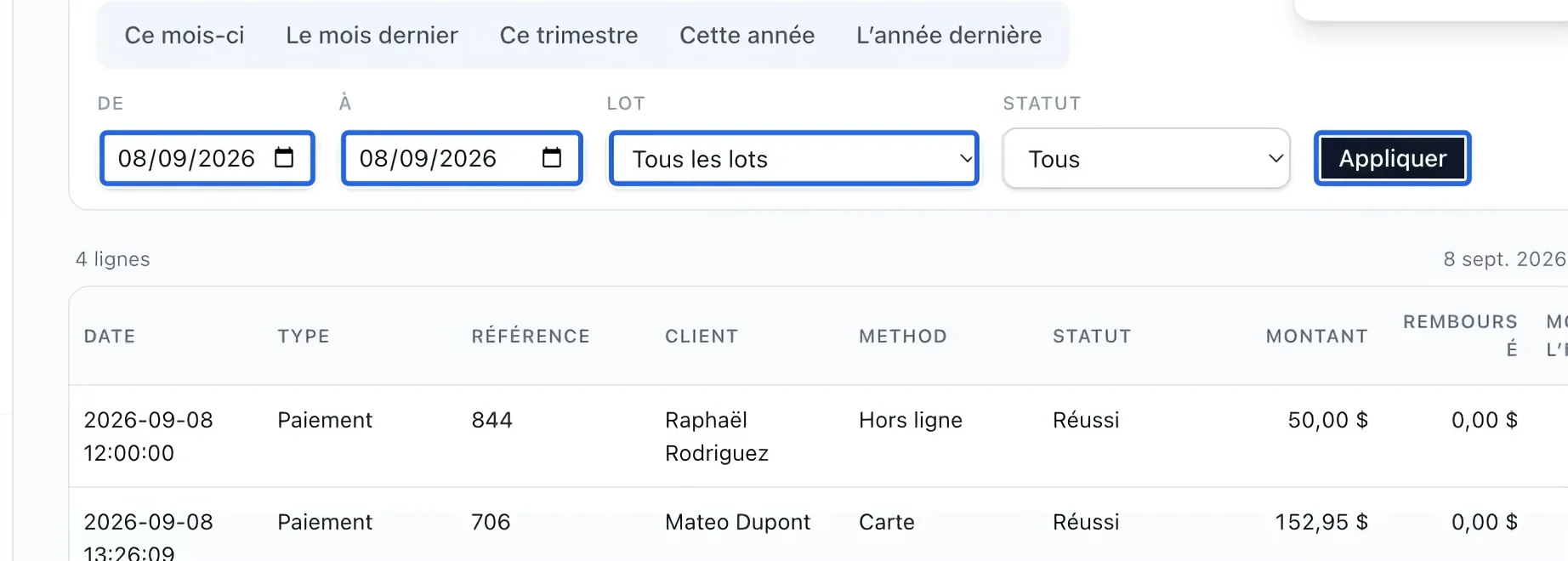
Choisir la période du rapport
Ouvrez Examiner les paiements, remboursements et tentatives échouées dans Rapports. Choisissez un raccourci ou les dates De et À. Sélectionnez un Lot au besoin, puis Appliquer. Dates et lot se combinent; élargissez la période si un lot semble incomplet. L’accès exige le rôle de propriétaire, administrateur ou responsable des finances.
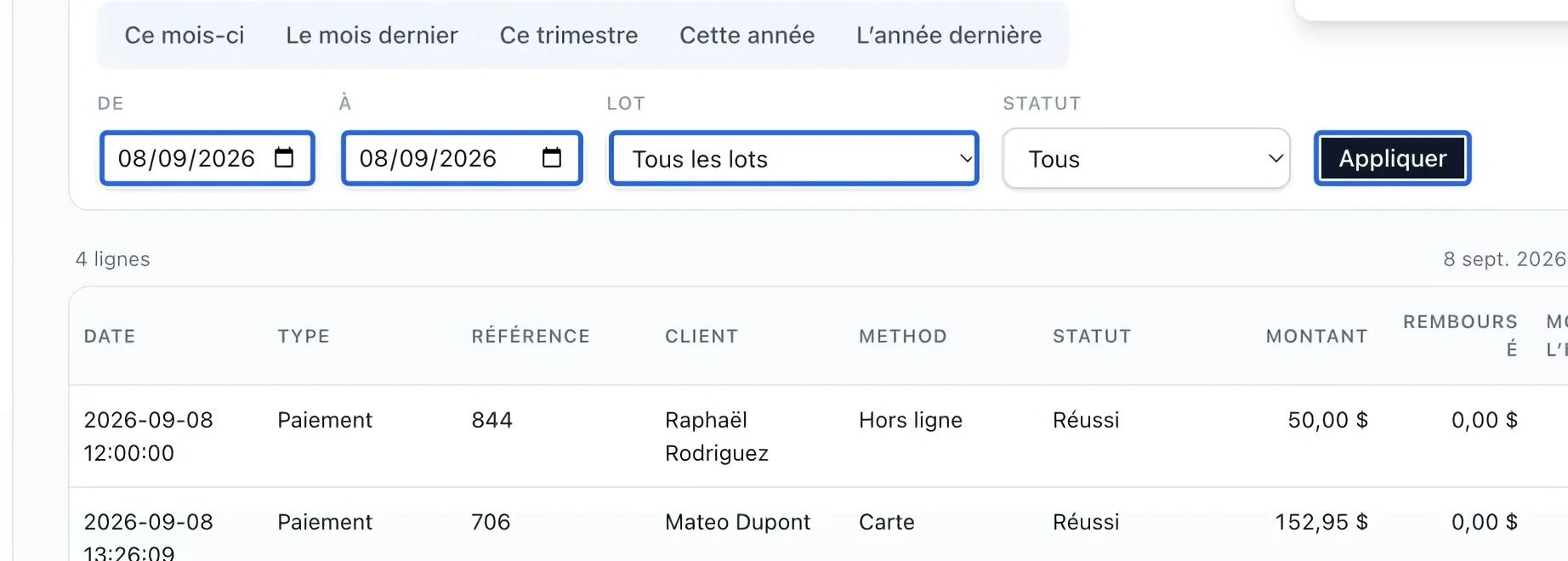
Cliquez sur la capture pour l’agrandir. Le cadre bleu indique la commande à utiliser.
- 2
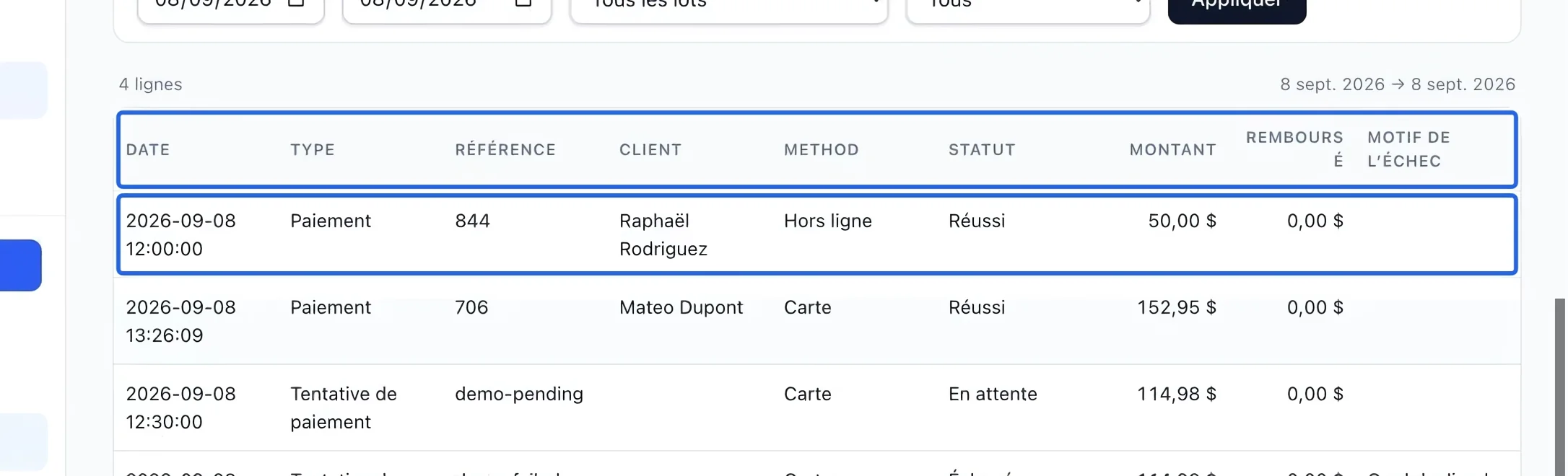
Distinguer le paiement de la tentative
Vérifiez Type, Référence, Méthode, Statut, Montant, Remboursé et Motif de l’échec. Une tentative échouée ou en attente n’est pas un encaissement; la somme de toutes les lignes Montant n’est pas un revenu. Un versement regroupé du panier peut être un prélèvement réparti sur plusieurs inscriptions d’une même facture. Comparez les références et montants répartis avant de considérer plusieurs entrées comme des prélèvements en double; n’additionnez pas la tentative et ses paiements enregistrés. Les anciennes tentatives peuvent indiquer que le détail historique est indisponible. Consultez le fonctionnement des versements du panier.
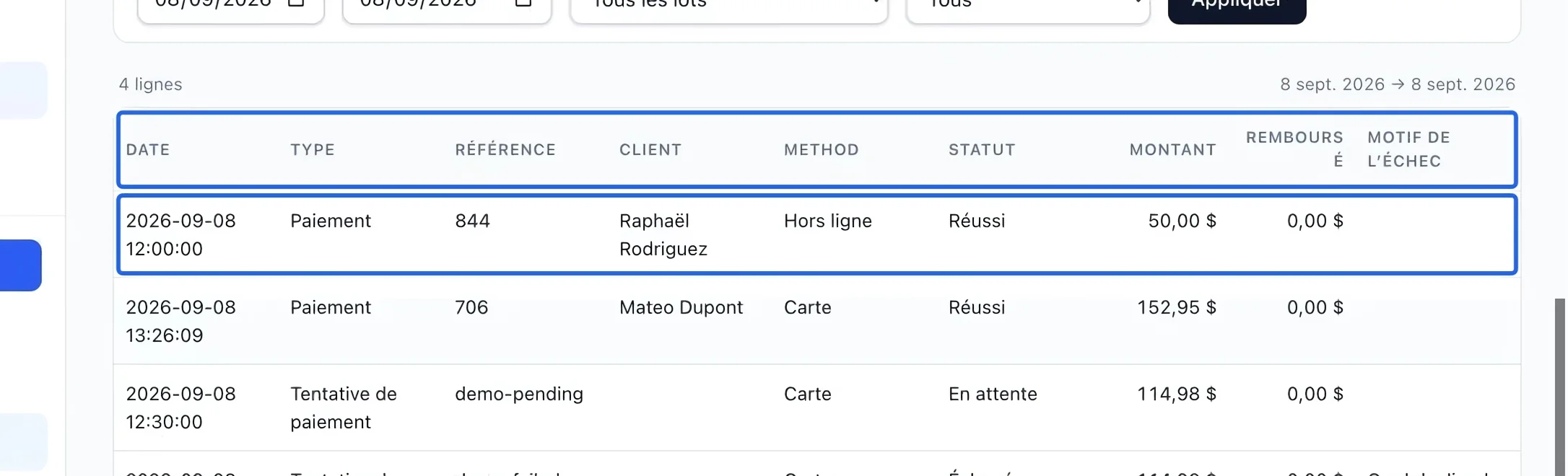
Cliquez sur la capture pour l’agrandir. Le cadre bleu indique la commande à utiliser.
- 3
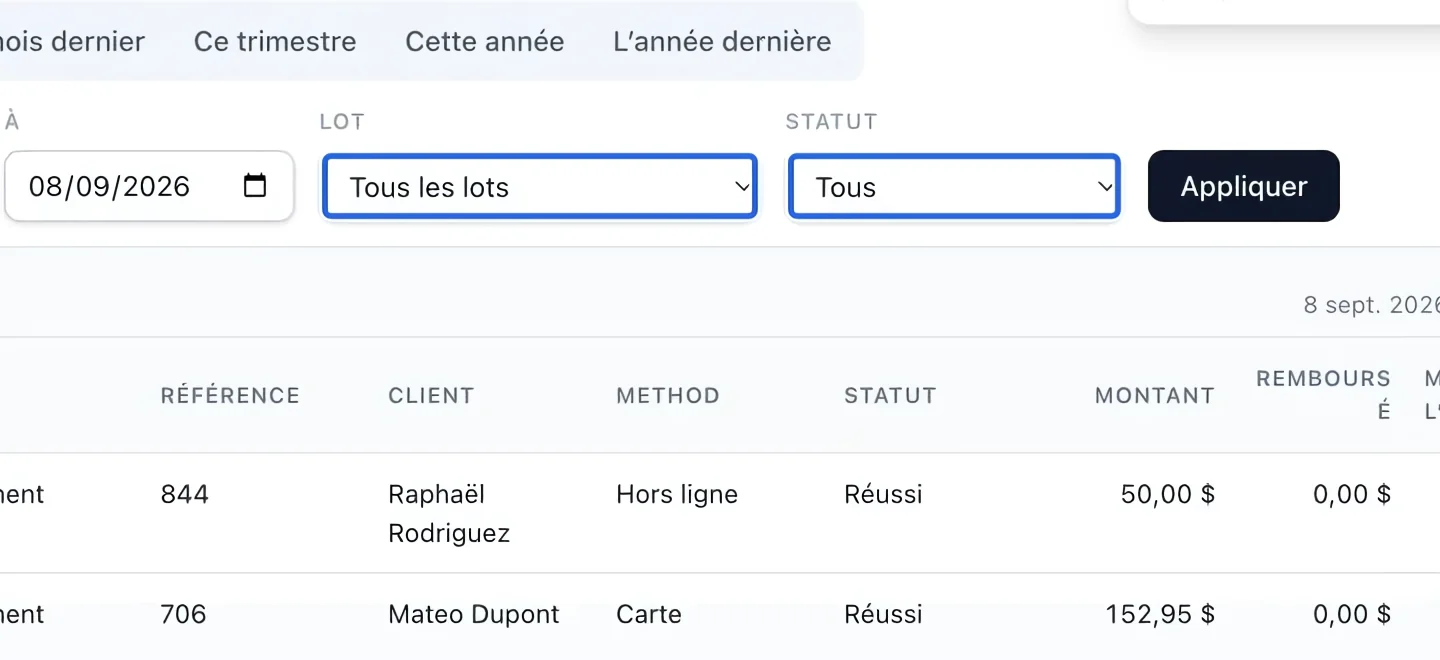
Repérer les tentatives échouées ou en attente
Choisissez un Statut, comme Échoué ou En attente, puis Appliquer. Gardez Tous les lots pour rechercher les tentatives : un filtre de lot inclut les paiements comptabilisés et exclut les tentatives sans écriture. Retirez le filtre de statut pour revoir l’historique complet.
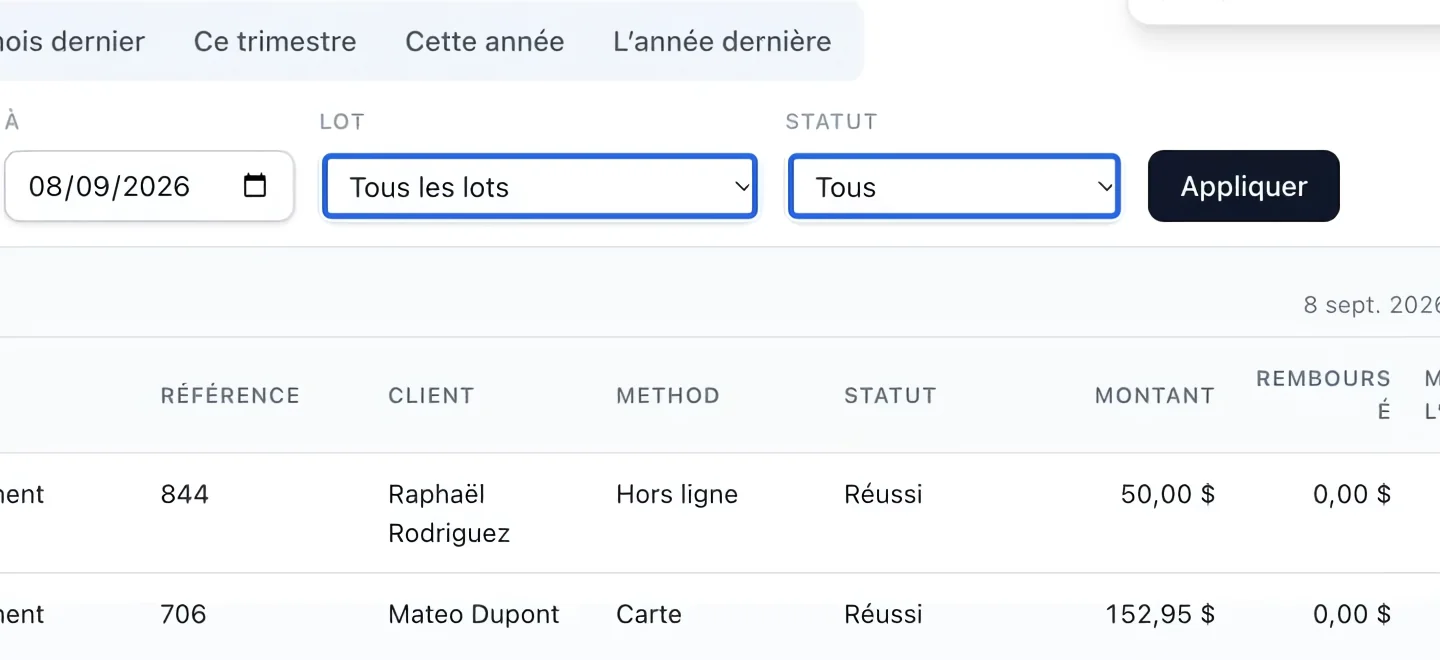
Cliquez sur la capture pour l’agrandir. Le cadre bleu indique la commande à utiliser.
- 4
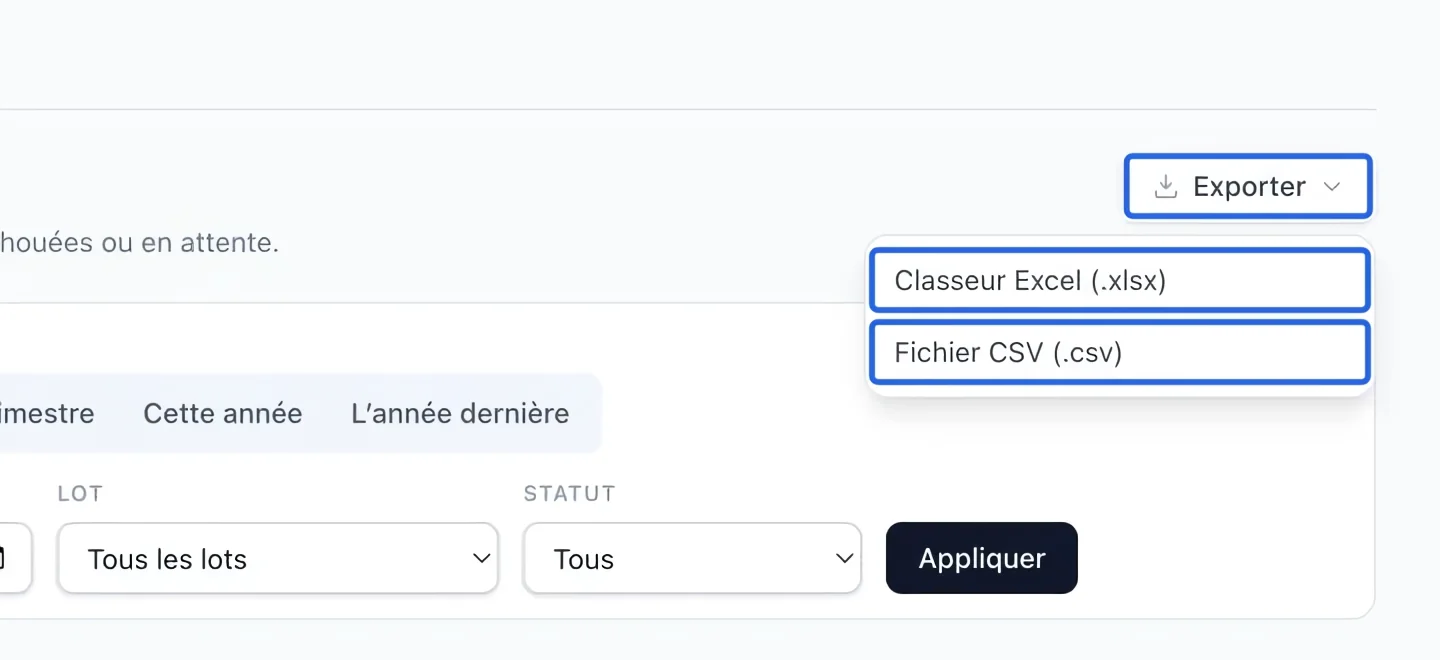
Exporter le rapport filtré
Ouvrez Exporter, puis choisissez Classeur Excel (.xlsx) ou Fichier CSV (.csv). Le fichier reprend les filtres actifs et la langue courante. L’écran affiche au plus 500 lignes; l’export les inclut toutes. En l’absence de résultats, vérifiez la date et retirez les filtres restrictifs. Si un avertissement de reprise historique apparaît, faites compléter l’historique manquant avant de considérer les totaux comme complets.
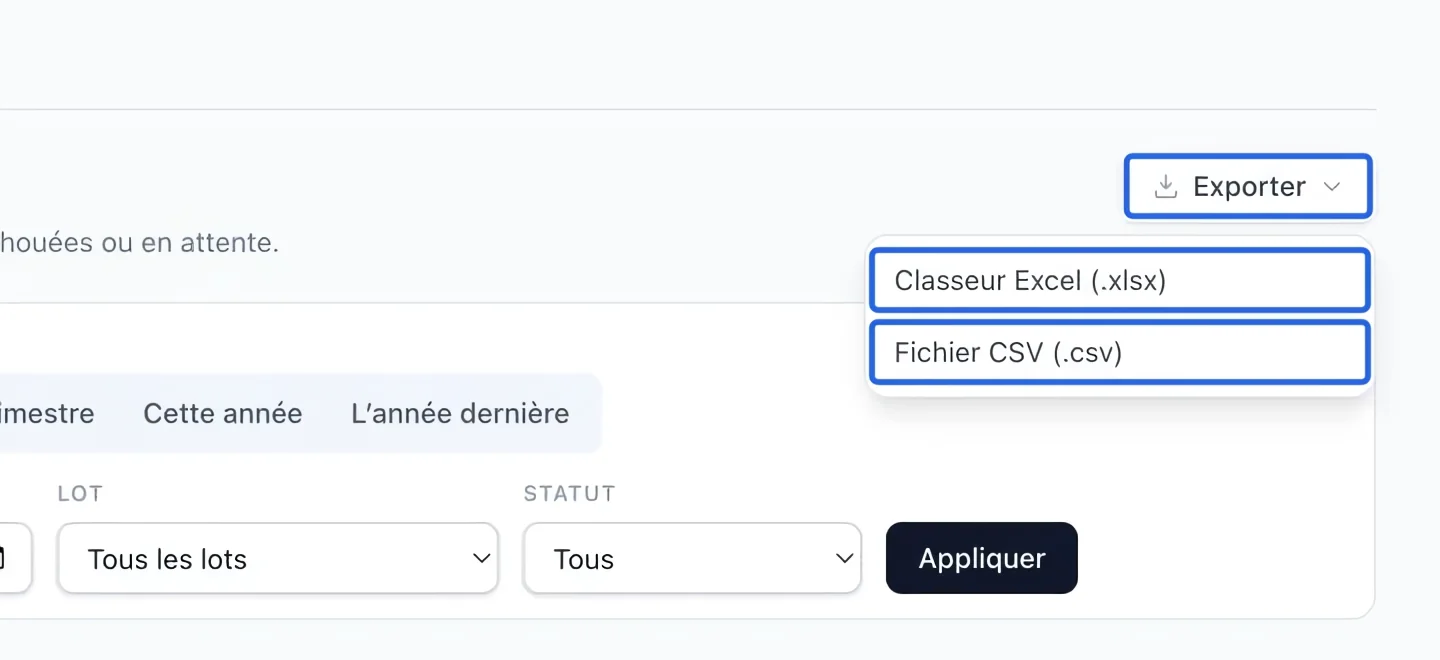
Cliquez sur la capture pour l’agrandir. Le cadre bleu indique la commande à utiliser.
Continuer
Enregistrez les paiements en espèces, par chèque, virement ou organisation et vérifiez le solde restant.
Finances et facturationAnnulez tout ou partie d’une facture (en crédit de compte ou en vrai remboursement à la carte) avec des livres propres.
Comptabilité et rapports financiersSuivez les ventes encaissées, taxes affectées, remboursements et frais par ligne de facture.