
Automatiser les courriels de suivi
Des courriels qui s’envoient tout seuls : bienvenue après l’inscription, rappels de paiement, paniers abandonnés, anniversaires, réengagements.
- 1
Choisir l’événement
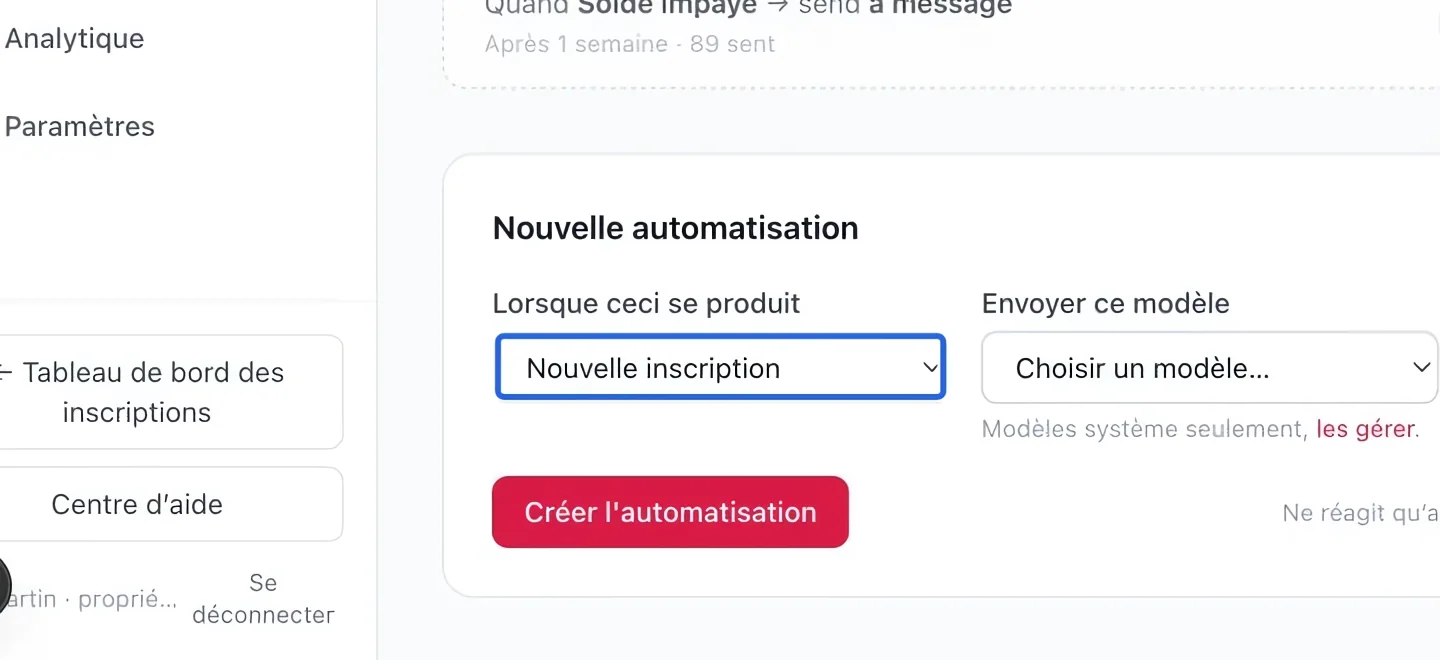
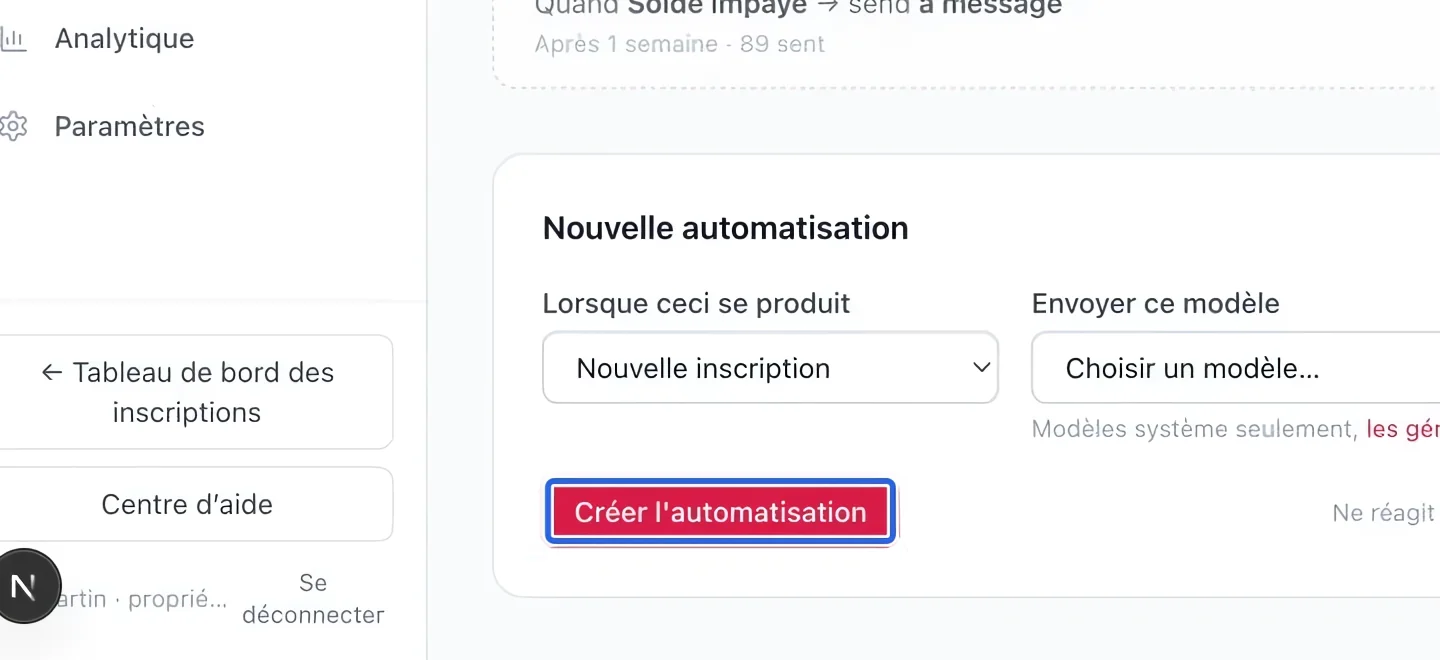
Ouvrez Marketing → Automatisations. Dans Nouvelle automatisation, sélectionnez Quand ceci se produit. Commencez par un objectif précis, comme un message de bienvenue après une inscription.
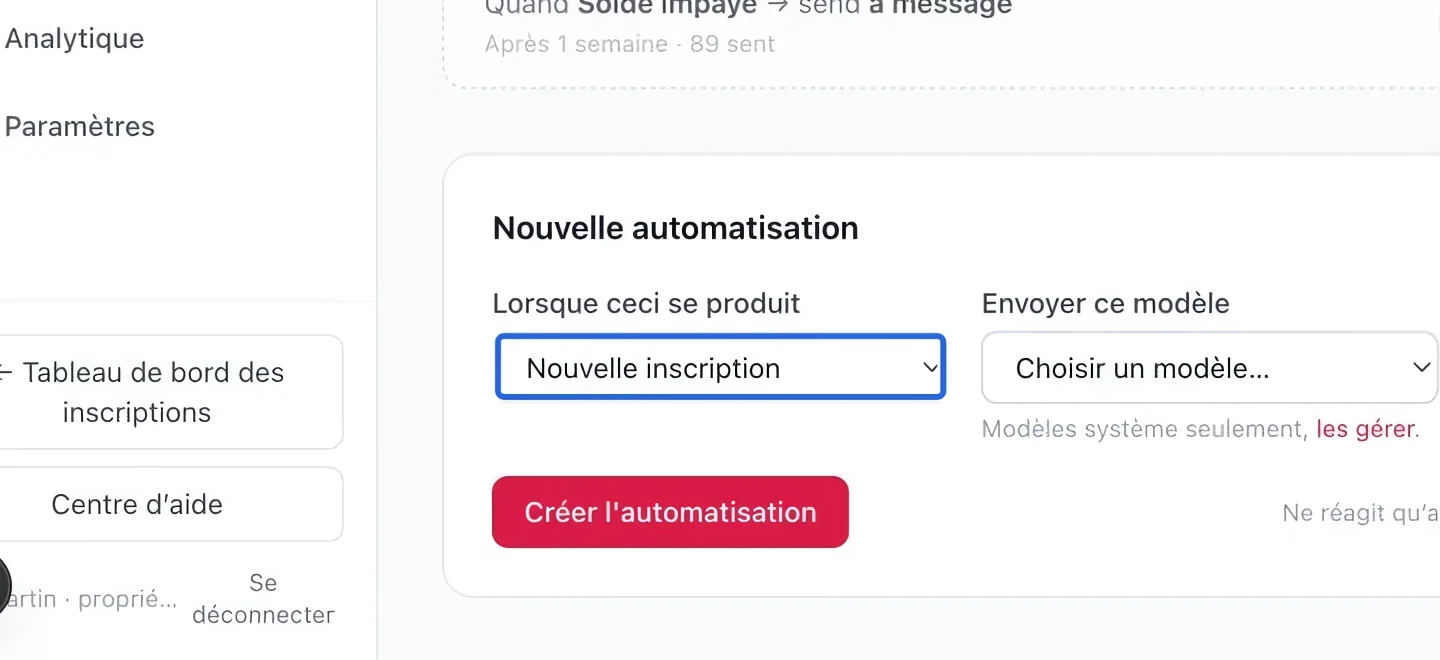
Cliquez sur la capture pour l’agrandir. Le cadre bleu indique la commande à utiliser.
- 2
Choisir le modèle de message
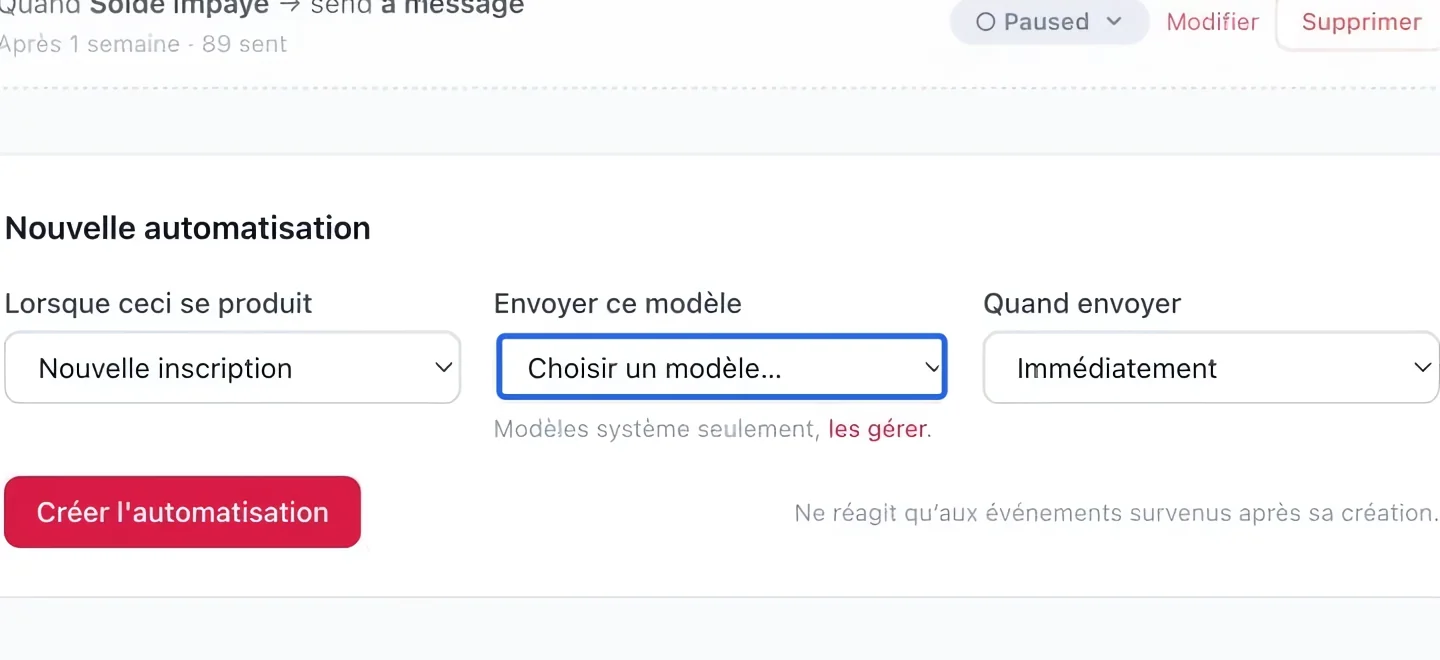
Dans Envoyer ce modèle, choisissez le courriel préparé. Si aucun ne convient, créez et vérifiez d’abord un modèle. Vérifiez que le texte correspond à l’événement choisi.
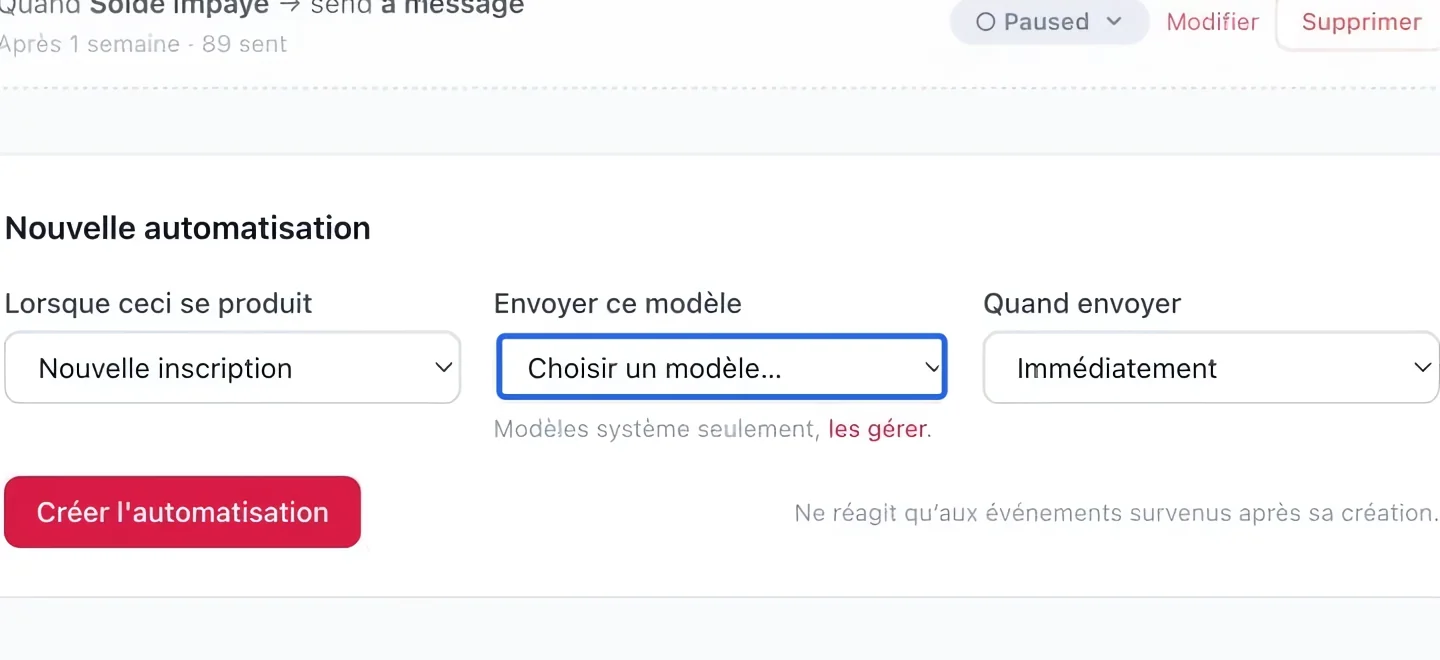
Cliquez sur la capture pour l’agrandir. Le cadre bleu indique la commande à utiliser.
- 3
Choisir le délai
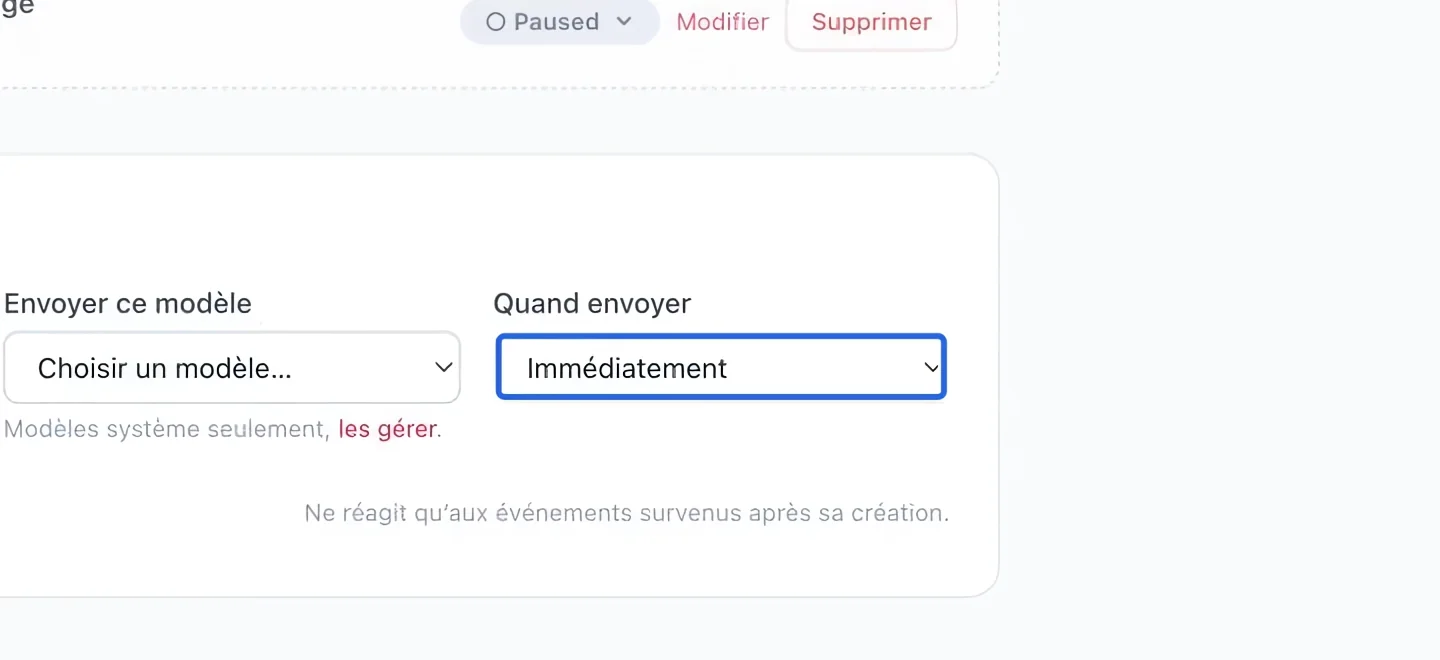
Réglez Quand envoyer sur immédiatement ou sur le délai voulu. Pensez au moment utile pour le destinataire; un rappel de paiement ne doit pas arriver avant qu’il ait eu le temps de payer.
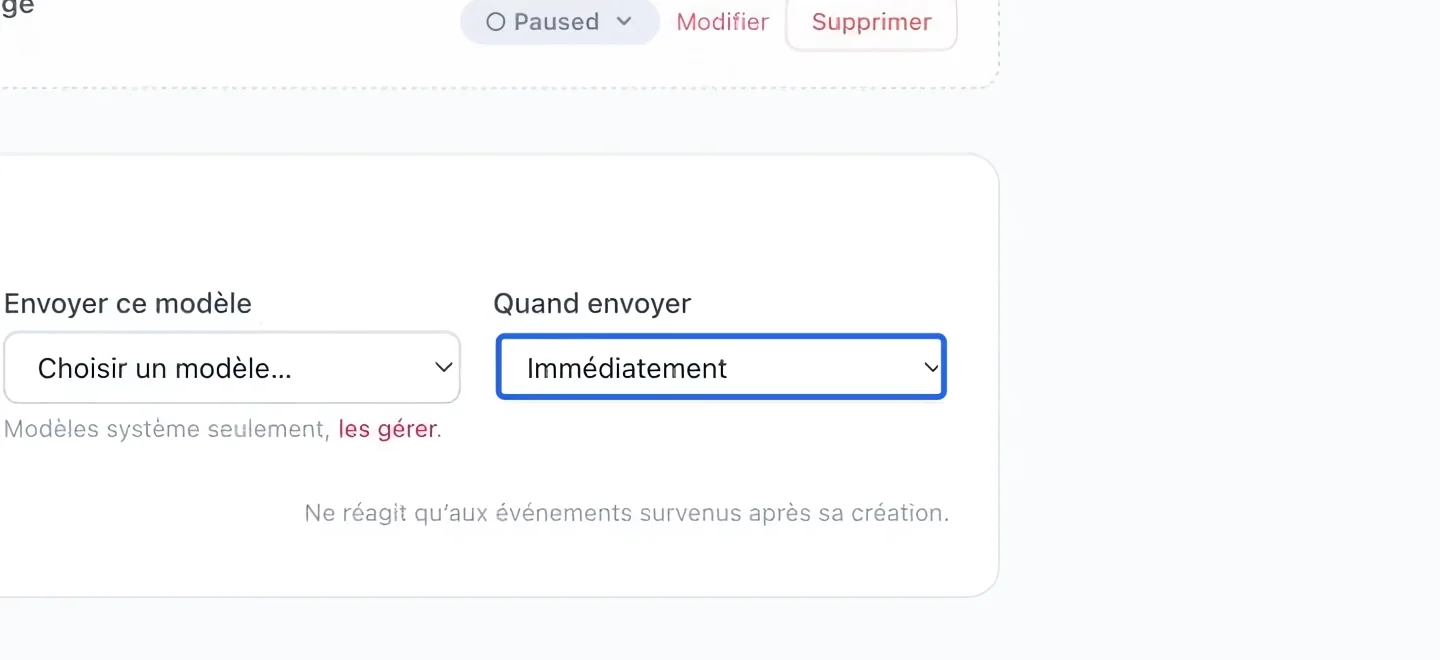
Cliquez sur la capture pour l’agrandir. Le cadre bleu indique la commande à utiliser.
- 4
Créer et vérifier le statut
Cliquez sur Créer l’automatisation. Repérez la nouvelle ligne et vérifiez son statut actif ou en pause. Elle réagit aux événements admissibles après sa création; elle ne sert pas à renvoyer un message à toutes les anciennes inscriptions.
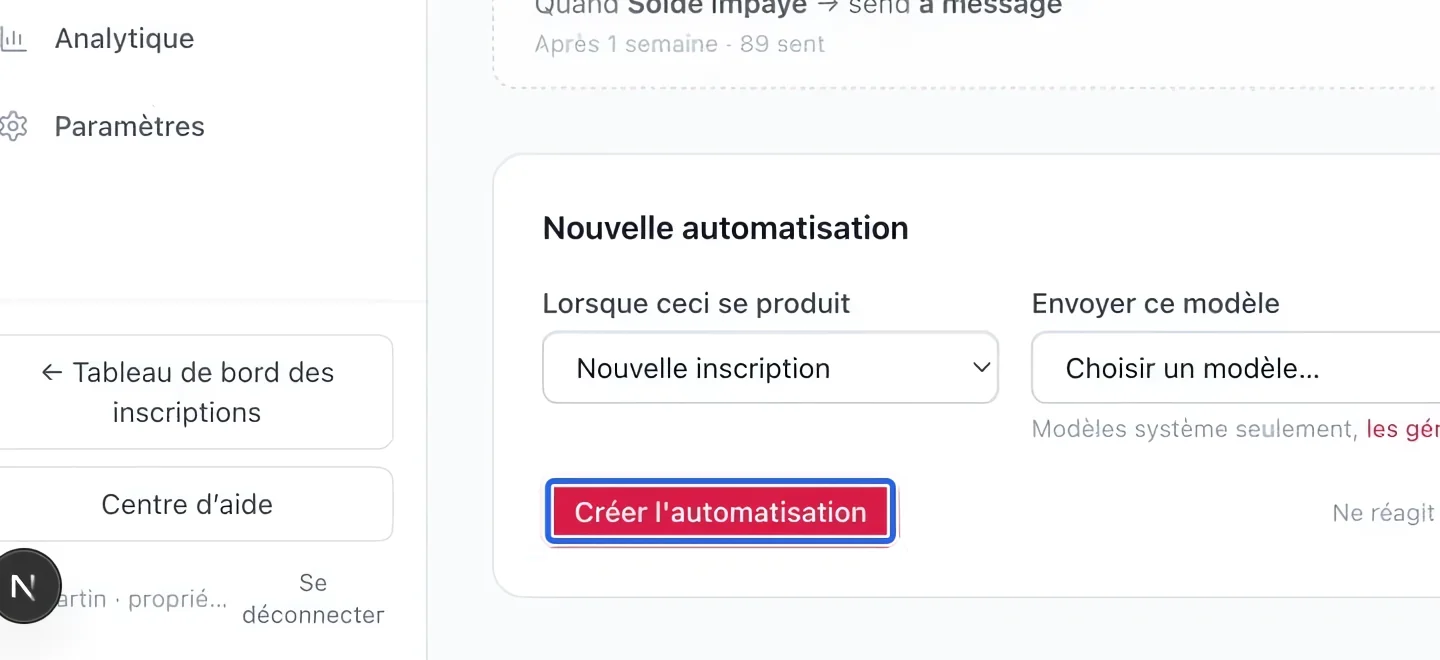
Cliquez sur la capture pour l’agrandir. Le cadre bleu indique la commande à utiliser.
- 5
Mettre en pause au besoin
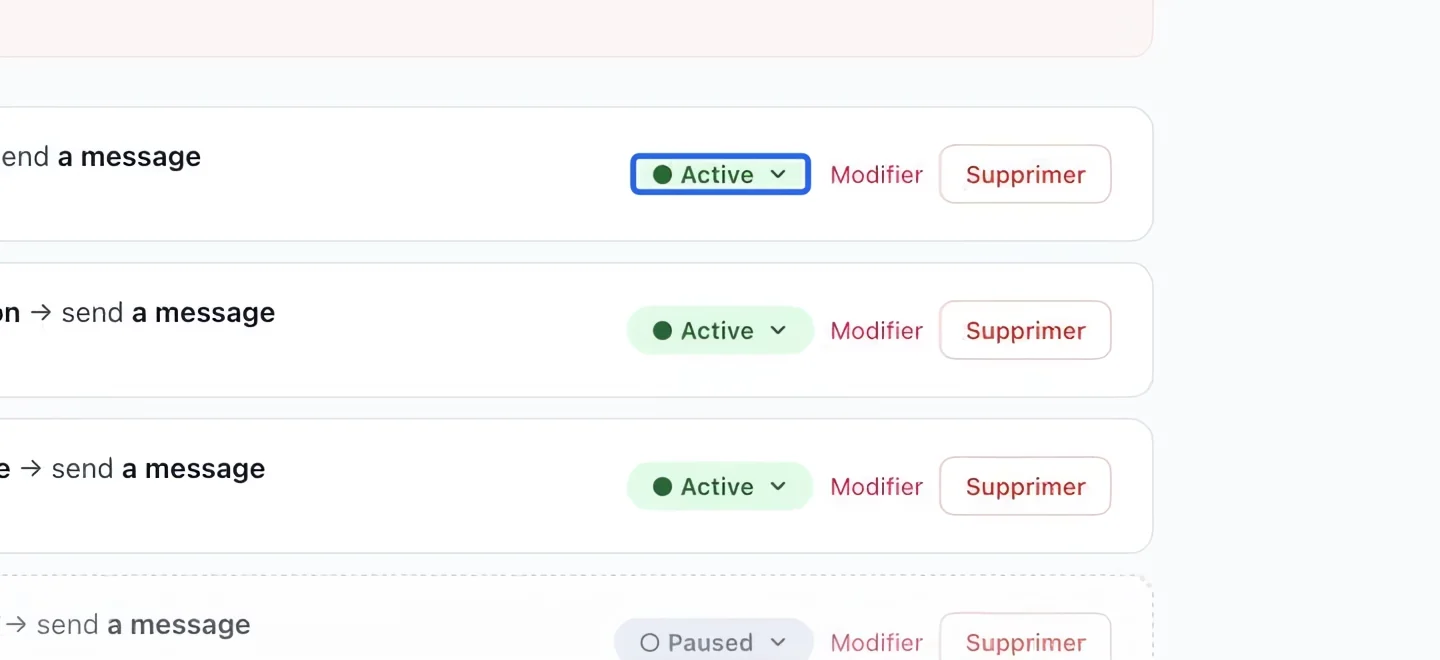
Ouvrez le menu de statut de l’automatisation et choisissez En pause pour interrompre les prochains envois pendant sa révision. Vérifiez la ligne sélectionnée avant de modifier une autre automatisation.
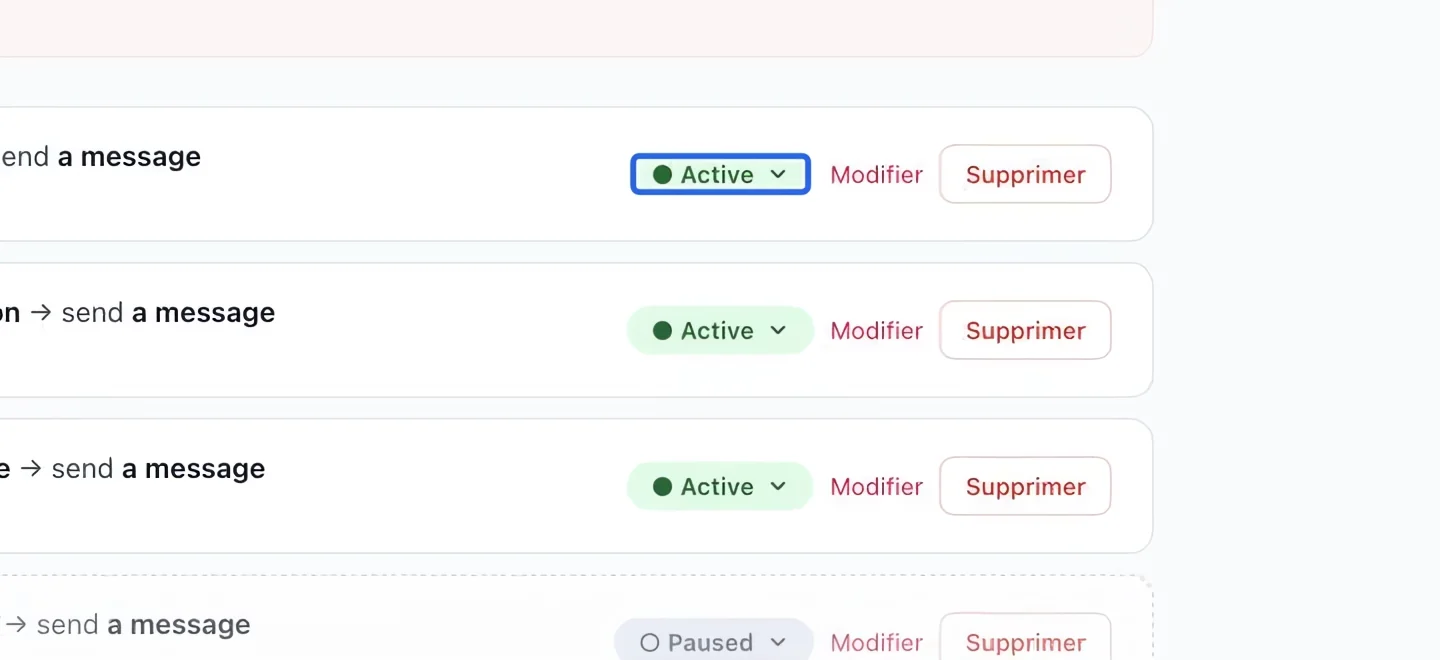
Cliquez sur la capture pour l’agrandir. Le cadre bleu indique la commande à utiliser.
- 6
Utiliser l’ancienneté des factures pour les rappels
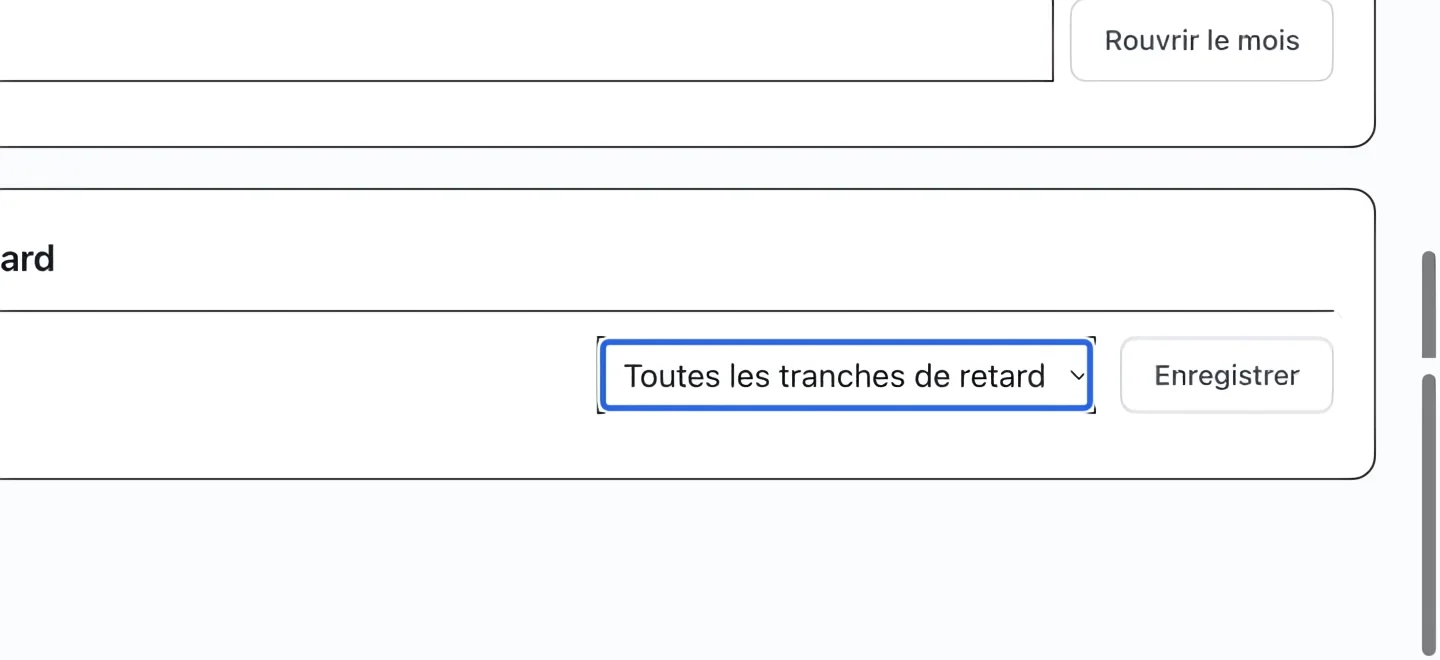
Une automatisation de solde impayé peut maintenant cibler une tranche de retard dans les automatisations comptables facultatives. Suivez le guide des rappels selon l’ancienneté pour choisir la tranche, activer les soldes âgés et configurer l’arrêt après paiement avant l’envoi.
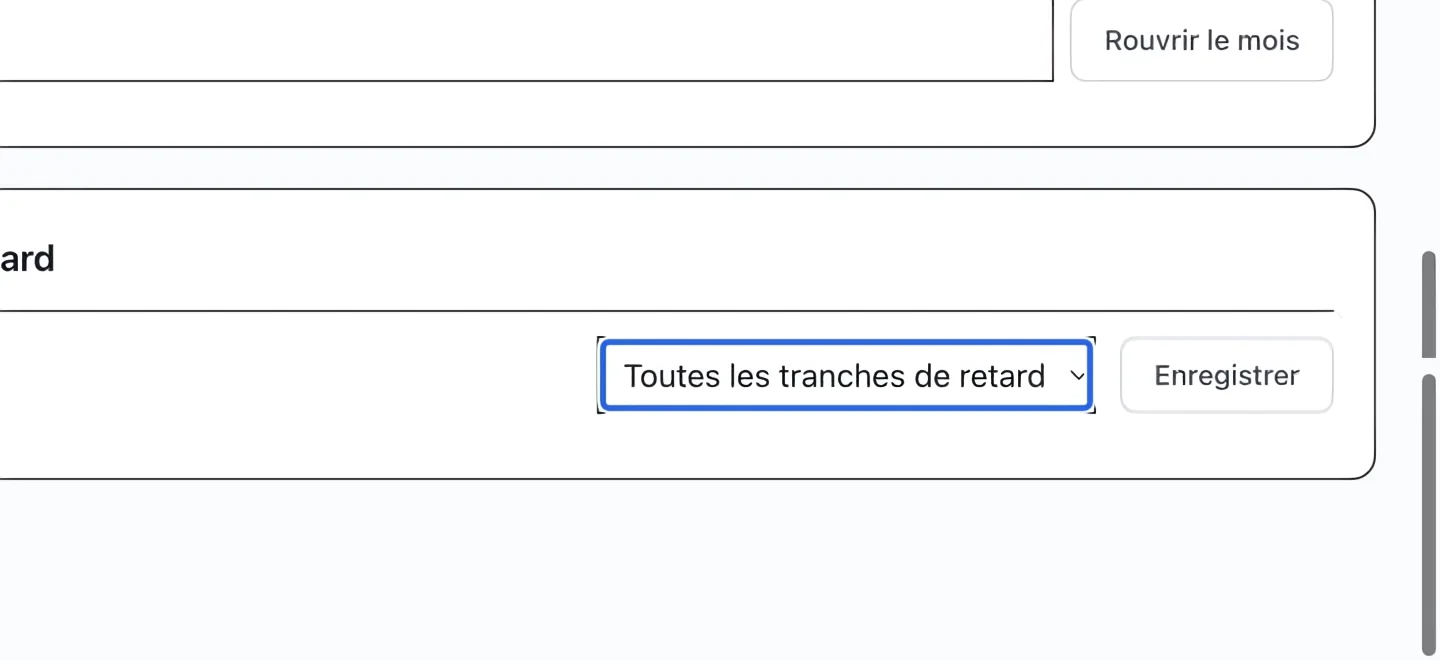
Cliquez sur la capture pour l’agrandir. Le cadre bleu indique la commande à utiliser.
Continuer
Reliez les automatisations de solde impayé aux tranches de retard et arrêtez les rappels après paiement.
Comptabilité et rapports financiersRepérez les soldes impayés selon leur échéance et leur tranche de retard.
MarketingCréez une mise en page à votre image une fois, réutilisez-la pour chaque campagne, en plus des modèles système livrés prêts à l’emploi.