
Exporter le journal vers un logiciel comptable
Faites correspondre les comptes et clients, puis téléchargez les journaux génériques, QuickBooks ou Sage/Acomba et leurs sommaires.
- 1
Choisir le format d’exportation
Ouvrez les exportations comptables, aussi accessibles au bas des rapports financiers. Choisissez QuickBooks Online ou Sage 50 / Acomba. Cette page télécharge les fichiers à importer; elle ne connecte ni ne synchronise votre logiciel comptable.

Cliquez sur la capture pour l’agrandir. Le cadre bleu indique la commande à utiliser.
- 2
Faire correspondre les comptes et clients
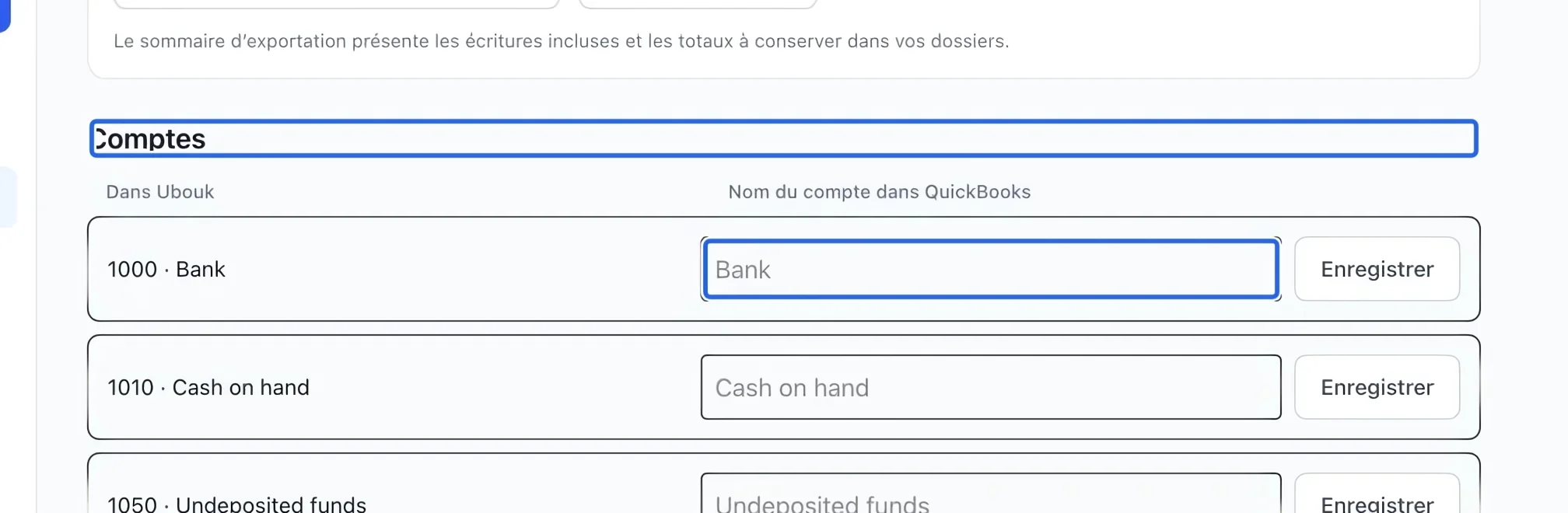
Dans Comptes et Clients, saisissez les noms exacts de QuickBooks et enregistrez chaque ligne. Incluez le parent des sous-comptes, par exemple Revenus de ventes:Camp d’été. Les champs vides utilisent les noms Ubouk. Pour Sage/Acomba, utilisez les numéros de comptes et noms ou codes clients attendus; les comptes vides utilisent les numéros Ubouk.
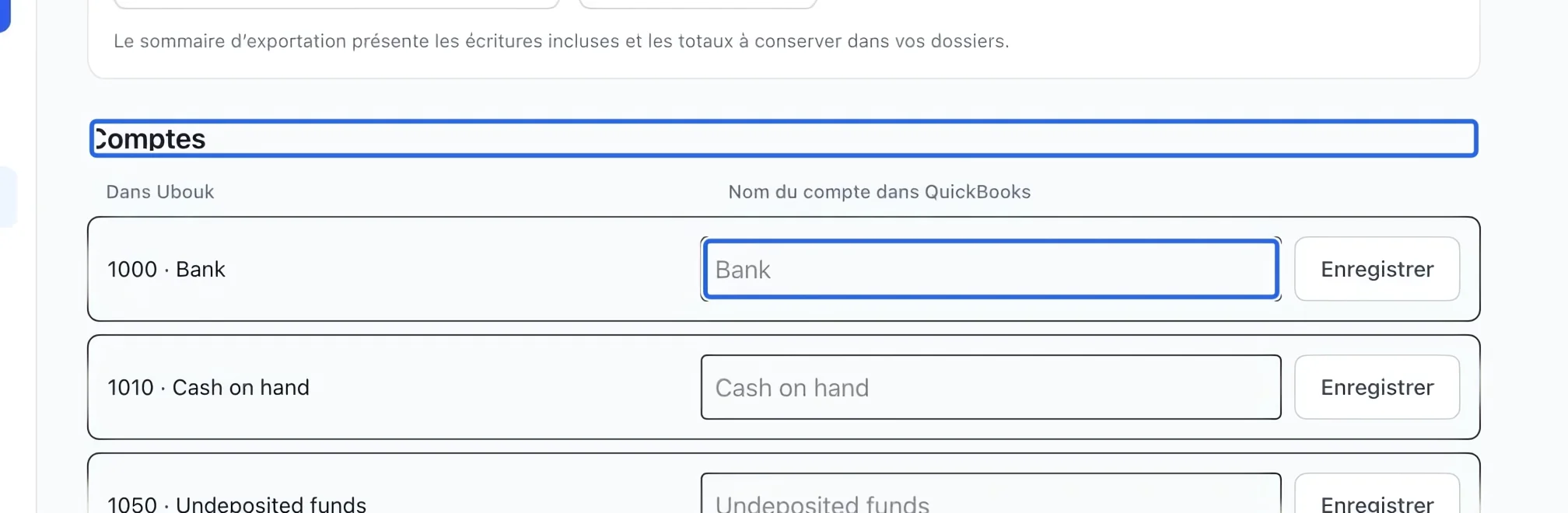
Cliquez sur la capture pour l’agrandir. Le cadre bleu indique la commande à utiliser.
- 3
Faire correspondre les noms des clients
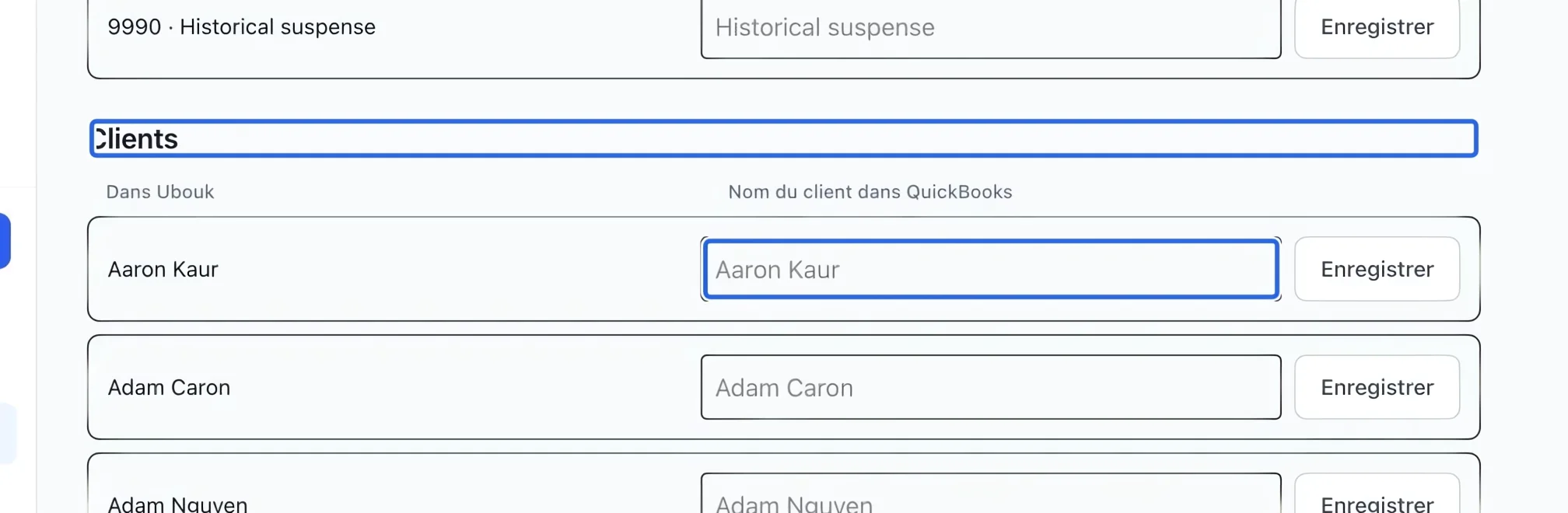
Dans Clients, saisissez le nom exact de chaque client dans le logiciel choisi, puis enregistrez sa ligne. Un champ vide utilise le nom Ubouk. Faites correspondre le titulaire facturé, plutôt que le participant. Les comptes et clients sont enregistrés séparément pour chaque profil d’exportation.
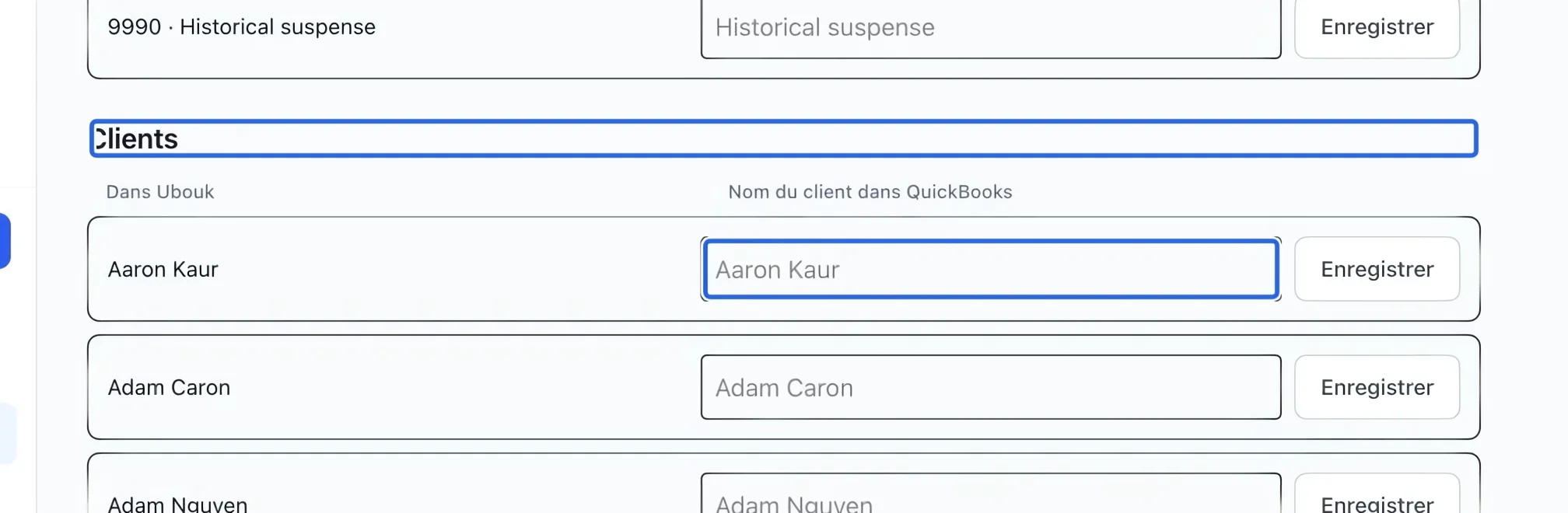
Cliquez sur la capture pour l’agrandir. Le cadre bleu indique la commande à utiliser.
- 4
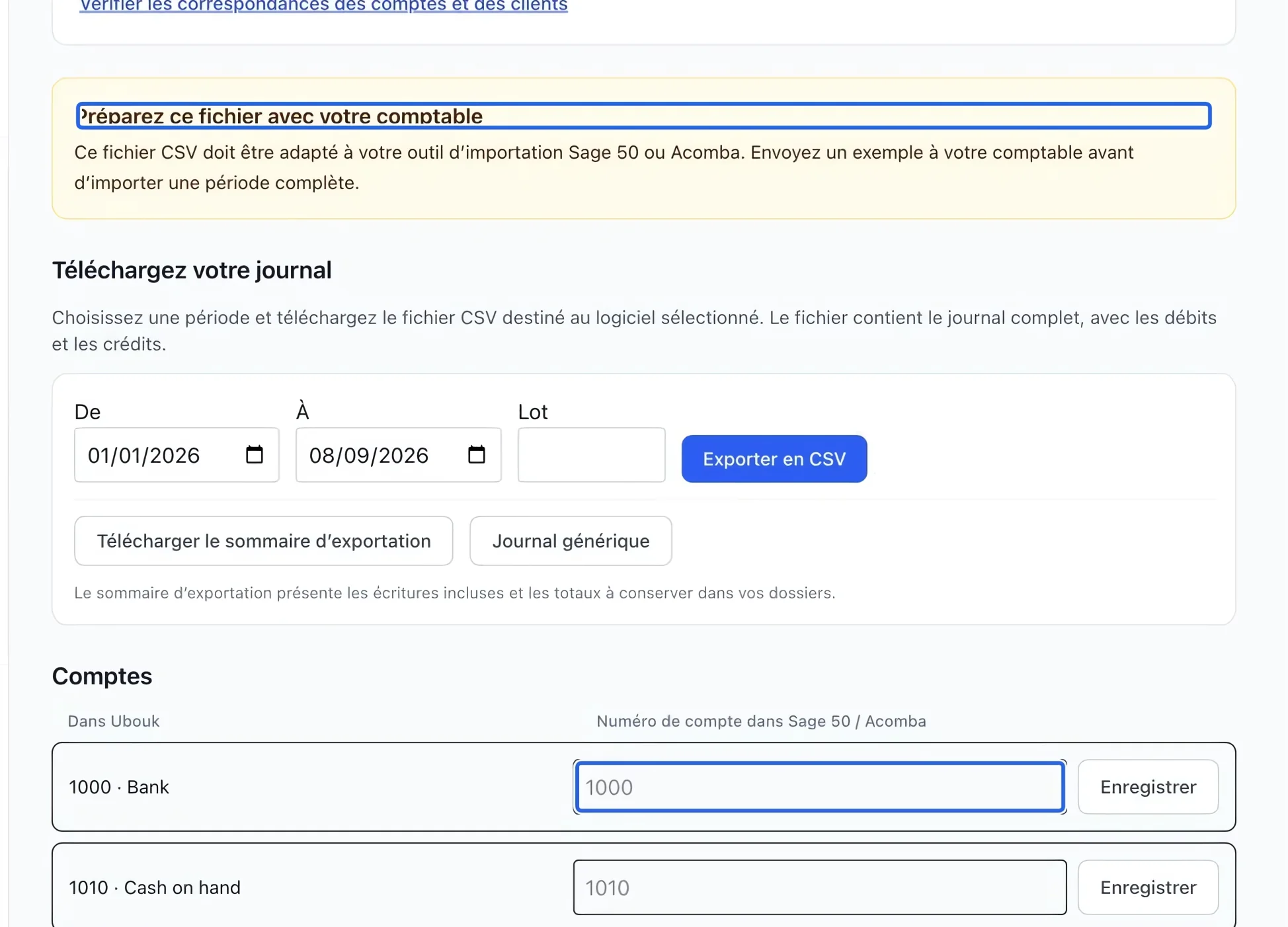
Préparer le format Sage ou Acomba
Choisissez Sage 50 / Acomba pour modifier ses correspondances. Saisissez les numéros de comptes et noms ou codes clients externes, puis enregistrez chaque ligne. Un compte vide utilise son numéro Ubouk. Confirmez les colonnes et la conversion avec votre comptable : ce CSV doit être adapté à l’outil d’importation.
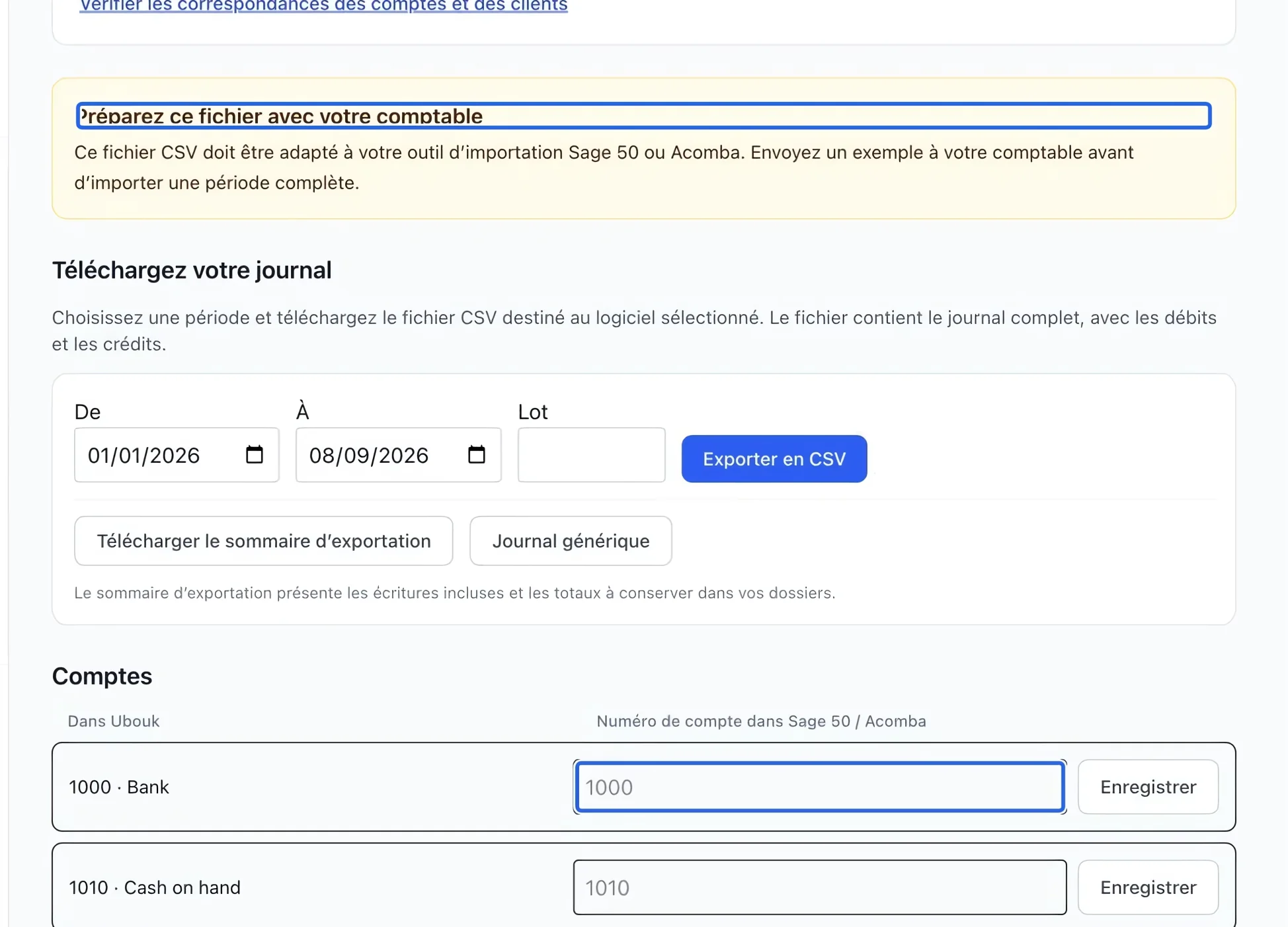
Cliquez sur la capture pour l’agrandir. Le cadre bleu indique la commande à utiliser.
- 5
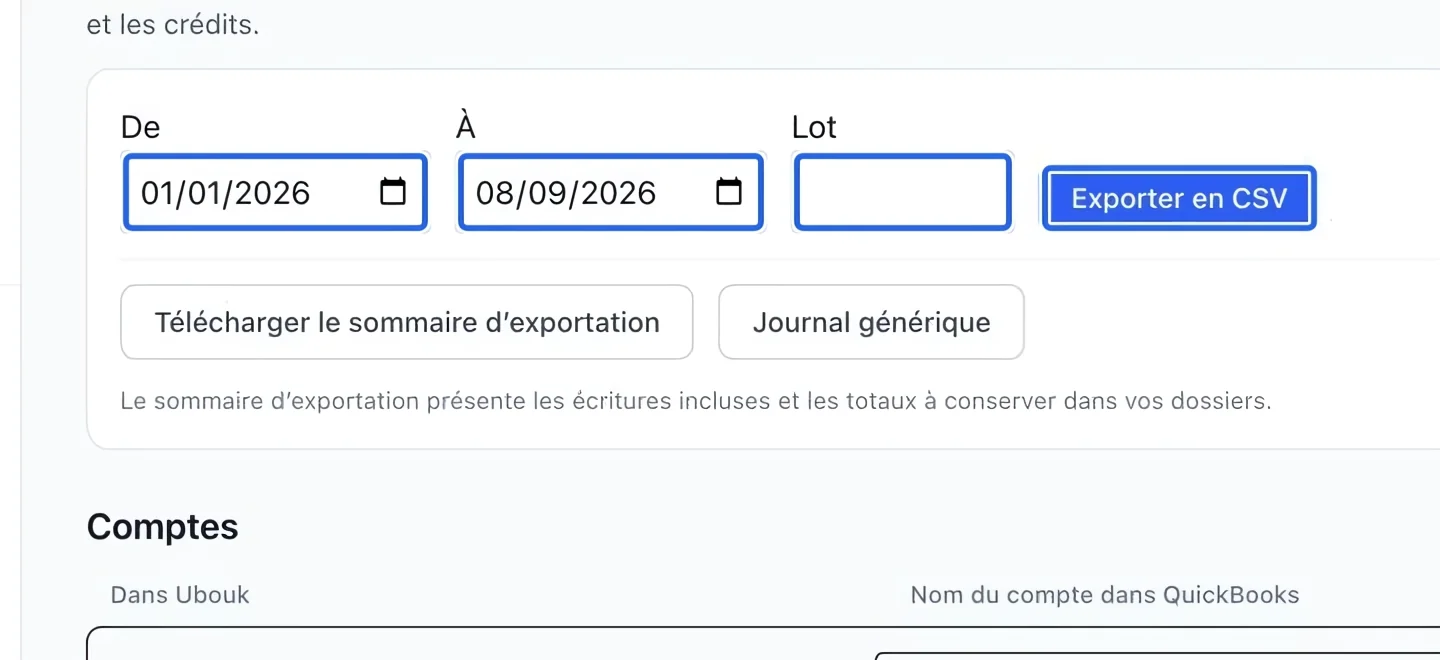
Choisir la période et télécharger
Définissez De et À, avec un numéro de Lot facultatif. Cliquez sur Exporter en CSV pour le logiciel choisi ou Journal générique pour le format standard. L’export contient le journal complet avec débits et crédits, indépendamment de la présentation de caisse ou d’exercice des rapports de ventes.
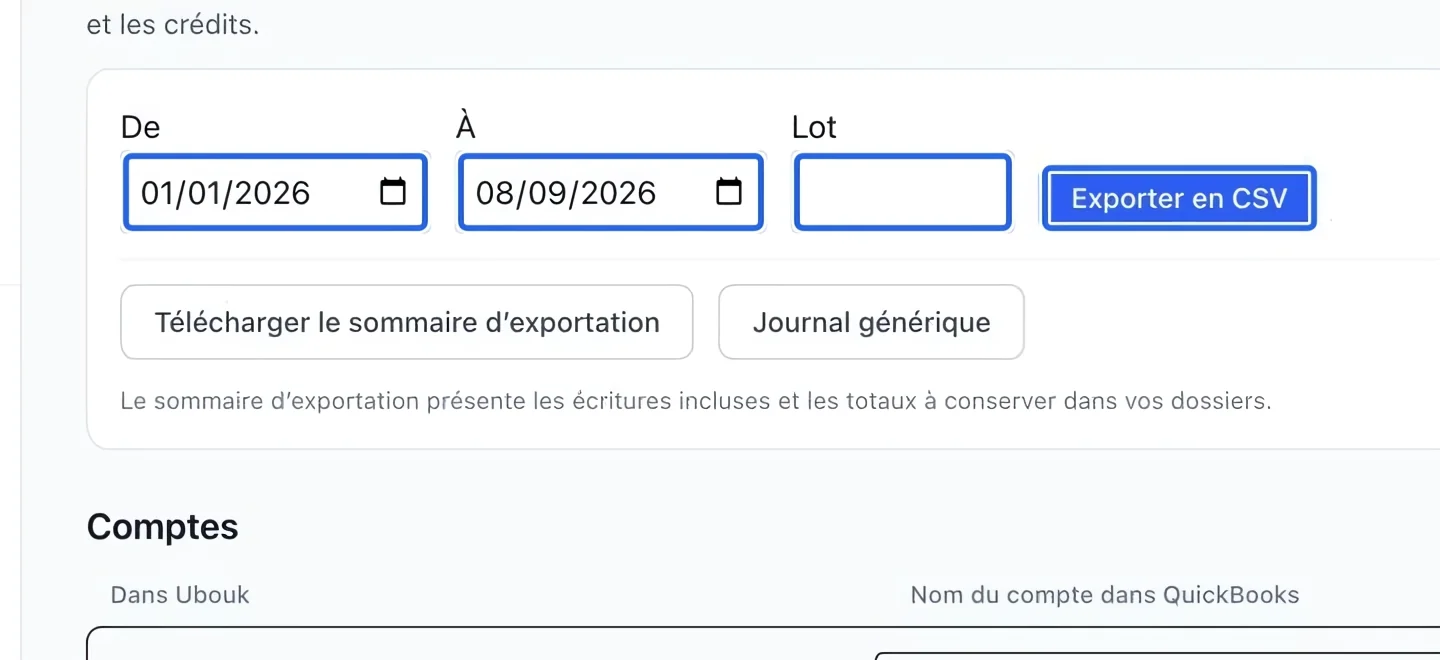
Cliquez sur la capture pour l’agrandir. Le cadre bleu indique la commande à utiliser.
- 6
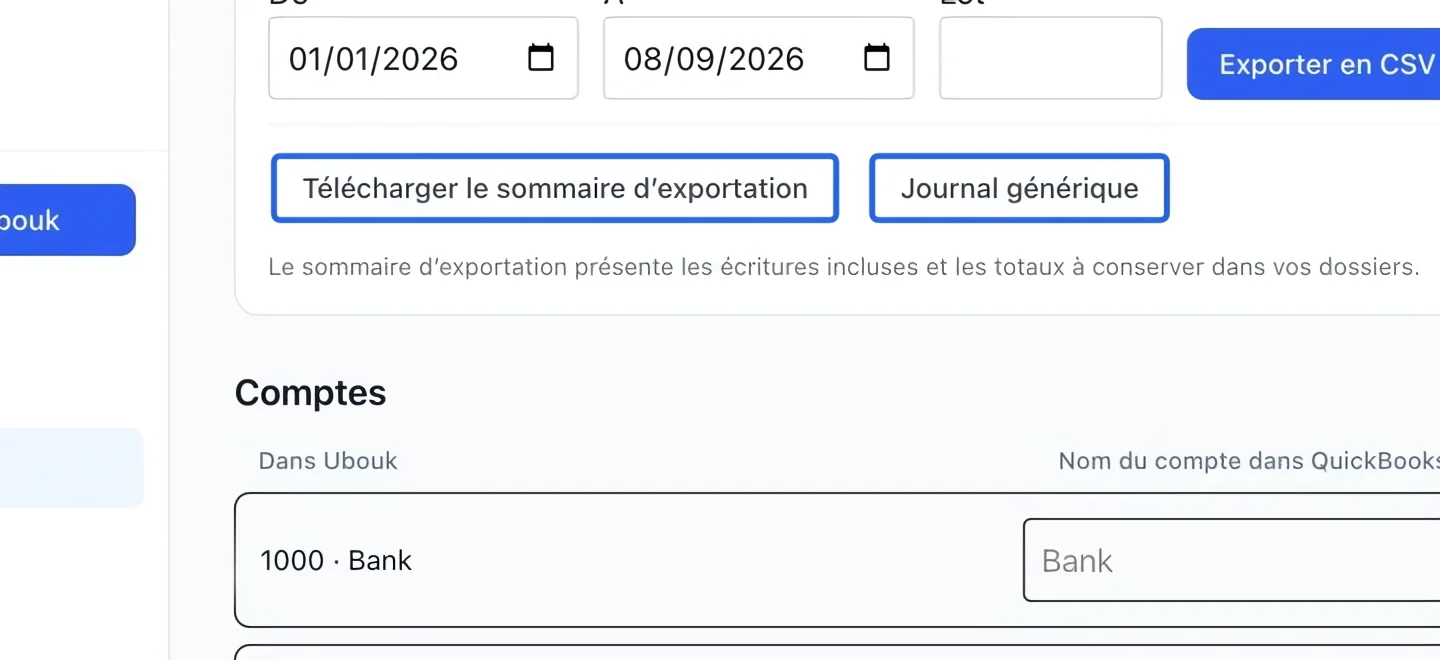
Conserver le sommaire d’exportation
Cliquez sur Télécharger le sommaire d’exportation avec les mêmes dates et le même lot. Conservez ce fichier avec le CSV : il liste les écritures et totaux inclus. Notez les périodes et écritures déjà importées pour éviter les doublons lors d’exportations qui se chevauchent.
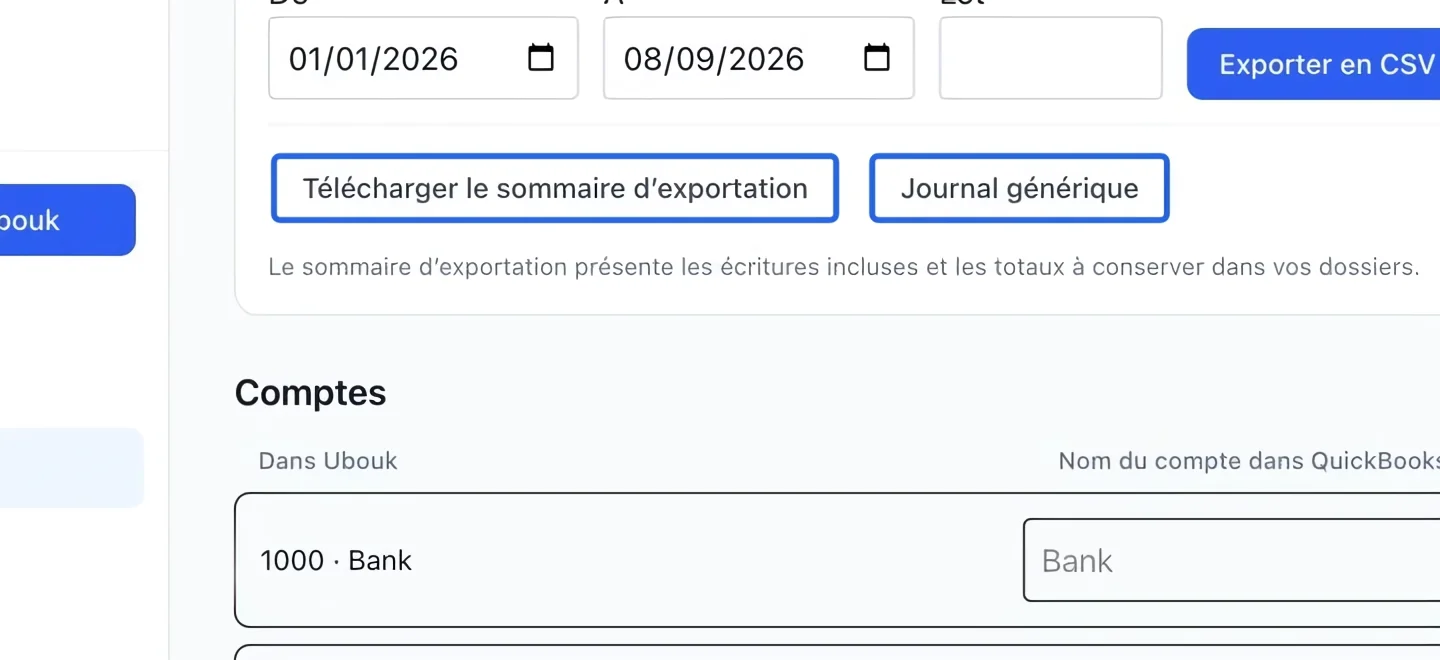
Cliquez sur la capture pour l’agrandir. Le cadre bleu indique la commande à utiliser.
- 7
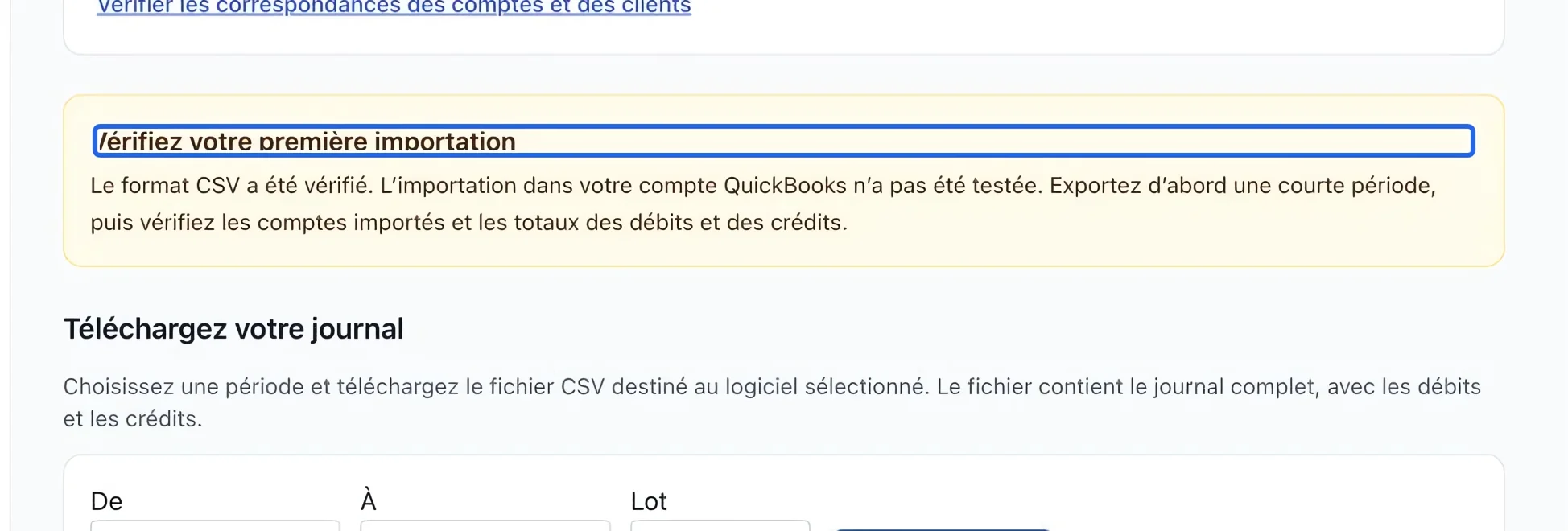
Valider une première importation courte
Exportez d’abord une courte période et vérifiez les comptes, clients et totaux des débits et crédits après importation. Le CSV QuickBooks a été vérifié localement; l’importation dans votre compte reste à valider. Sage 50 / Acomba exige une adaptation à votre outil d’importation avec votre comptable.
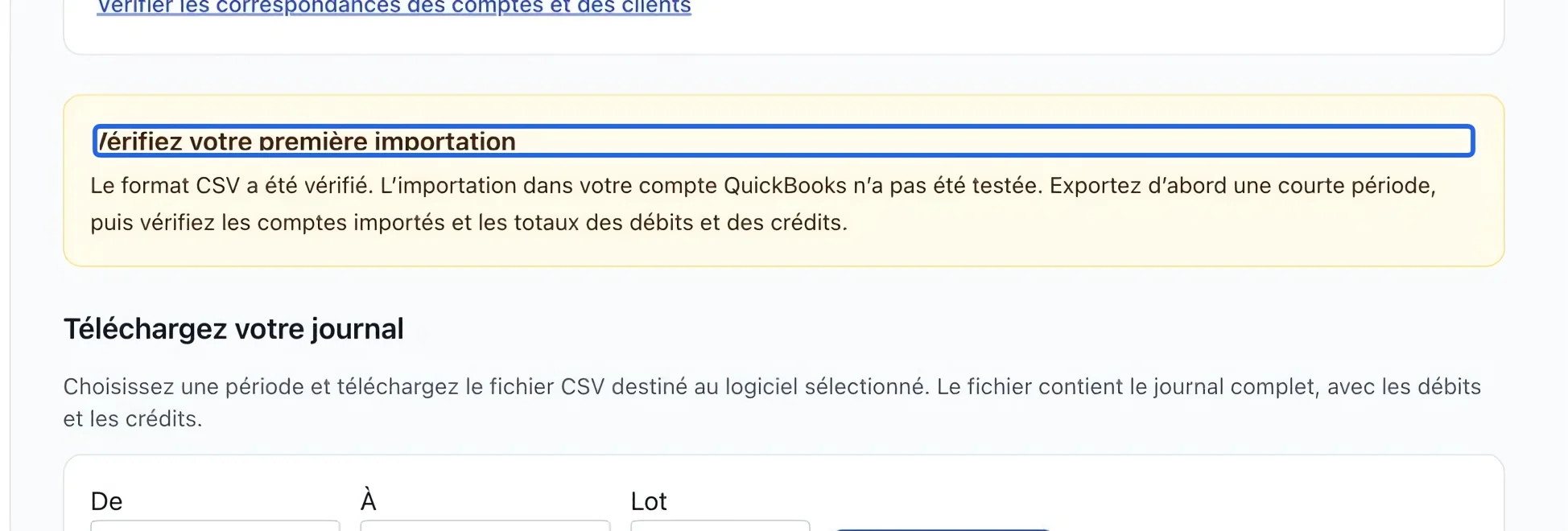
Cliquez sur la capture pour l’agrandir. Le cadre bleu indique la commande à utiliser.

Continuer
Choisissez votre méthode comptable, ajoutez des comptes et gérez ceux utilisés dans les rapports financiers.
Comptabilité et rapports financiersVérifiez les totaux, clôturez les lots manuellement ou automatiquement et suivez les lots de versements vérifiés.
Comptabilité et rapports financiersSuivez les écritures scellées touchant les comptes clients grâce aux comptes, références, débits et crédits.