
Créer un formulaire d’inscription ou une décharge
Recueillez renseignements médicaux, personnes à contacter en cas d’urgence et décharges signées avec des modèles de formulaire réutilisables.
- 1
Commencer un formulaire
Ouvrez Planification → Formulaires et choisissez l’action de création. Un formulaire est un ensemble de questions réutilisable; vous pouvez le joindre à plusieurs programmes.
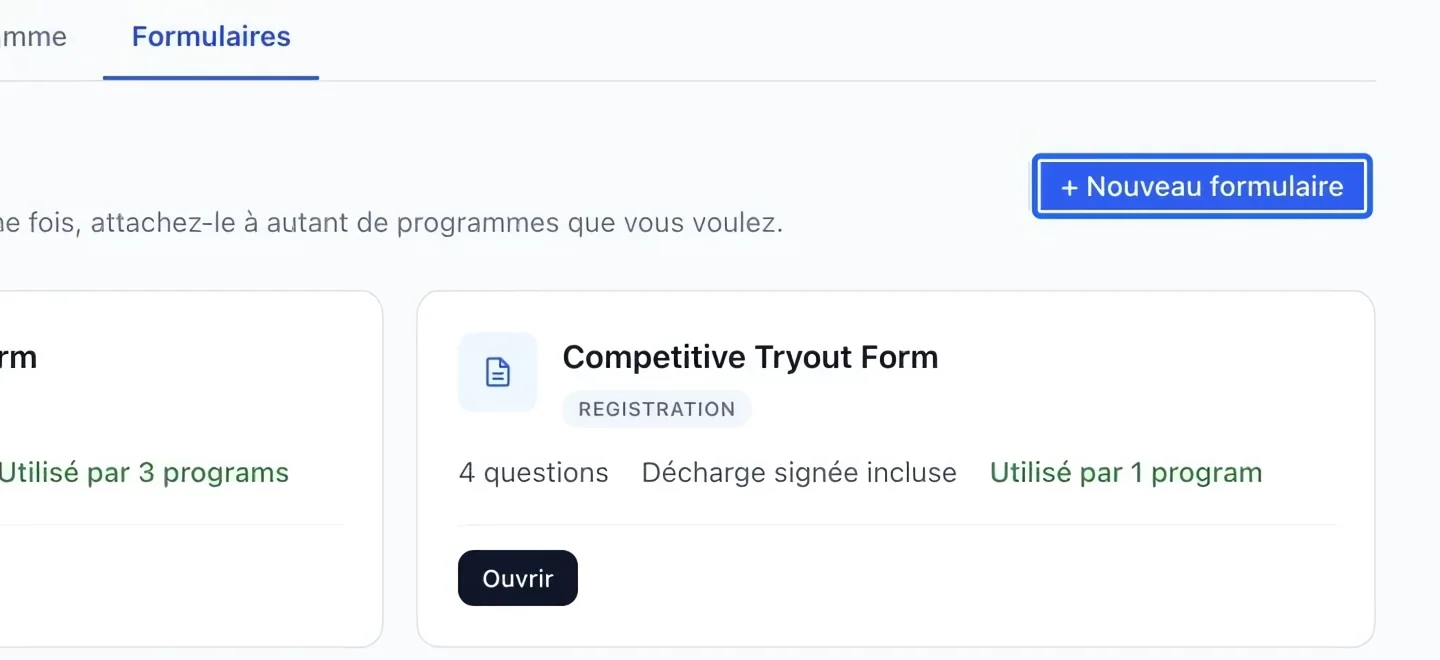
Cliquez sur la capture pour l’agrandir. Le cadre bleu indique la commande à utiliser.
- 2
Nommer et classer le formulaire
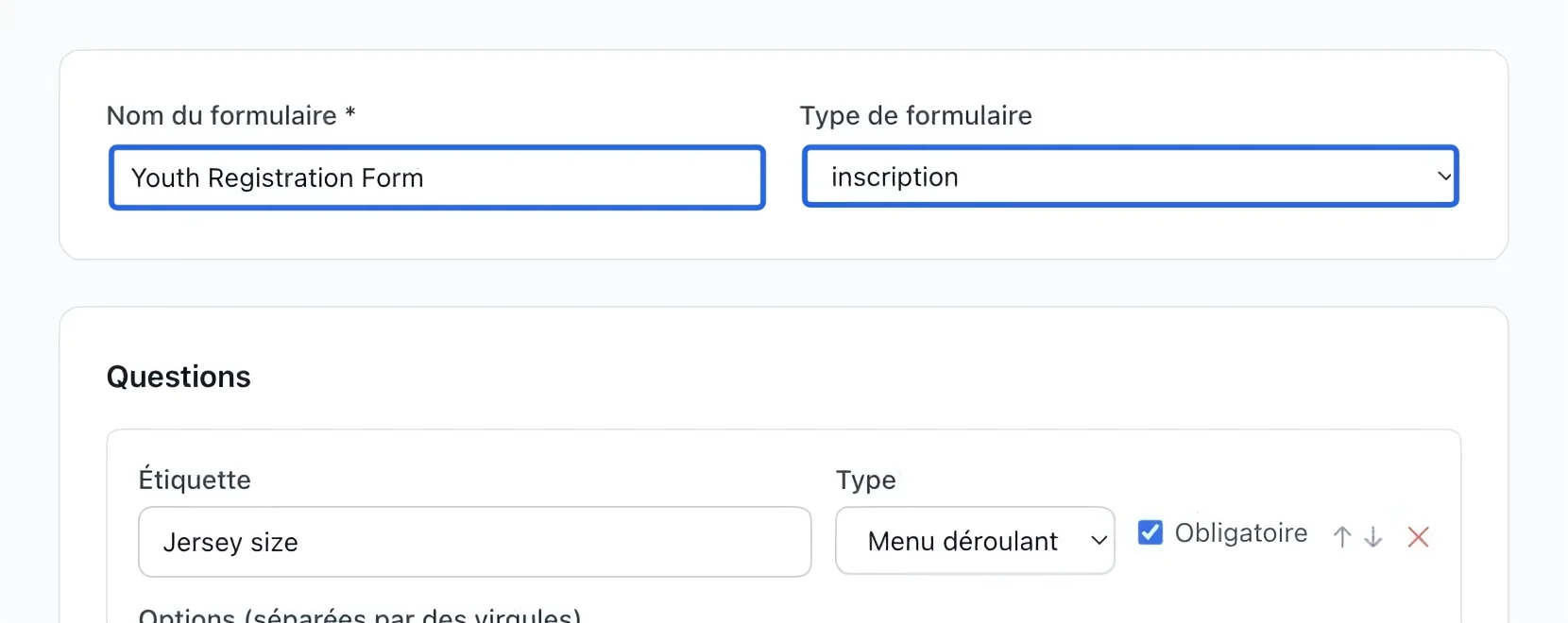
En haut de l’éditeur, saisissez le Nom du formulaire et choisissez son Type. Utilisez un nom explicite comme « Inscription jeunesse et consentement » pour que le personnel le retrouve facilement.
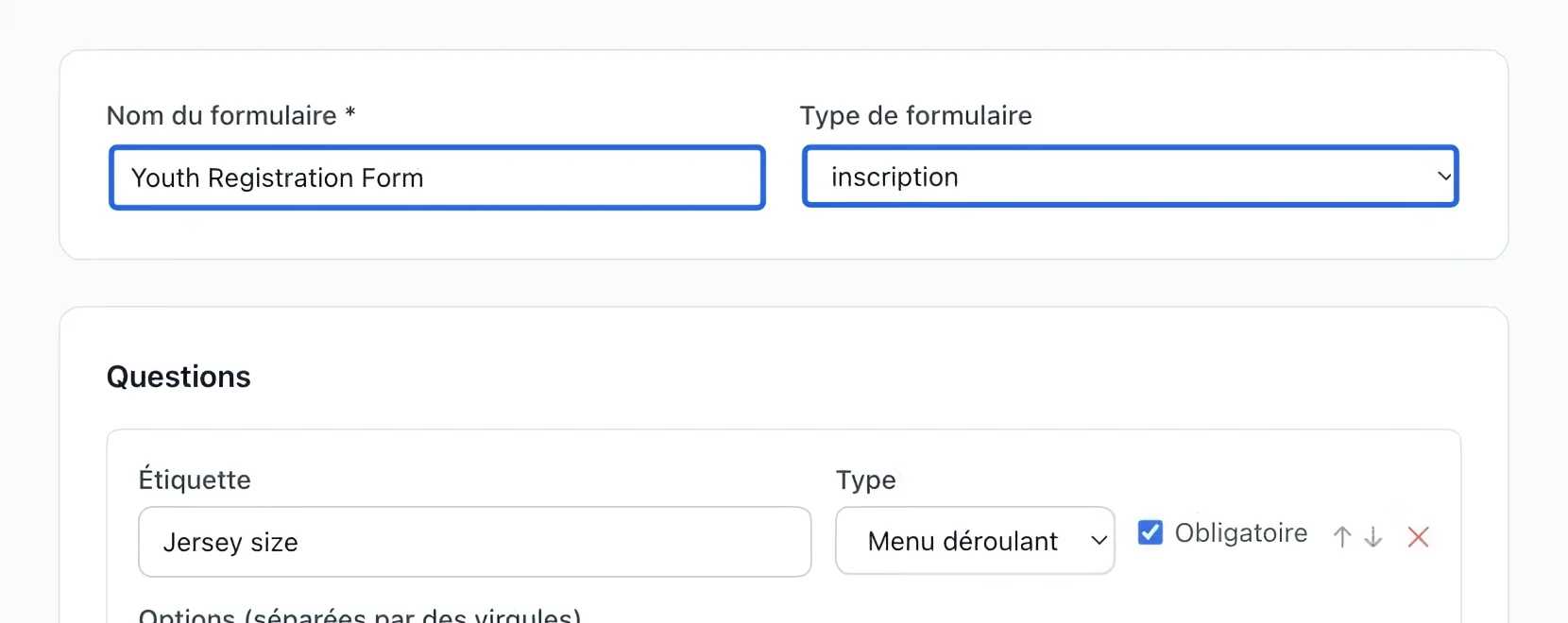
Cliquez sur la capture pour l’agrandir. Le cadre bleu indique la commande à utiliser.
- 3
Ajouter une question
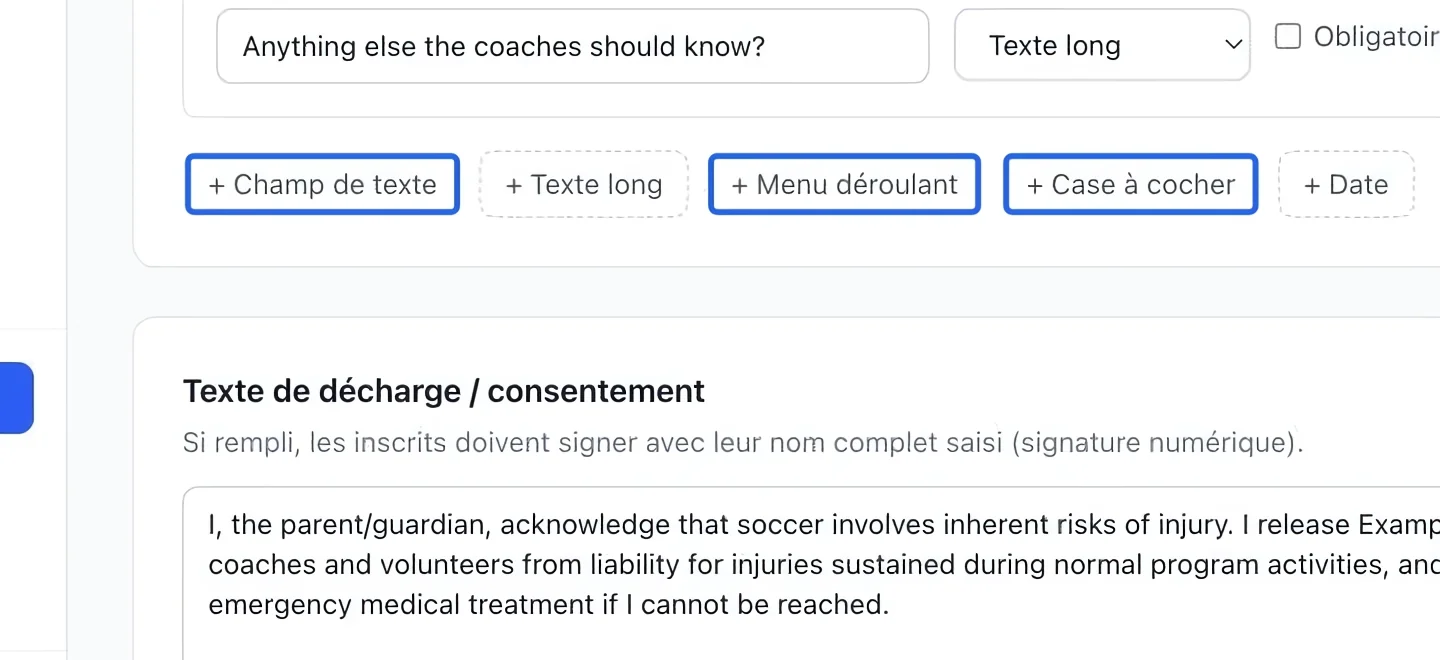
Dans Questions, cliquez sur le type voulu : Champ texte, Texte long, Liste déroulante, Case à cocher ou Date. Répétez pour chaque question. Utilisez une liste déroulante lorsque les familles doivent choisir une réponse prédéfinie.
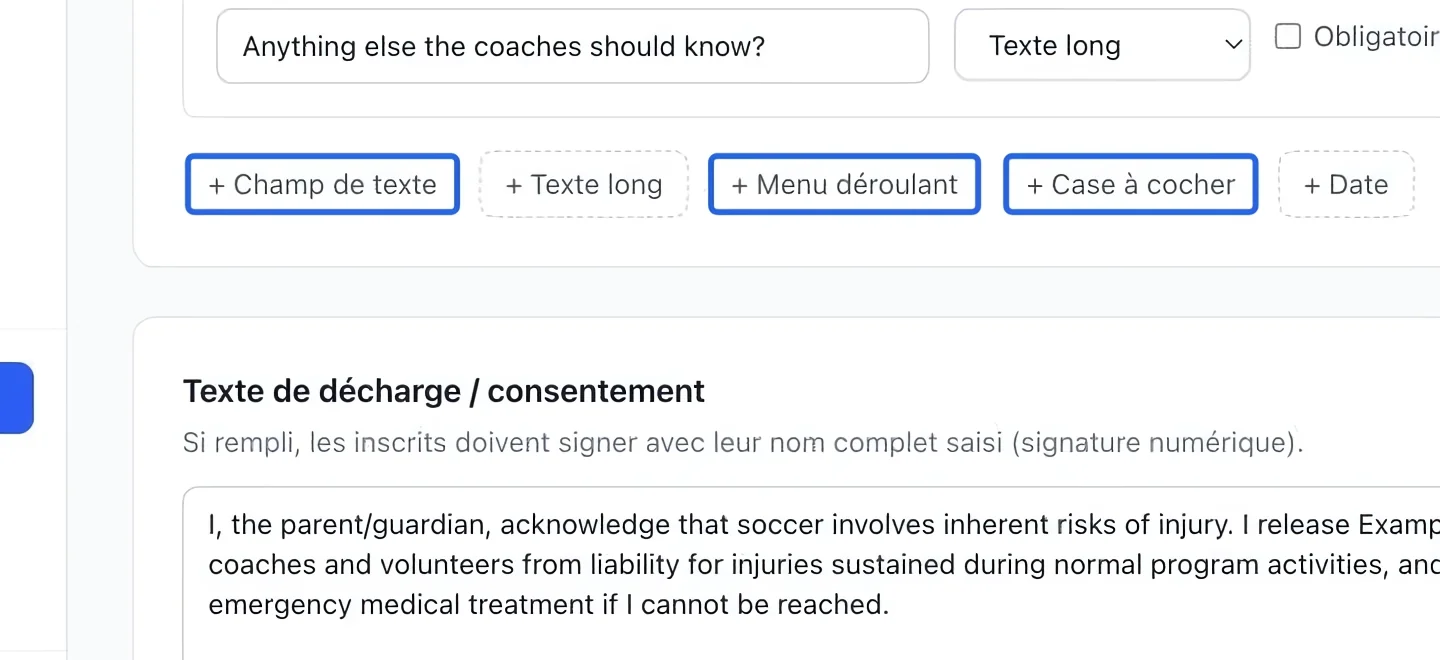
Cliquez sur la capture pour l’agrandir. Le cadre bleu indique la commande à utiliser.
- 4
Configurer la question
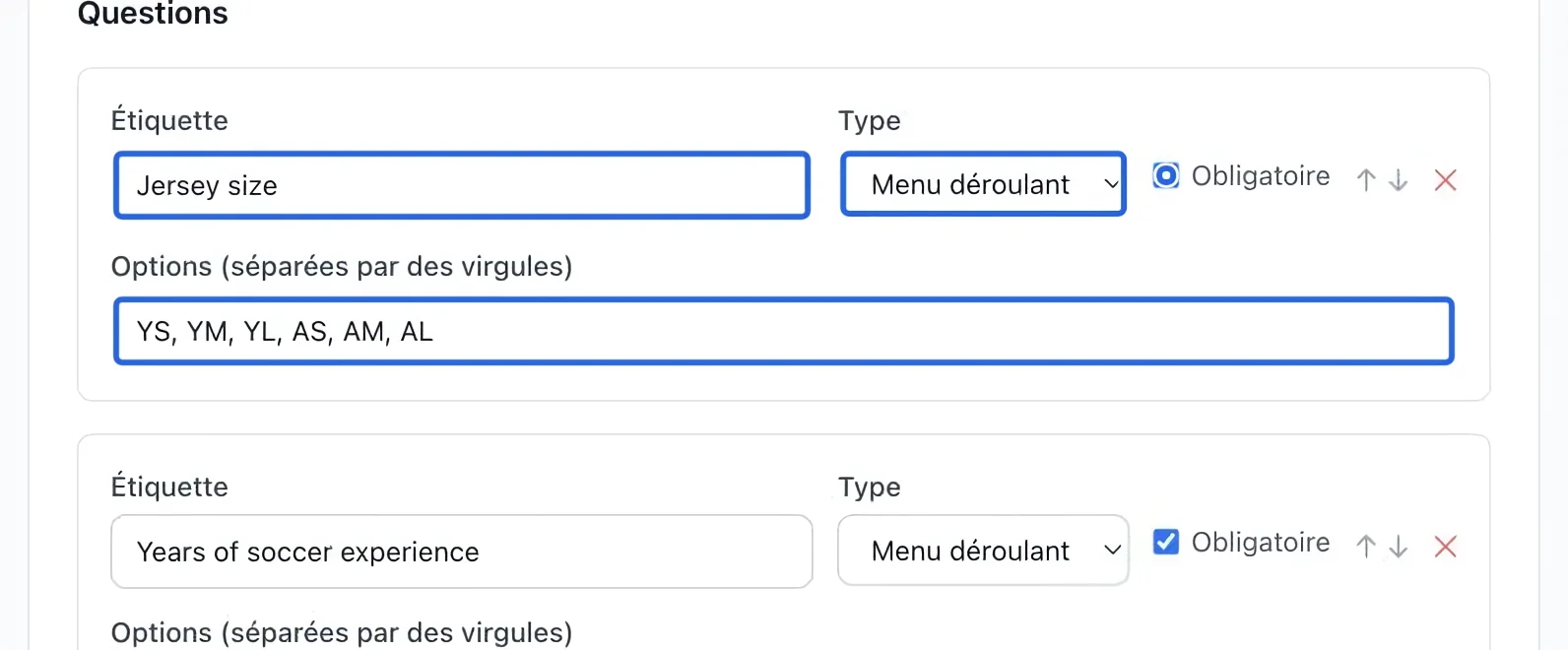
Saisissez le Libellé de la question, cochez Obligatoire seulement si une réponse est nécessaire, puis indiquez les choix séparés par des virgules pour une liste déroulante. Utilisez les flèches pour ordonner les questions.
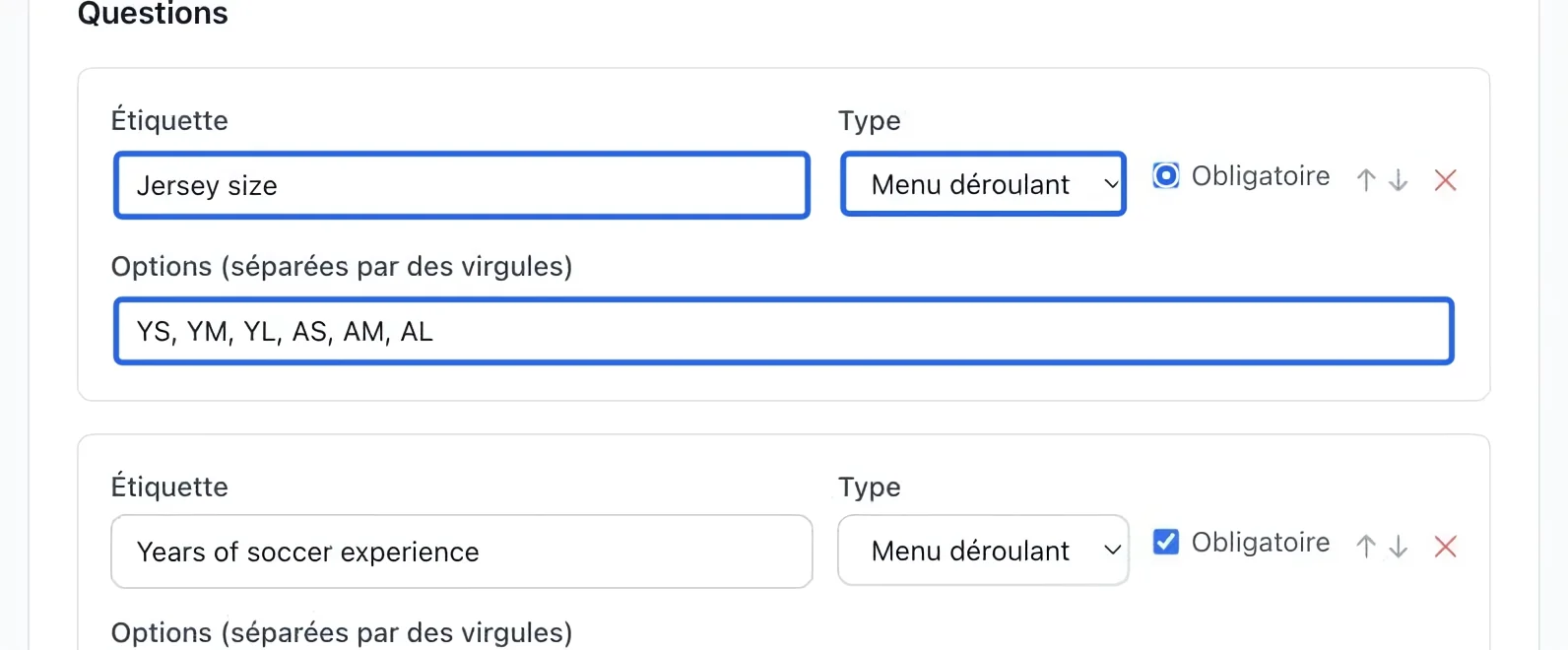
Cliquez sur la capture pour l’agrandir. Le cadre bleu indique la commande à utiliser.
- 5
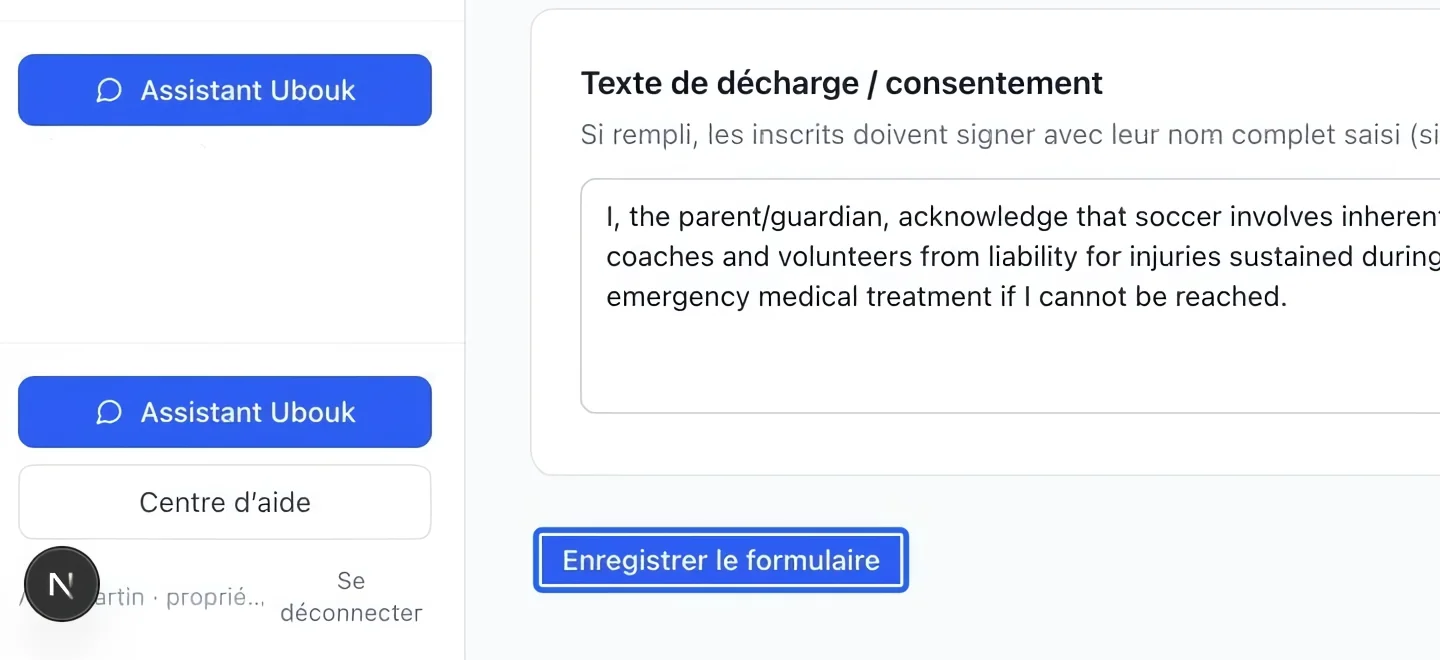
Ajouter une décharge au besoin
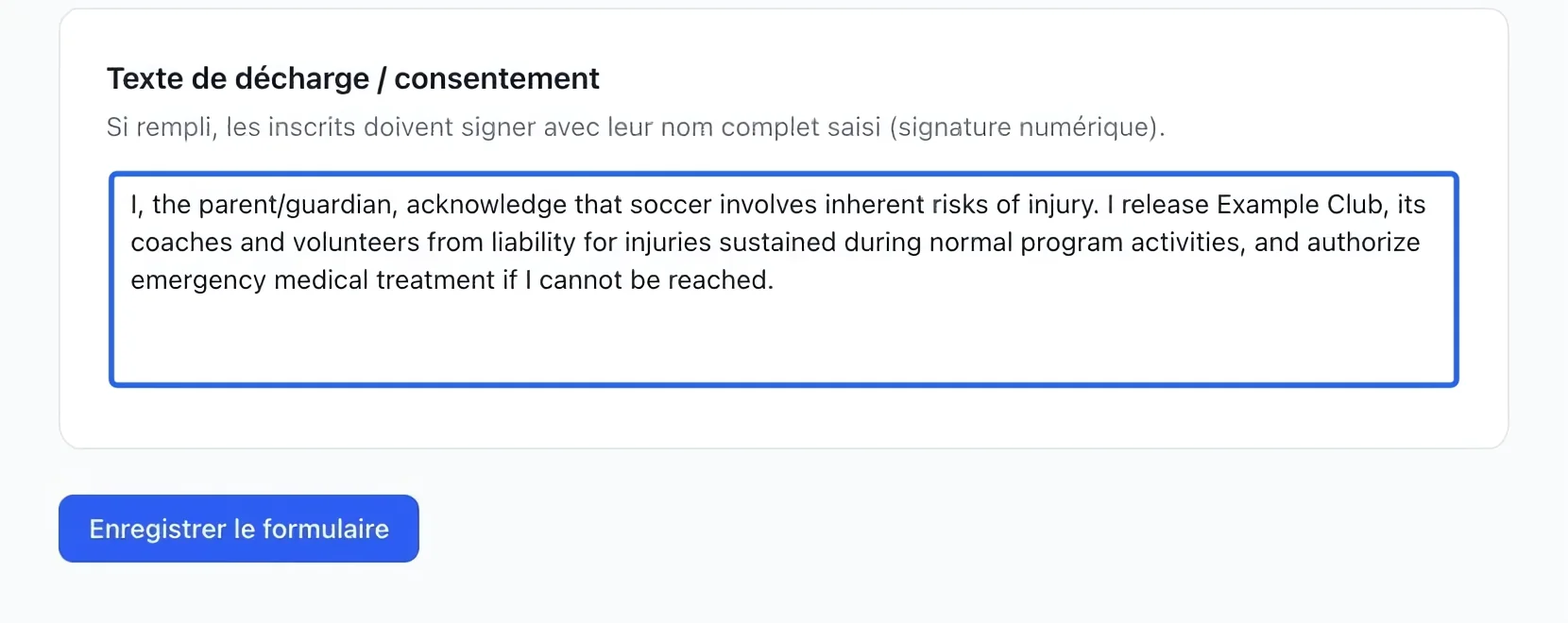
Pour une reconnaissance signée, saisissez le texte dans Texte de décharge / consentement. Lorsque ce champ est rempli, les inscrits doivent saisir leur nom complet comme signature. Faites approuver le texte par votre organisation avant utilisation. Après les inscriptions, le personnel financier autorisé peut consulter les réponses enregistrées dans Ventes détaillées, avec l’ID de ligne de facture pour repérer chaque ligne.
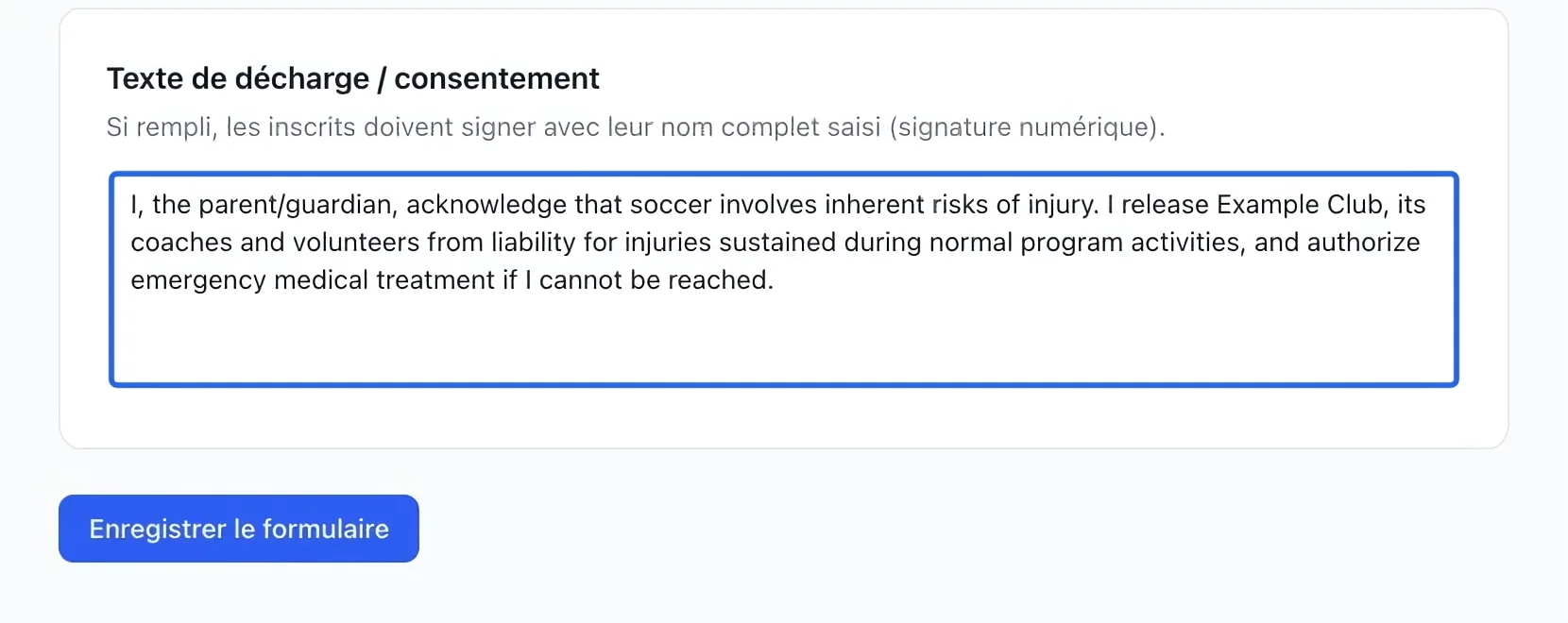
Cliquez sur la capture pour l’agrandir. Le cadre bleu indique la commande à utiliser.
- 6
Enregistrer le formulaire
Cliquez sur Enregistrer le formulaire. Vérifiez sa présence dans la liste avant de quitter. La création du modèle ne le joint pas automatiquement à un programme.
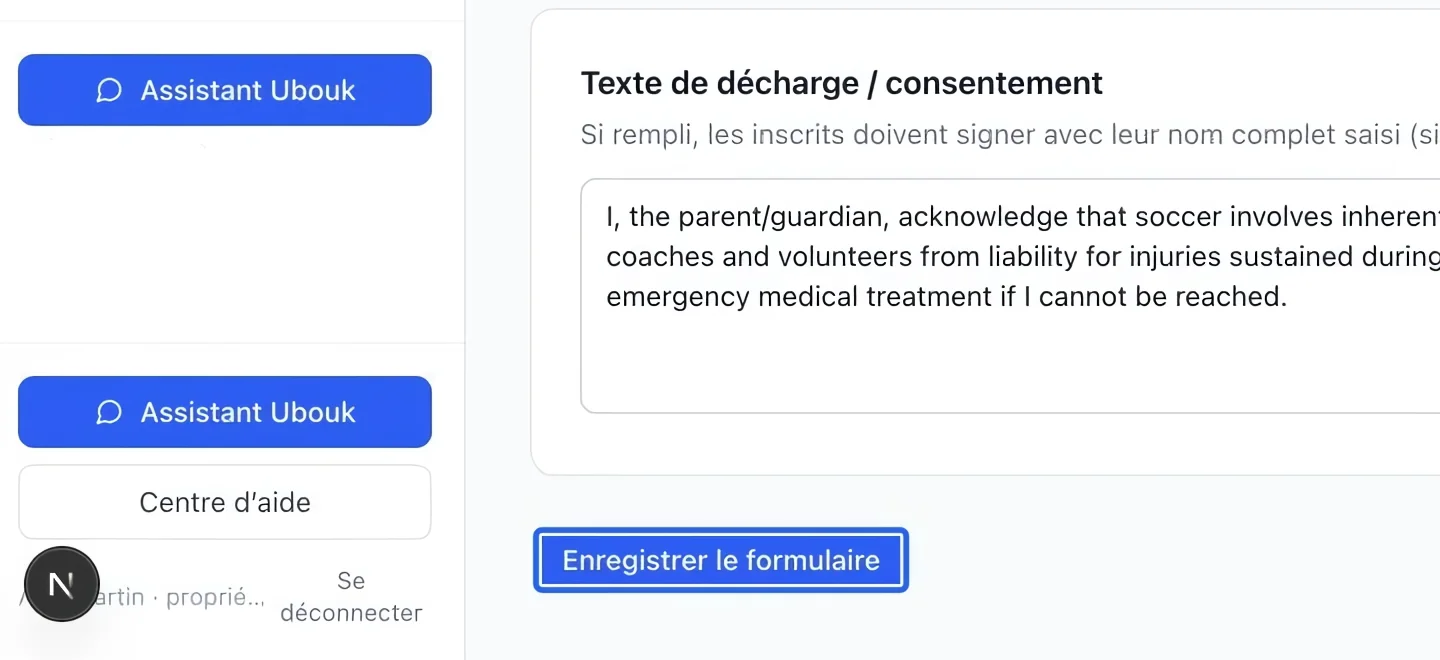
Cliquez sur la capture pour l’agrandir. Le cadre bleu indique la commande à utiliser.
- 7
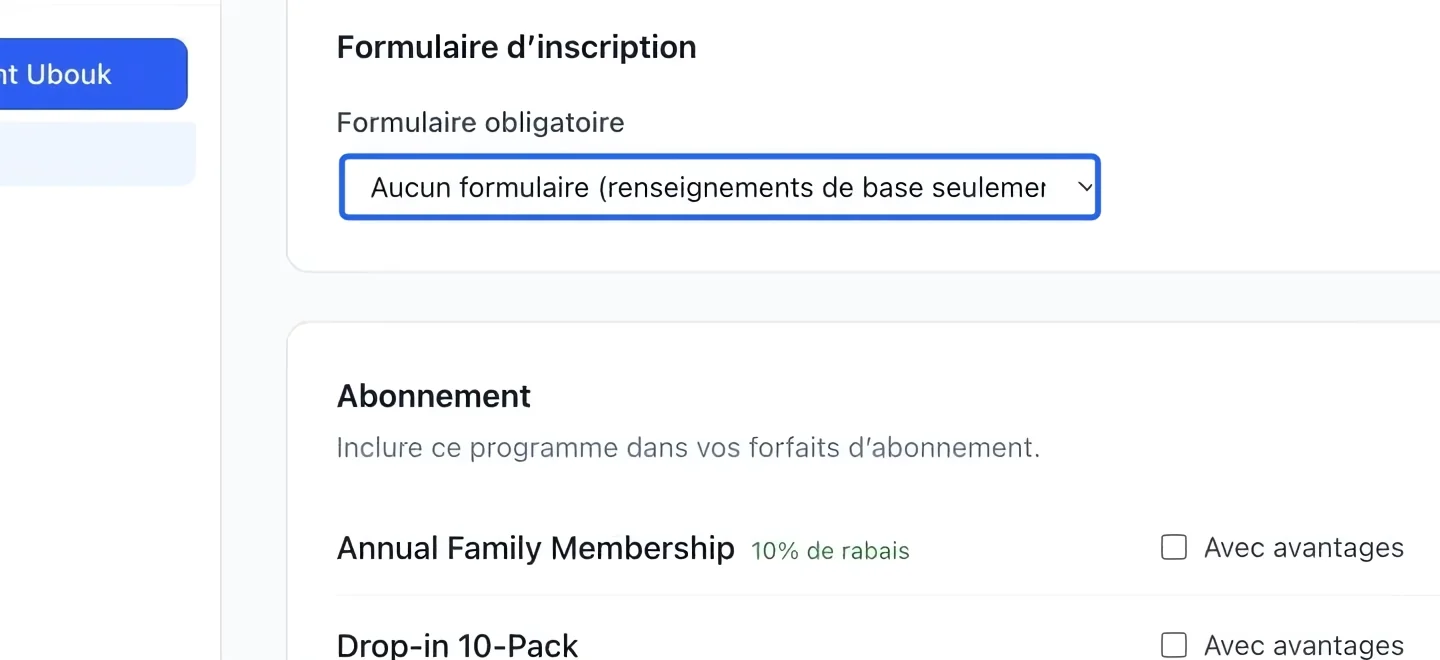
Le joindre à une activité
Ouvrez le programme et choisissez ce formulaire dans Formulaire d’inscription → Formulaire obligatoire. Enregistrez ou attendez la confirmation de l’éditeur. Les nouvelles inscriptions à ce programme utiliseront ce formulaire.
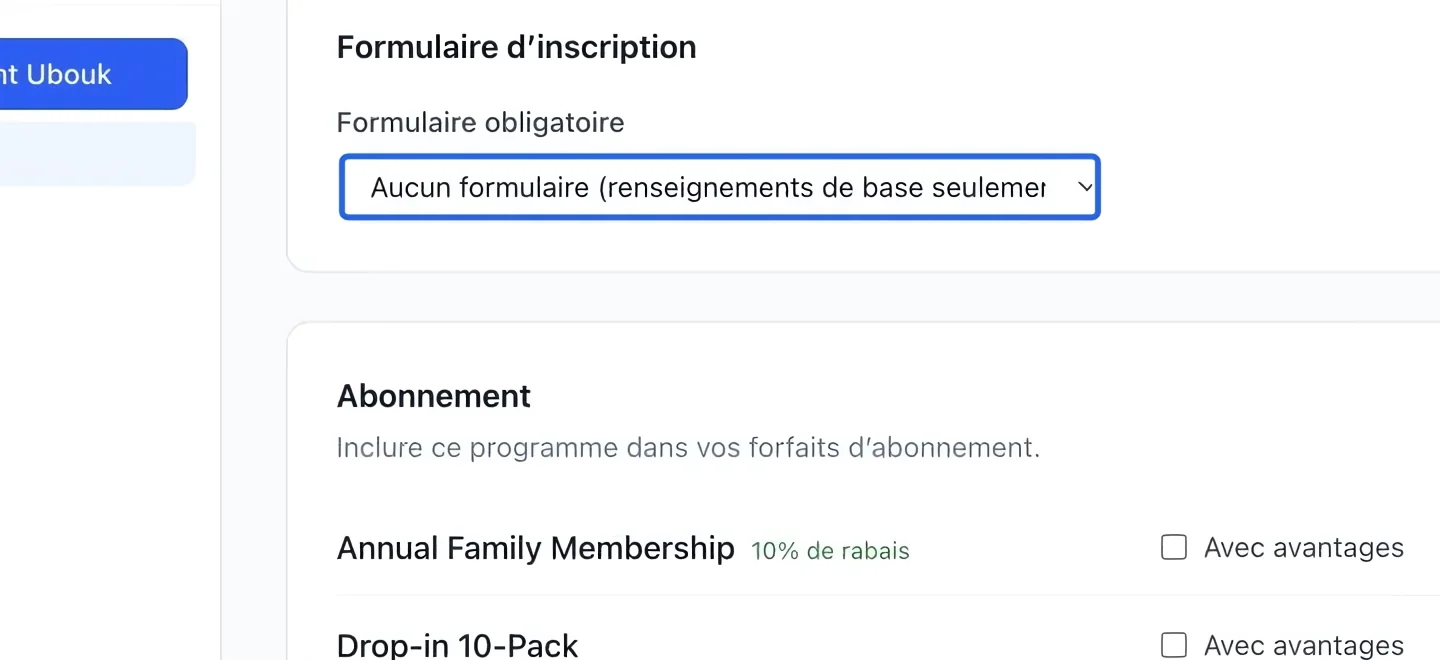
Cliquez sur la capture pour l’agrandir. Le cadre bleu indique la commande à utiliser.
- 8
Vérifier les deux langues et les réponses
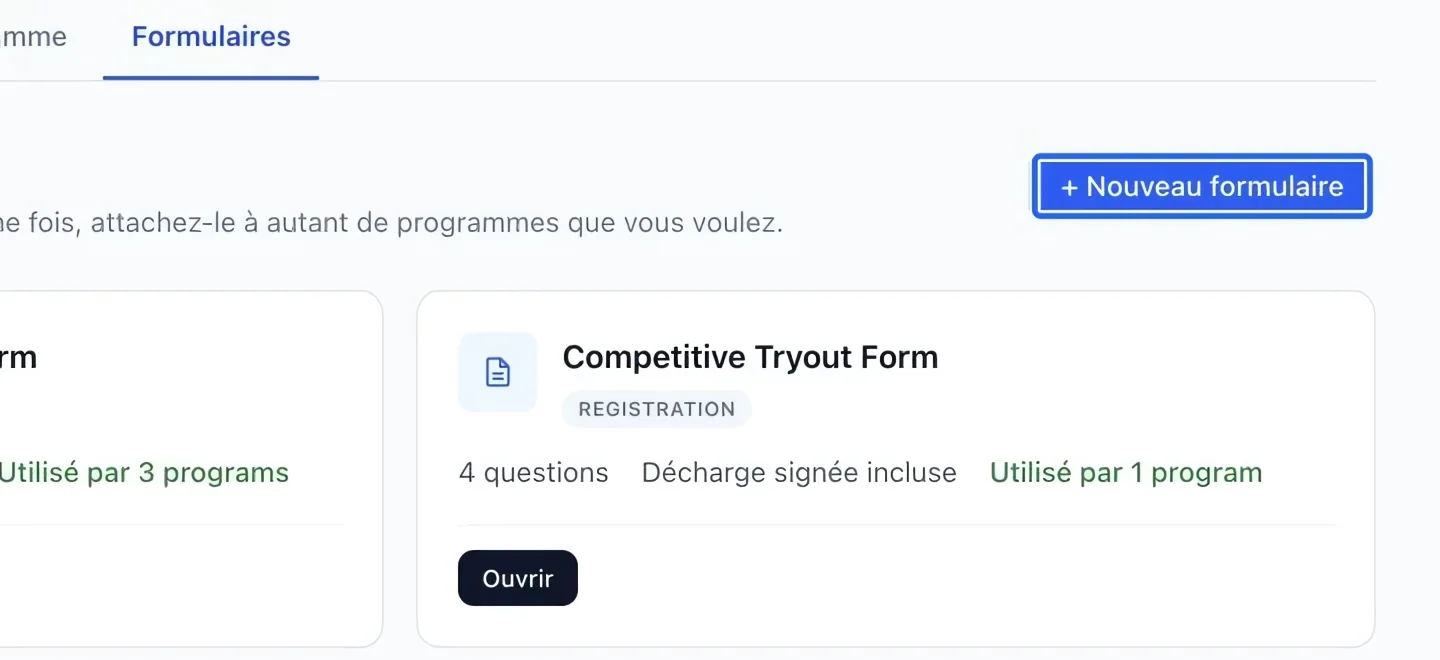
Prévisualisez le formulaire dans chaque langue activée pour le portail. Les réponses obligatoires, les choix valides, les dates et la décharge sont vérifiés lors de l’envoi familial. Le texte de décharge accepté reste conservé avec l’inscription même si le formulaire est modifié ensuite.
Continuer
Publiez une saison, un camp, une ligue ou un stage auxquels les familles peuvent s’inscrire sur votre portail.
Clients et présencesChaque famille au même endroit : inscriptions, factures, abonnements, documents, notes et historique.
Comptabilité et rapports financiersExaminez les lignes de facture, notes de crédit, reçus, participants et réponses aux formulaires.