
Offrir des options dans un seul programme
Semaines de camp, plages horaires ou divisions : un seul programme, plusieurs options entre lesquelles les familles choisissent.
- 1
Ouvrir l’activité à configurer
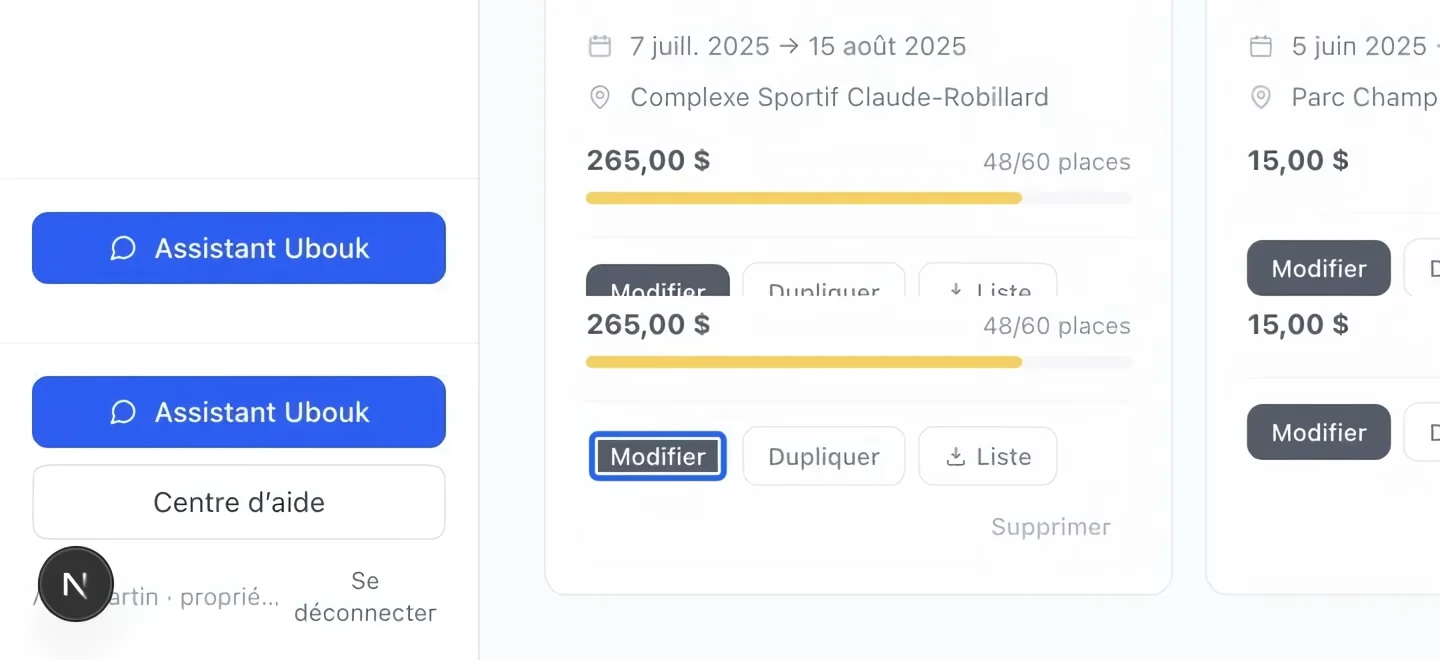
Ouvrez Programmes, puis Modifier sur le programme. Utilisez les options pour les semaines de camp ou divisions d’une même activité. Créez le programme et son premier horaire avant d’ajouter des options.
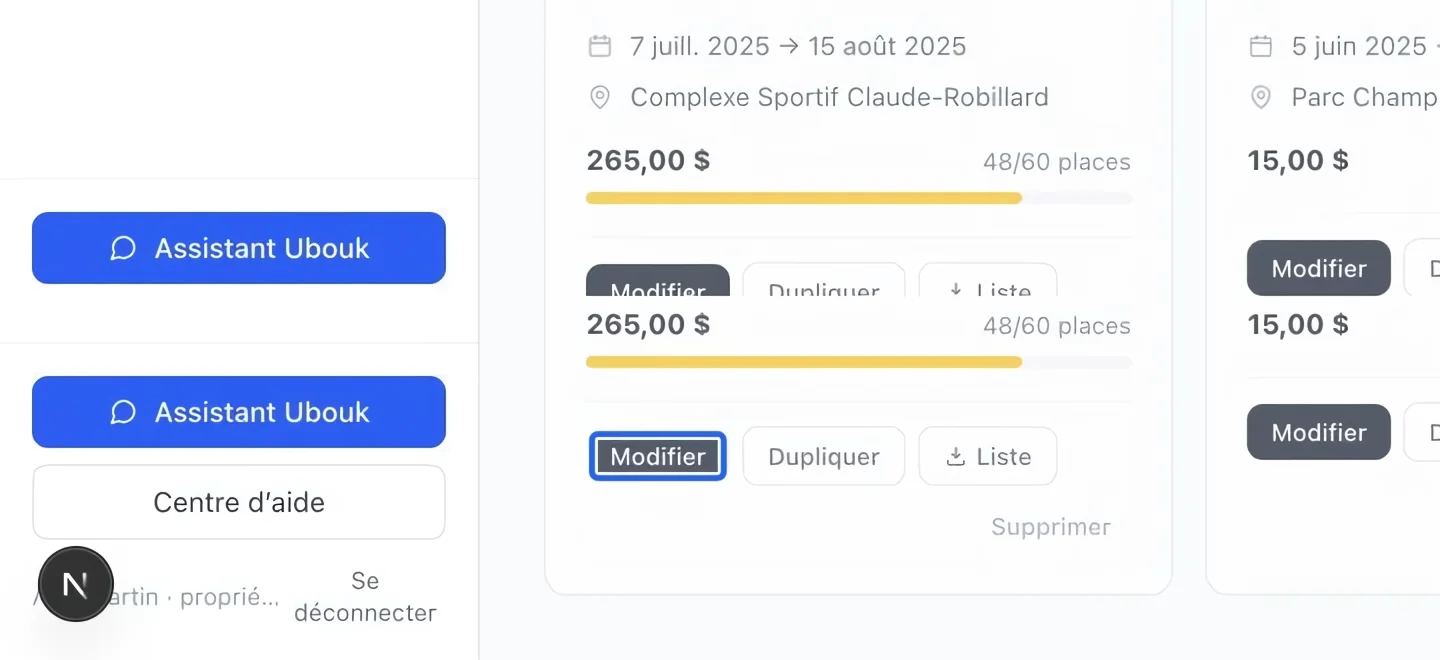
Cliquez sur la capture pour l’agrandir. Le cadre bleu indique la commande à utiliser.
- 2
Ajouter une option
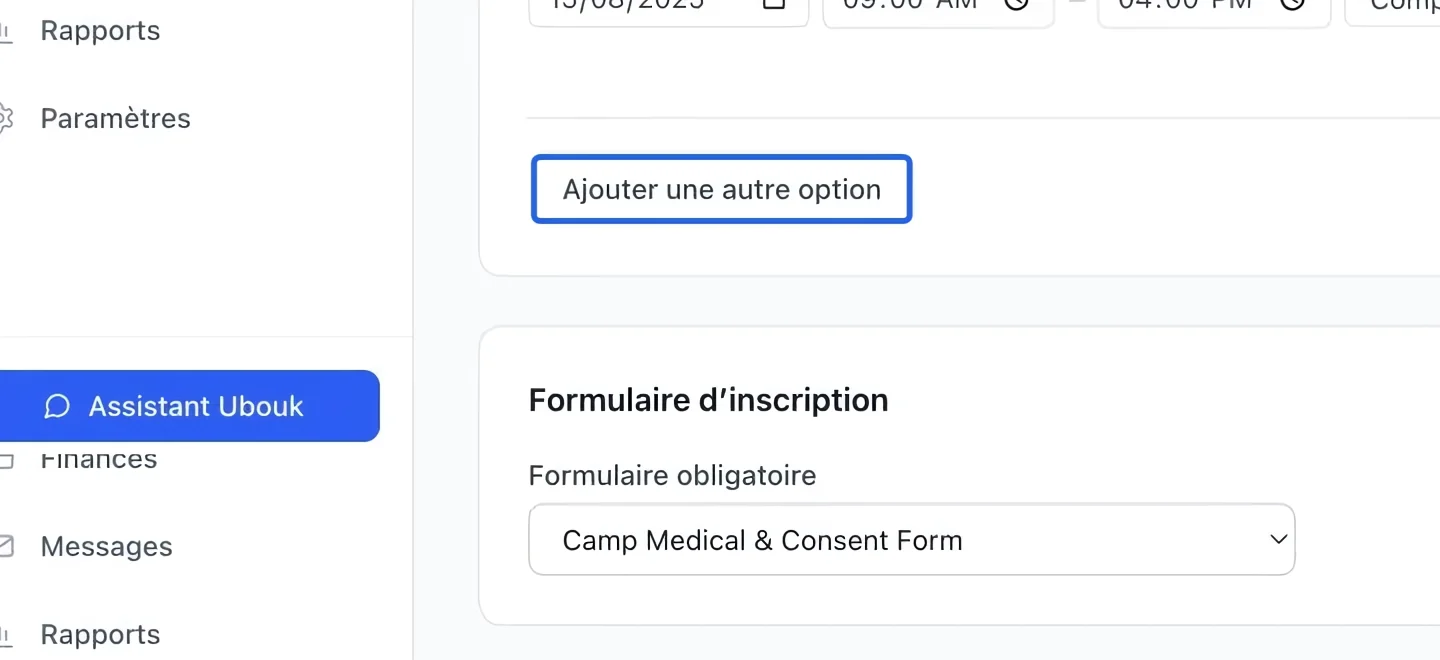
Descendez au bas de Séances et cliquez sur Ajouter une autre option. L’horaire existant reste une option; vous pouvez configurer la nouvelle séparément.
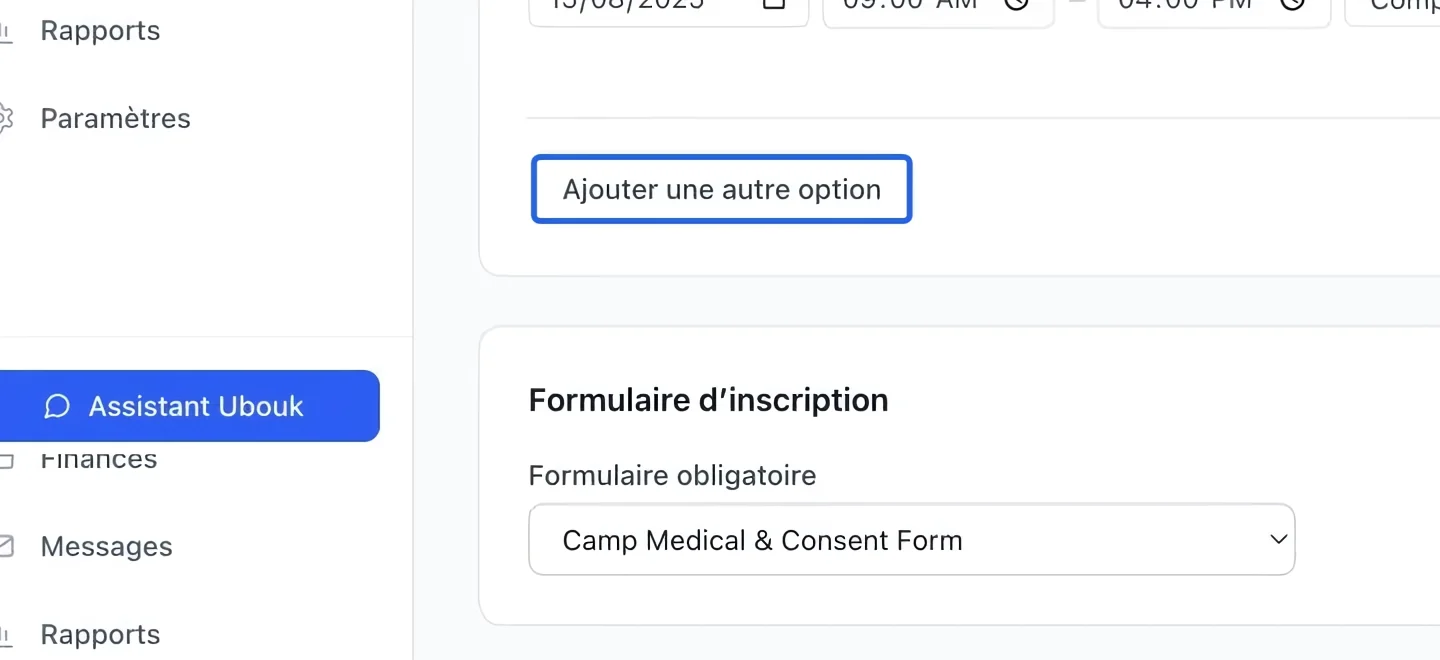
Cliquez sur la capture pour l’agrandir. Le cadre bleu indique la commande à utiliser.
- 3
Nommer l’option et définir sa capacité
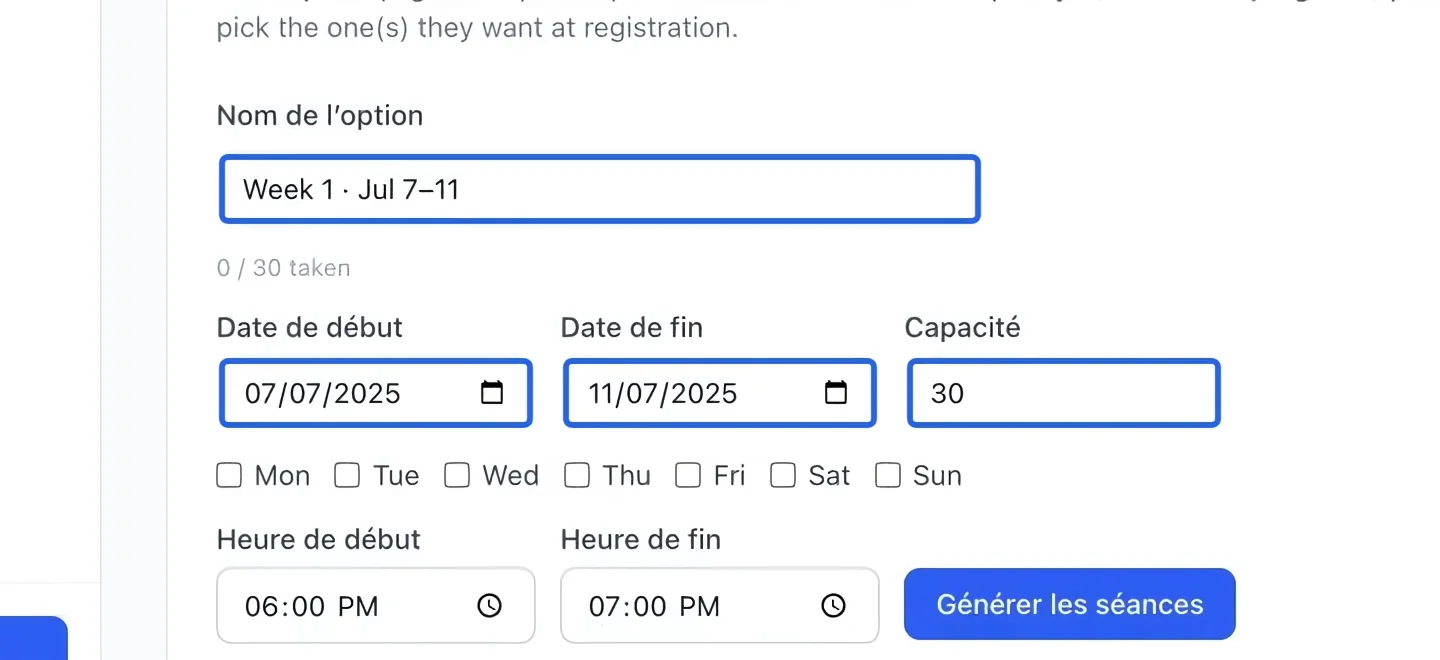
Saisissez un nom clair, par exemple « Semaine du 5 juillet », puis les dates et la capacité. Laissez la capacité vide pour un nombre illimité de places. Répétez pour chaque option; assurez-vous que les noms sont faciles à distinguer. Plusieurs options d’horaire d’un programme comptent pour un seul cours par personne pour les rabais multi-cours. Pour les récompenses de fidélité, la dernière date de fin du programme, de ses options ou de ses séances détermine la disponibilité des points. Terminer une option plus tôt ne libère pas les points si le programme comprend encore des dates ultérieures.
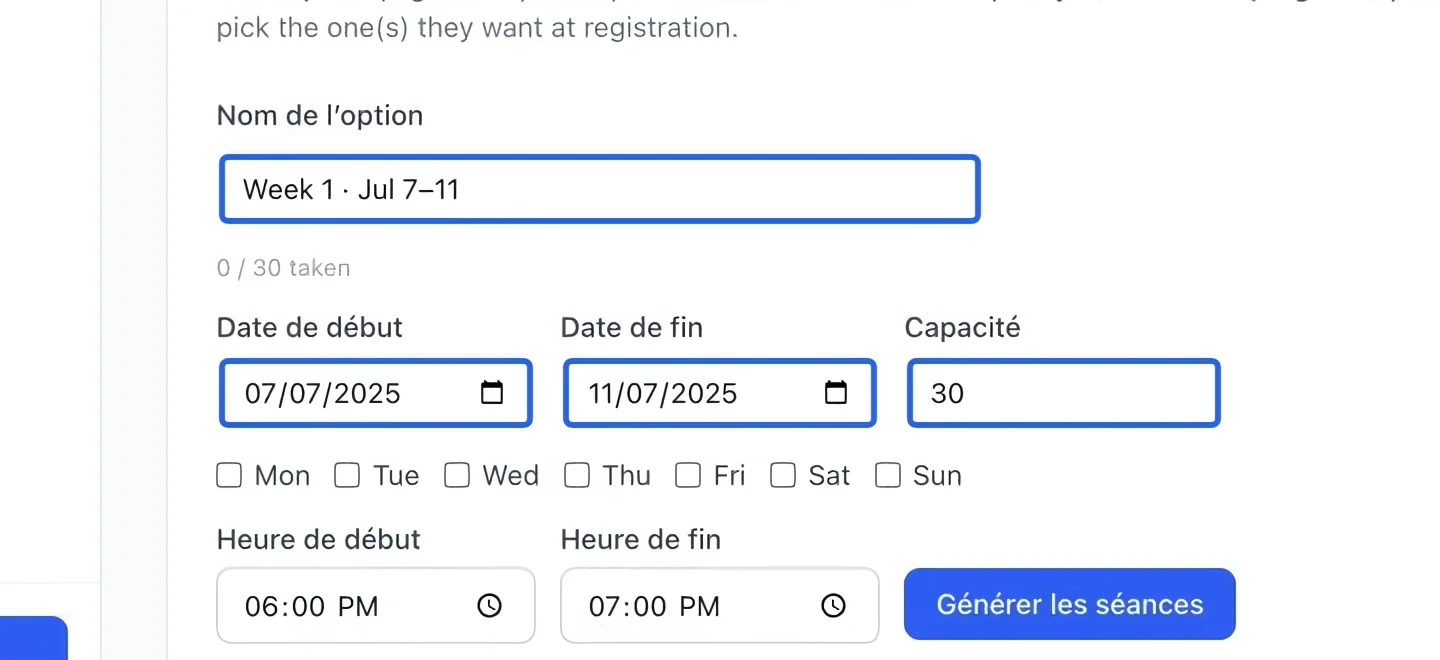
Cliquez sur la capture pour l’agrandir. Le cadre bleu indique la commande à utiliser.
- 4
Générer les séances de cette option
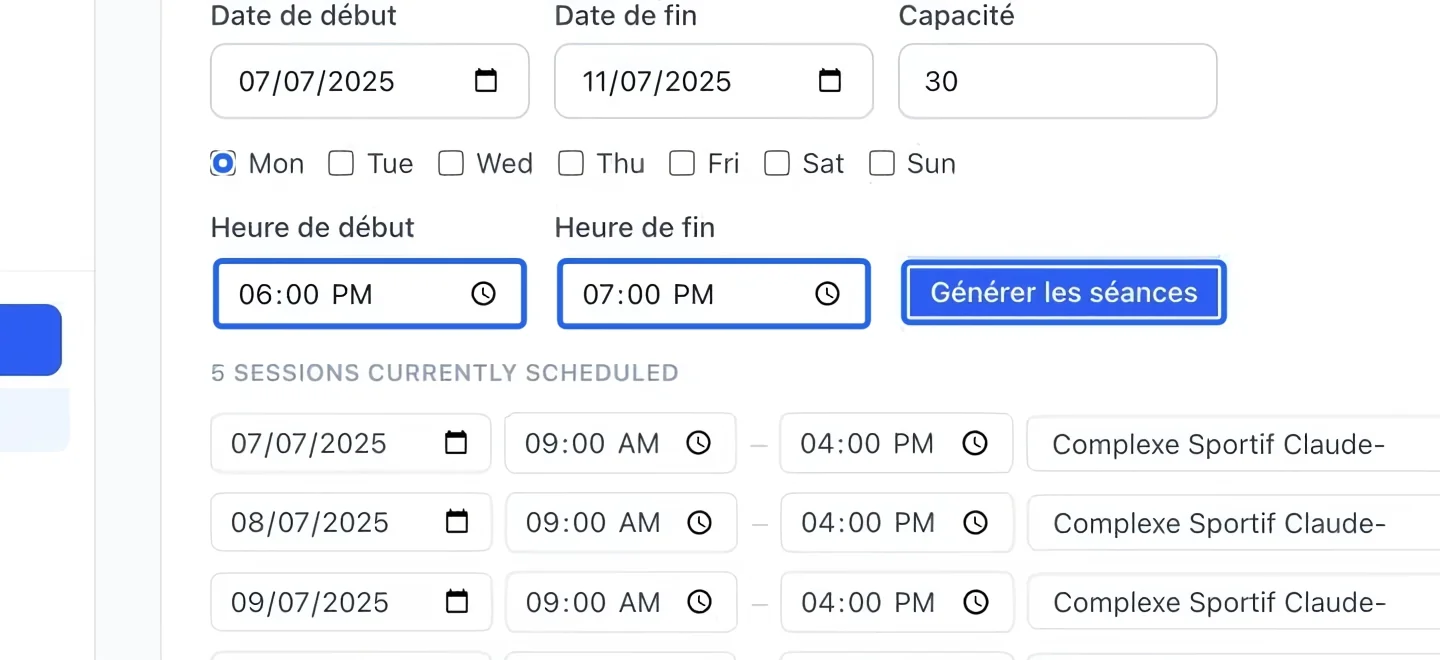
Dans cette même option, choisissez les jours et les heures, puis cliquez sur son bouton Générer les séances. Vérifiez les dates créées. Cette action remplace l’horaire de l’option; vérifiez avant de régénérer une option déjà ajustée. Si la constatation par séance est activée, vérifiez aussi son échéancier comptable enregistré : modifier les séances ne déplace pas les affectations de revenus sauvegardées.
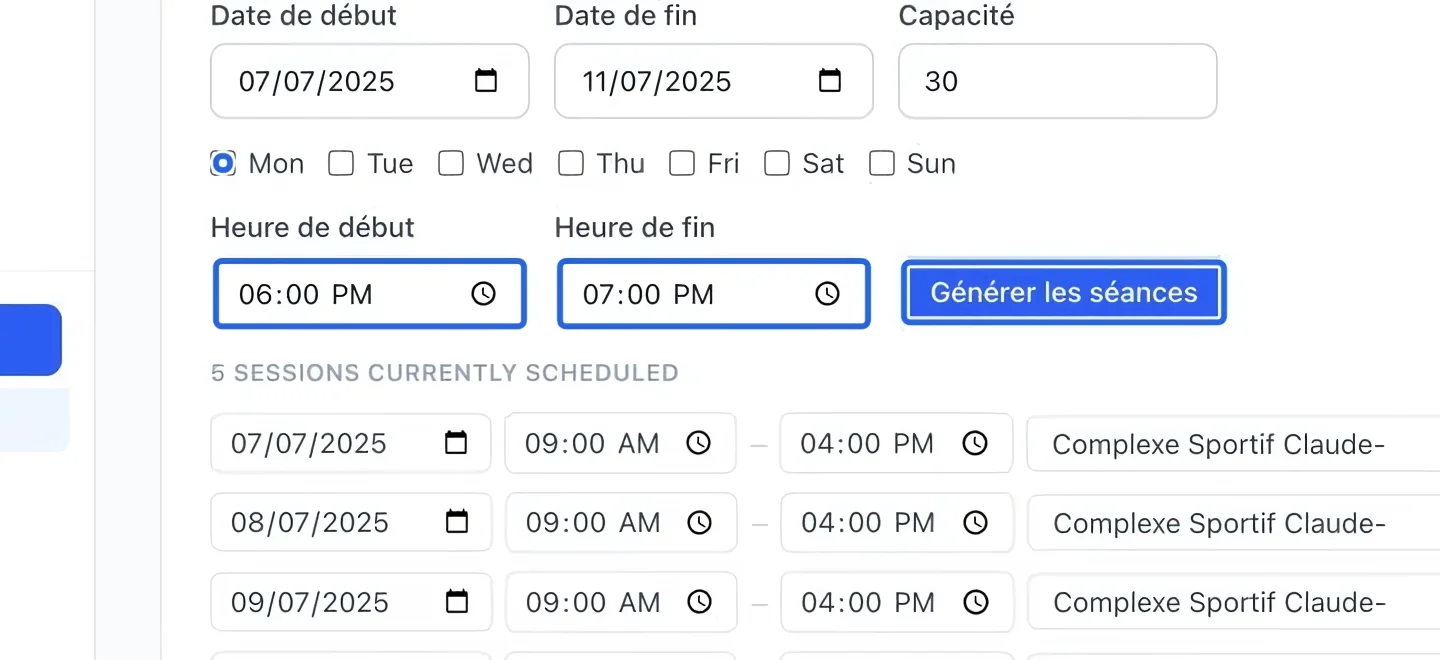
Cliquez sur la capture pour l’agrandir. Le cadre bleu indique la commande à utiliser.
Continuer
Publiez une saison, un camp, une ligue ou un stage auxquels les familles peuvent s’inscrire sur votre portail.
Programmes et activitésVoyez chaque séance de tous les programmes dans une vue mensuelle, et corrigez dates, heures et lieux individuels.
Comptabilité et rapports financiersConstatez les revenus gagnés d’un programme ou automatisez leur constatation selon les séances.