
Capter des prospects avec des formulaires et des codes QR
Formulaires d’inscription à l’infolettre pour votre portail, et codes QR traçables pour affiches et dépliants de gymnase.
- 1
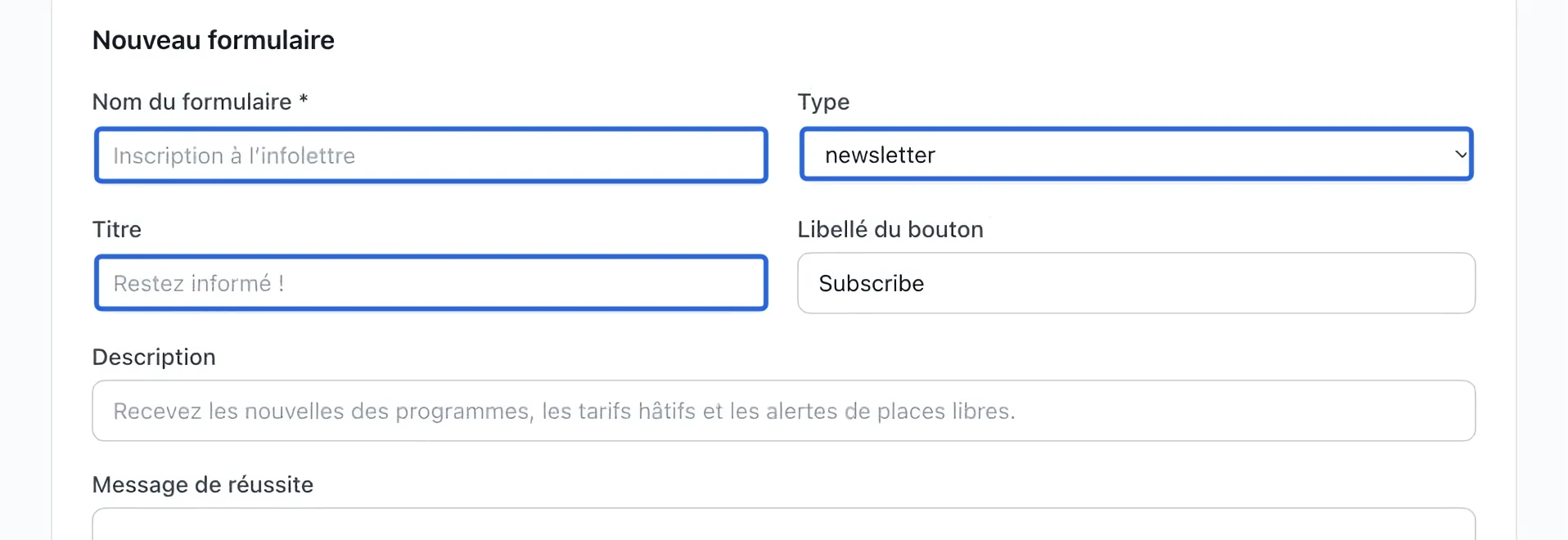
Créer un formulaire de contacts
Ouvrez Marketing → Croissance → Formulaires. Dans Nouveau formulaire, saisissez un nom, choisissez le type et rédigez un titre expliquant à quoi le visiteur s’inscrit.
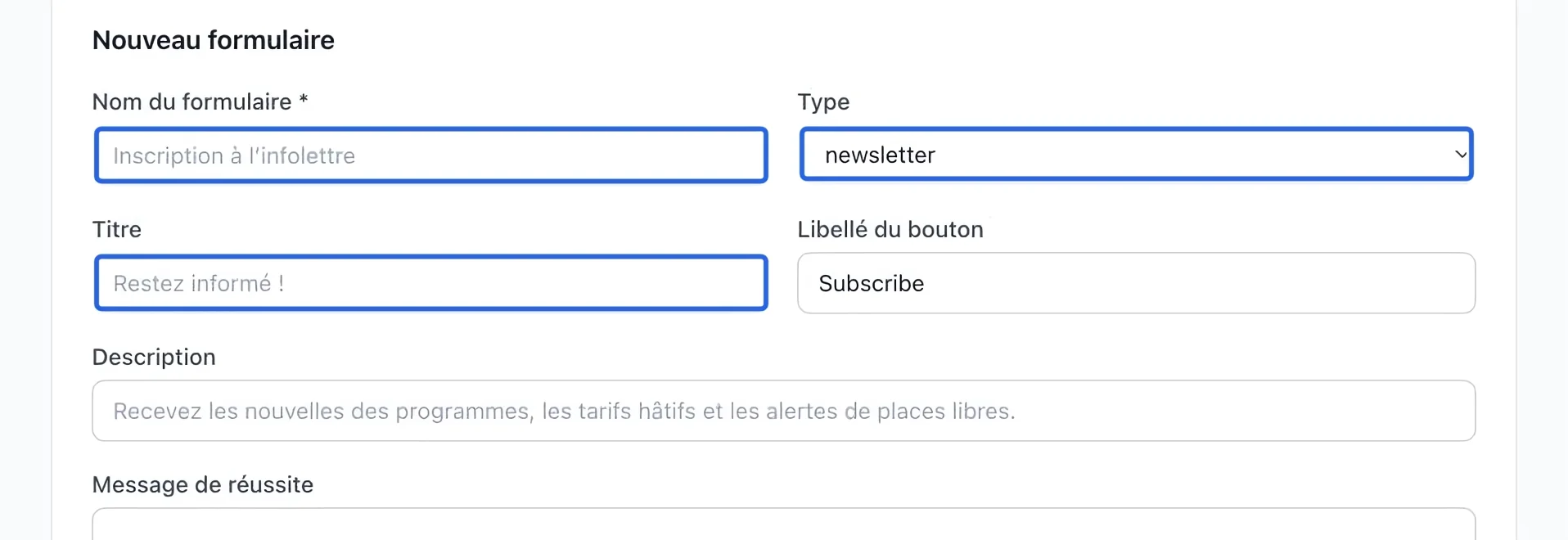
Cliquez sur la capture pour l’agrandir. Le cadre bleu indique la commande à utiliser.
- 2
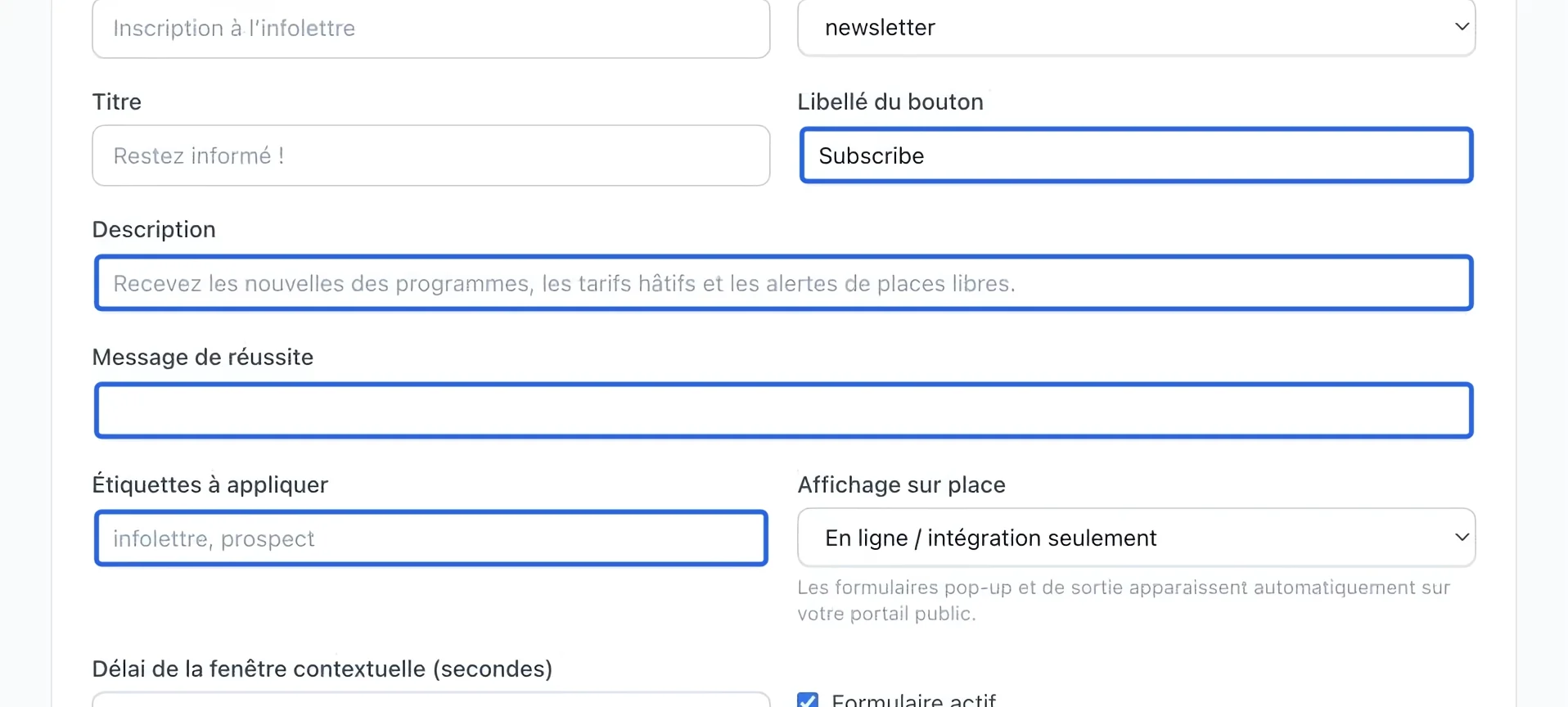
Rédiger les messages du formulaire
Définissez le texte du bouton, la description et le message de confirmation. Ajoutez des étiquettes pour classer les contacts. Précisez l’objectif pour que les visiteurs sachent quels messages attendre.
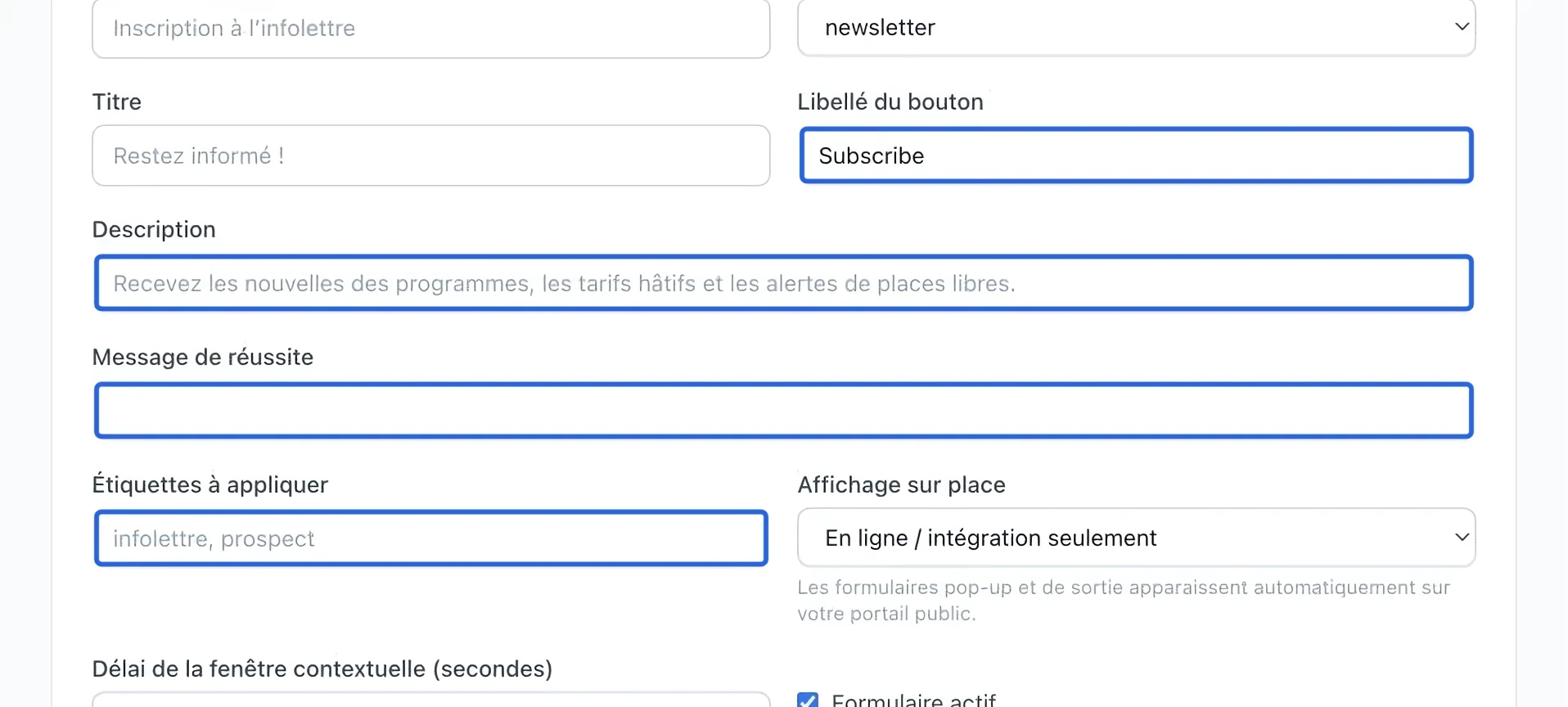
Cliquez sur la capture pour l’agrandir. Le cadre bleu indique la commande à utiliser.
- 3
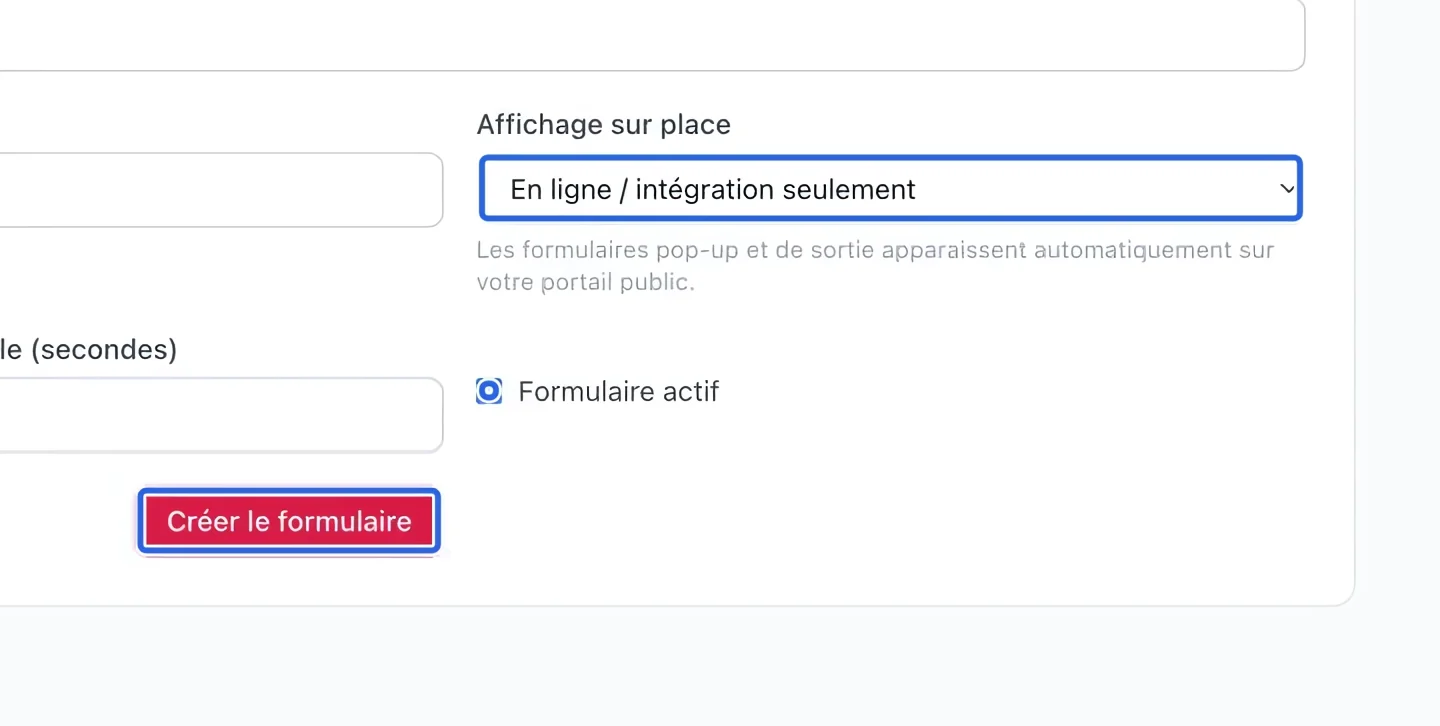
Choisir l’affichage et enregistrer
Choisissez le mode d’affichage, vérifiez si le formulaire doit être actif, puis cliquez sur Créer le formulaire. Utilisez sa section Partager et intégrer pour obtenir le lien ou les instructions d’intégration.
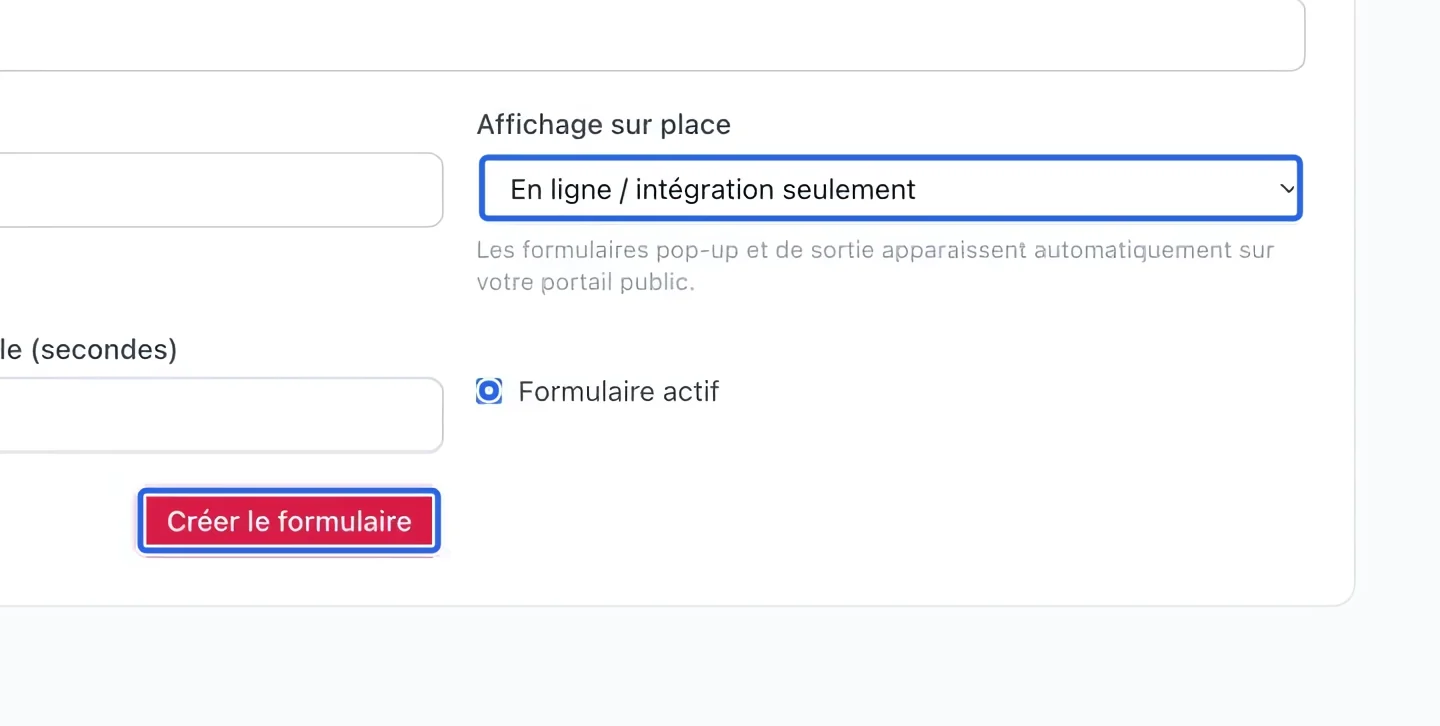
Cliquez sur la capture pour l’agrandir. Le cadre bleu indique la commande à utiliser.
- 4
Préparer un lien QR suivi
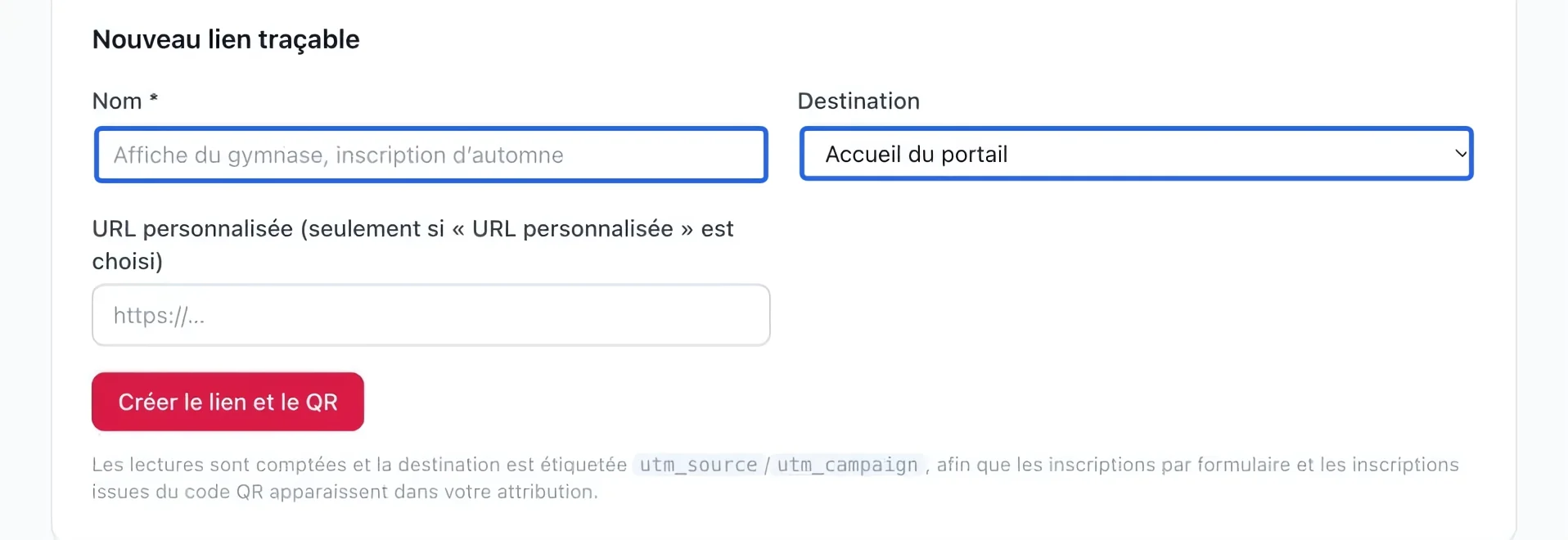
Ouvrez Croissance → Code QR. Saisissez un nom descriptif comme « Affiche du gymnase », puis choisissez le formulaire ou programme de destination. Utilisez un nom distinct pour chaque emplacement à mesurer.
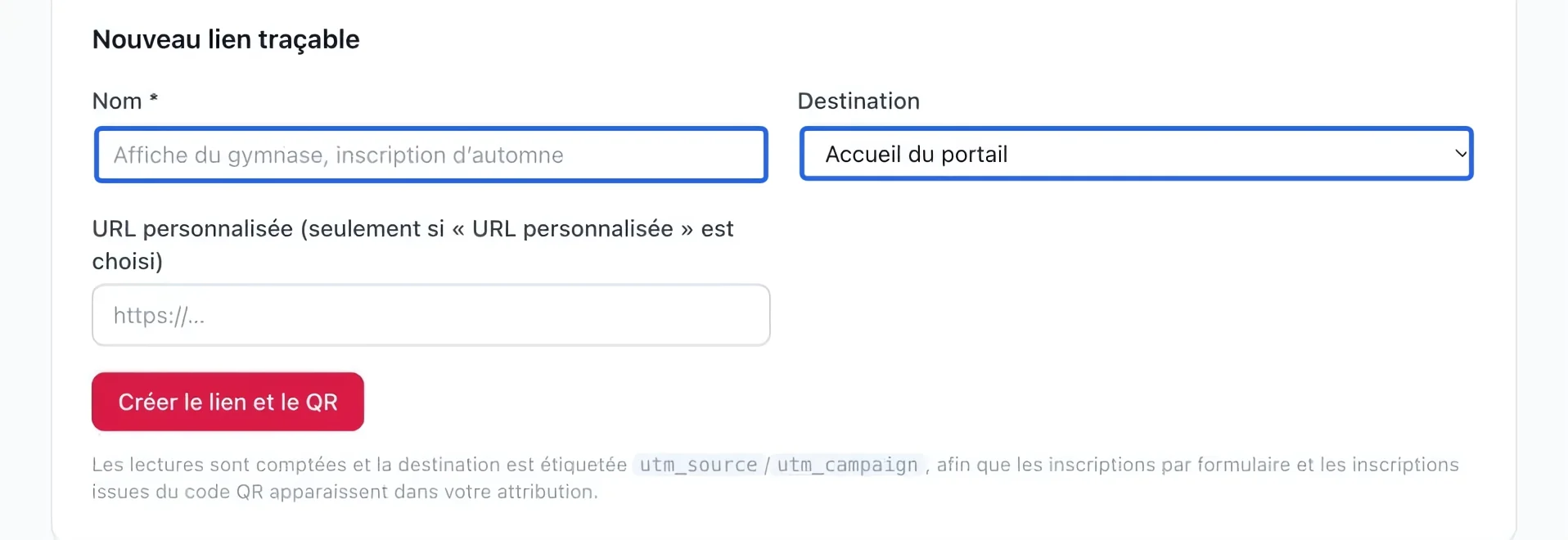
Cliquez sur la capture pour l’agrandir. Le cadre bleu indique la commande à utiliser.
- 5
Créer et tester le code QR
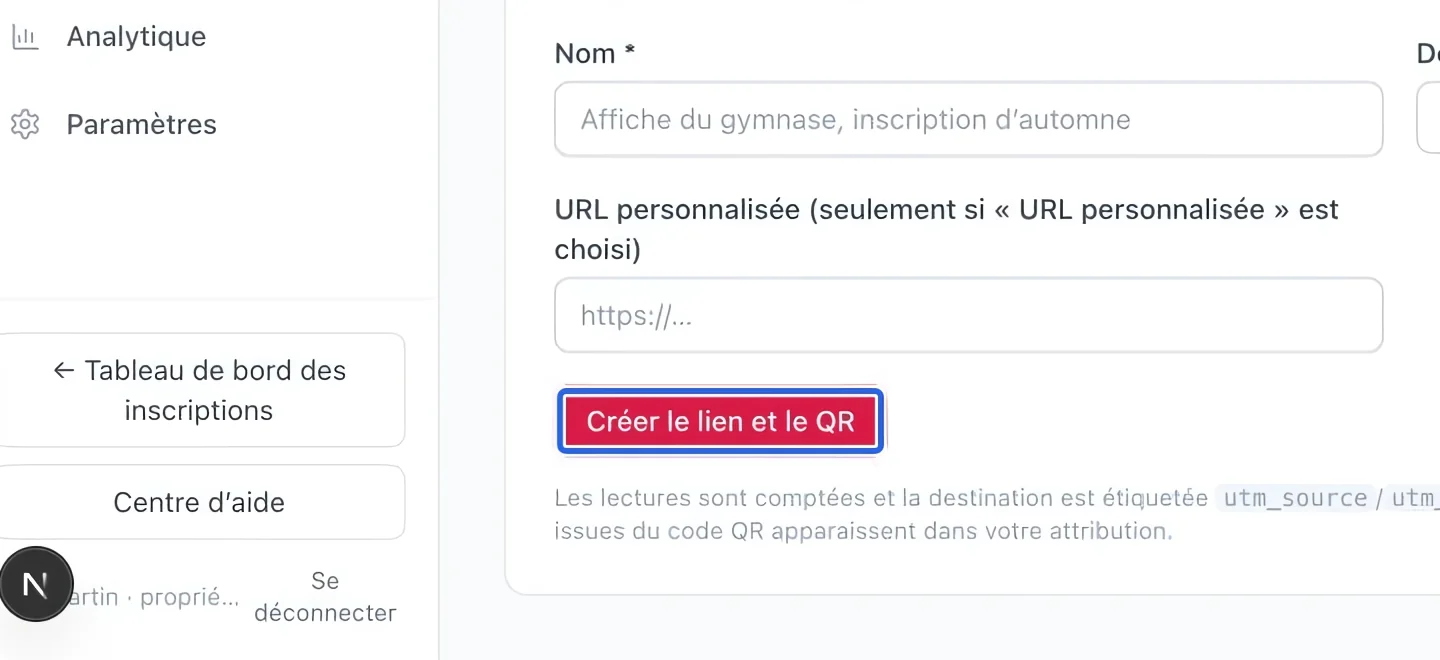
Cliquez sur Créer le lien et le QR. Ouvrez ou scannez le code avec votre téléphone et vérifiez la destination avant d’imprimer. Consultez ensuite les compteurs de scans dans la liste.
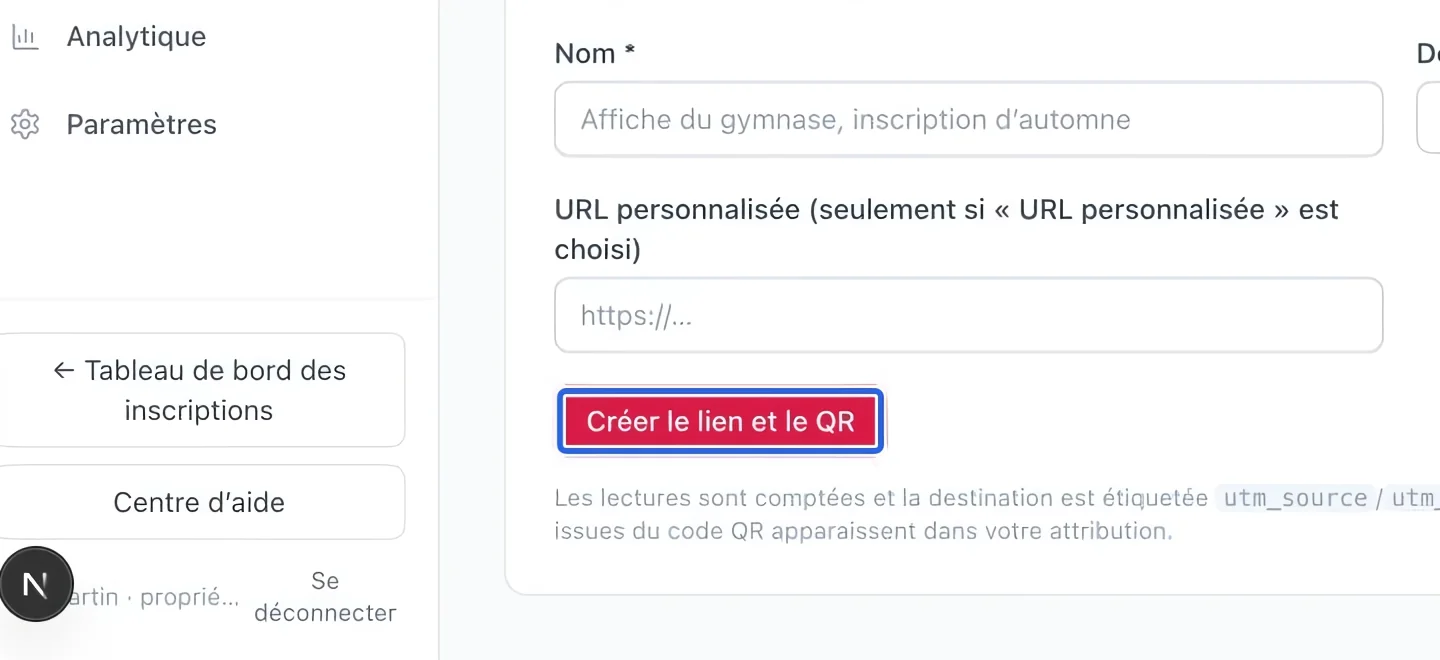
Cliquez sur la capture pour l’agrandir. Le cadre bleu indique la commande à utiliser.
Continuer
Ajoutez des contacts un à un, collez une liste, ou importez un CSV, avec le consentement géré correctement dès le premier jour.
MarketingDes courriels qui s’envoient tout seuls : bienvenue après l’inscription, rappels de paiement, paniers abandonnés, anniversaires, réengagements.