
Bâtir votre liste de contacts
Ajoutez des contacts un à un, collez une liste, ou importez un CSV, avec le consentement géré correctement dès le premier jour.
- 1
Vérifier si le contact existe
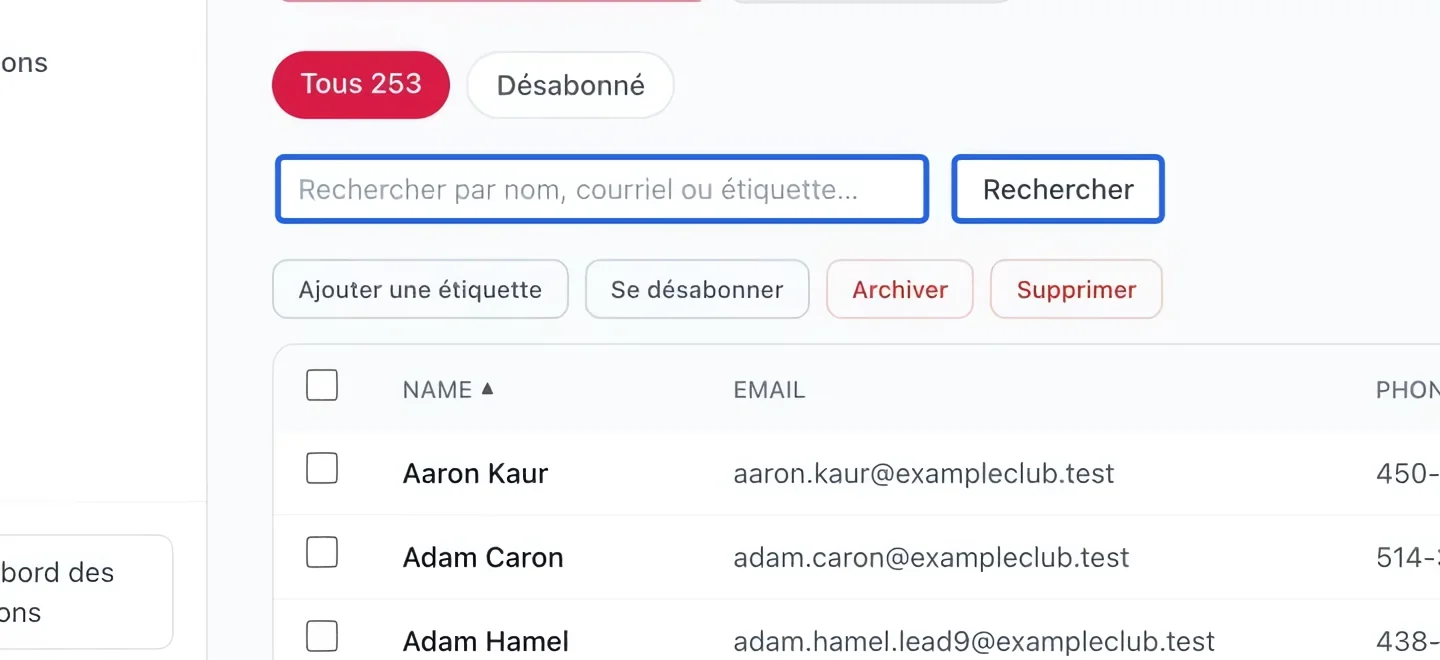
Ouvrez Marketing → Audience → Contacts. Recherchez le nom ou le courriel avant d’importer. L’inscription d’une famille ne signifie pas automatiquement son accord pour recevoir des promotions.
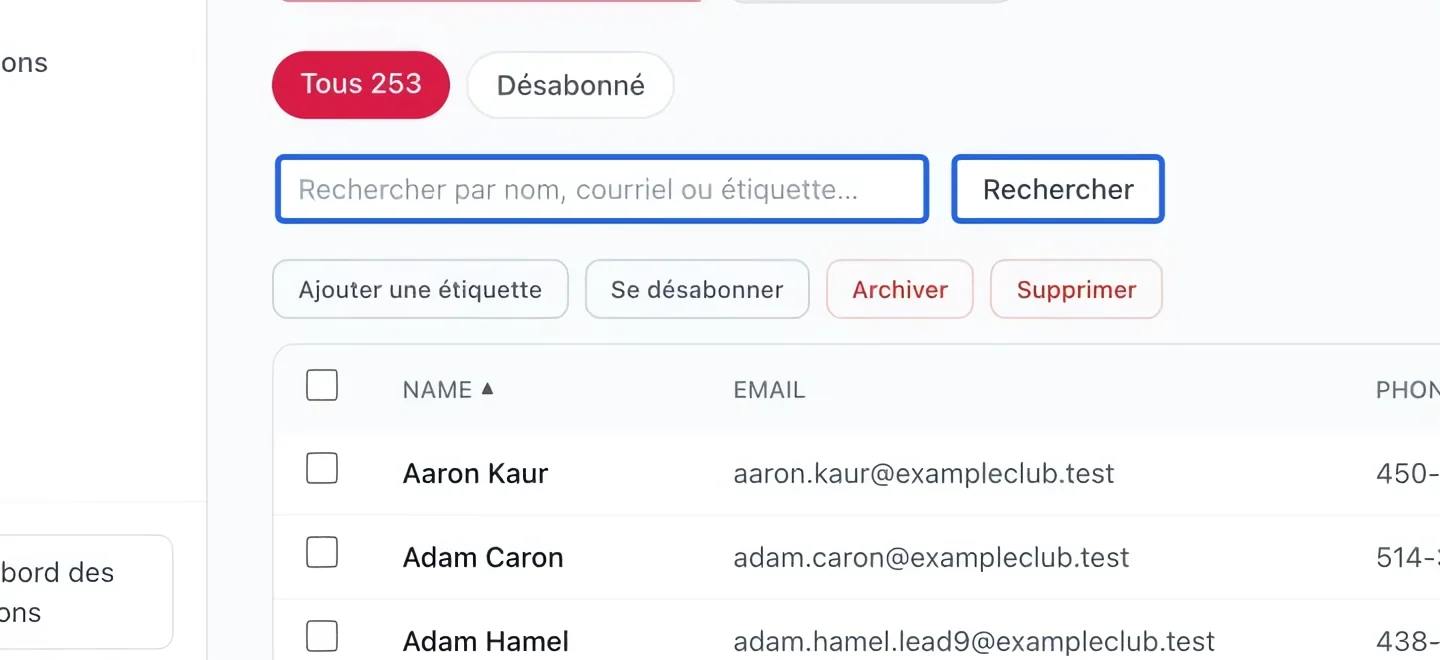
Cliquez sur la capture pour l’agrandir. Le cadre bleu indique la commande à utiliser.
- 2
Ouvrir l’importation
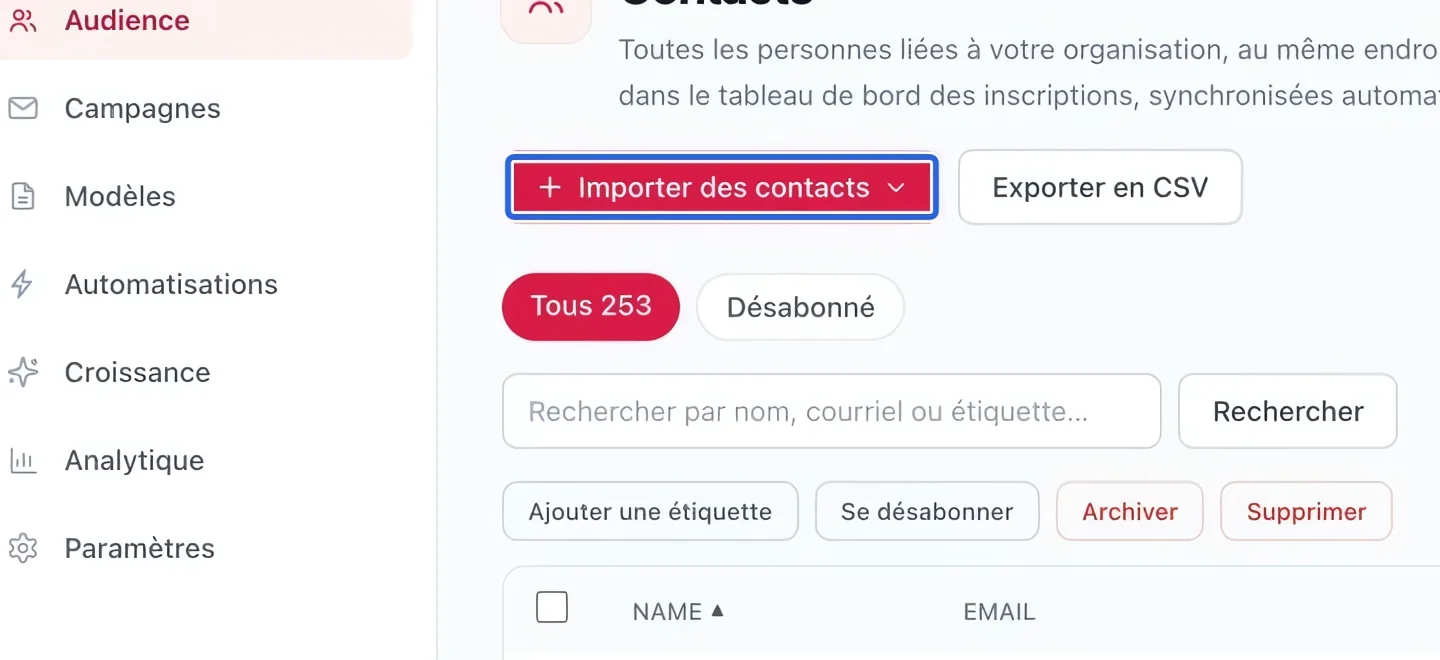
Cliquez sur Importer des contacts. Choisissez la méthode proposée pour votre liste. Préparez les noms et courriels, et vérifiez que vous avez l’autorisation de contacter ces personnes à cette fin.
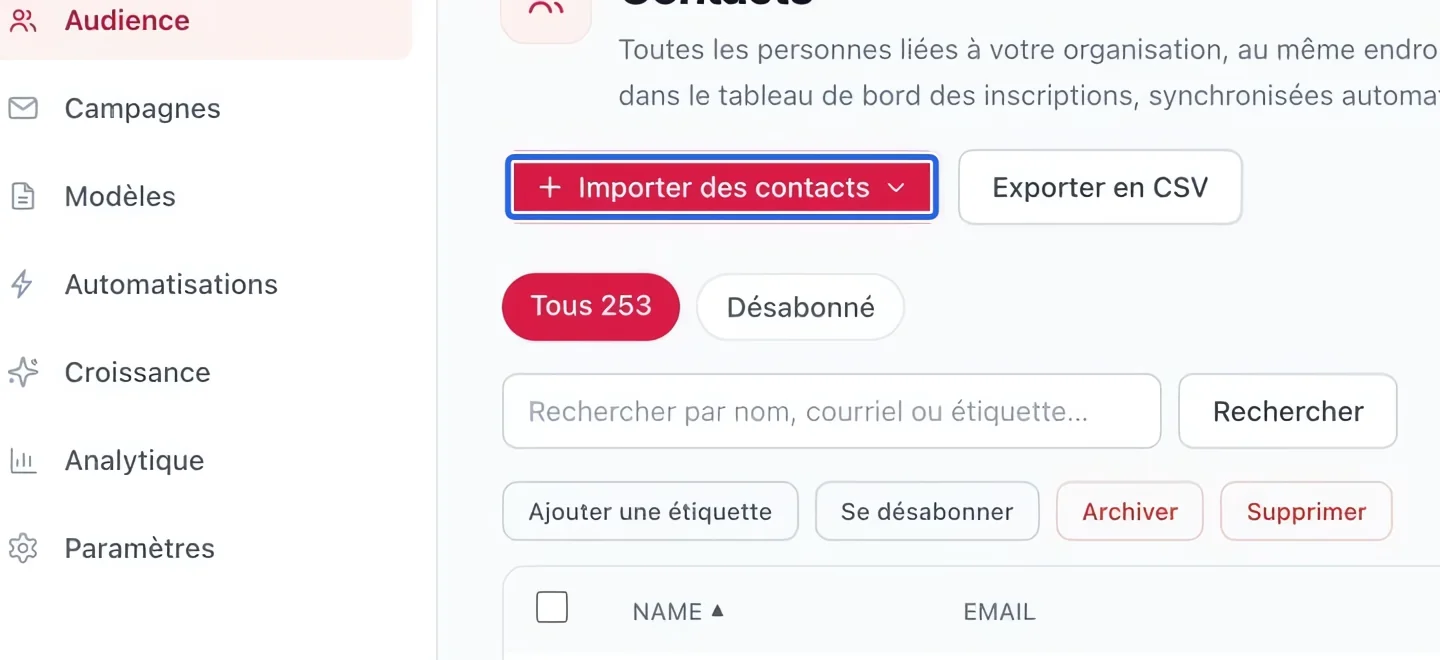
Cliquez sur la capture pour l’agrandir. Le cadre bleu indique la commande à utiliser.
- 3
Coller les lignes de contacts
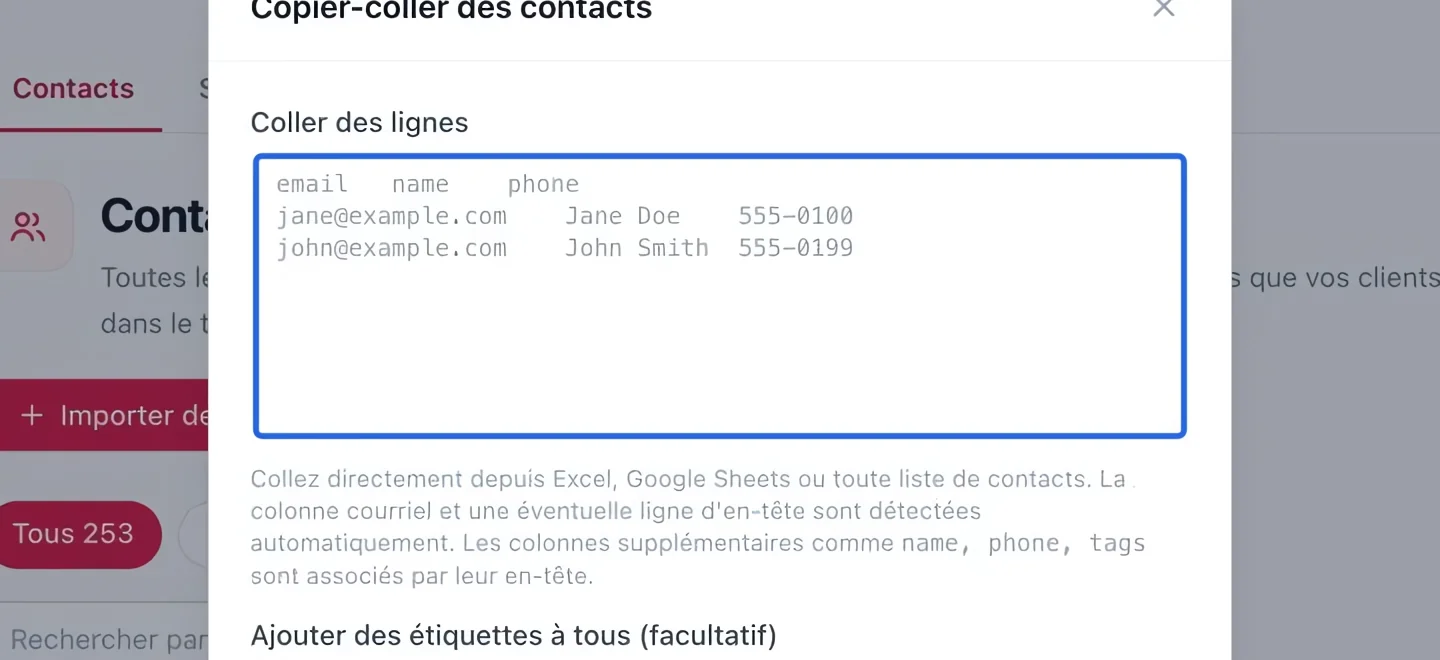
Choisissez Copier-coller des contacts. Collez les lignes du tableur dans le grand champ de texte, en respectant l’ordre des colonnes indiqué au-dessus. Vérifiez les noms et les courriels avant de continuer.
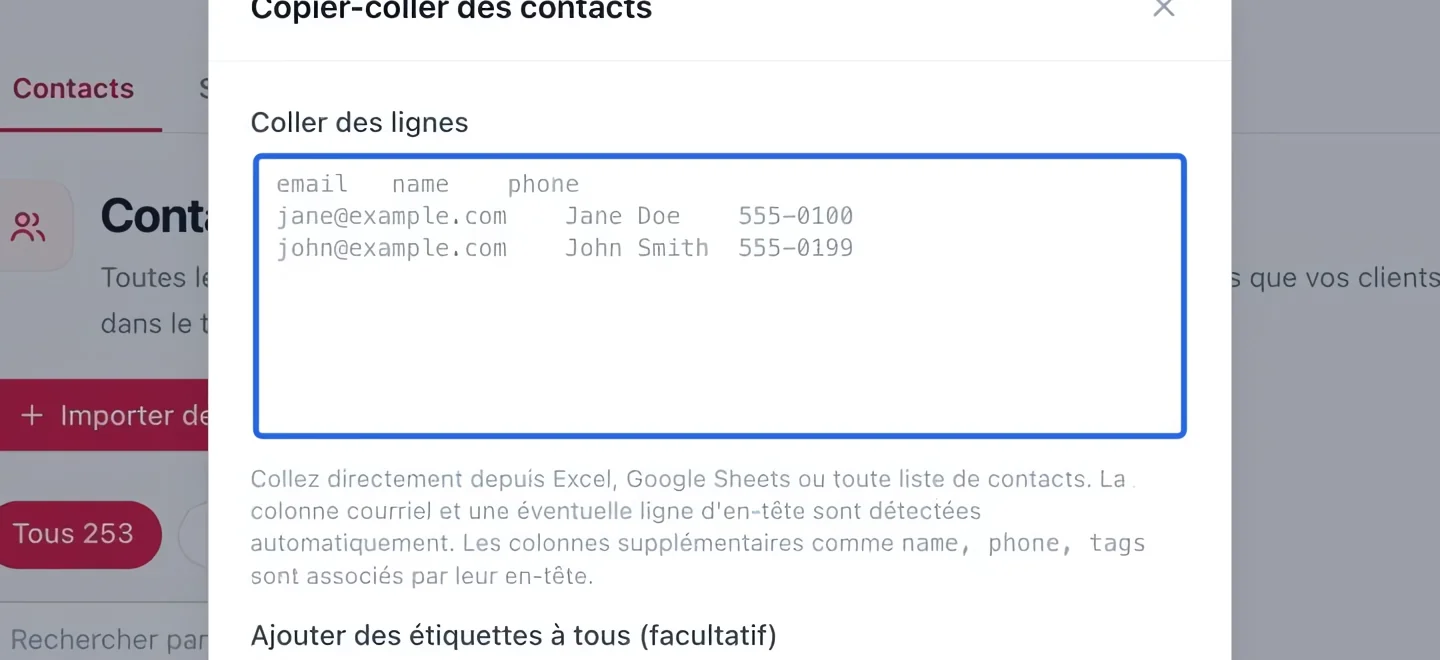
Cliquez sur la capture pour l’agrandir. Le cadre bleu indique la commande à utiliser.
- 4
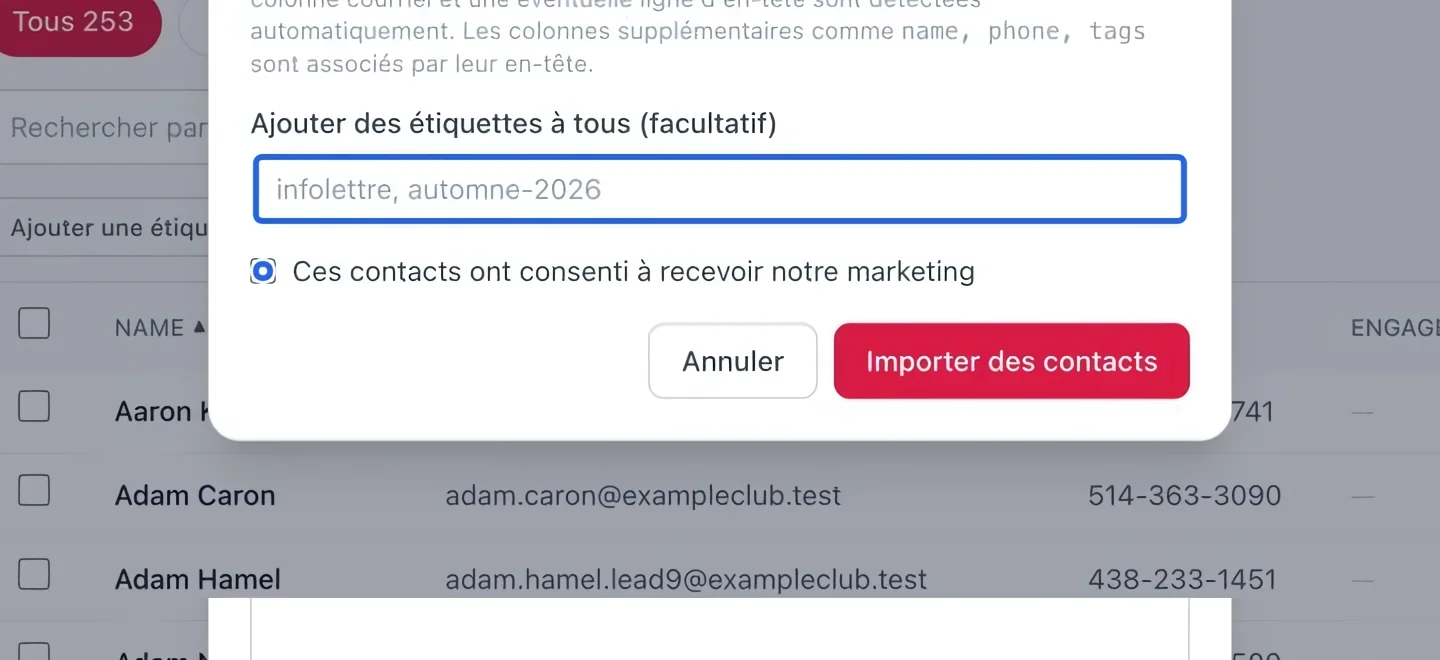
Vérifier les étiquettes et le consentement
Ajoutez des étiquettes à ce groupe au besoin. Cochez le consentement seulement si ces personnes ont autorisé vos communications marketing. Vérifiez les données, puis utilisez le bouton d’importation. Respectez les désabonnements existants.
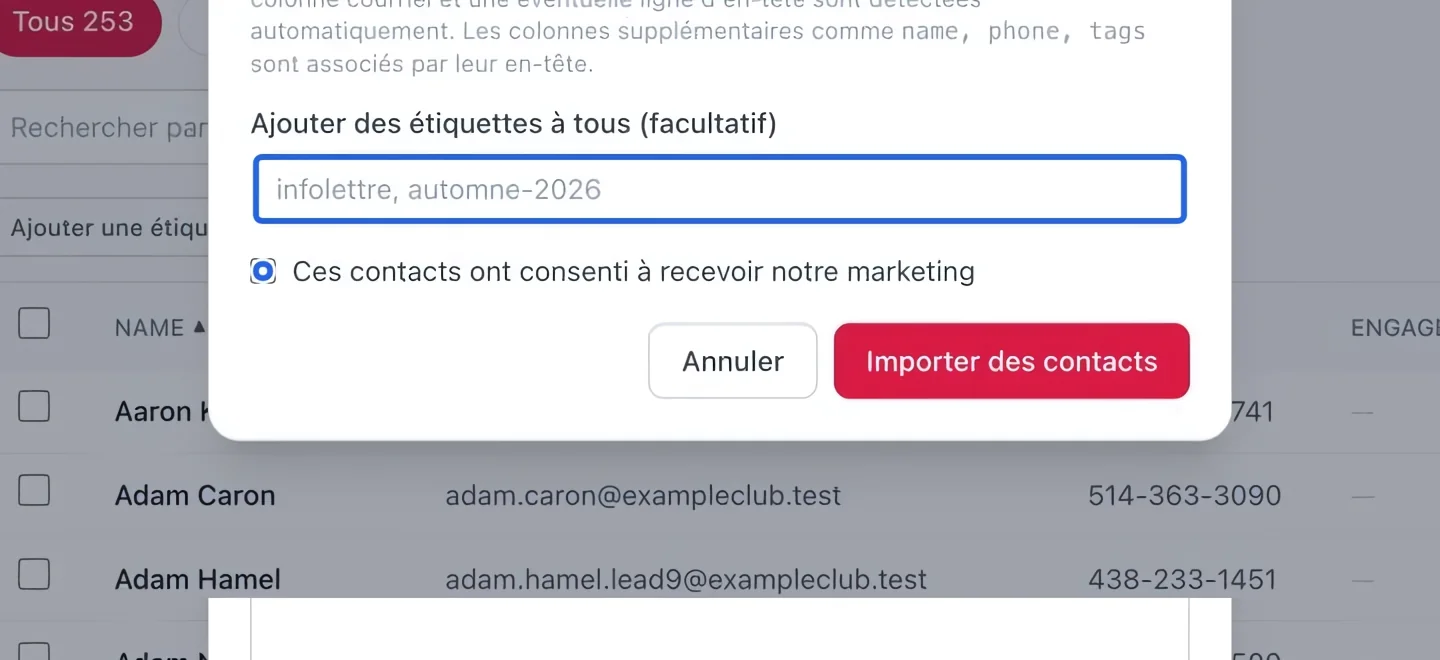
Cliquez sur la capture pour l’agrandir. Le cadre bleu indique la commande à utiliser.
- 5
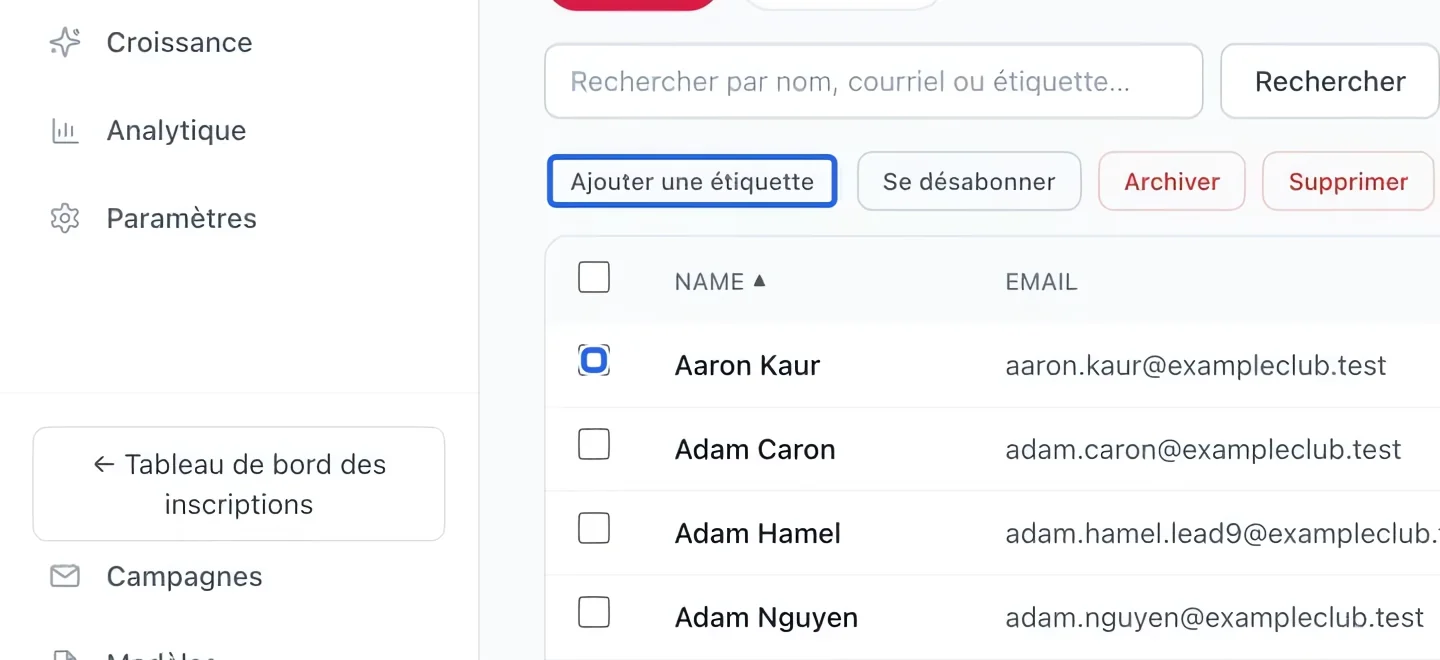
Organiser les contacts enregistrés
Revenez à Contacts et vérifiez les lignes importées. Sélectionnez les contacts à regrouper et utilisez Ajouter une étiquette. Choisissez des étiquettes cohérentes comme « camp » ou « bénévole » pour les futurs segments.
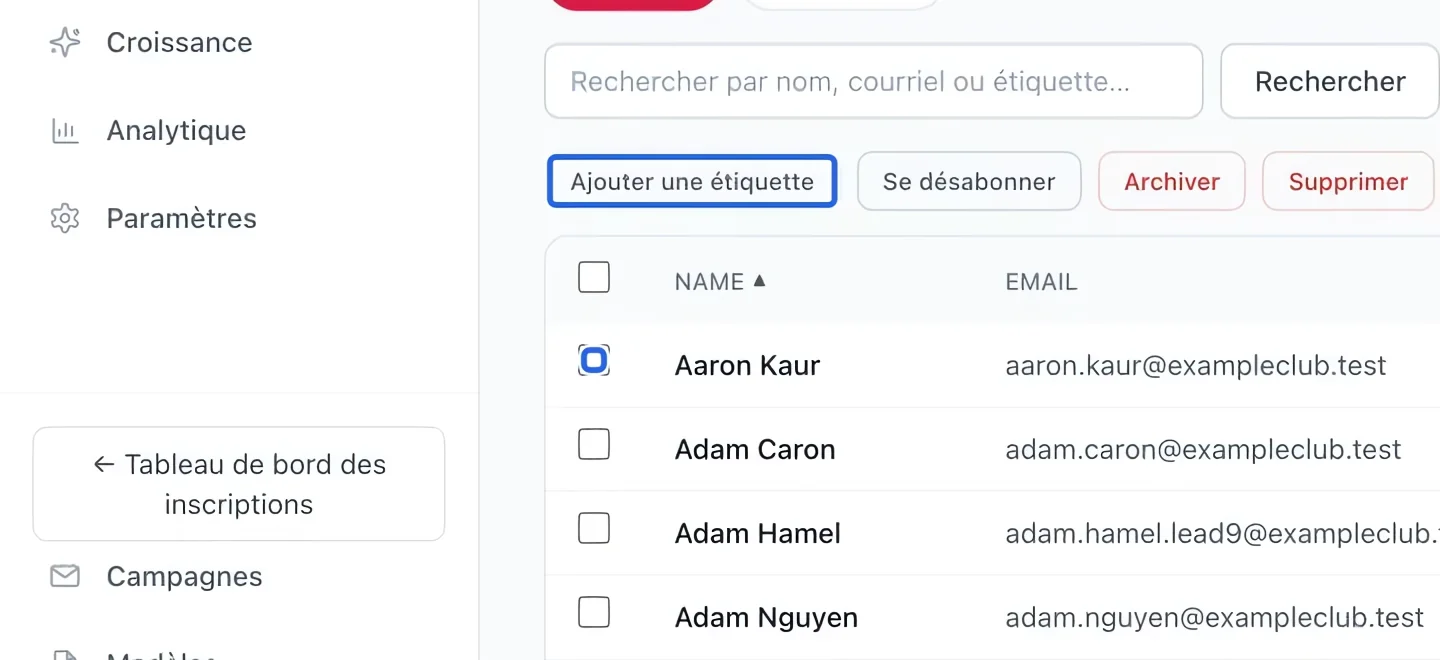
Cliquez sur la capture pour l’agrandir. Le cadre bleu indique la commande à utiliser.
Continuer
Des règles de public enregistrées (par étiquette, historique de programme, engagement ou lieu) qui se mettent à jour d’elles-mêmes.
MarketingVérifiez l’admissibilité au marketing, respectez les contacts exclus et contrôlez l’identité de l’expéditeur.
MarketingFormulaires d’inscription à l’infolettre pour votre portail, et codes QR traçables pour affiches et dépliants de gymnase.