
Exporter les listes de participants et créer des modèles
Exportez l’horaire affiché ou plusieurs programmes vers Excel, avec les champs et l’ordre de colonnes souhaités.
- 1
Choisir les programmes et la portée
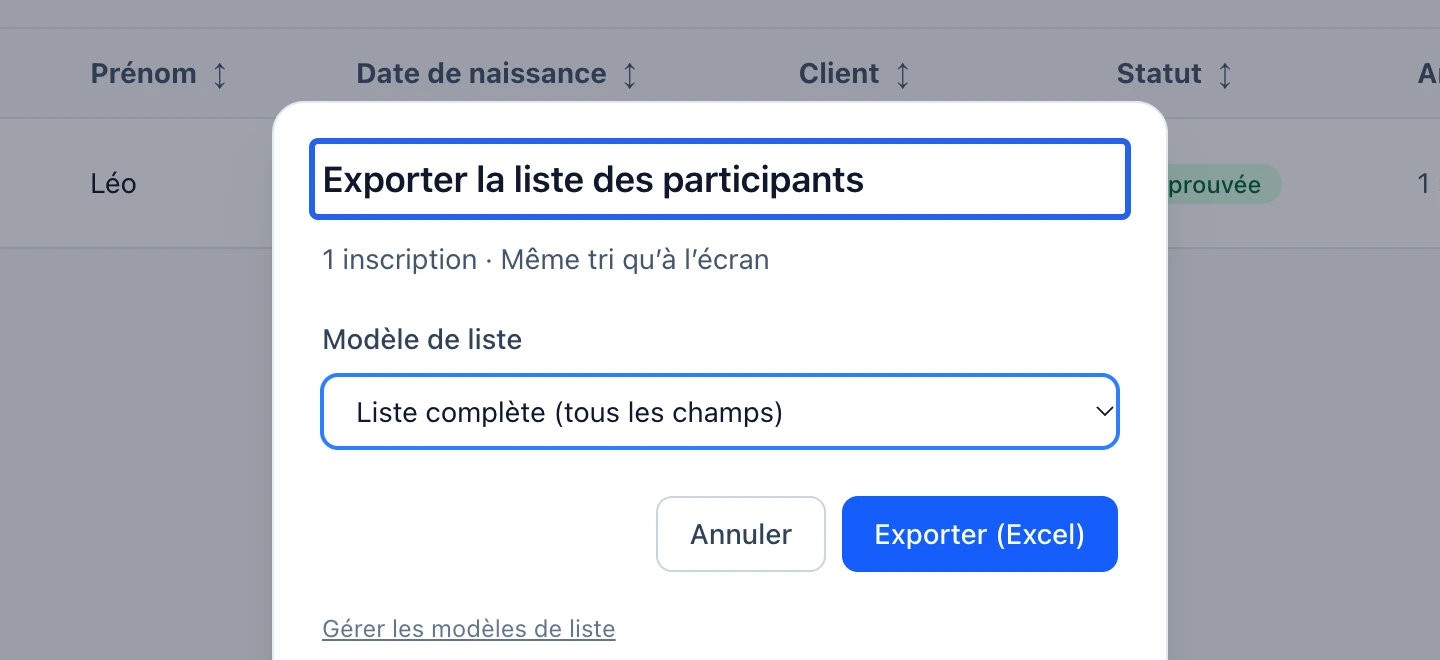
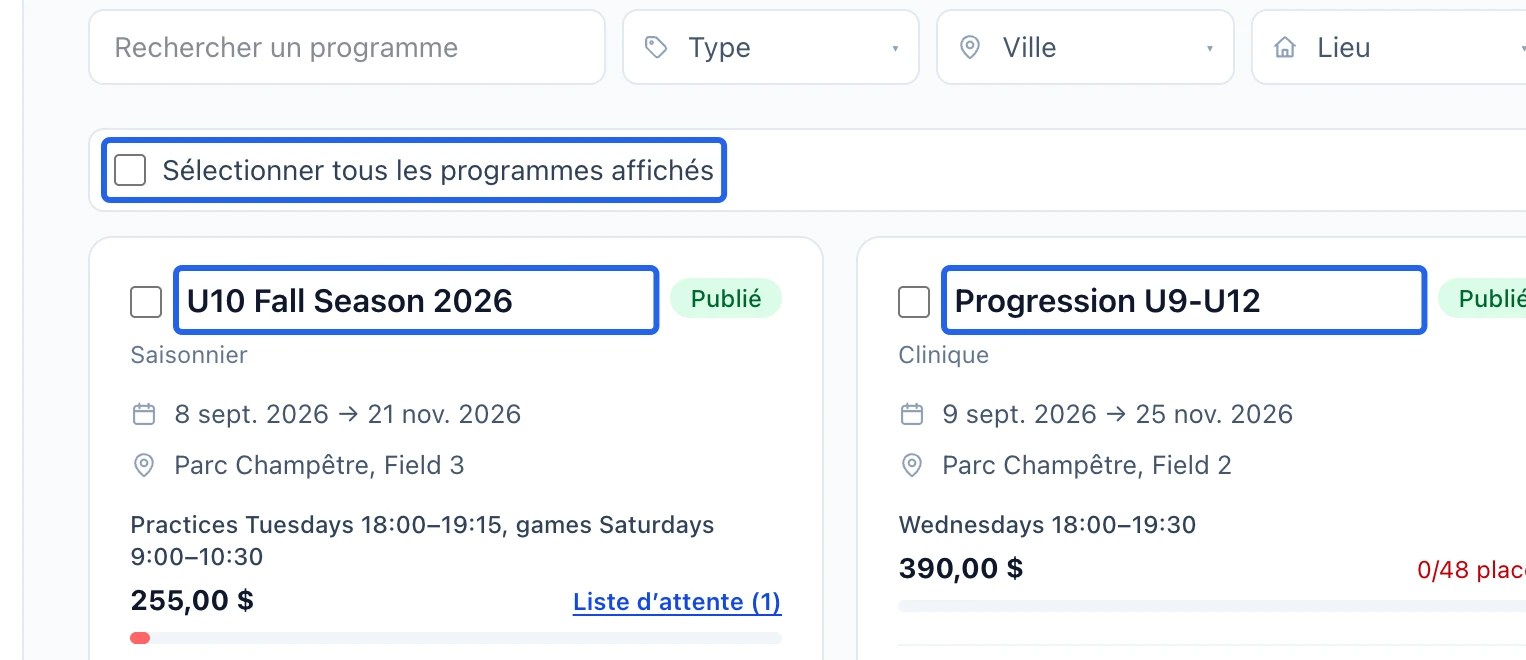
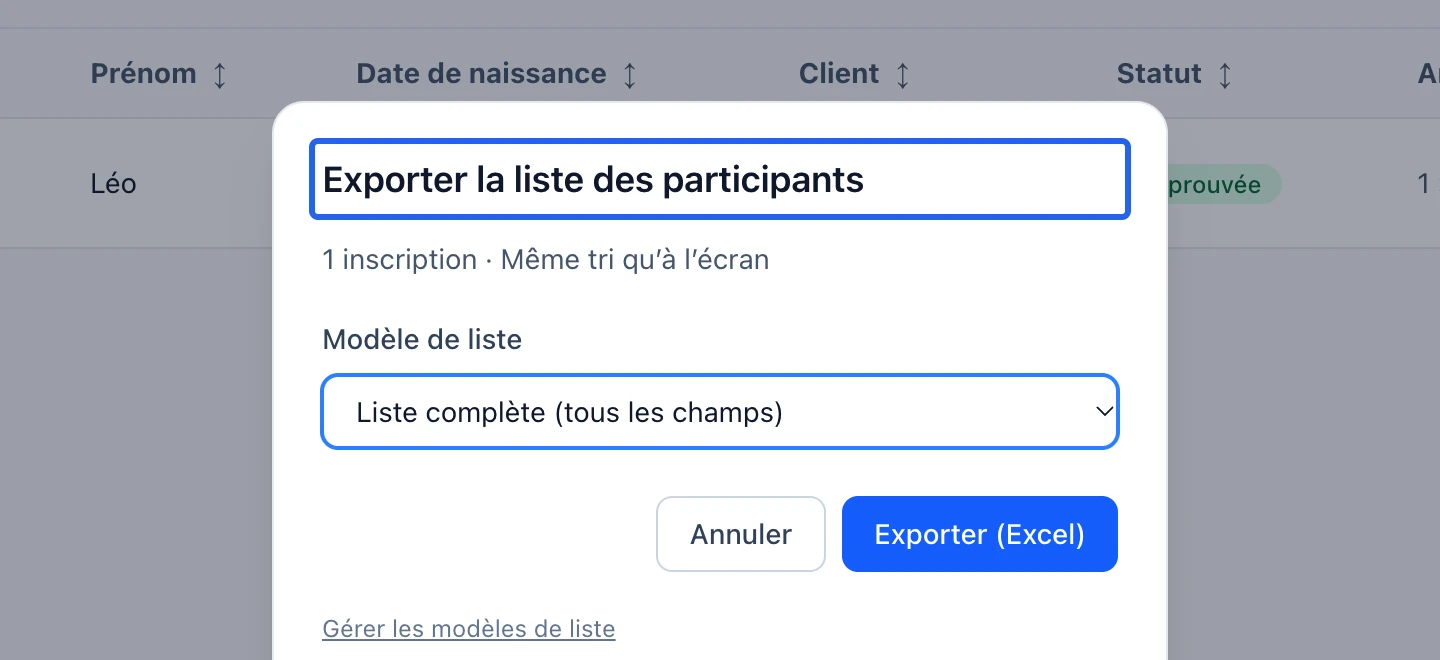
Depuis la liste d’inscriptions d’un programme, ouvrez l’export Excel. Choisissez Horaire affiché ou Programme complet lorsque ce choix apparaît. Le nombre d’inscriptions et le tri de l’écran permettent de vérifier la sélection. Depuis Programmes, sélectionnez plusieurs programmes et cliquez sur Liste pour obtenir un classeur avec des onglets par programme ou option.
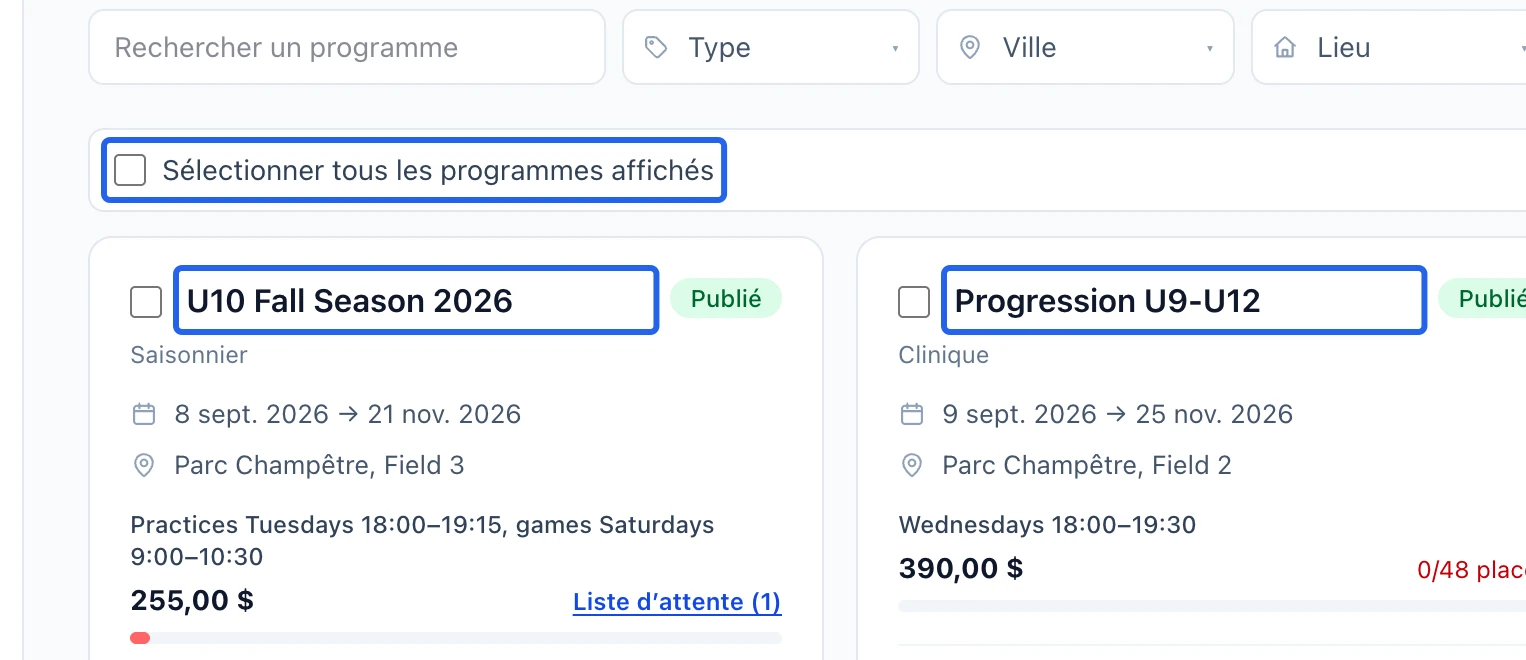
Cliquez sur la capture pour l’agrandir. Le cadre bleu indique la commande à utiliser.
- 2
Créer un modèle réutilisable
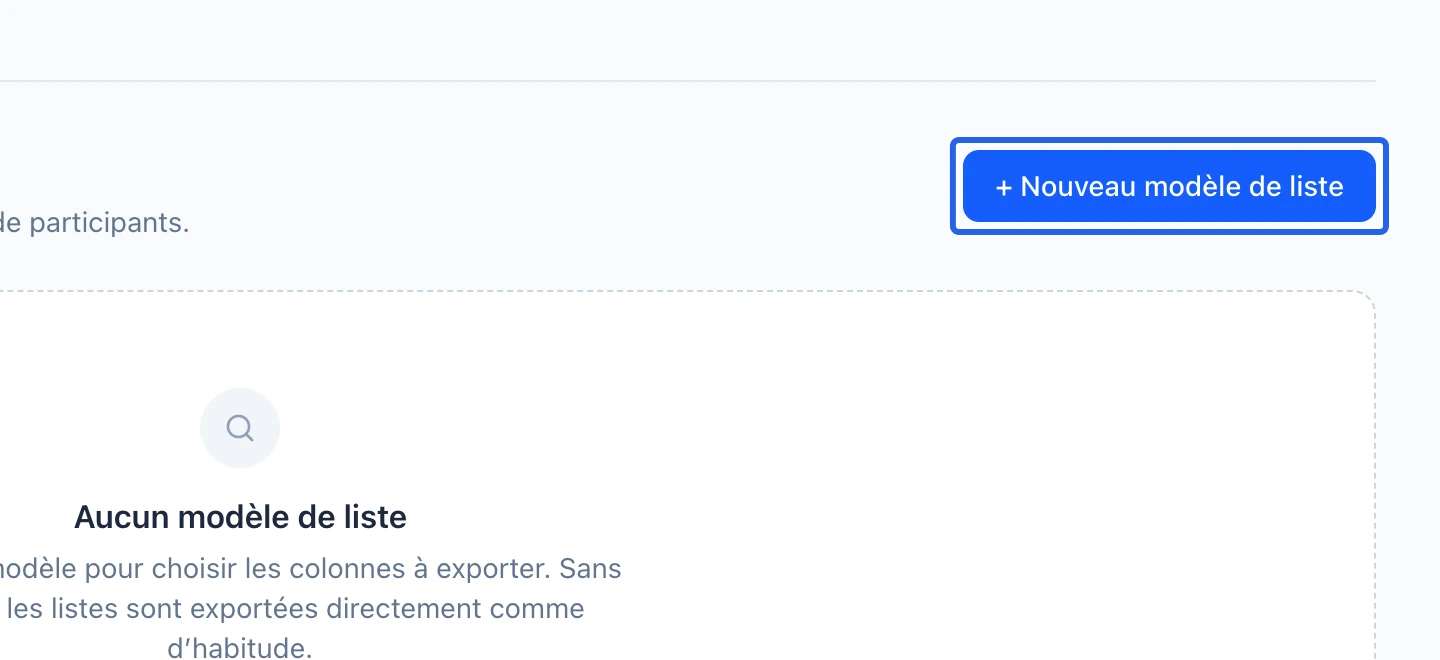
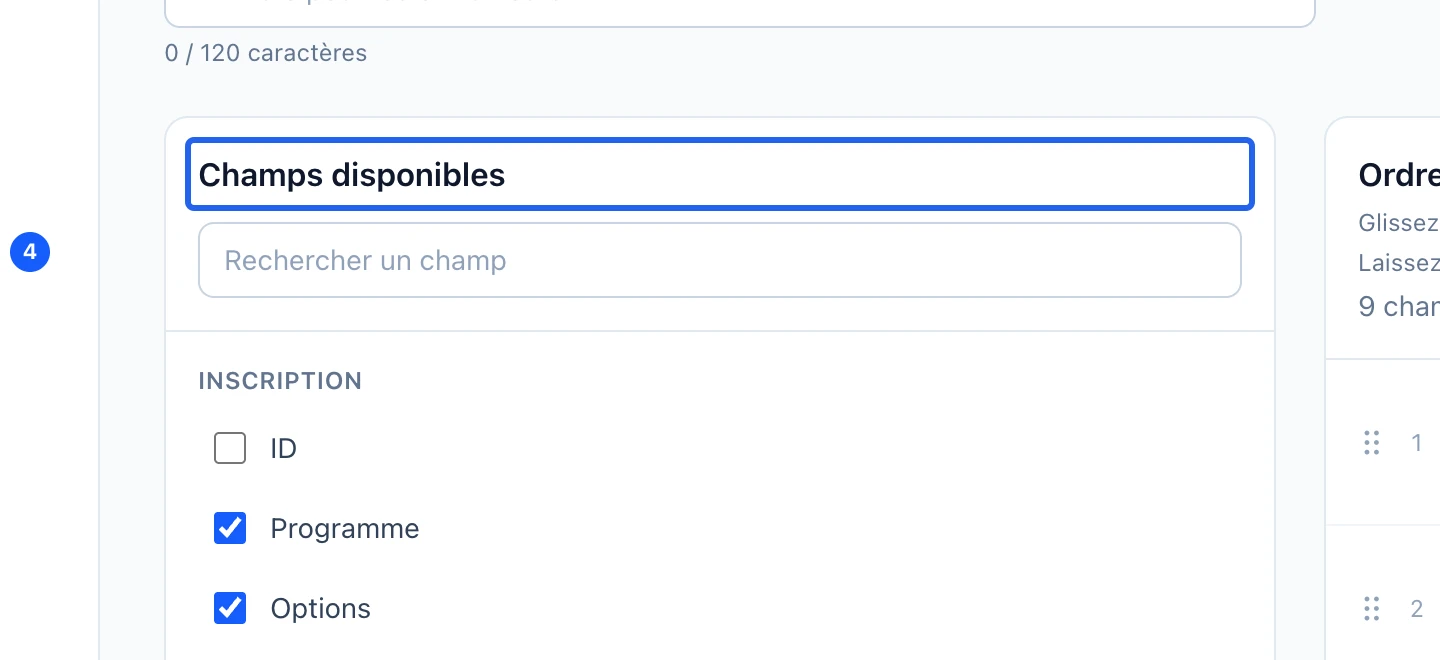
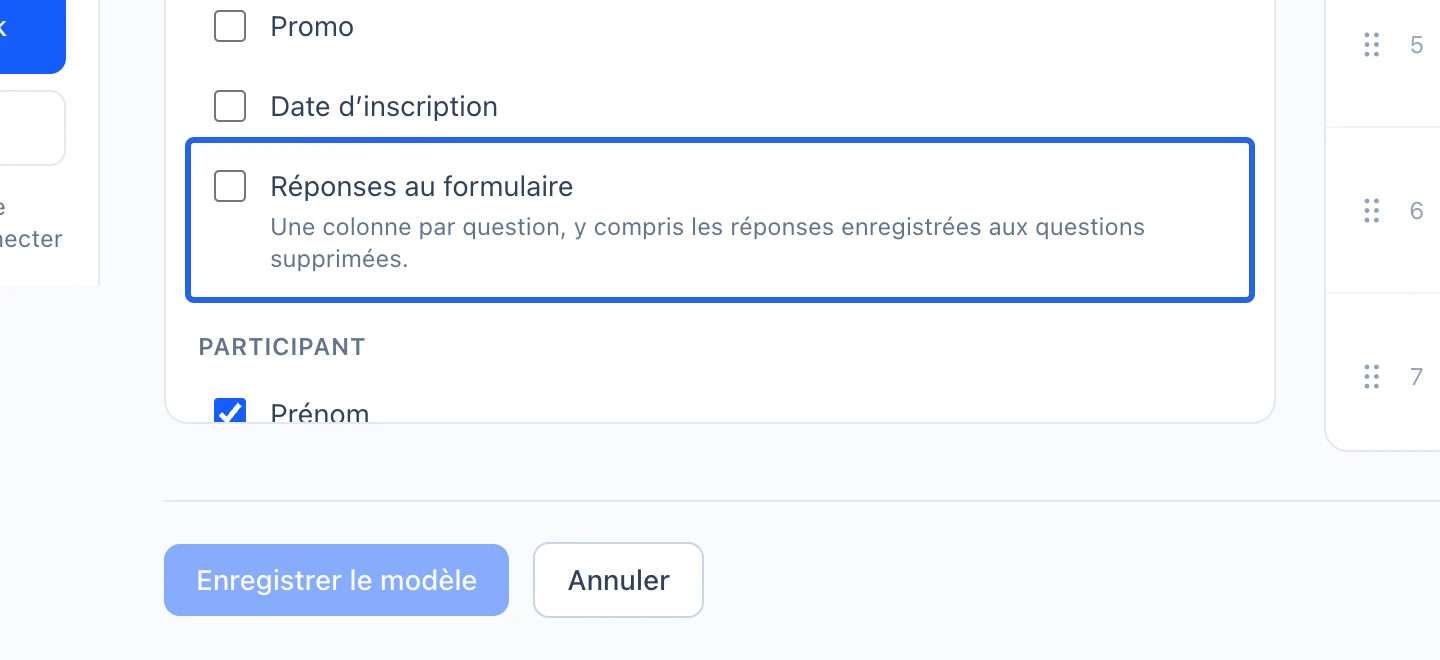
Ouvrez Modèles de liste, créez ou modifiez un modèle, nommez-le et choisissez ses colonnes. Déplacez-les avec la poignée ou les flèches. Saisissez un en-tête personnalisé au besoin; l’effacer rétablit le libellé d’origine. Enregistrez le modèle avant l’export. Renommer l’en-tête ne modifie pas la question associée.
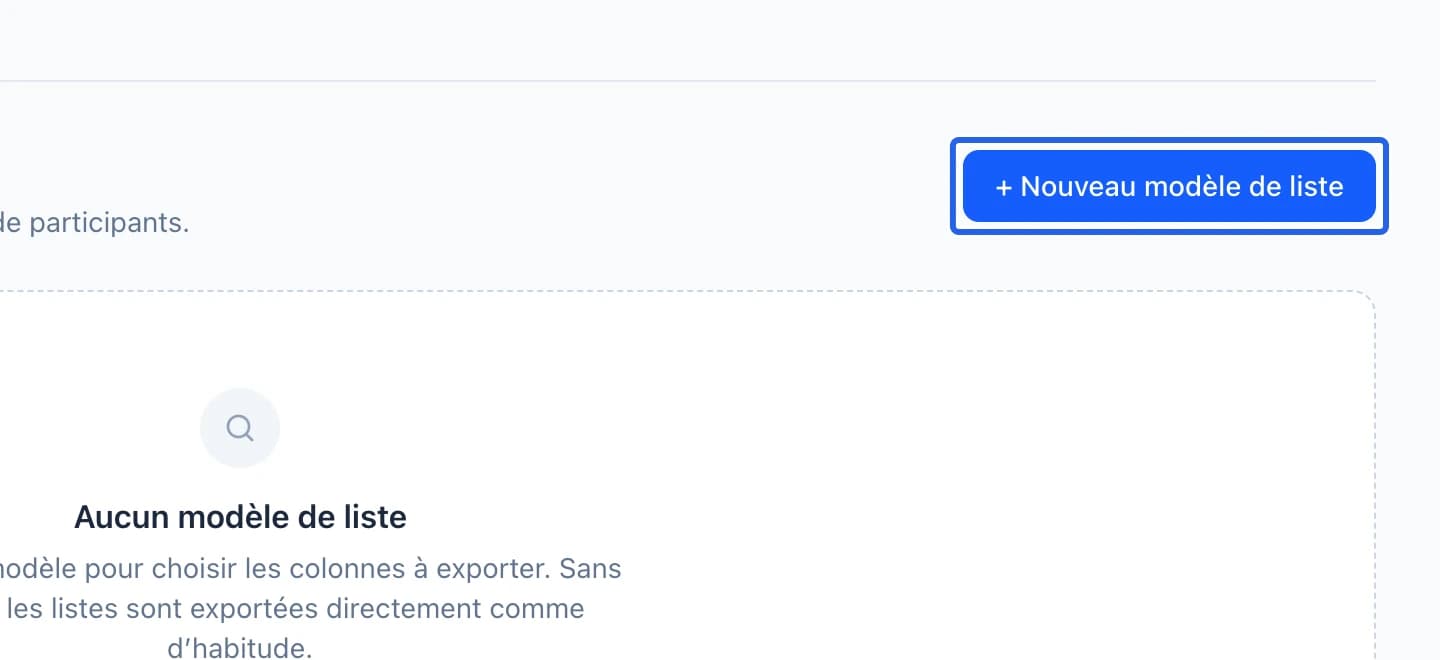
Cliquez sur la capture pour l’agrandir. Le cadre bleu indique la commande à utiliser.
- 3
Sélectionner les bons renseignements
Choisissez Liste complète (tous les champs) ou un modèle enregistré. Les champs disponibles comprennent les coordonnées propres au club, les urgences, le droit à l’image actuel, le mode de paiement, les articles achetés et les réponses d’inscription. Incluez seulement les renseignements nécessaires aux destinataires du fichier et qu’ils sont autorisés à utiliser.
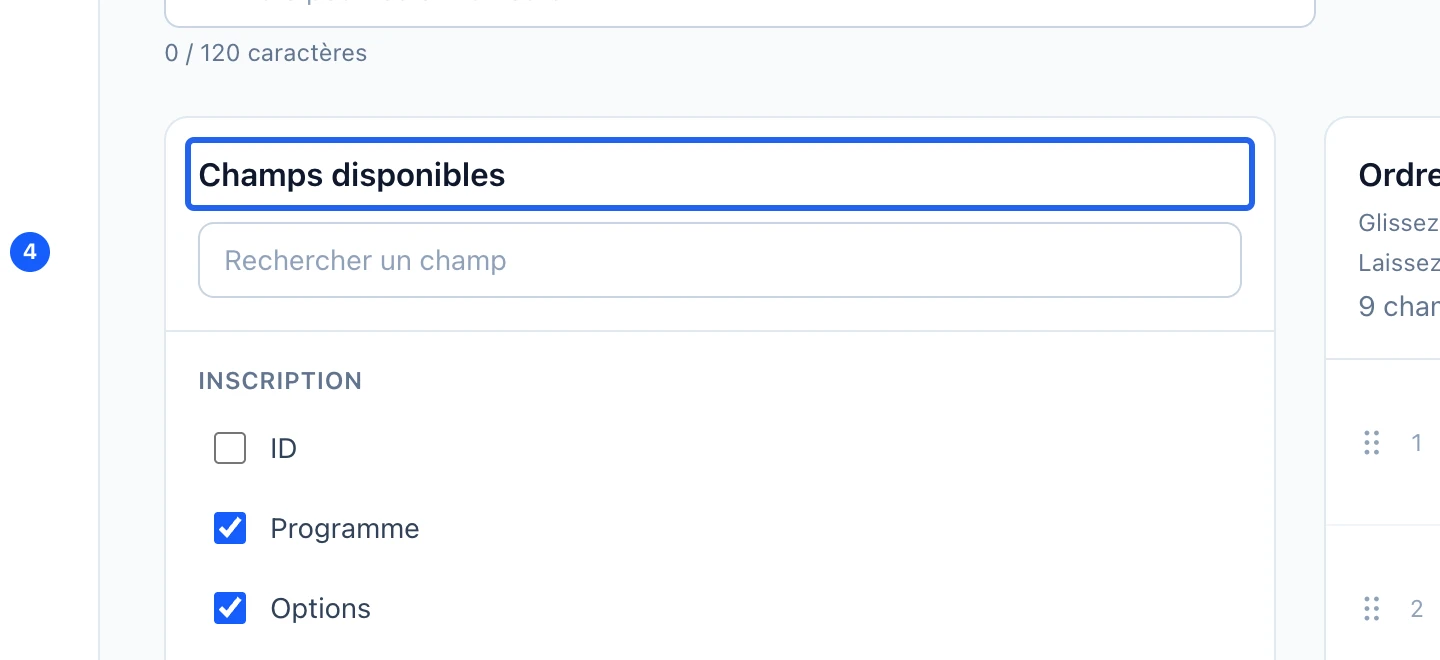
Cliquez sur la capture pour l’agrandir. Le cadre bleu indique la commande à utiliser.
- 4
Interpréter les anciennes réponses et cellules vides
Non renseigné, Sans réponse et Non applicable ont des sens différents. Un refus du droit à l’image se distingue d’un choix non renseigné. Les questions enregistrées restent liées à leur formulaire d’origine lorsque cette provenance est connue; une ancienne réponse de formulaire inconnu est signalée. Utilisez la liste complète pour récupérer ces réponses sans les attribuer à une autre question.
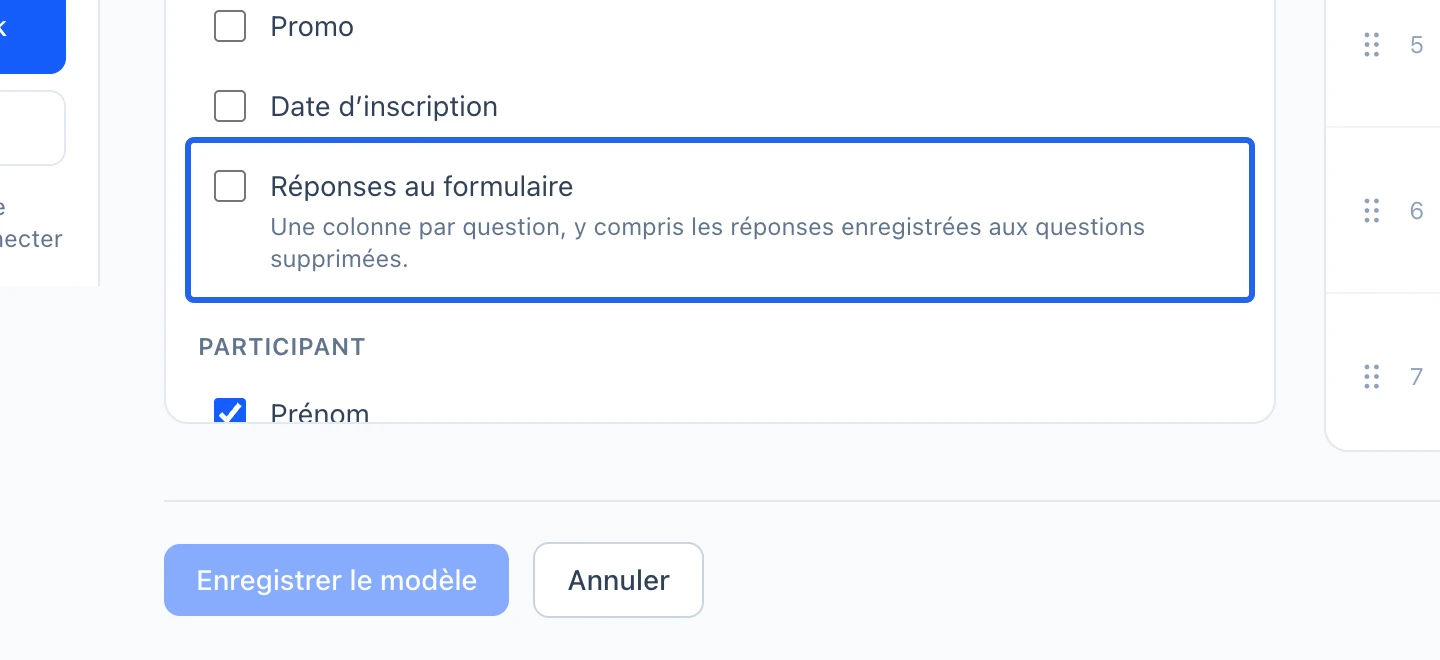
Cliquez sur la capture pour l’agrandir. Le cadre bleu indique la commande à utiliser.
- 5
Contrôler le classeur téléchargé
Ouvrez le fichier Excel et vérifiez les onglets programme/option, les statuts retenus, les en-têtes et le tri. Les programmes vides conservent leurs en-têtes. En cas d’échec, la sélection est conservée : utilisez Réessayer après lecture de l’erreur. Exporter un fichier ne l’envoie pas aux familles.
Cliquez sur la capture pour l’agrandir. Le cadre bleu indique la commande à utiliser.
Continuer
Chaque famille au même endroit : inscriptions, factures, abonnements, documents, notes et historique.
Programmes et activitésChoisissez les renseignements demandés aux familles et participants de votre club, puis prévisualisez les deux langues.
Programmes et activitésRecueillez renseignements médicaux, personnes à contacter en cas d’urgence et décharges signées avec des modèles de formulaire réutilisables.