
Personnaliser votre portail public
Image de marque, identité, politiques, témoignages et annonces : tout ce que les familles voient, sans code.
- 1
Téléverser les images de marque
Ouvrez Paramètres → Portail public. Dans Images de marque, choisissez le logo et la bannière, puis cliquez sur Enregistrer. Respectez les formats et limites indiqués près des commandes.
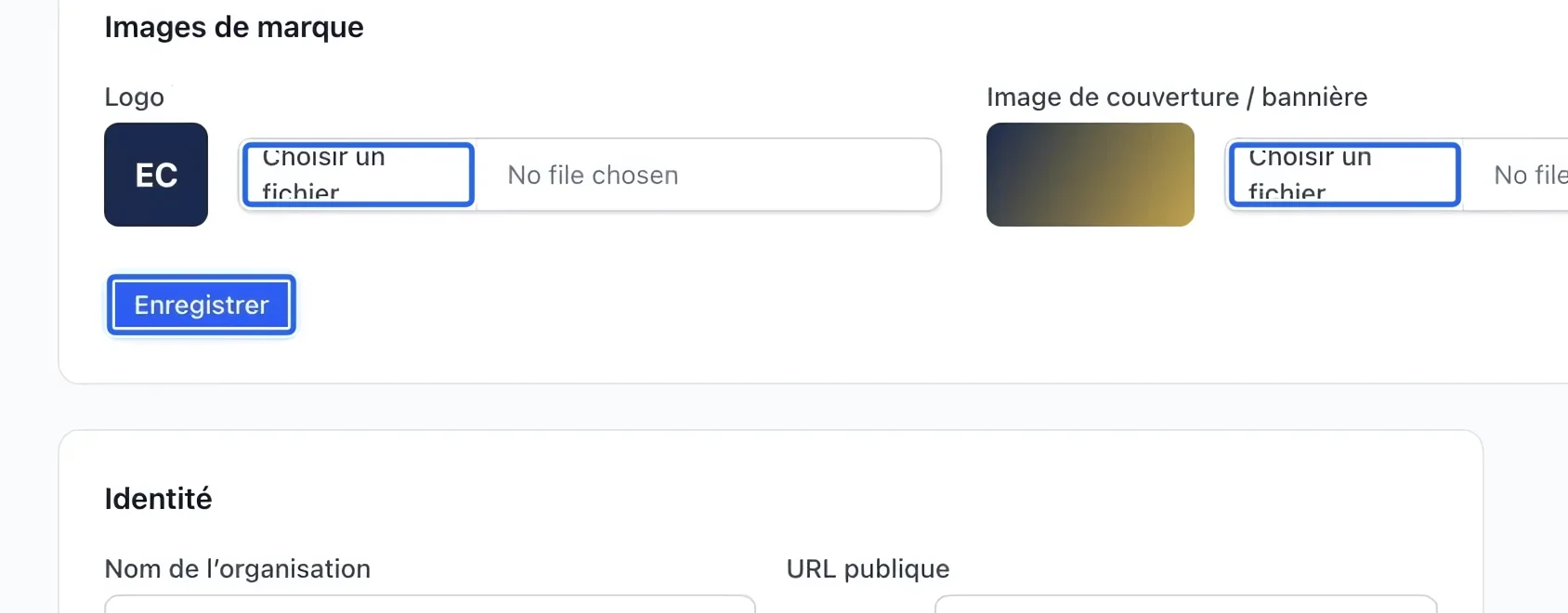
Cliquez sur la capture pour l’agrandir. Le cadre bleu indique la commande à utiliser.
- 2
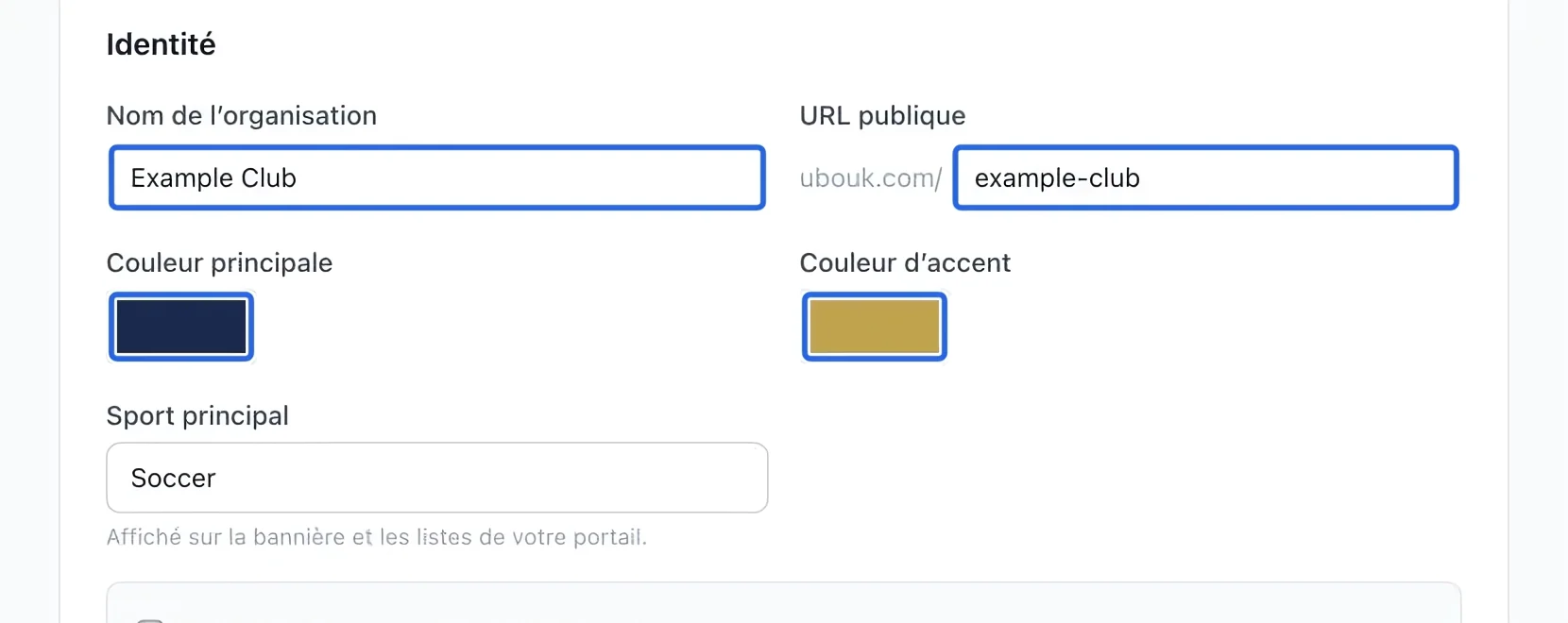
Définir votre identité
Dans Identité, vérifiez le nom, l’URL publique et les couleurs. Modifier l’URL peut affecter les liens déjà partagés avec les familles. Attendez la confirmation d’enregistrement.
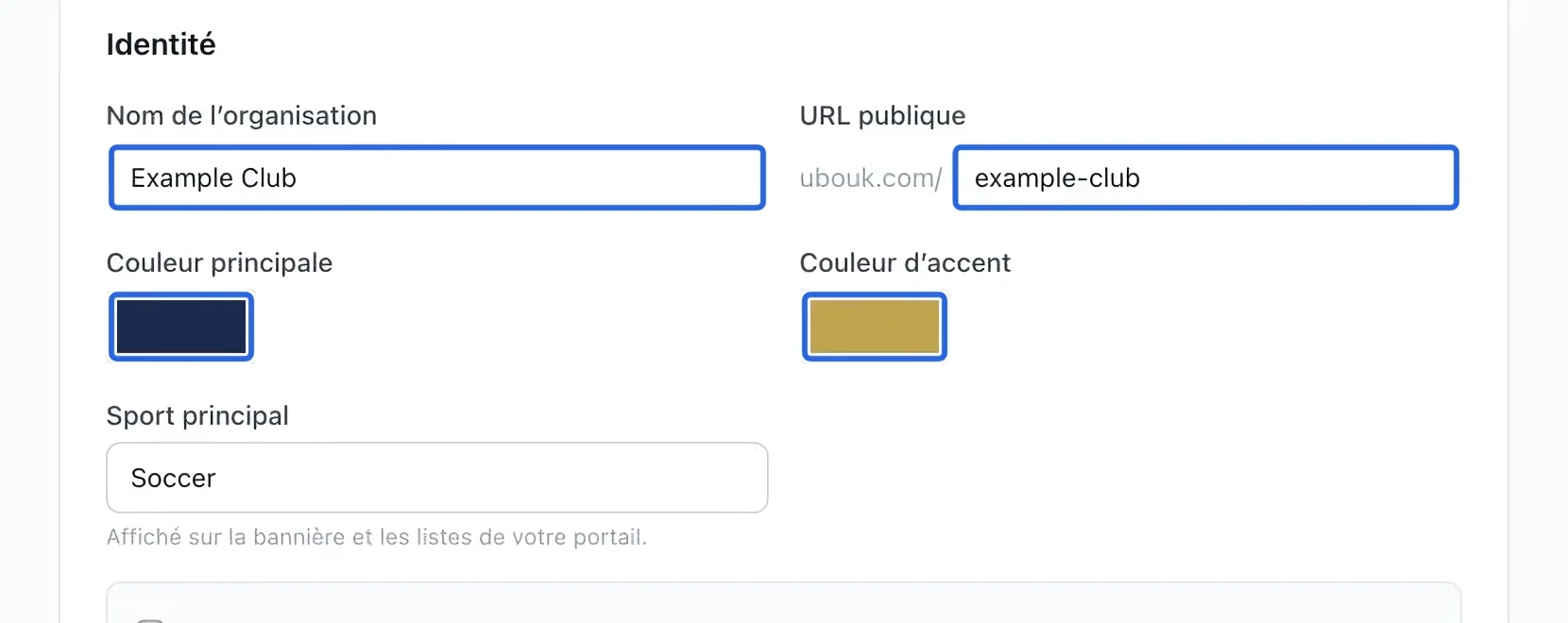
Cliquez sur la capture pour l’agrandir. Le cadre bleu indique la commande à utiliser.
- 3
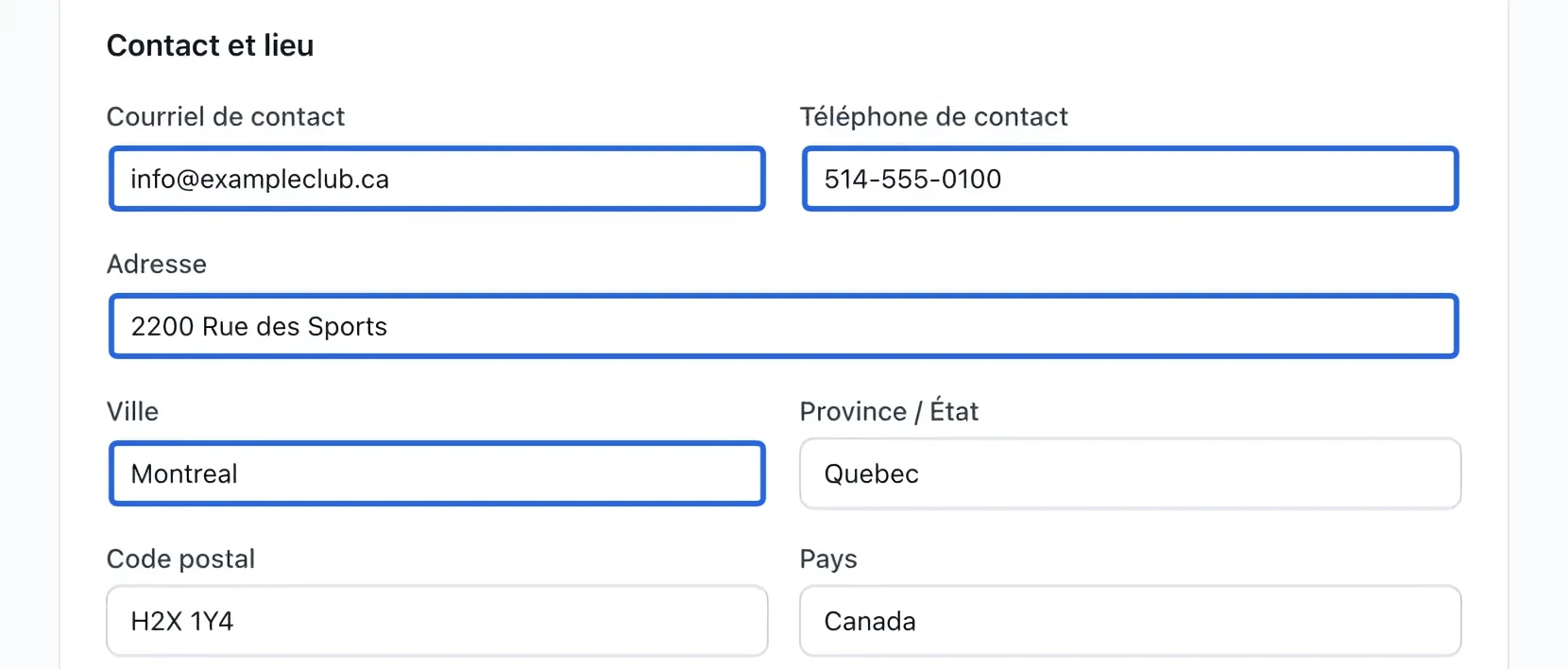
Saisir les coordonnées
Dans Coordonnées et lieu, saisissez le courriel, le téléphone et l’adresse à utiliser. Vérifiez l’orthographe et assurez-vous que la boîte courriel et le numéro sont suivis.
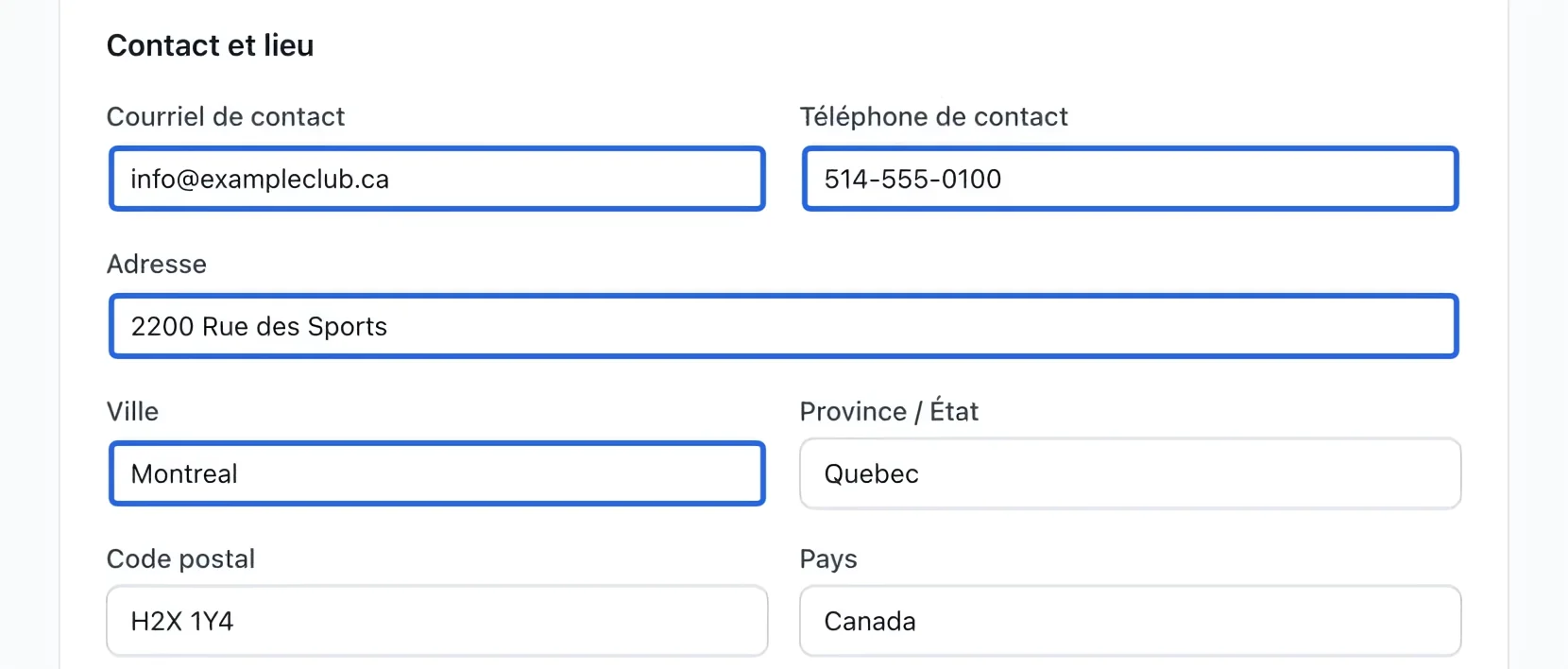
Cliquez sur la capture pour l’agrandir. Le cadre bleu indique la commande à utiliser.
- 4
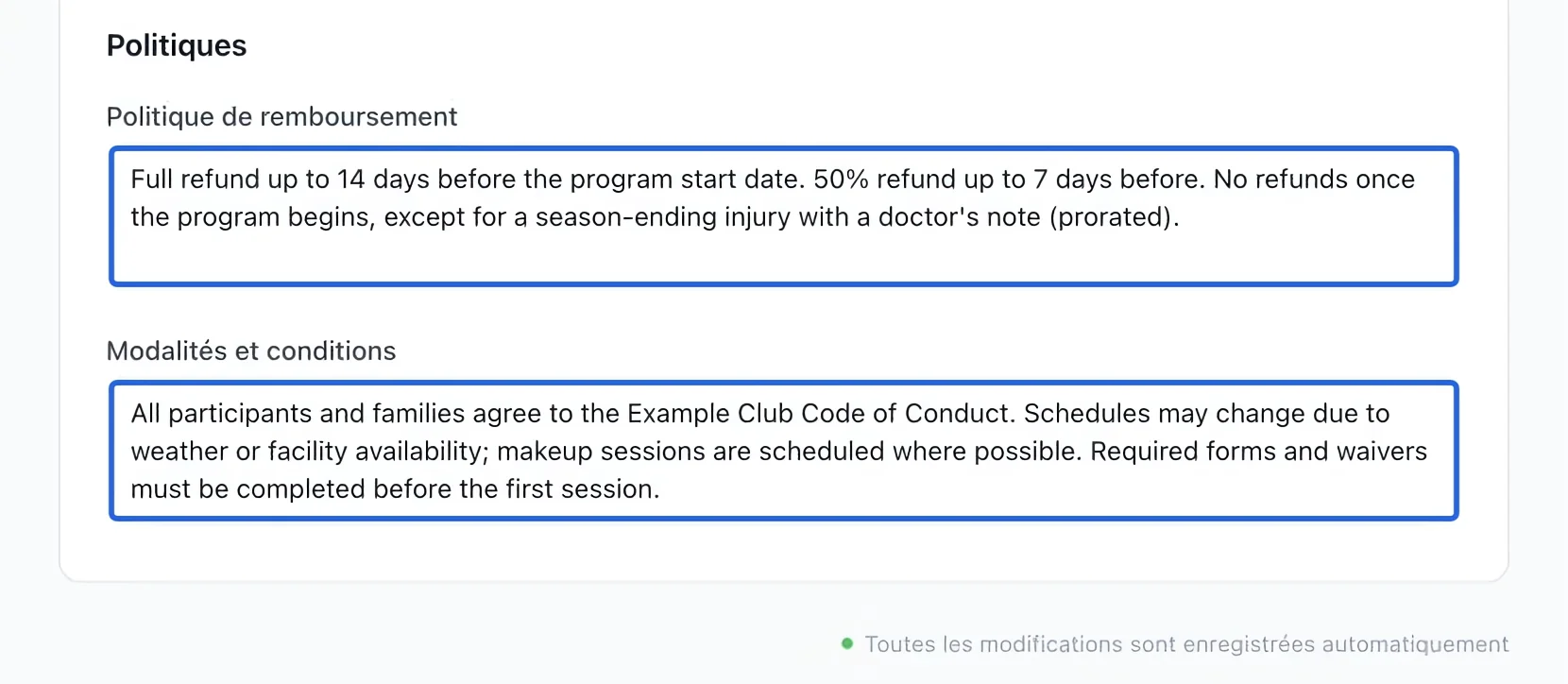
Rédiger les politiques
Saisissez les politiques de remboursement et conditions approuvées dans Politiques. Expliquez les délais et la marche à suivre pour demander un changement. Attendez l’état enregistré avant de quitter.
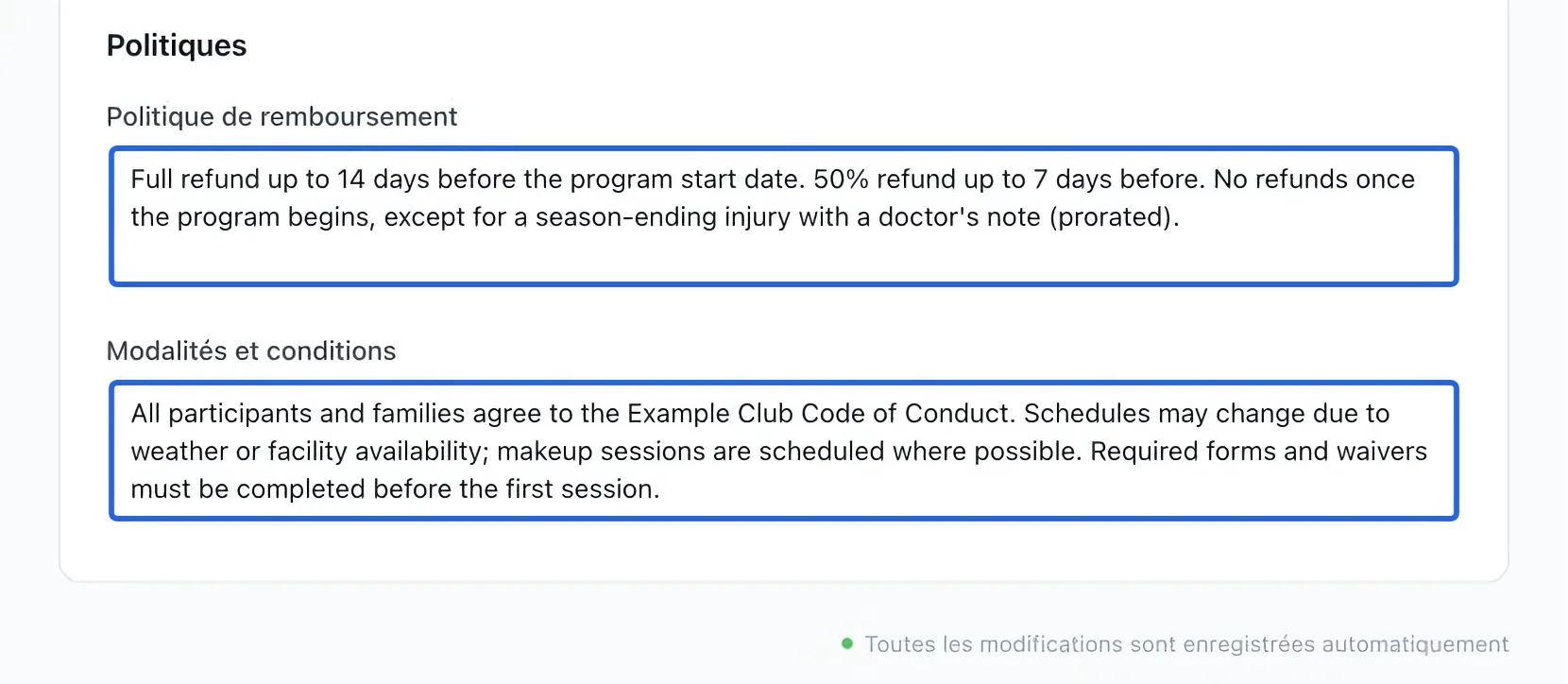
Cliquez sur la capture pour l’agrandir. Le cadre bleu indique la commande à utiliser.
- 5
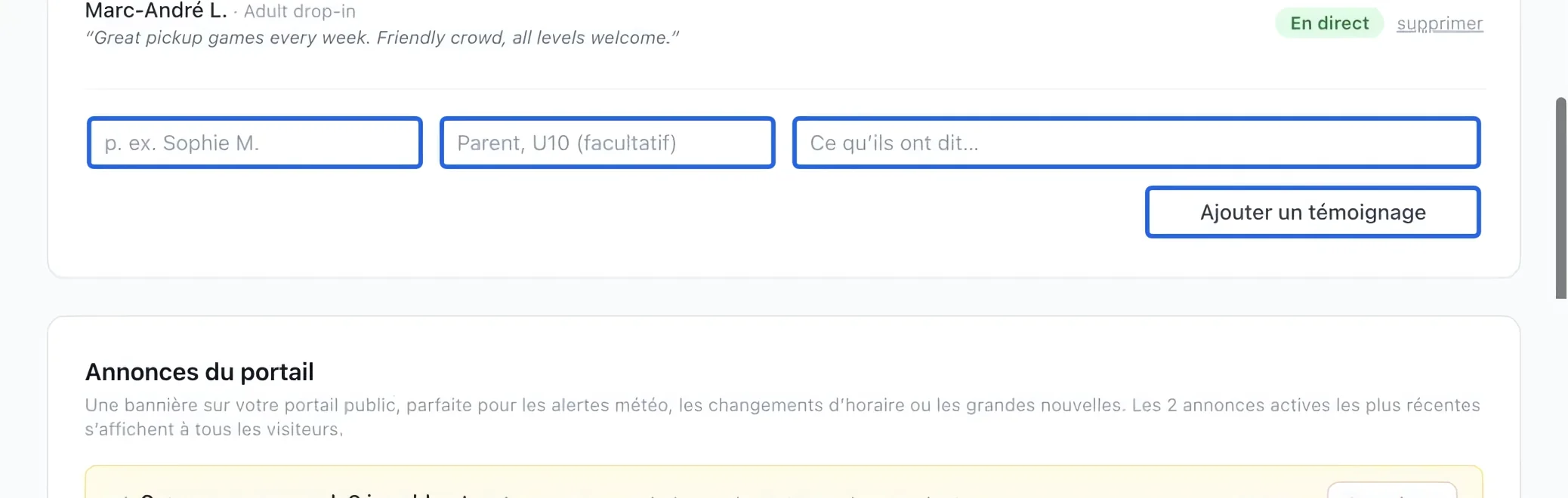
Ajouter un témoignage
Dans Témoignages, saisissez l’auteur, le rôle facultatif et la citation approuvée, puis cliquez sur Ajouter un témoignage. Utilisez seulement un témoignage autorisé à la publication.
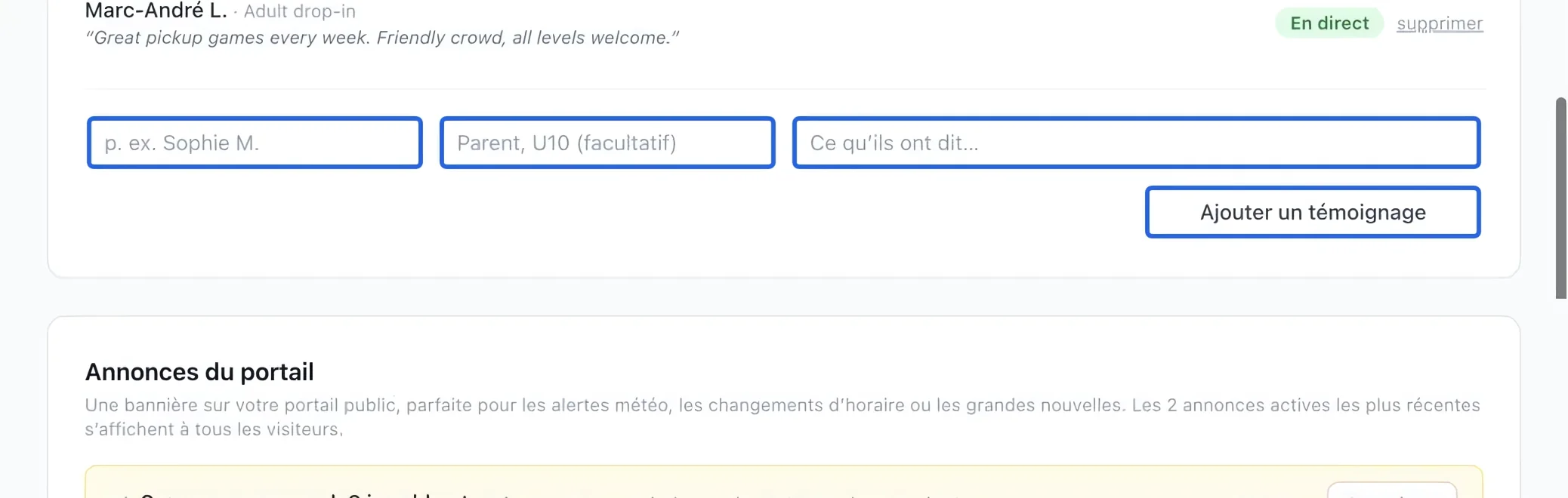
Cliquez sur la capture pour l’agrandir. Le cadre bleu indique la commande à utiliser.
- 6
Publier une annonce
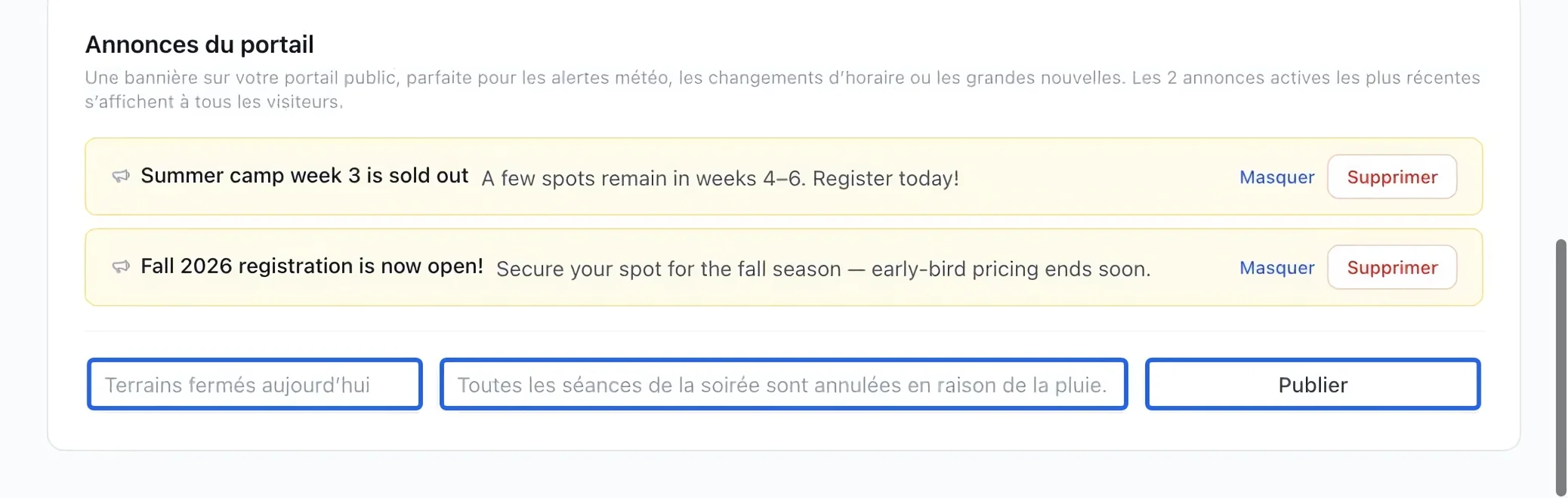
Dans Annonces du portail, saisissez un titre court et un message, puis cliquez sur Publier. Vérifiez l’annonce sur le portail et masquez-la lorsqu’elle n’est plus pertinente.
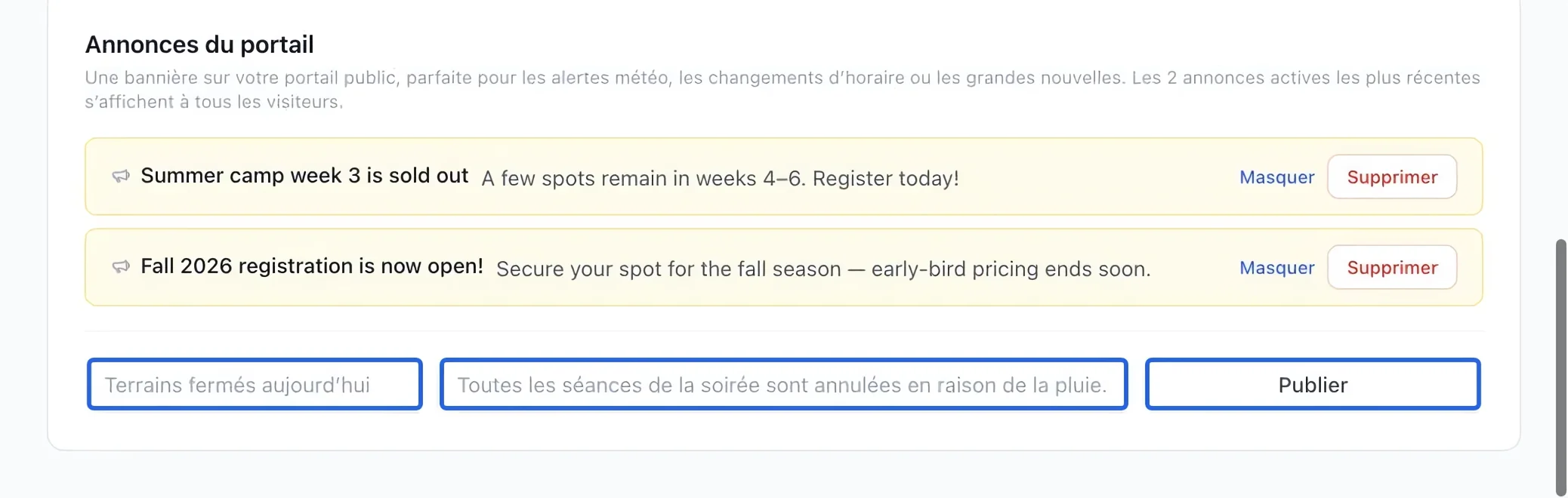
Cliquez sur la capture pour l’agrandir. Le cadre bleu indique la commande à utiliser.
- 7
Vérifier le résultat pour les familles
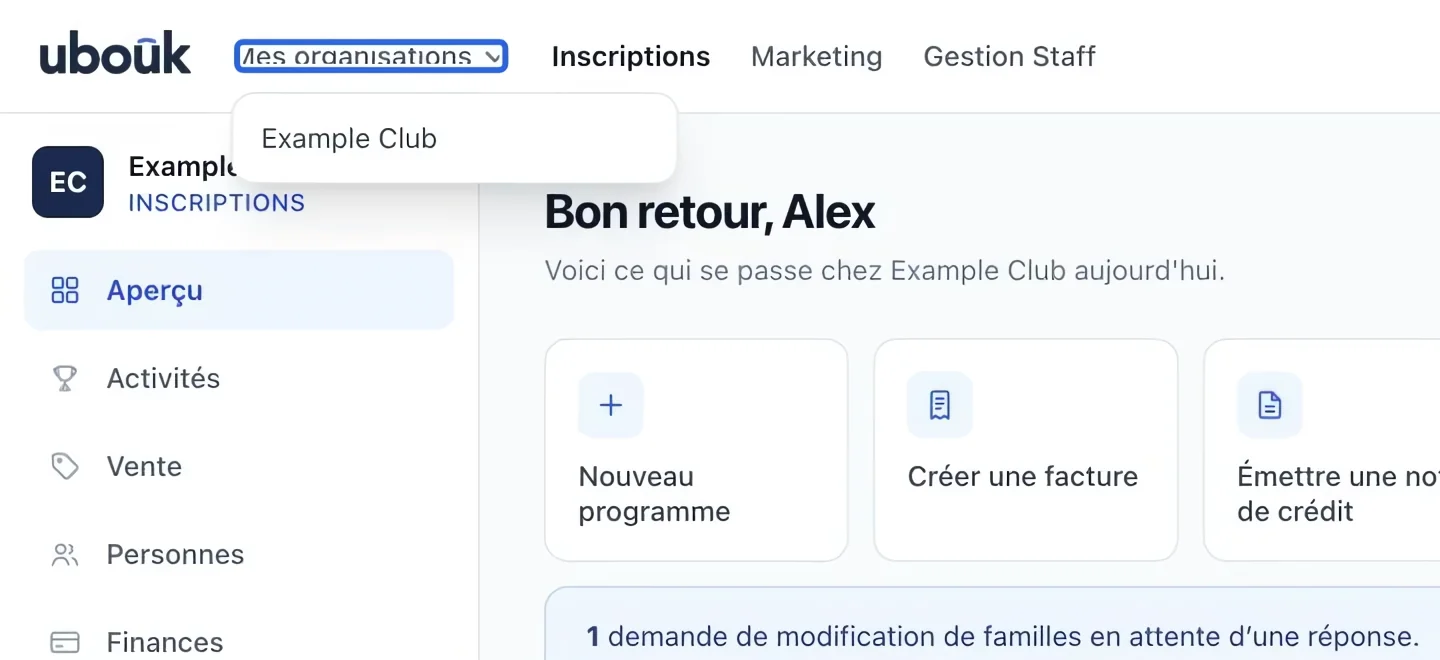
Ouvrez Mes organisations dans la barre supérieure, puis sélectionnez le portail. Vérifiez les images, le texte et les liens. L’ancien raccourci Site public se trouve maintenant dans ce menu.
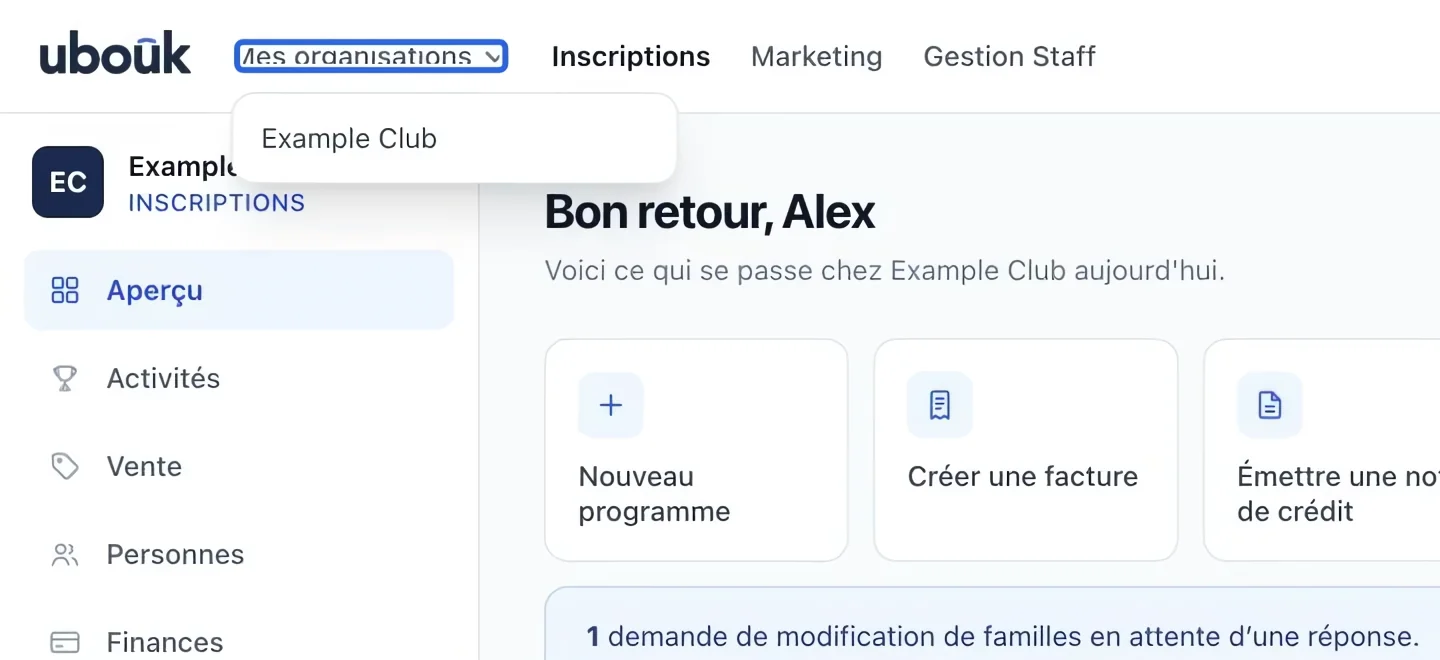
Cliquez sur la capture pour l’agrandir. Le cadre bleu indique la commande à utiliser.
- 8
Vérifier la langue principale et les liens partagés
Choisissez les langues activées et la langue principale du portail, puis vérifiez le contenu public dans chacune. Si vous modifiez l’adresse du portail, contrôlez les liens partagés, codes QR et supports utilisant l’ancienne adresse. L’annuaire public affiche votre club seulement si vous avez choisi d’y figurer.
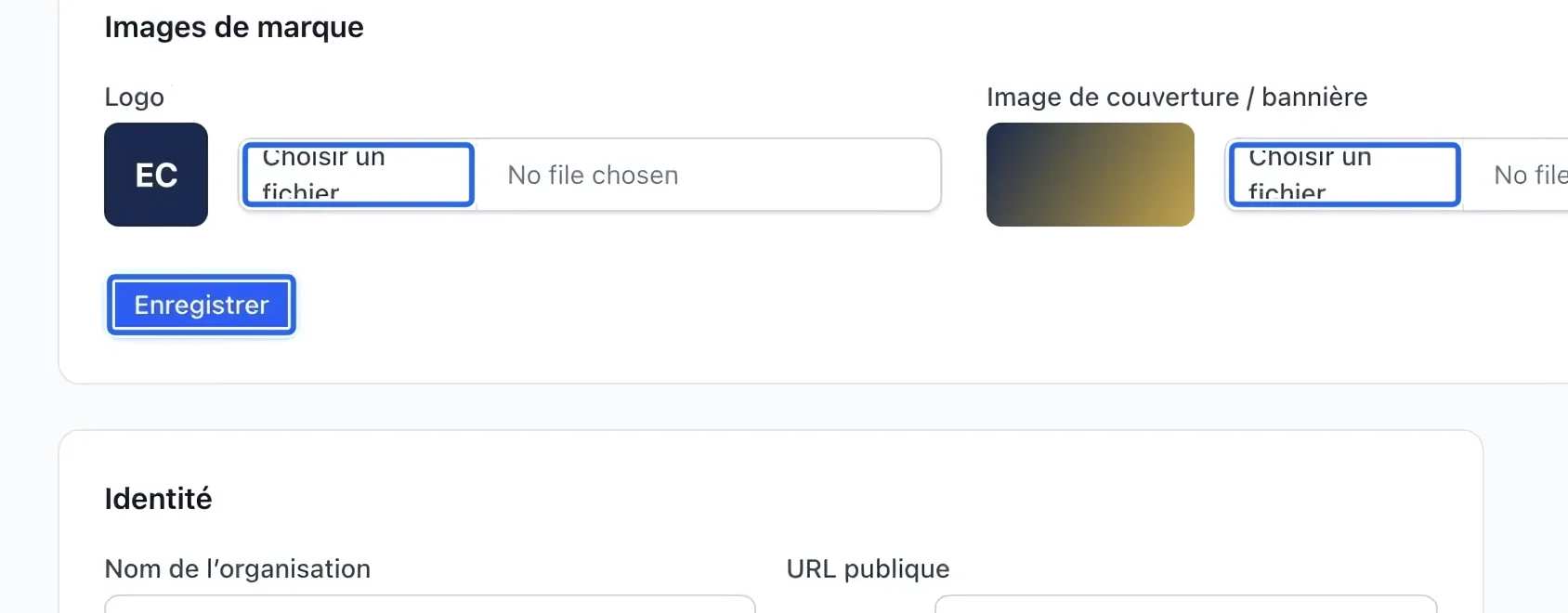
Continuer
La liste de vérification guidée qui mène une toute nouvelle organisation à sa première inscription.
Clients et présencesLorsqu’une famille demande d’annuler, de transférer ou de mettre à jour une inscription depuis son compte, cela aboutit ici pour votre décision.