
Créer un programme
Publiez une saison, un camp, une ligue ou un stage auxquels les familles peuvent s’inscrire sur votre portail.
- 1
Commencer un programme
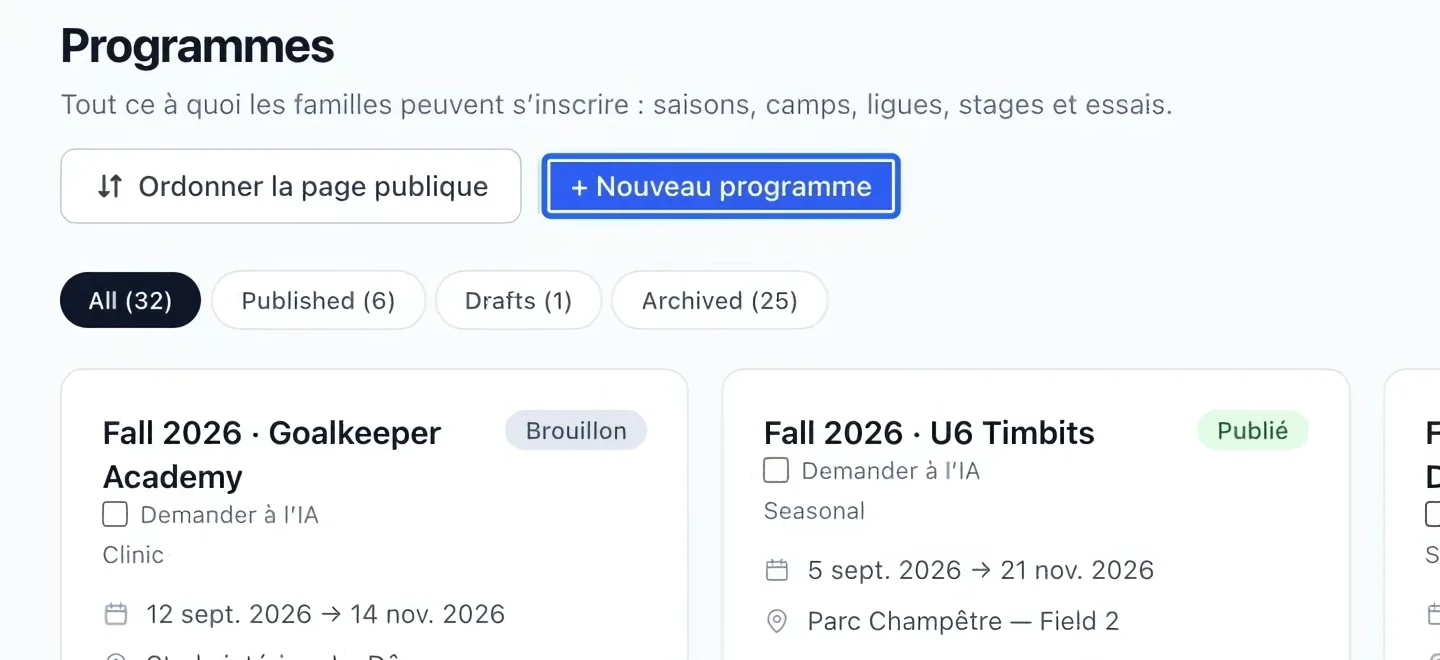
Ouvrez Programmes, puis cliquez sur + Nouveau programme. Un programme est l’activité à laquelle les familles s’inscrivent : saison, camp ou stage.
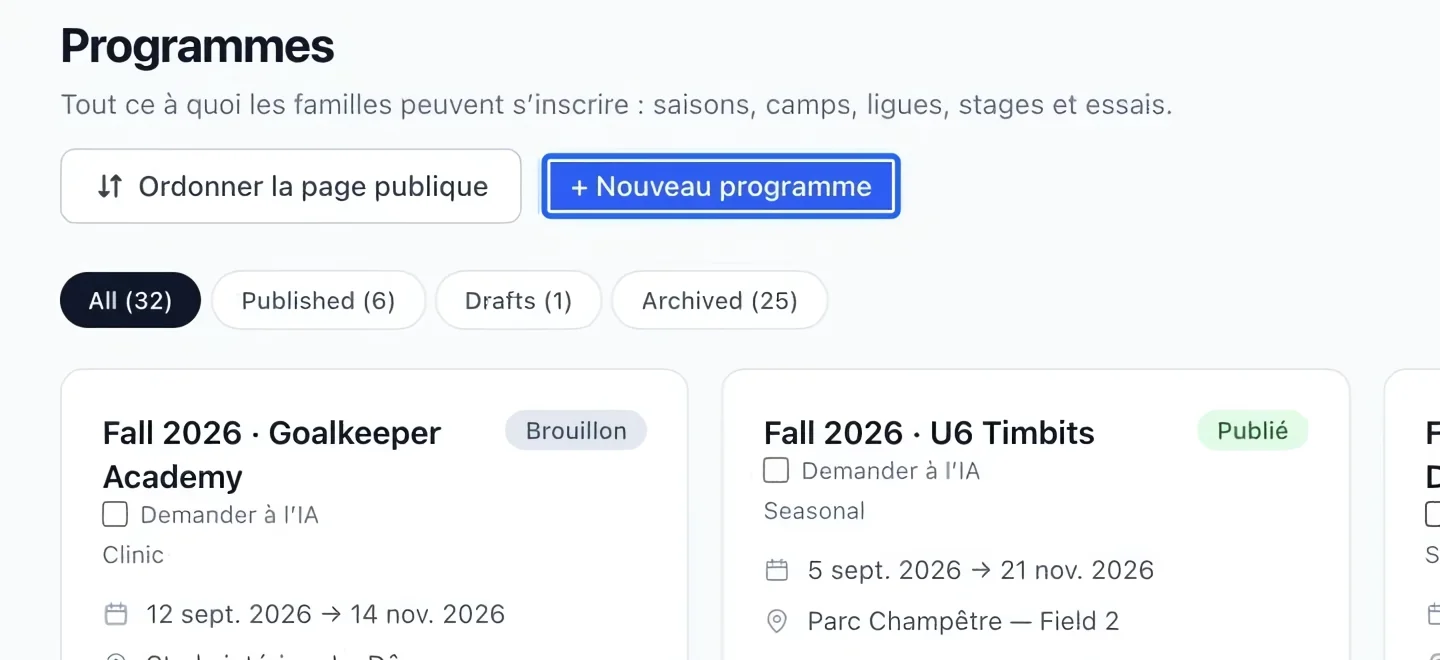
Cliquez sur la capture pour l’agrandir. Le cadre bleu indique la commande à utiliser.
- 2
Nommer et décrire le programme
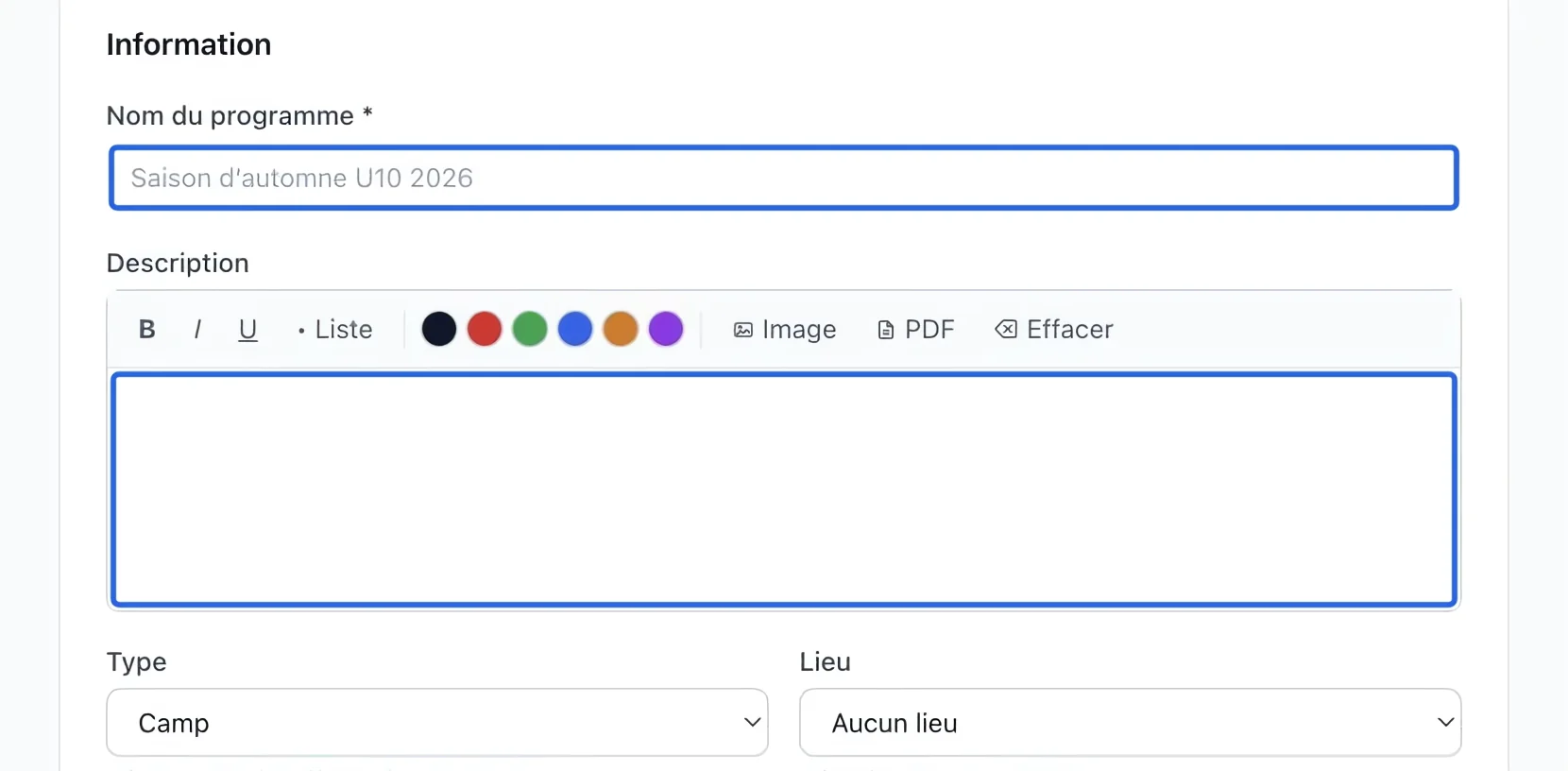
Saisissez le Nom du programme, puis la Description dans le grand éditeur. Utilisez un nom clair comme « Saison d’automne U10 2027 »; précisez le public visé, ce qui est inclus et le matériel à apporter.
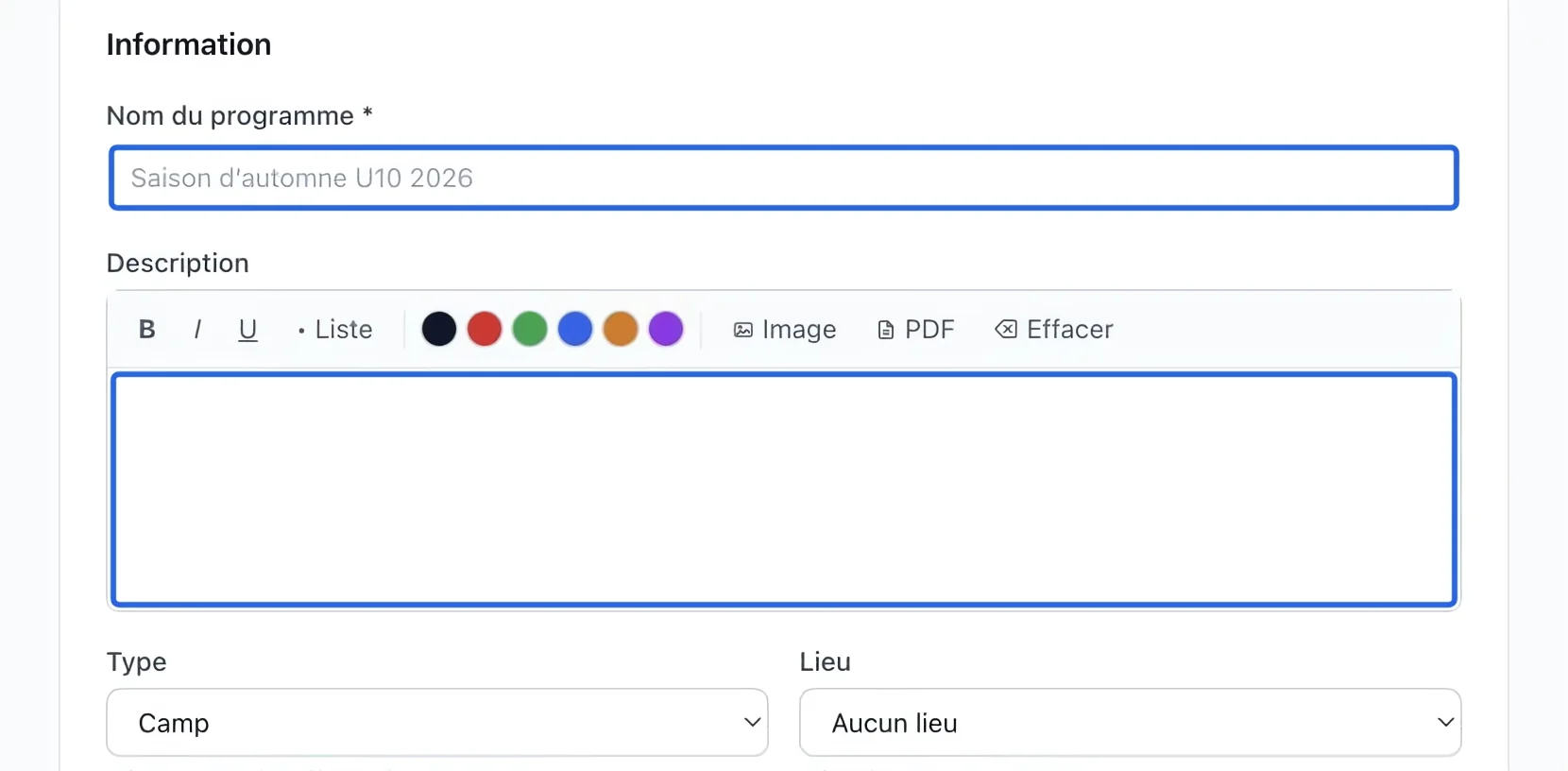
Cliquez sur la capture pour l’agrandir. Le cadre bleu indique la commande à utiliser.
- 3
Choisir le type, le lieu et les âges
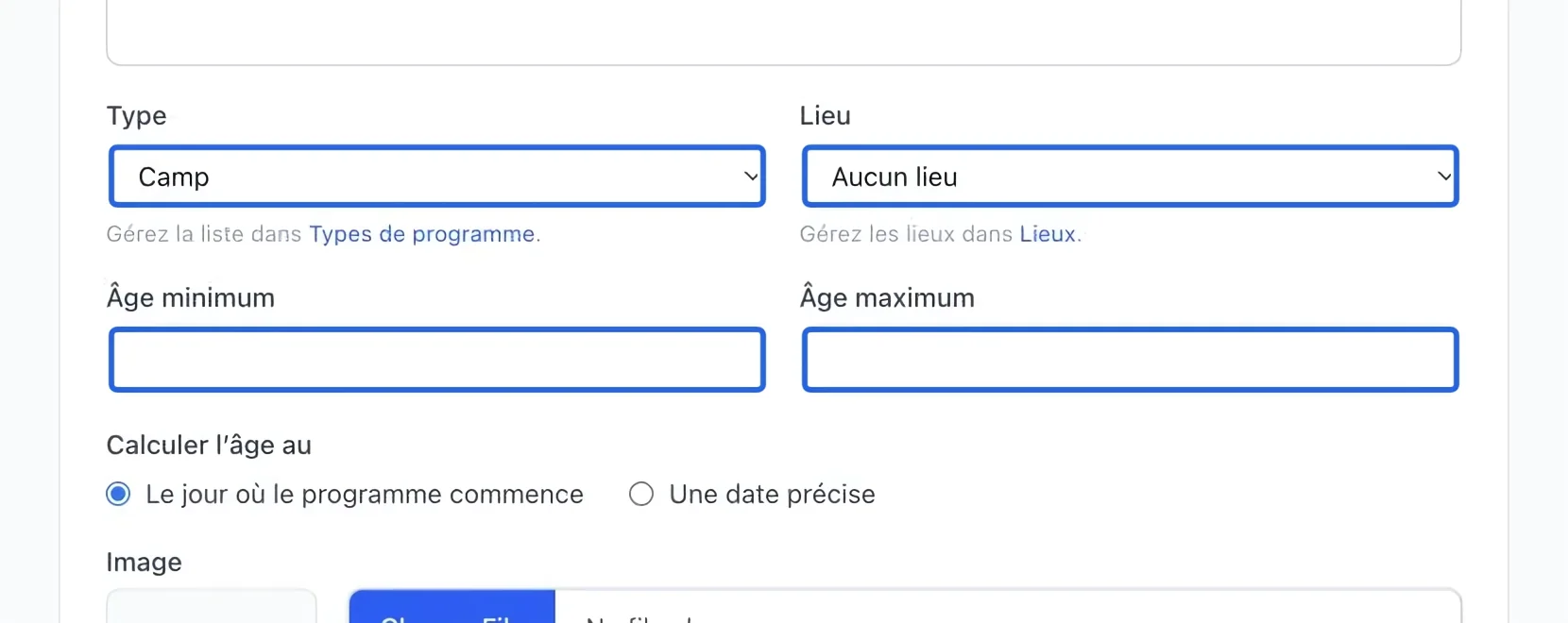
Sélectionnez le Type et le Lieu. Utilisez les liens de gestion des listes si une option manque. Indiquez les âges minimum et maximum seulement au besoin, puis vérifiez la date de calcul de l’âge sous ces champs.
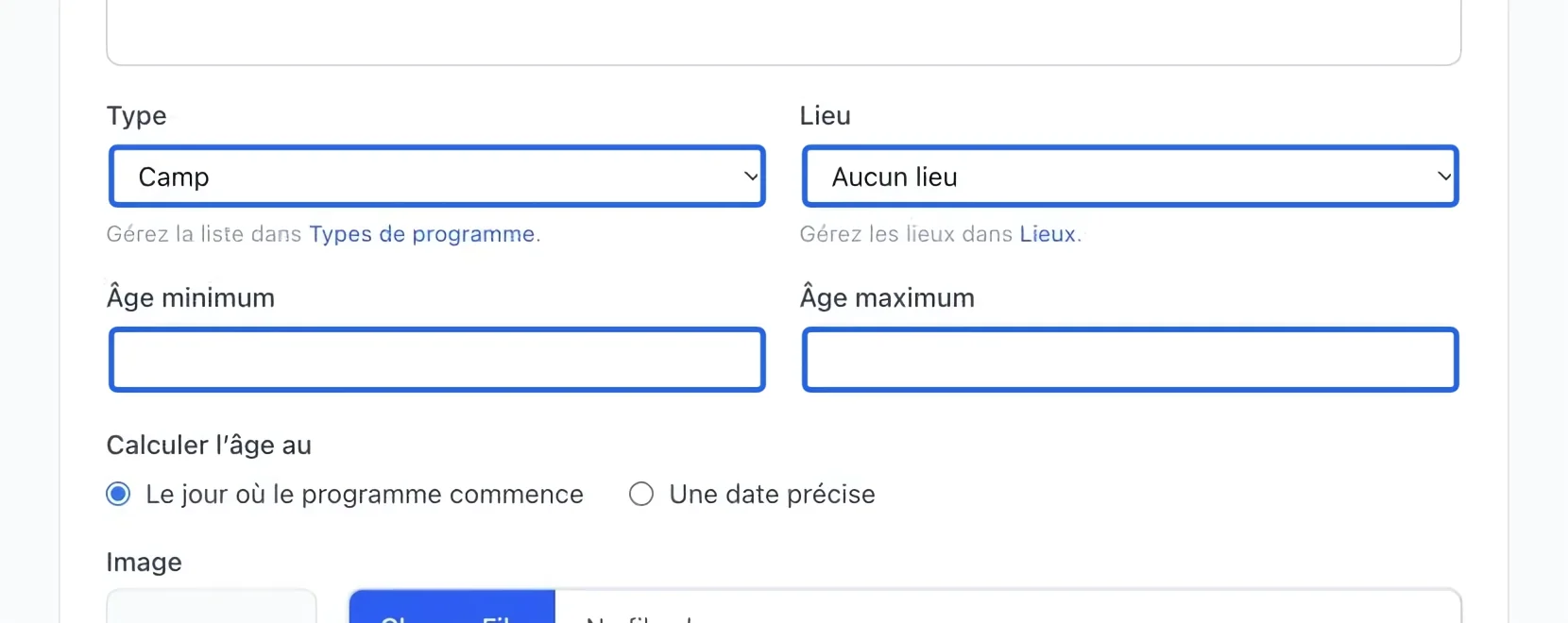
Cliquez sur la capture pour l’agrandir. Le cadre bleu indique la commande à utiliser.
- 4
Définir le prix et les dates d’inscription
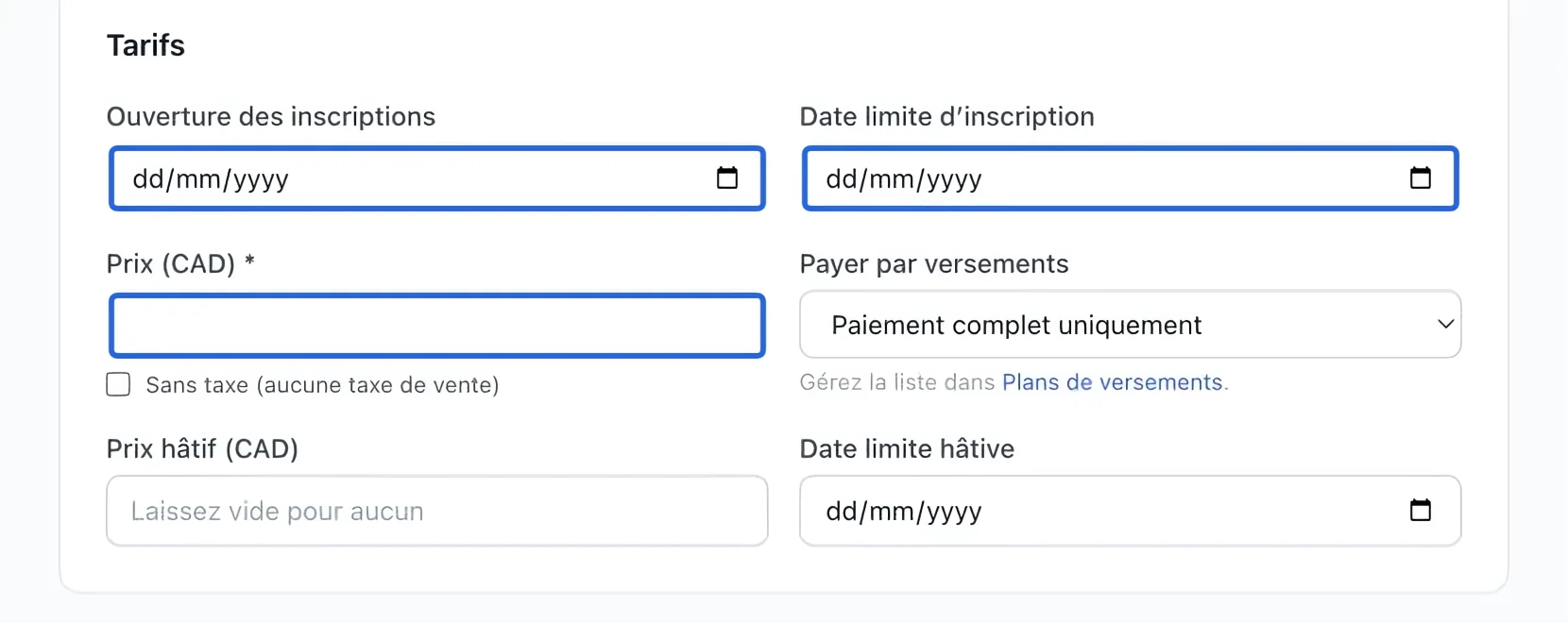
Dans Tarifs, saisissez le Prix dans la devise affichée. Au besoin, indiquez l’Ouverture des inscriptions et la Date limite d’inscription; l’ouverture doit précéder la fermeture. Faites valider les taxes par la personne responsable de la fiscalité.
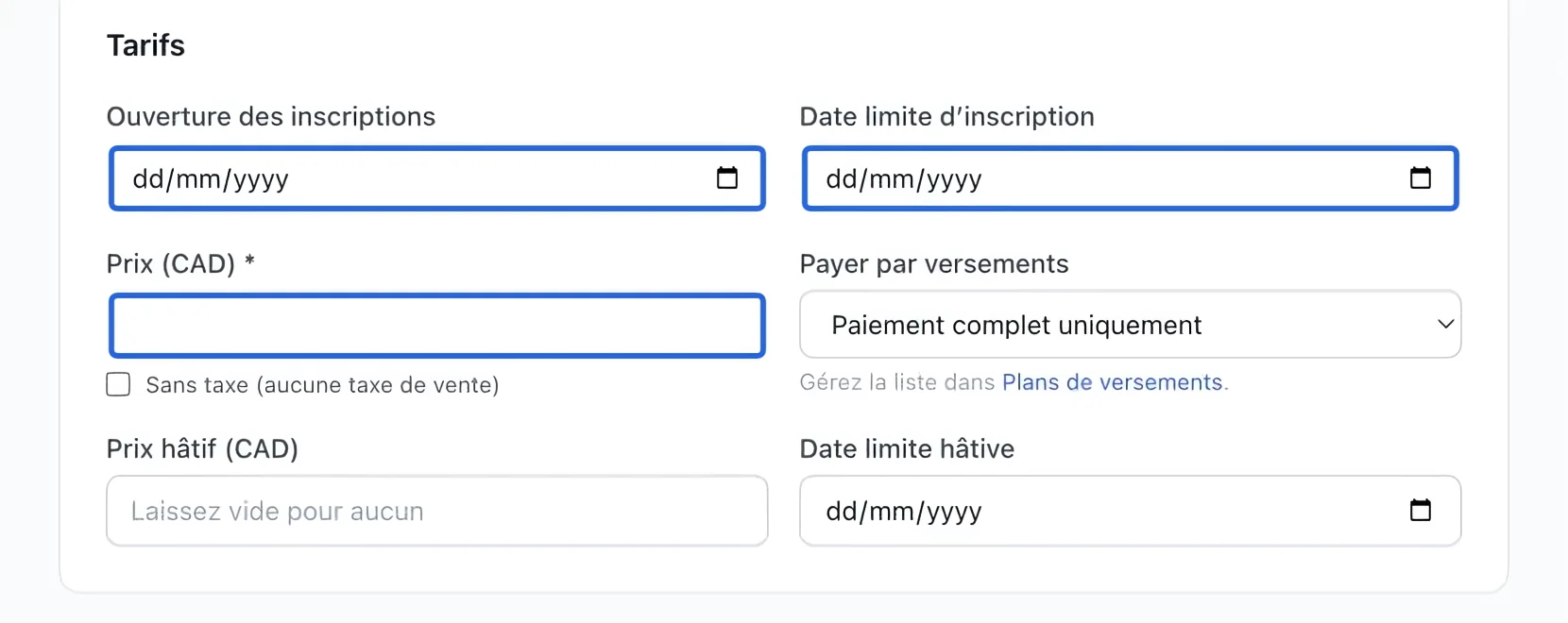
Cliquez sur la capture pour l’agrandir. Le cadre bleu indique la commande à utiliser.
- 5
Définir les options de paiement
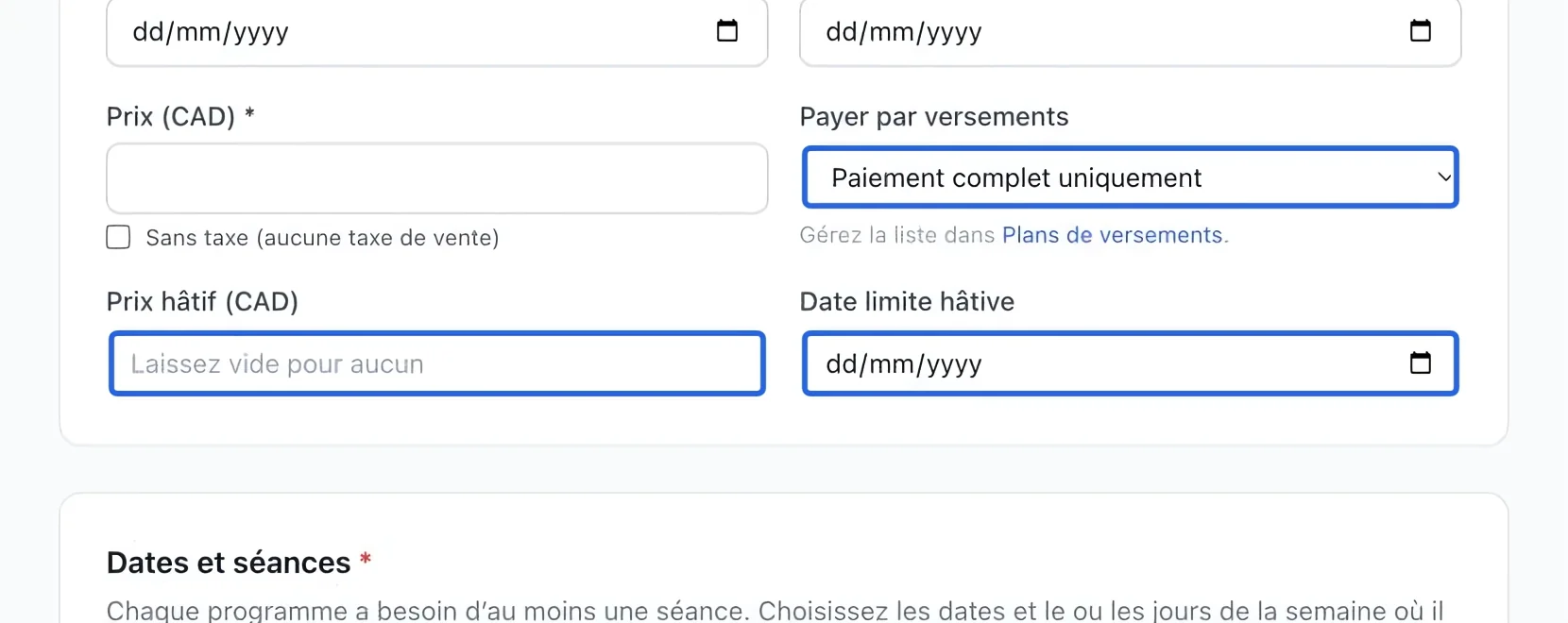
Gardez Paiement complet uniquement si vous n’avez pas configuré de plan de versements. Choisir un plan permet aussi les versements admissibles dans le panier après les rabais. La Période des versements du plan détermine si les paiements doivent se terminer avant le début du cours ou peuvent continuer après. Pour un tarif hâtif, saisissez le prix et sa date limite. Laissez ces champs facultatifs vides lorsqu’ils ne s’appliquent pas.
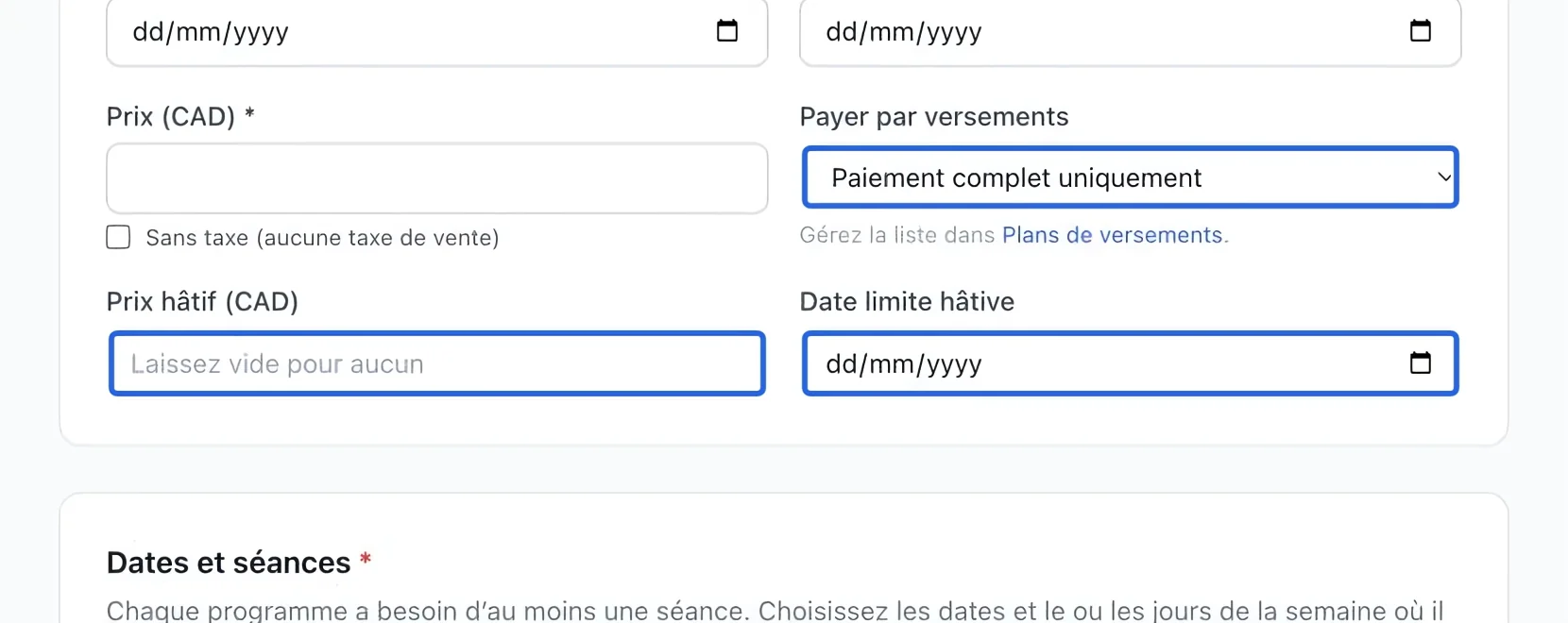
Cliquez sur la capture pour l’agrandir. Le cadre bleu indique la commande à utiliser.
- 6
Choisir le formulaire d’inscription
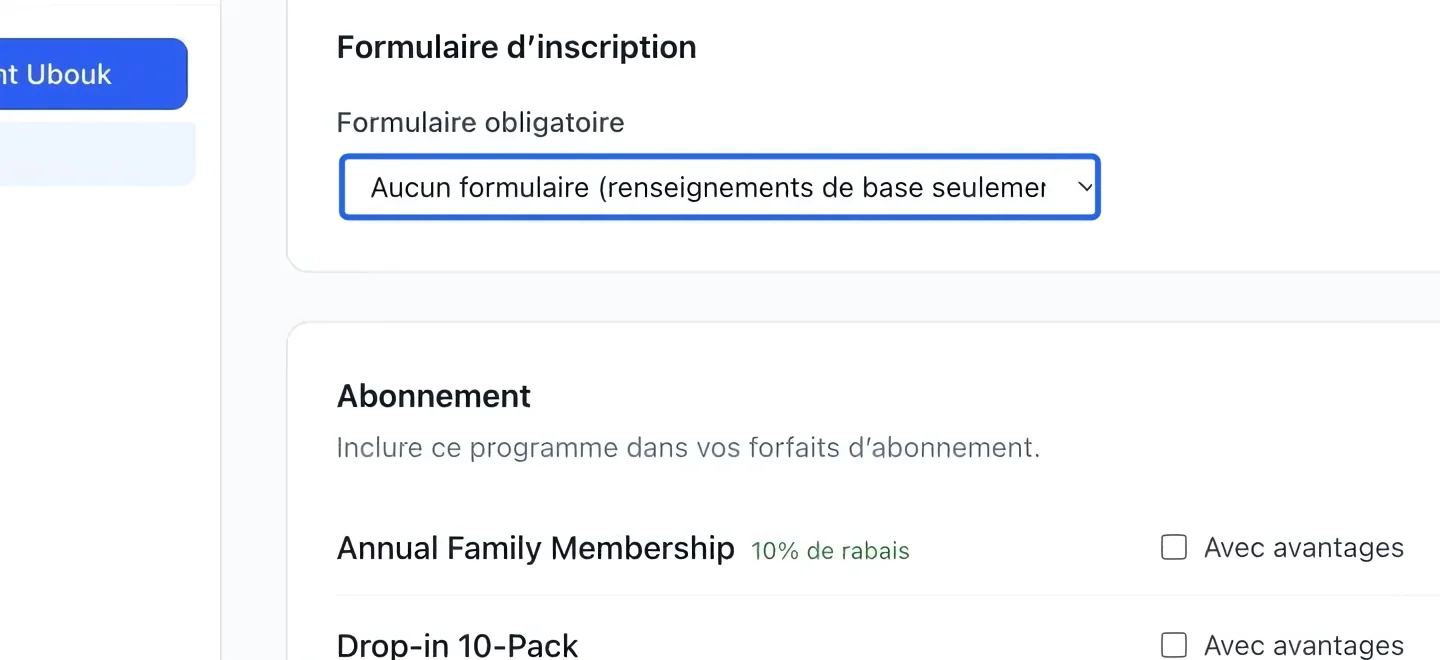
Dans Formulaire d’inscription, choisissez le Formulaire obligatoire. Si la liste est vide, suivez d’abord Créer un formulaire, puis revenez ici. Sans formulaire, seuls les renseignements de base sont recueillis.
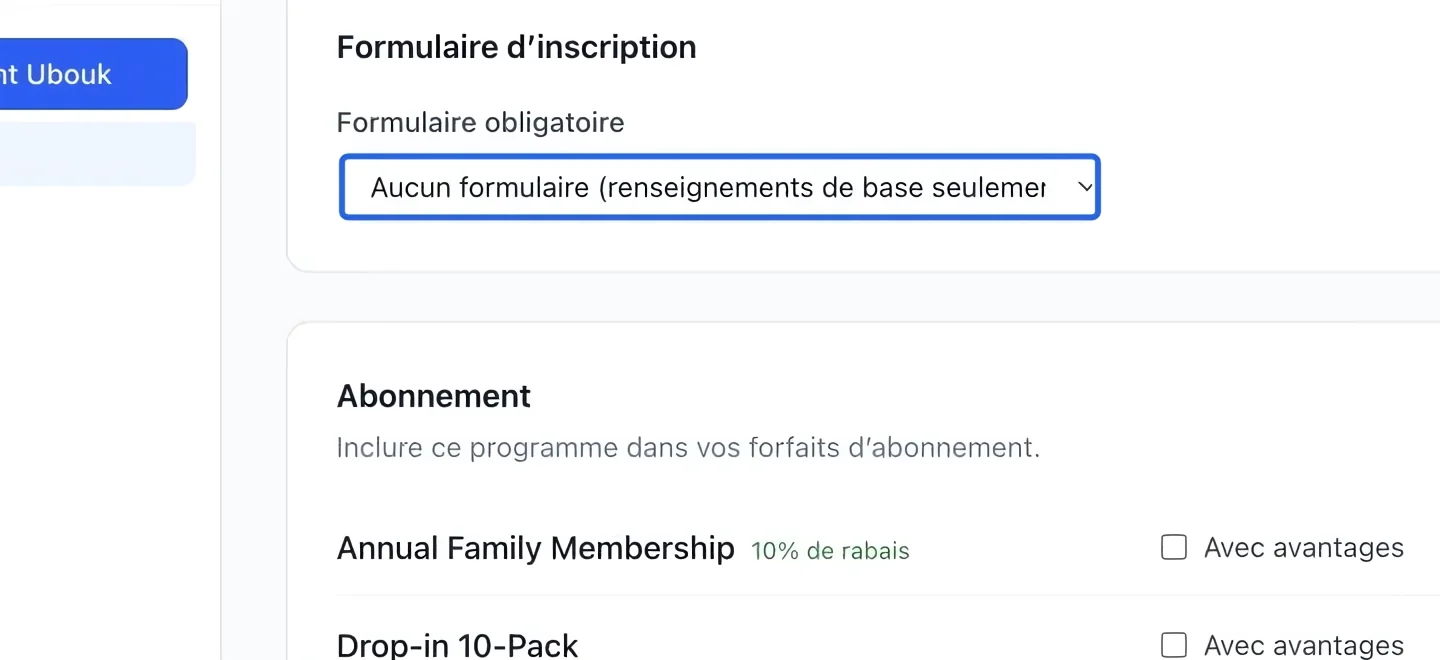
Cliquez sur la capture pour l’agrandir. Le cadre bleu indique la commande à utiliser.
- 7
Créer l’horaire
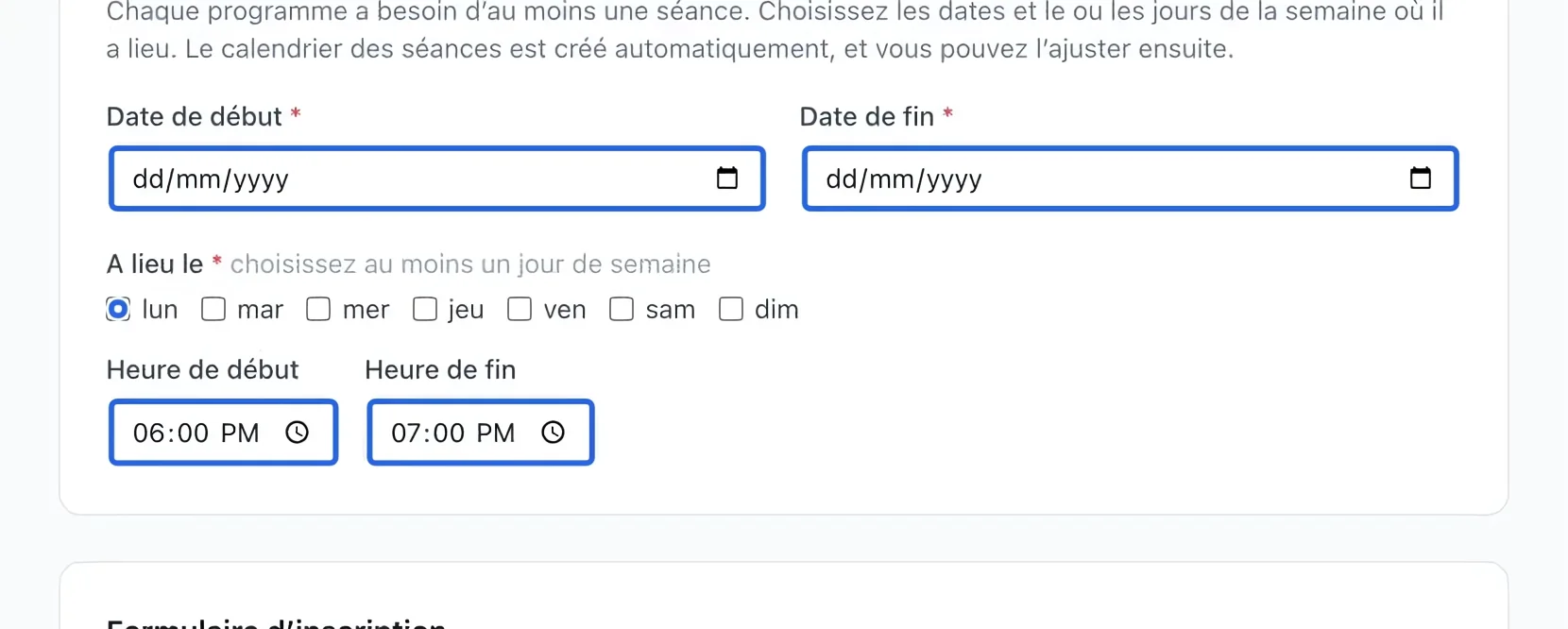
Dans Dates et séances, saisissez les dates de début et de fin, cochez chaque jour où l’activité a lieu, puis indiquez les heures. Cliquez sur Générer les séances pour prévisualiser le calendrier et retirer les dates que vous ne voulez pas, par exemple un congé. Choisissez au moins un jour dans la période pour que le programme comporte une séance. Si les récompenses de fidélité sont activées, les points deviennent disponibles le lendemain de la dernière date du programme dans le fuseau horaire de l’organisation. Les dates ultérieures d’option ou de séance retardent les points; les programmes sans date de fin ni date de séance ne donnent pas encore de points.
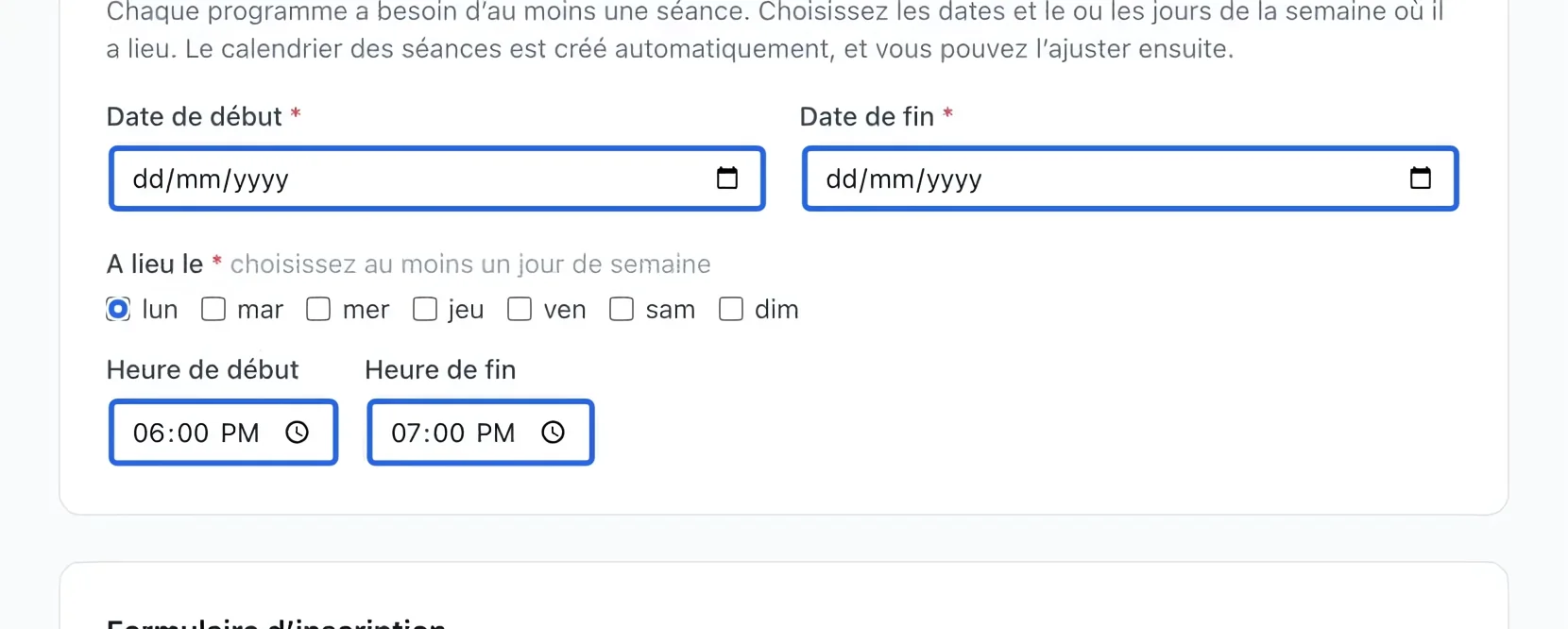
Cliquez sur la capture pour l’agrandir. Le cadre bleu indique la commande à utiliser.
- 8
Enregistrer le brouillon
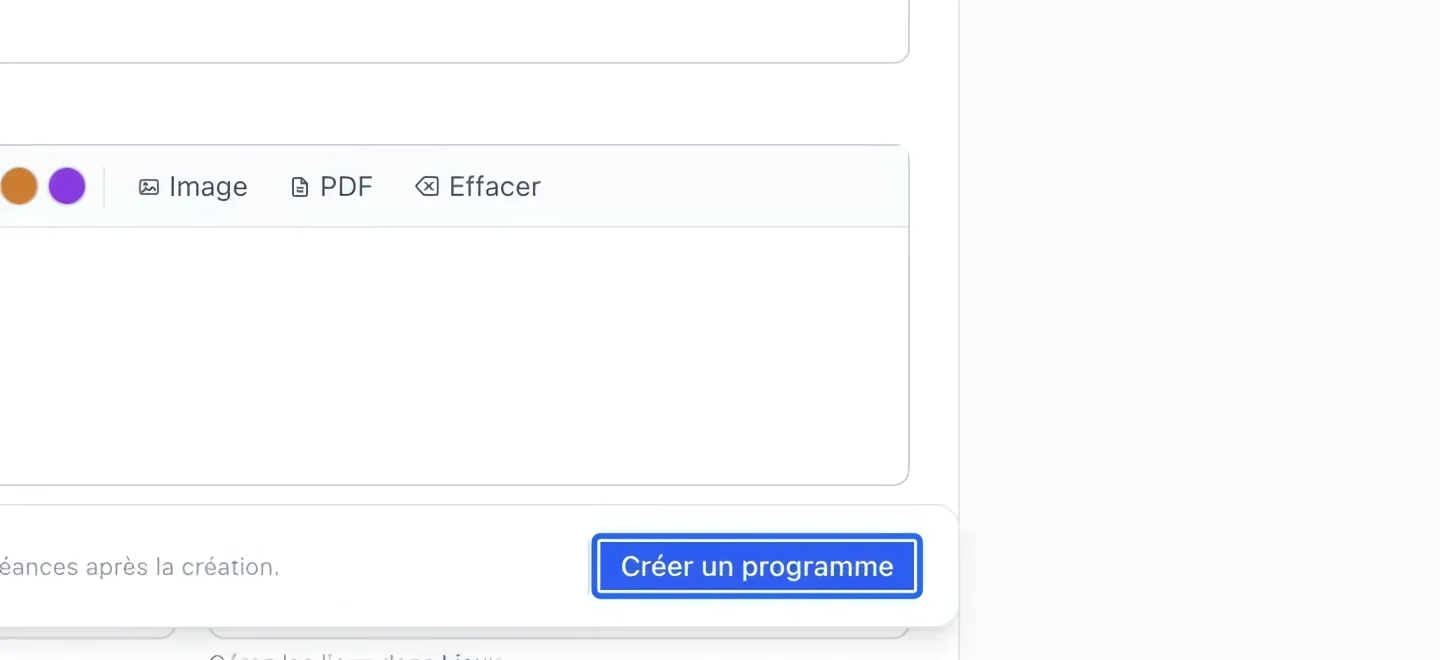
Vérifiez vos réponses, puis cliquez sur Créer un programme. Corrigez toute erreur de champ et réessayez. Le programme enregistré s’ouvre dans son éditeur en brouillon; les familles ne peuvent pas encore le consulter.
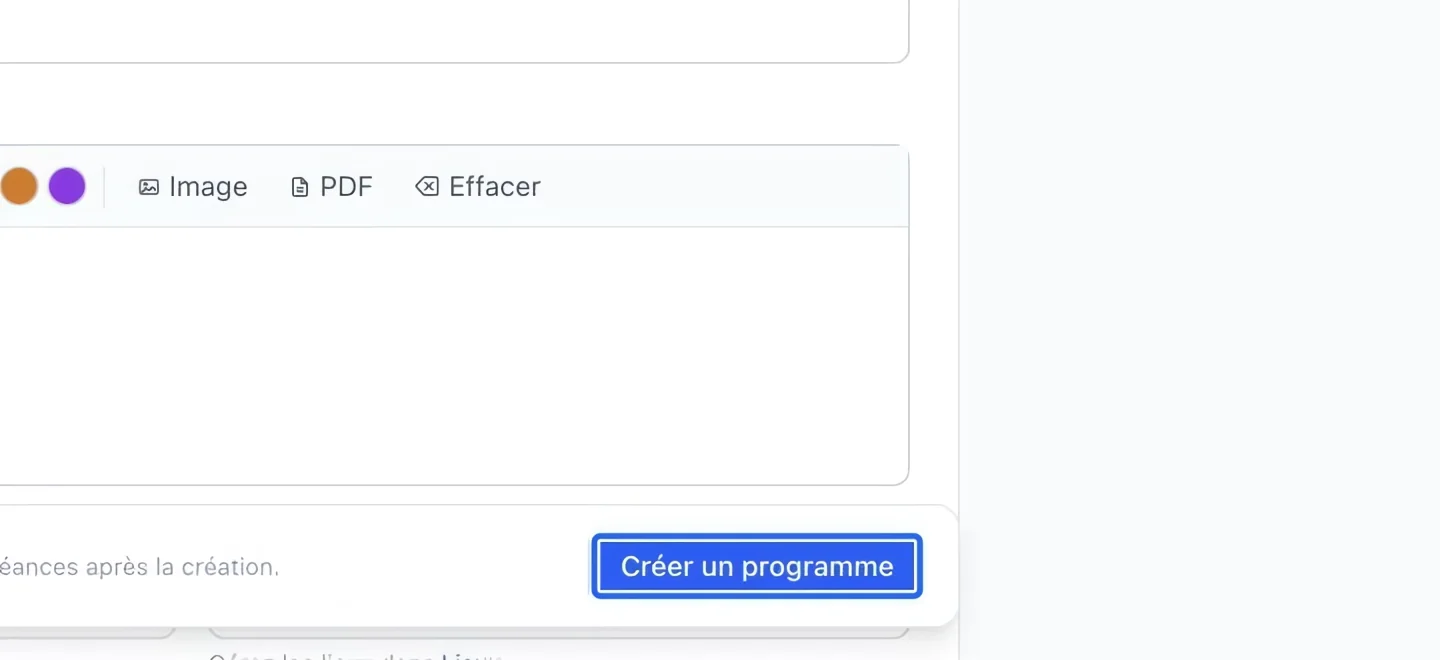
Cliquez sur la capture pour l’agrandir. Le cadre bleu indique la commande à utiliser.
- 9
Publier lorsque tout est prêt
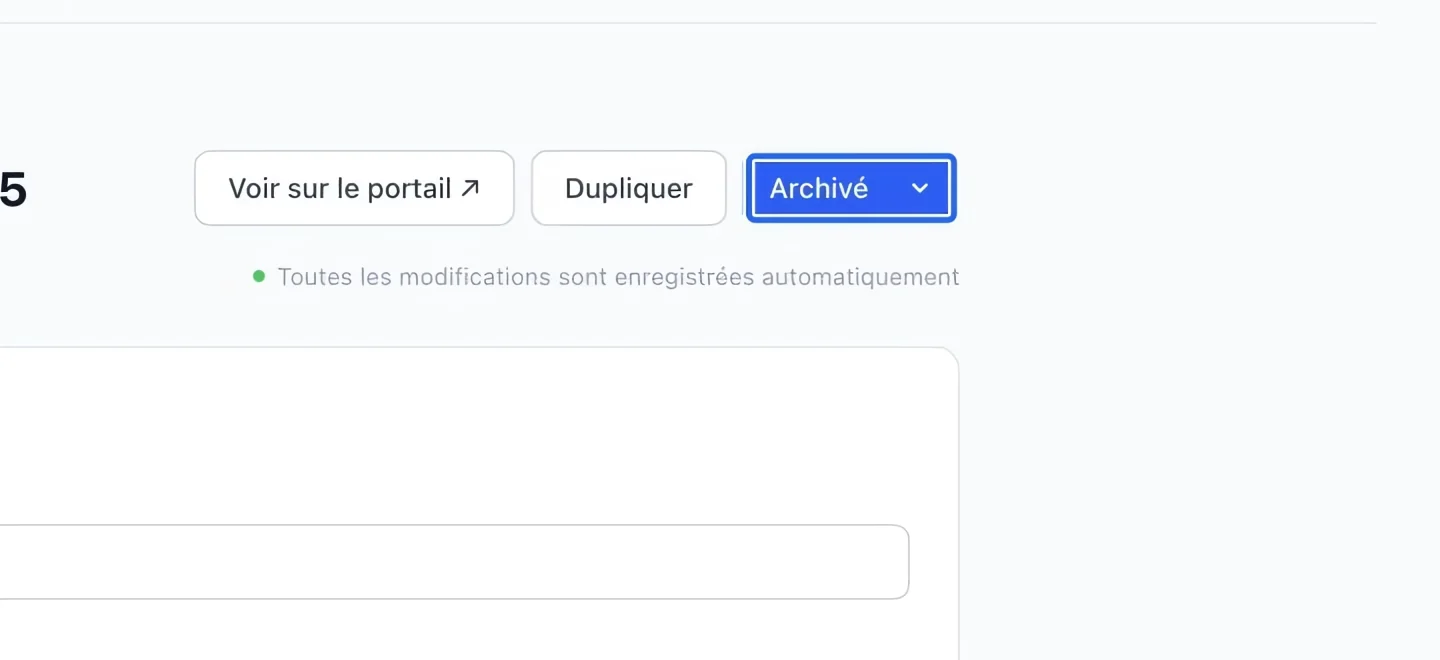
Dans l’en-tête du programme enregistré, passez le Statut à Publié lorsque les renseignements et les séances sont prêts. Utilisez Voir sur le portail pour vérifier la page destinée aux familles. Un brouillon reste masqué; Privé utilise un lien direct. Avant la première vente, affectez le programme et ses tarifs aux comptes comptables, surtout pour des revenus à reporter. Les modifications s’appliquent aux écritures futures.
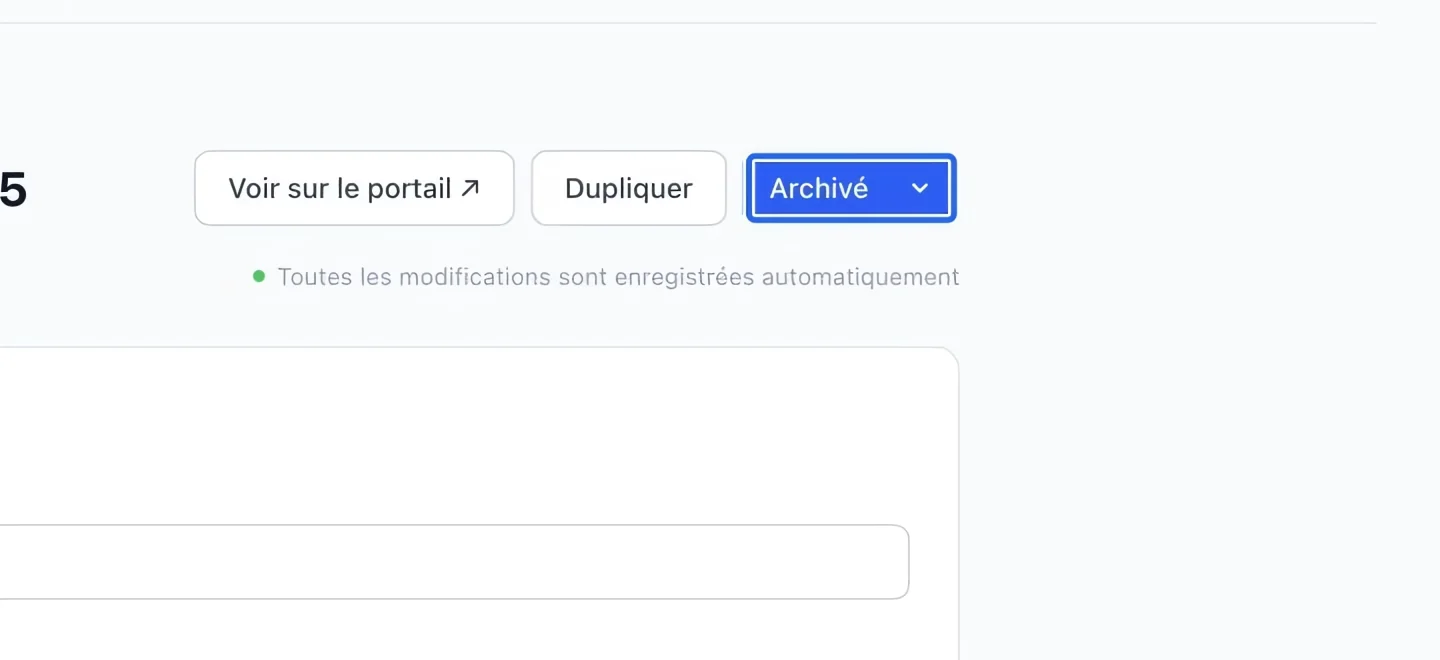
Cliquez sur la capture pour l’agrandir. Le cadre bleu indique la commande à utiliser.
- 10
Réutiliser un programme et vérifier ses paramètres
Utilisez Dupliquer sur le programme pour préparer une autre activité. Vérifiez les dates, séances, options, prix, formulaires et statut de publication avant de le partager. Crédits groupés est une opération distincte pour les inscriptions déjà payées; dupliquer un programme ne copie pas ses participants. Pour préparer une saison complète, utilisez Dupliquer une période.
Continuer
Recueillez renseignements médicaux, personnes à contacter en cas d’urgence et décharges signées avec des modèles de formulaire réutilisables.
Programmes et activitésSemaines de camp, plages horaires ou divisions : un seul programme, plusieurs options entre lesquelles les familles choisissent.
Comptabilité et rapports financiersAffectez les programmes, tarifs, abonnements, produits et moyens de paiement aux bons comptes.