
Lire les ventes détaillées et les réponses d’inscription
Examinez les lignes de facture, notes de crédit, reçus, participants et réponses aux formulaires.
- 1
Choisir la période du rapport
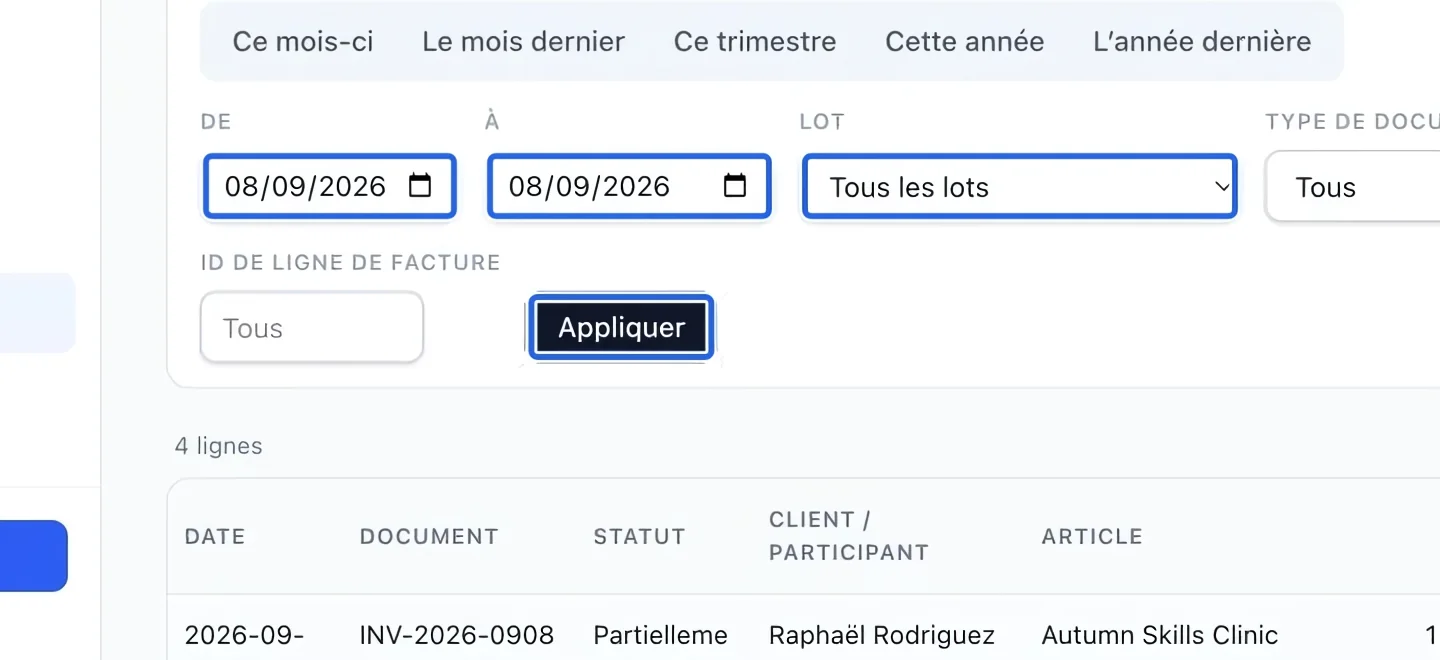
Ouvrez Lire les ventes détaillées et les réponses d’inscription dans Rapports. Choisissez un raccourci ou les dates De et À. Sélectionnez un Lot au besoin, puis Appliquer. Dates et lot se combinent; élargissez la période si un lot semble incomplet. L’accès exige le rôle de propriétaire, administrateur ou responsable des finances.
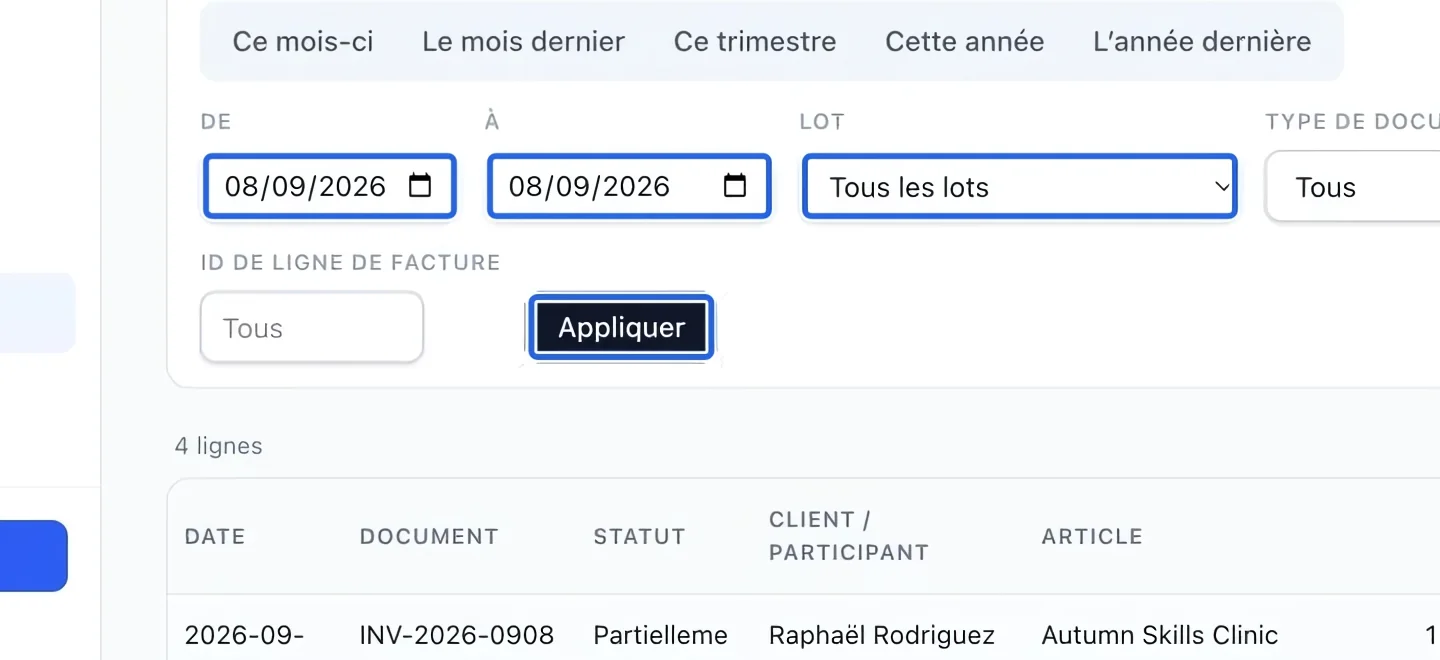
Cliquez sur la capture pour l’agrandir. Le cadre bleu indique la commande à utiliser.
- 2
Examiner les documents et montants
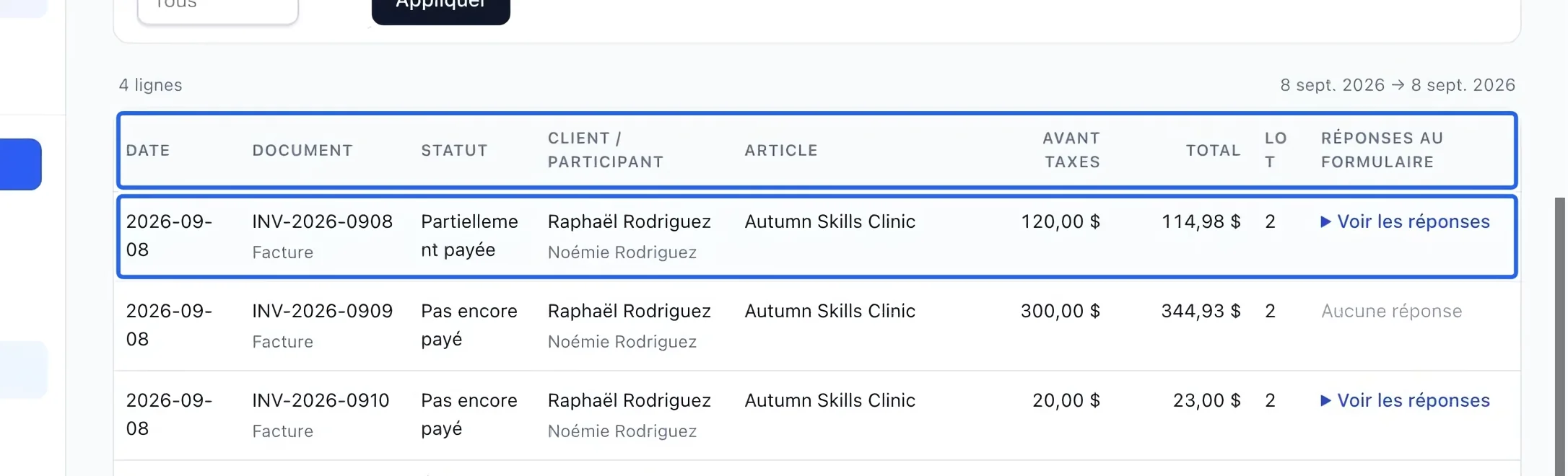
Lisez la date, le type, le numéro, le statut, le client/participant, l’article, les montants Avant taxes et Total. Les notes de crédit sont des documents distincts avec leurs propres montants. Les brouillons et factures annulées peuvent aussi apparaître sans filtre. Le total additionne les montants affichés; utilisez le sommaire des ventes pour les revenus nets et les ventes encaissées pour les encaissements. Retrouvez la facture avec son numéro.
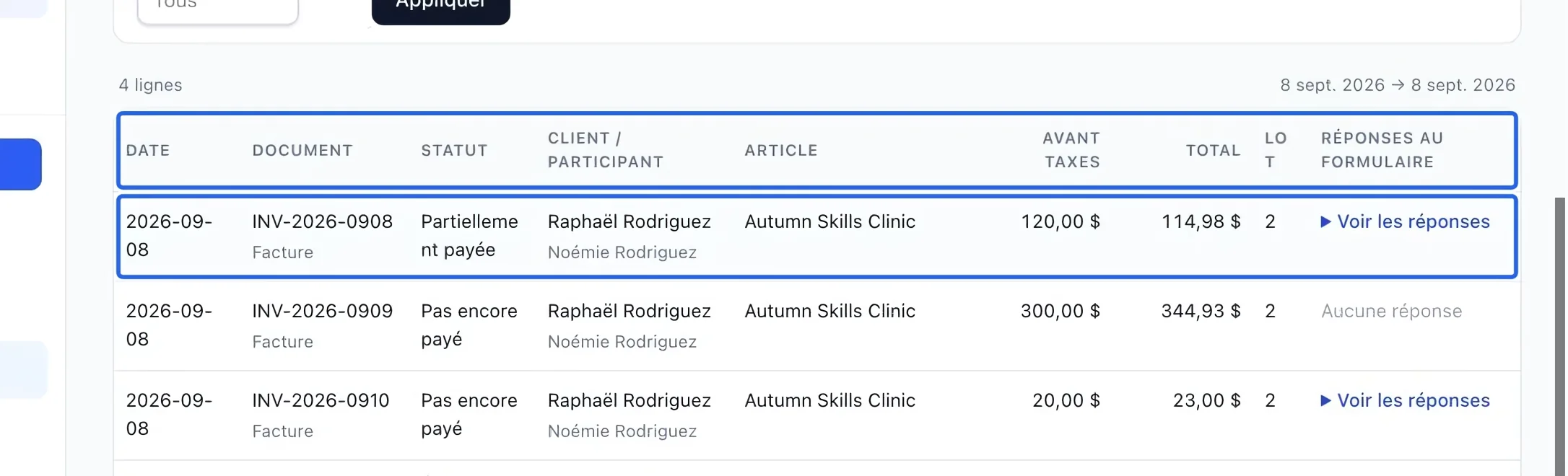
Cliquez sur la capture pour l’agrandir. Le cadre bleu indique la commande à utiliser.
- 3
Filtrer le registre des documents
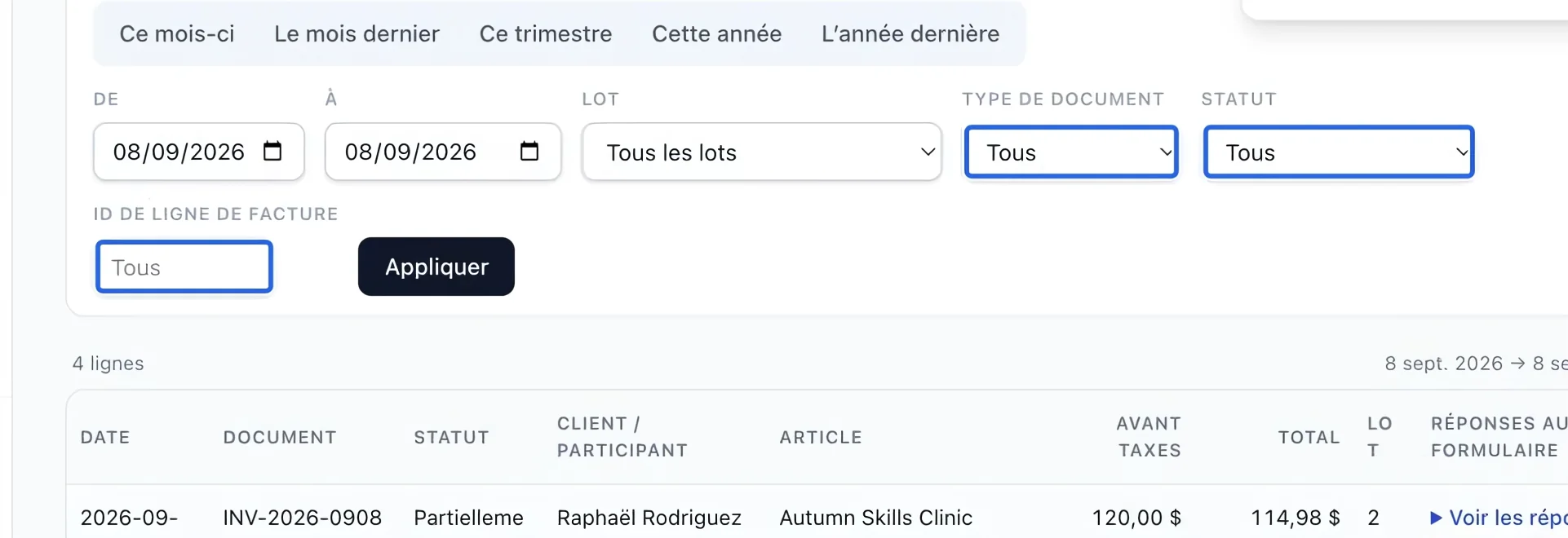
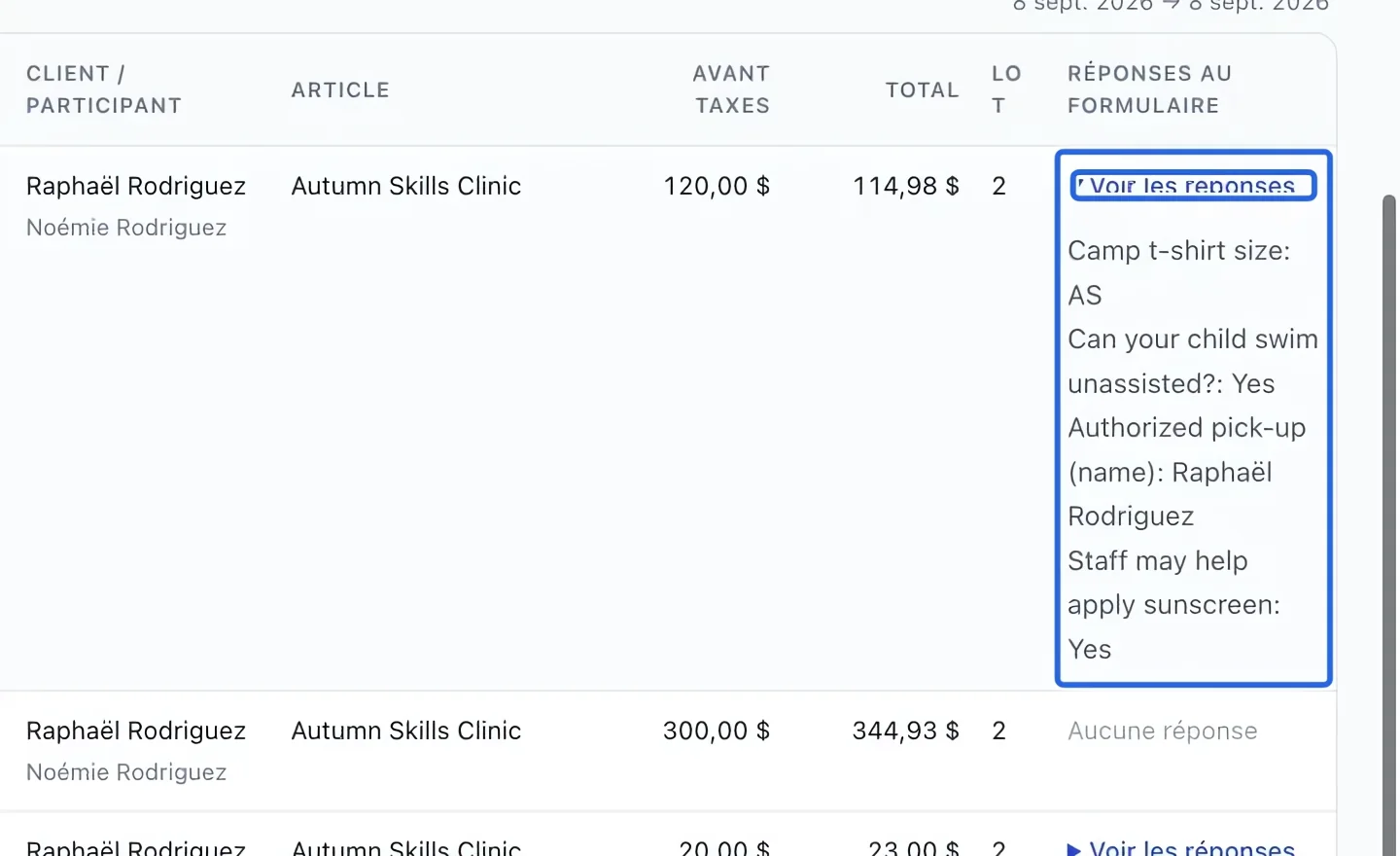
Choisissez Type de document et Statut, ou saisissez un ID de ligne de facture pour isoler une ligne, puis Appliquer. Il s’agit de l’identifiant d’une ligne, pas d’un programme ou produit. Dépliez Voir les réponses pour lire les réponses d’inscription saisies à l’achat. Aucune réponse indique qu’aucune n’est disponible sur cette ligne.
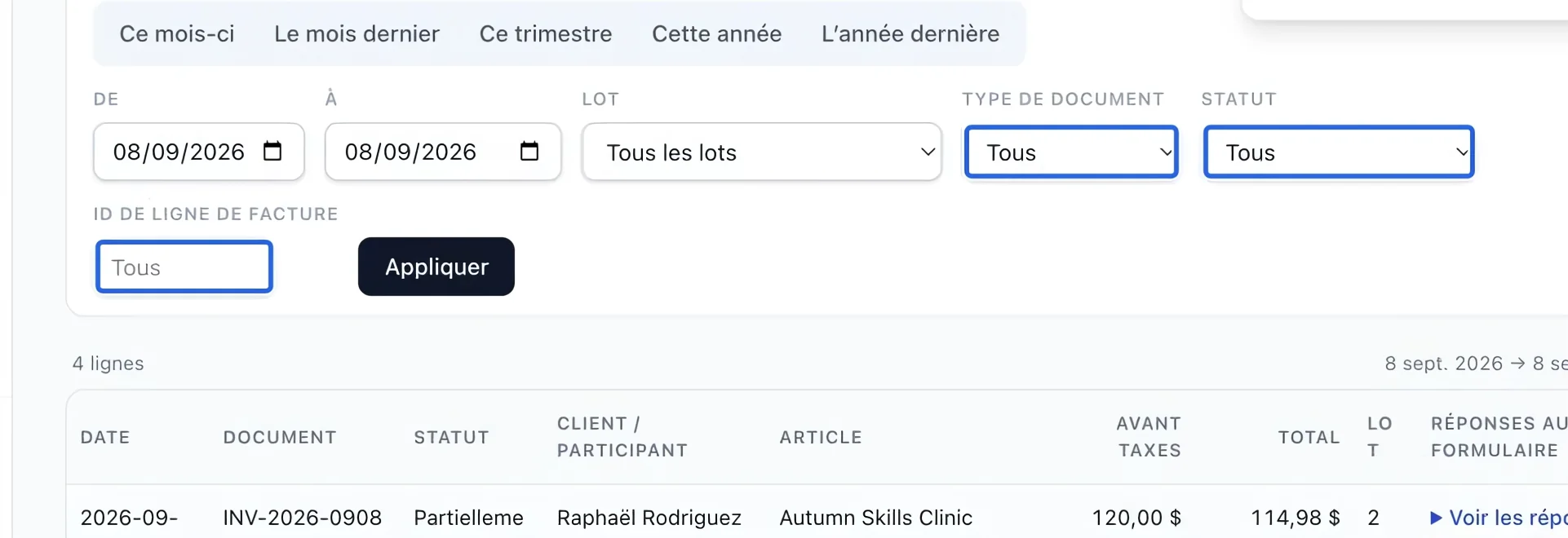
Cliquez sur la capture pour l’agrandir. Le cadre bleu indique la commande à utiliser.
- 4
Ouvrir les réponses d’inscription enregistrées
Dépliez Voir les réponses dans Réponses au formulaire. Lisez les libellés et valeurs enregistrés avec la vente, y compris les réponses Oui/Non. Ces réponses identifient l’achat sans modifier le montant. Refermez le détail ou exportez le rapport pour conserver les réponses avec les lignes des documents.
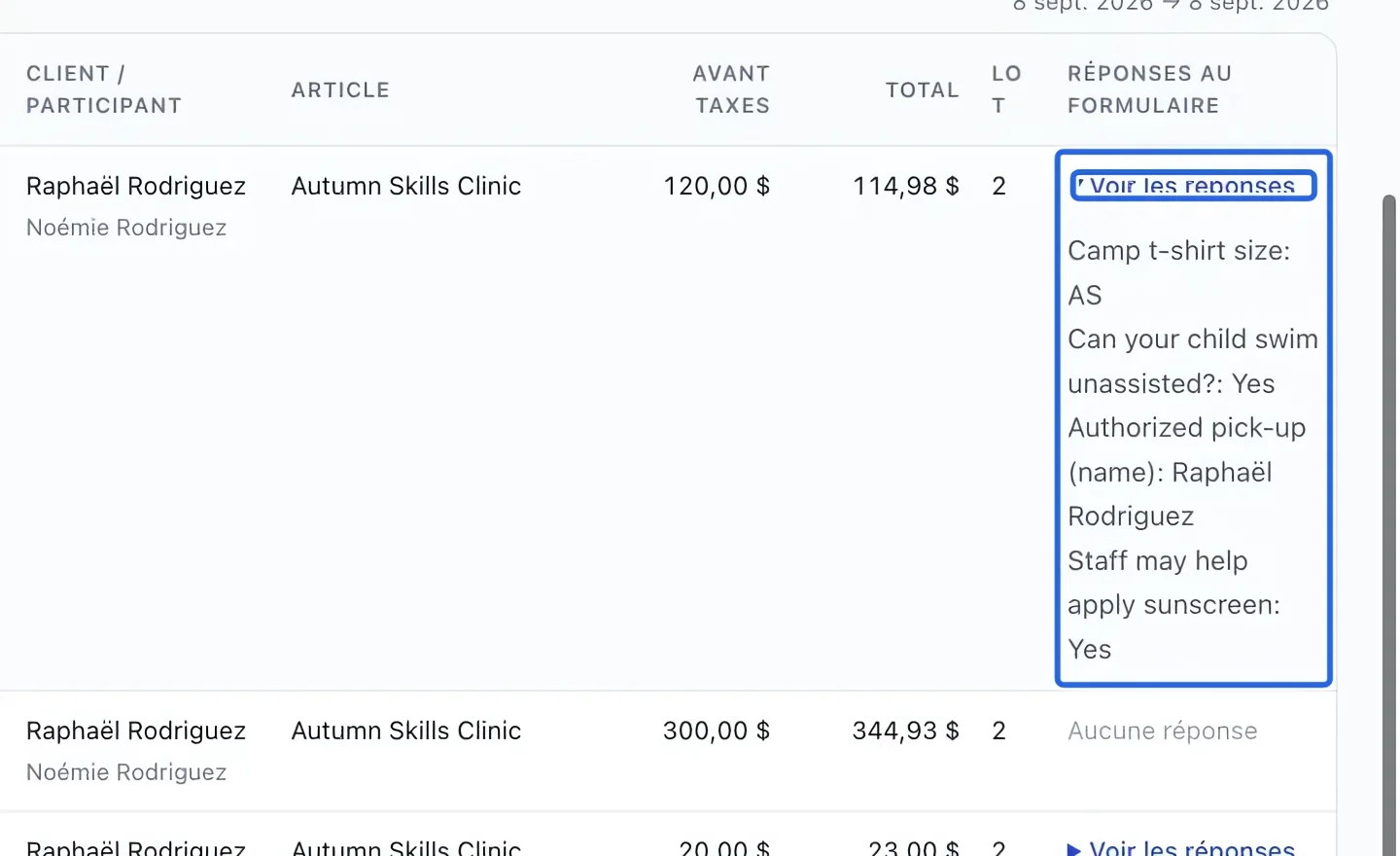
Cliquez sur la capture pour l’agrandir. Le cadre bleu indique la commande à utiliser.
- 5
Exporter le rapport filtré
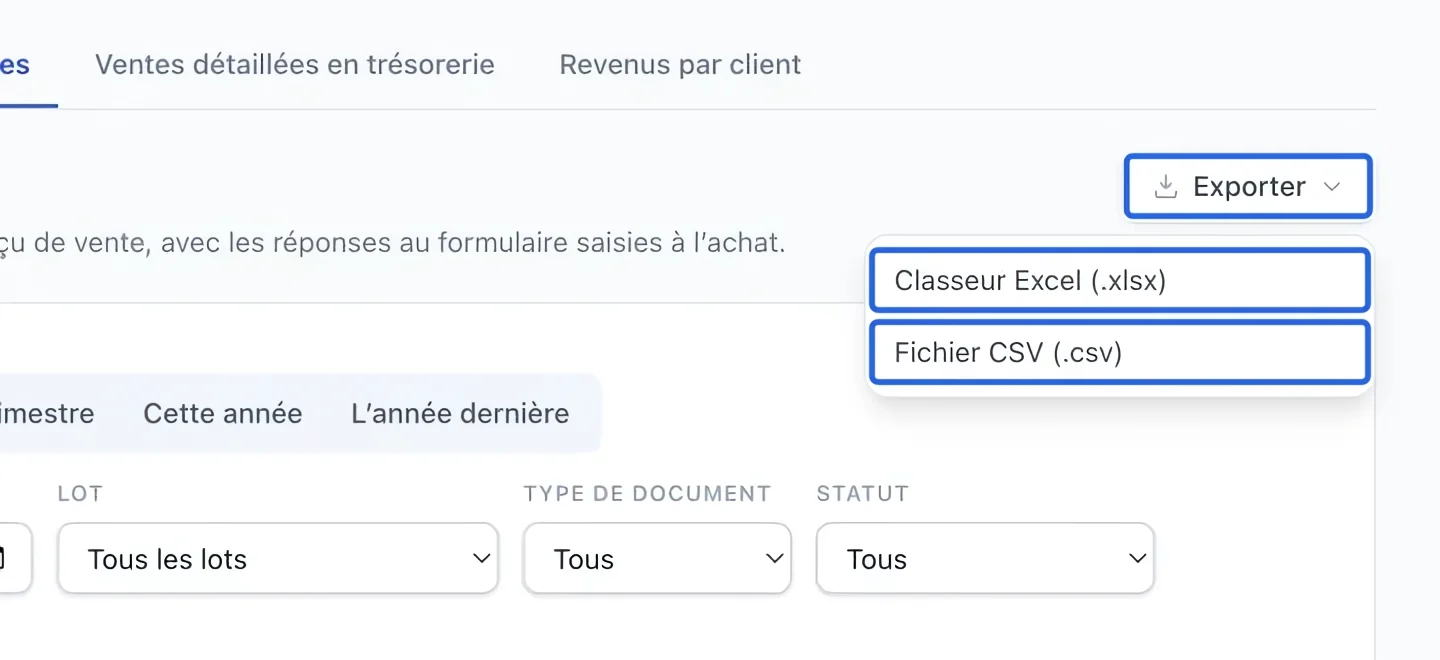
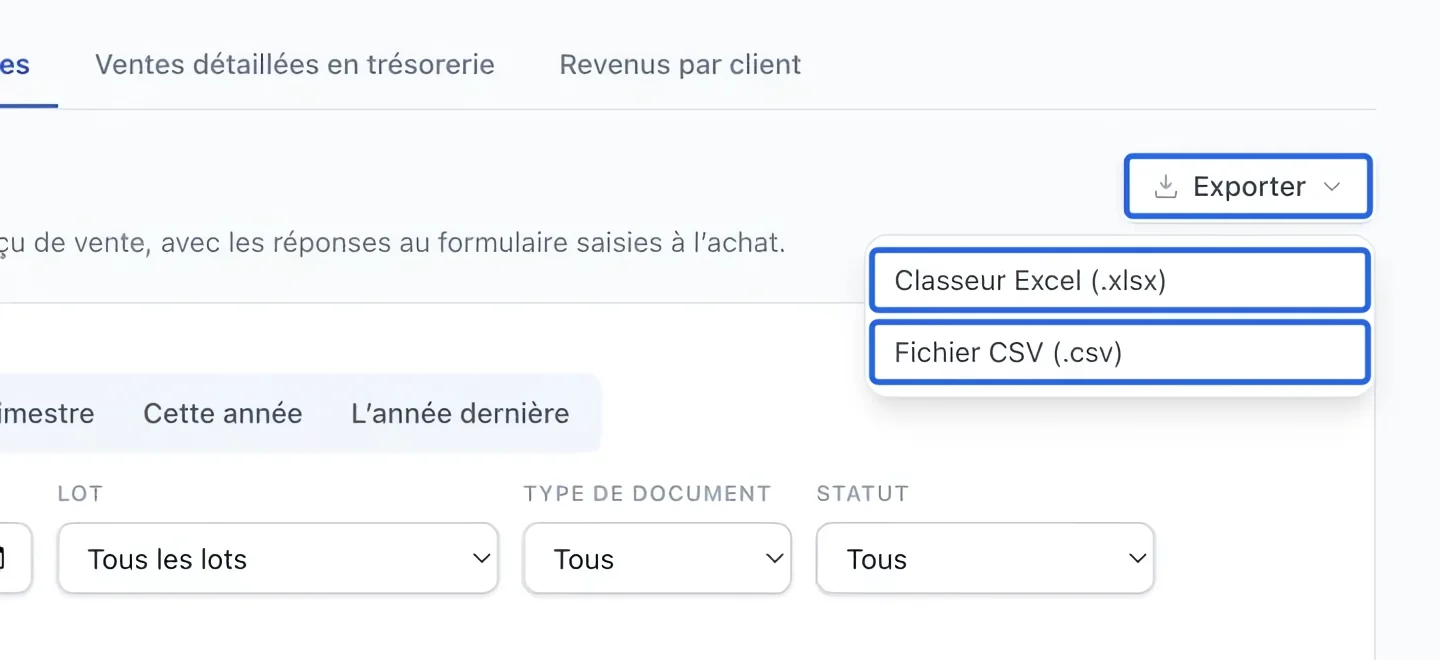
Ouvrez Exporter, puis choisissez Classeur Excel (.xlsx) ou Fichier CSV (.csv). Le fichier reprend les filtres actifs et la langue courante. L’écran affiche au plus 500 lignes; l’export les inclut toutes. En l’absence de résultats, vérifiez la date et retirez les filtres restrictifs. Si un avertissement de reprise historique apparaît, faites compléter l’historique manquant avant de considérer les totaux comme complets.
Cliquez sur la capture pour l’agrandir. Le cadre bleu indique la commande à utiliser.
Continuer
Comprenez les ventes brutes, rabais, crédits, remboursements et ventes nettes par compte.
Comptabilité et rapports financiersSuivez les ventes encaissées, taxes affectées, remboursements et frais par ligne de facture.
Finances et facturationSélectionnez un client et les articles du catalogue, vérifiez le total, puis enregistrez ou envoyez la facture.