
Utiliser son espace employé
Retrouvez les quarts publiés, enregistrez vos heures, gérez vos disponibilités et complétez vos documents.
- 1
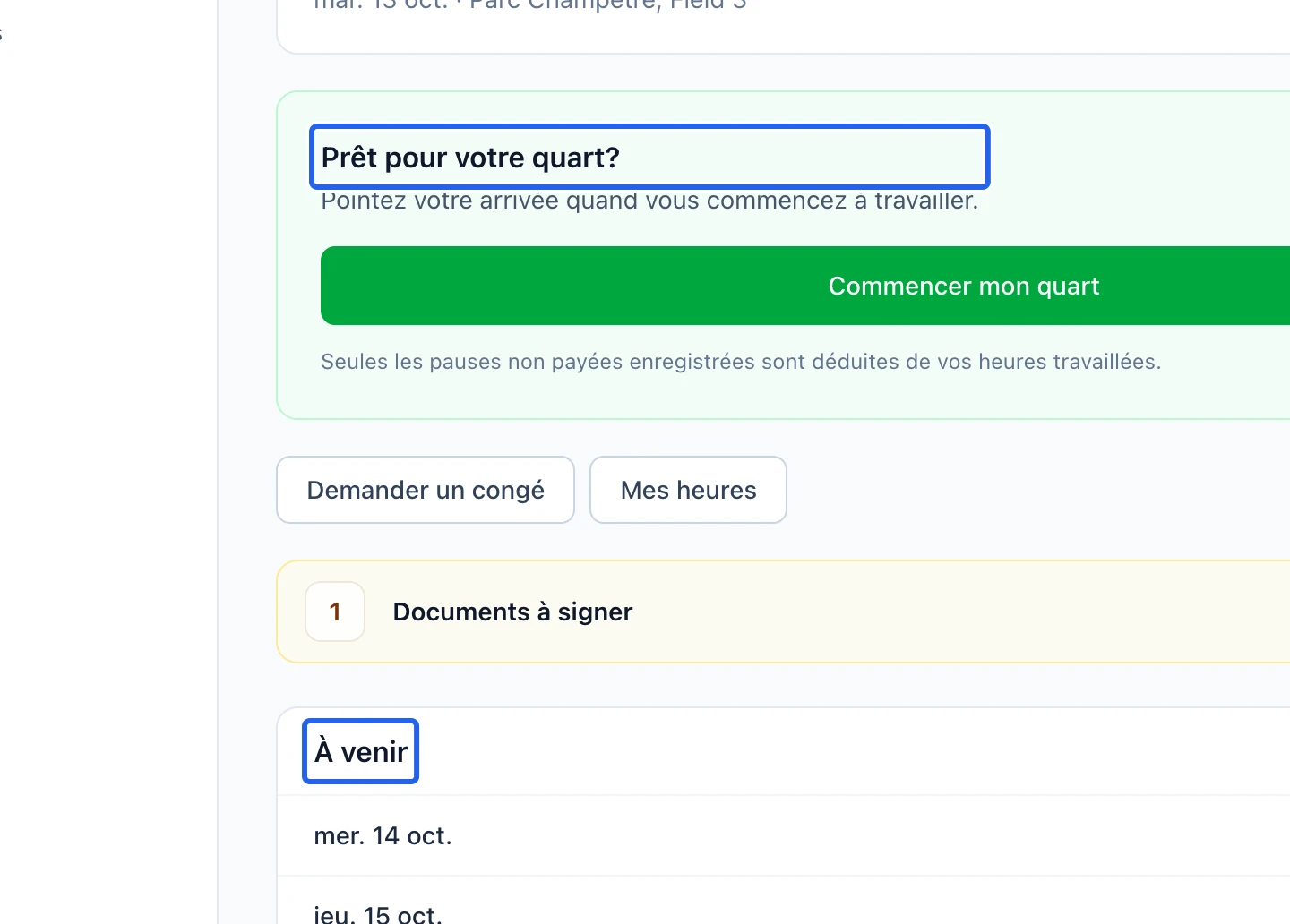
Ouvrir son espace personnel
Connectez-vous avec le compte lié à votre fiche employé et ouvrez Mon travail. Si la fiche n’est pas liée, demandez à un administrateur de le faire. Les gestionnaires peuvent passer de leur espace personnel à la vue d’équipe.
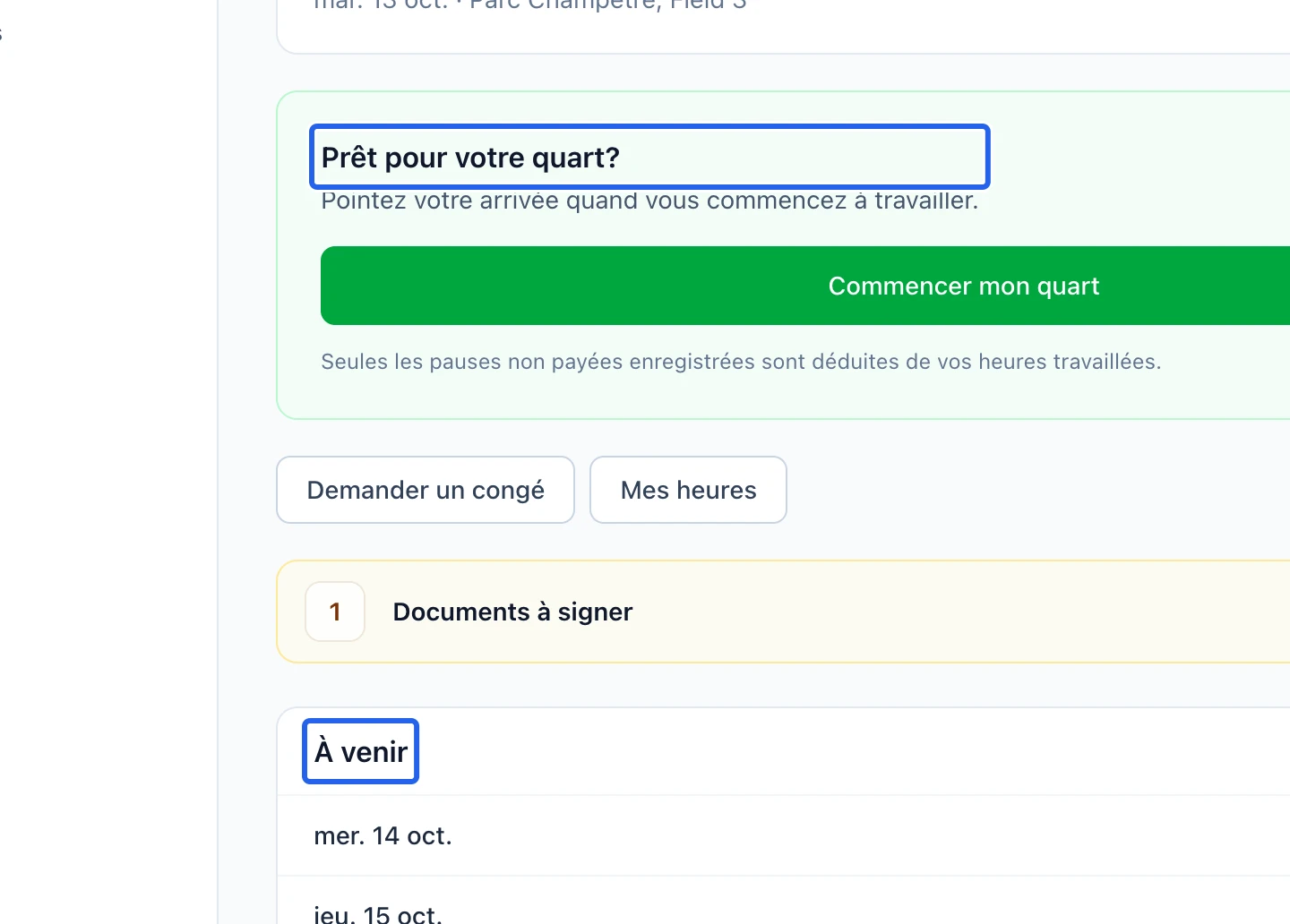
Cliquez sur la capture pour l’agrandir. Le cadre bleu indique la commande à utiliser.
- 2
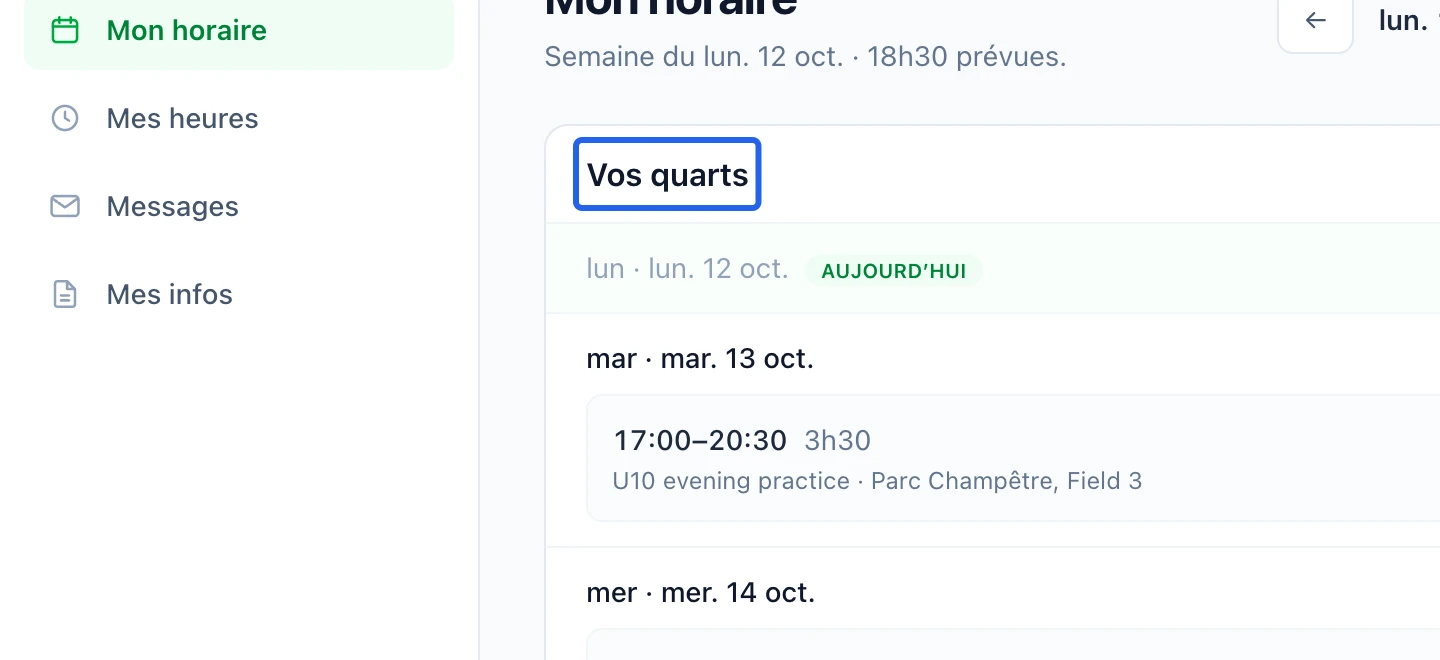
Vérifier les quarts et disponibilités
Ouvrez Mon horaire pour les quarts publiés et changements d’horaire. Vérifiez dates, heures et lieux. Utilisez Disponibilités pour les réglages proposés et Congés pour une demande d’absence. Une demande n’est pas une modification d’horaire approuvée.
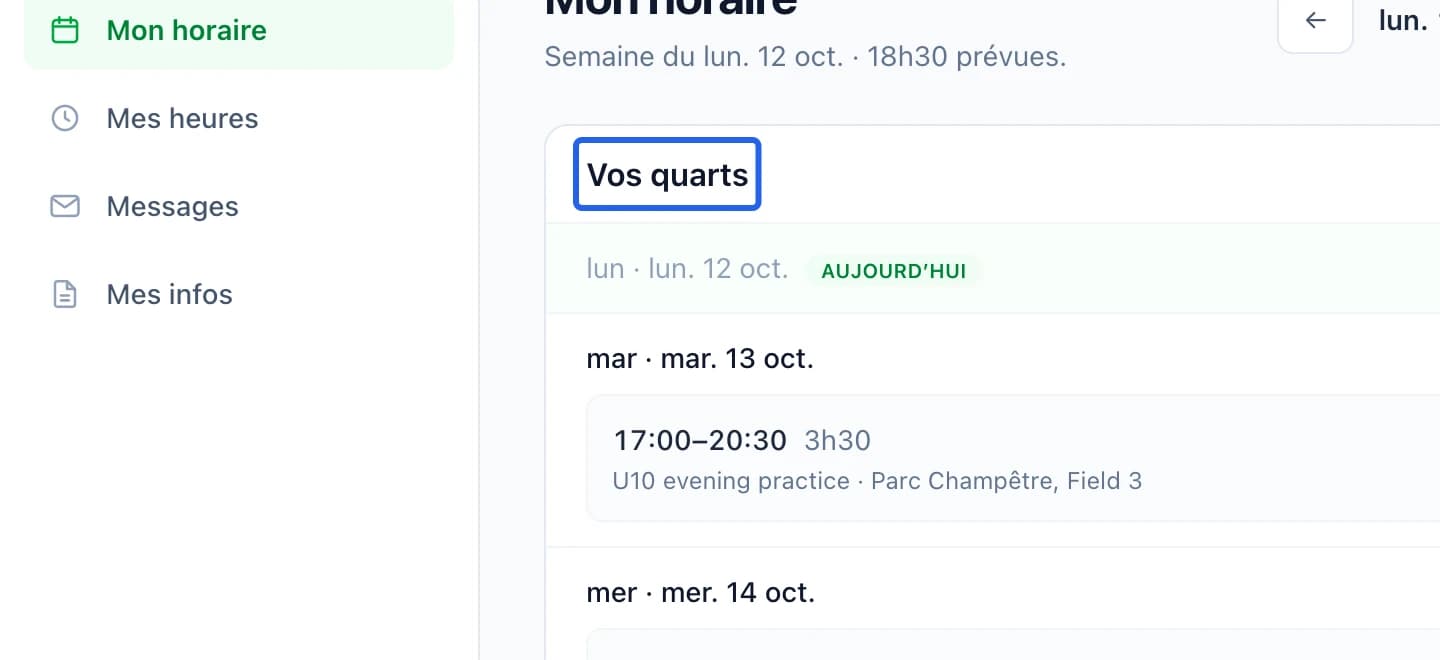
Cliquez sur la capture pour l’agrandir. Le cadre bleu indique la commande à utiliser.
- 3
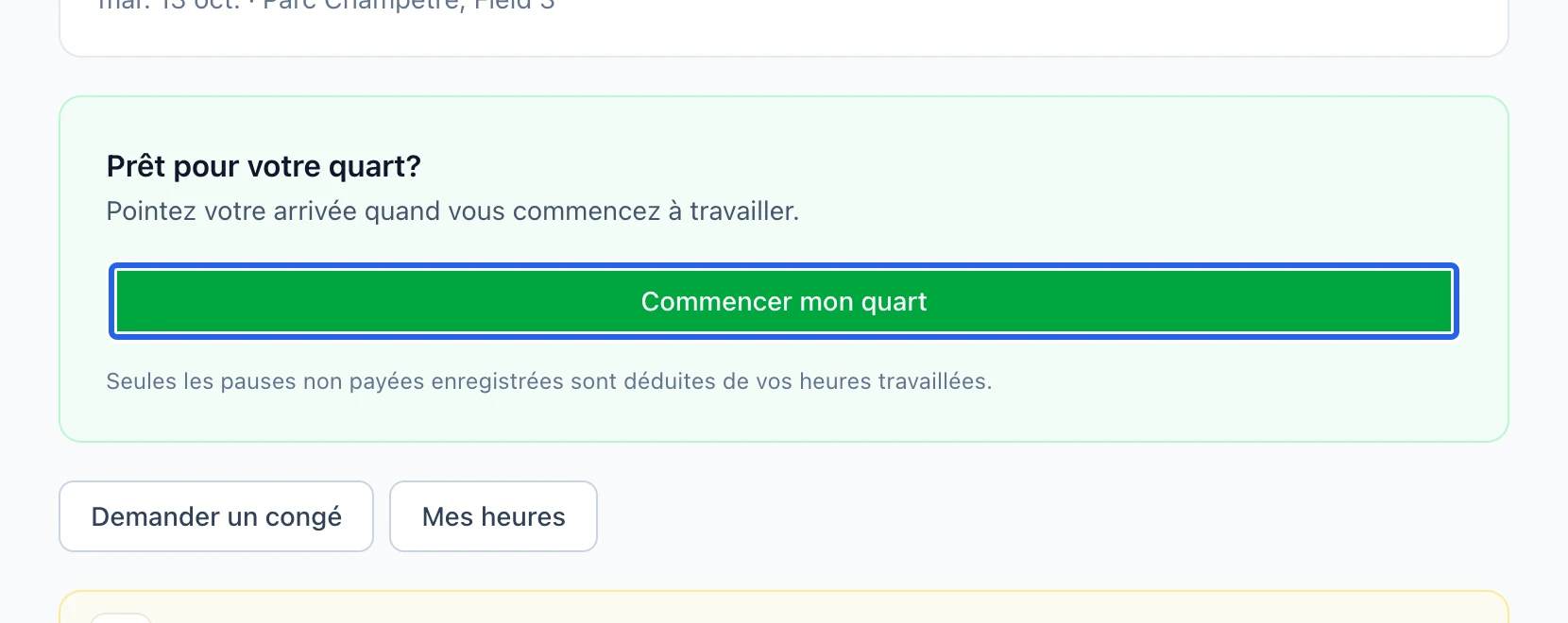
Enregistrer et vérifier ses heures
Utilisez les commandes de pointage disponibles et vérifiez la confirmation d’entrée ou de sortie. Consultez Mes heures; signalez toute heure absente ou incorrecte à votre gestionnaire. Les heures enregistrées doivent encore être vérifiées par l’organisation avant la paie.
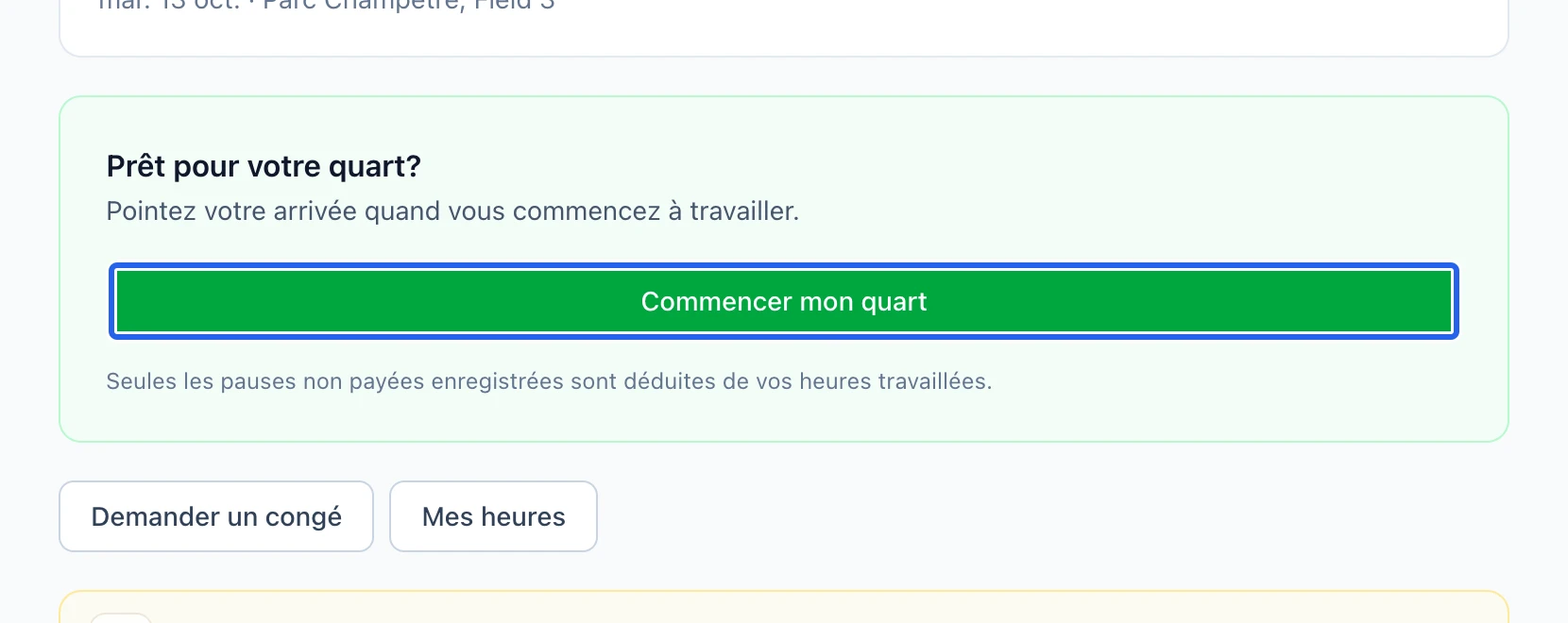
Cliquez sur la capture pour l’agrandir. Le cadre bleu indique la commande à utiliser.
- 4
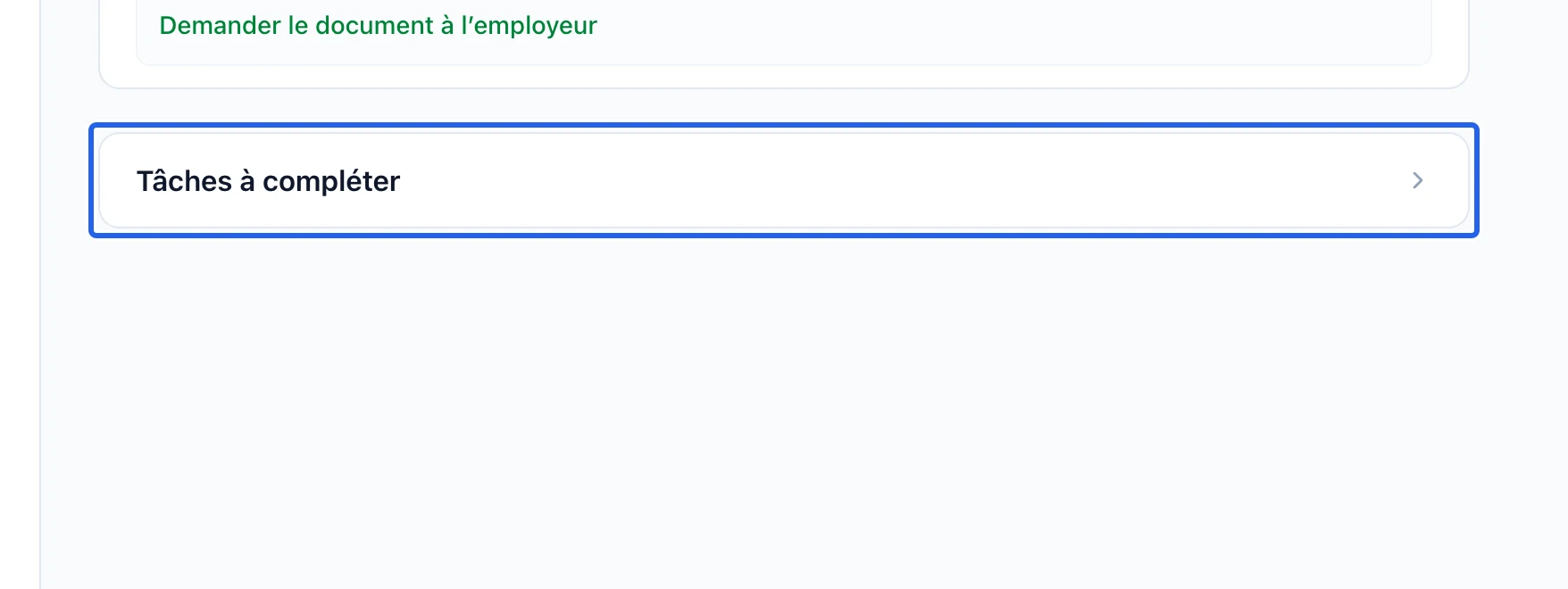
Compléter les documents demandés
Ouvrez Documents, lisez le document demandé et complétez l’accusé de réception ou la signature. Vérifiez le statut enregistré. Utilisez les messages internes pour les questions de travail; les messages aux familles restent dans leur module distinct.
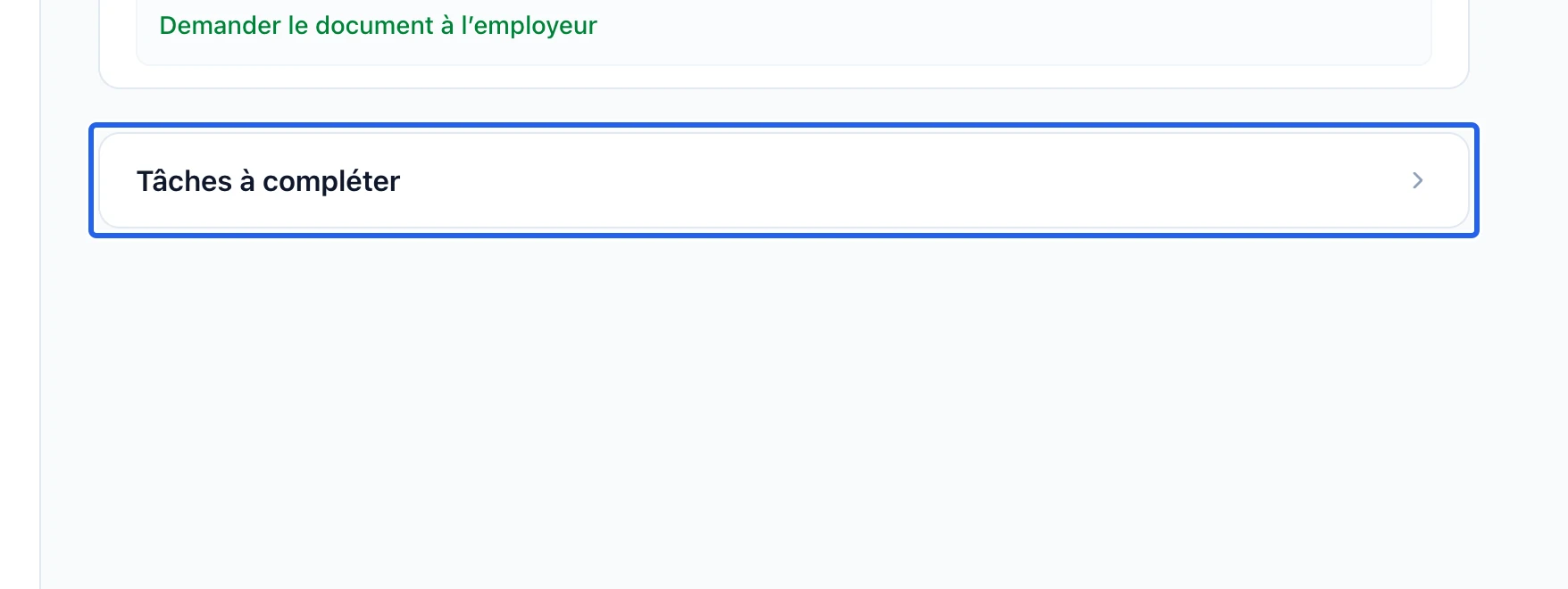
Cliquez sur la capture pour l’agrandir. Le cadre bleu indique la commande à utiliser.
Continuer
Demandes, approbations, soldes de congés multi-types, et comment les congés alimentent les avertissements de conflit de l’horaire.
Gestion StaffLes quarts publiés deviennent des entrées de feuille de temps par eux-mêmes; vous ajustez les heures réelles, approuvez et verrouillez pour la paie.
Gestion StaffUtilisez les conversations privées, groupes et annonces, puis interprétez les statuts de lecture.