Vérifier et approuver les feuilles de temps
Les quarts publiés deviennent des entrées de feuille de temps par eux-mêmes; vous ajustez les heures réelles, approuvez et verrouillez pour la paie.
- 1
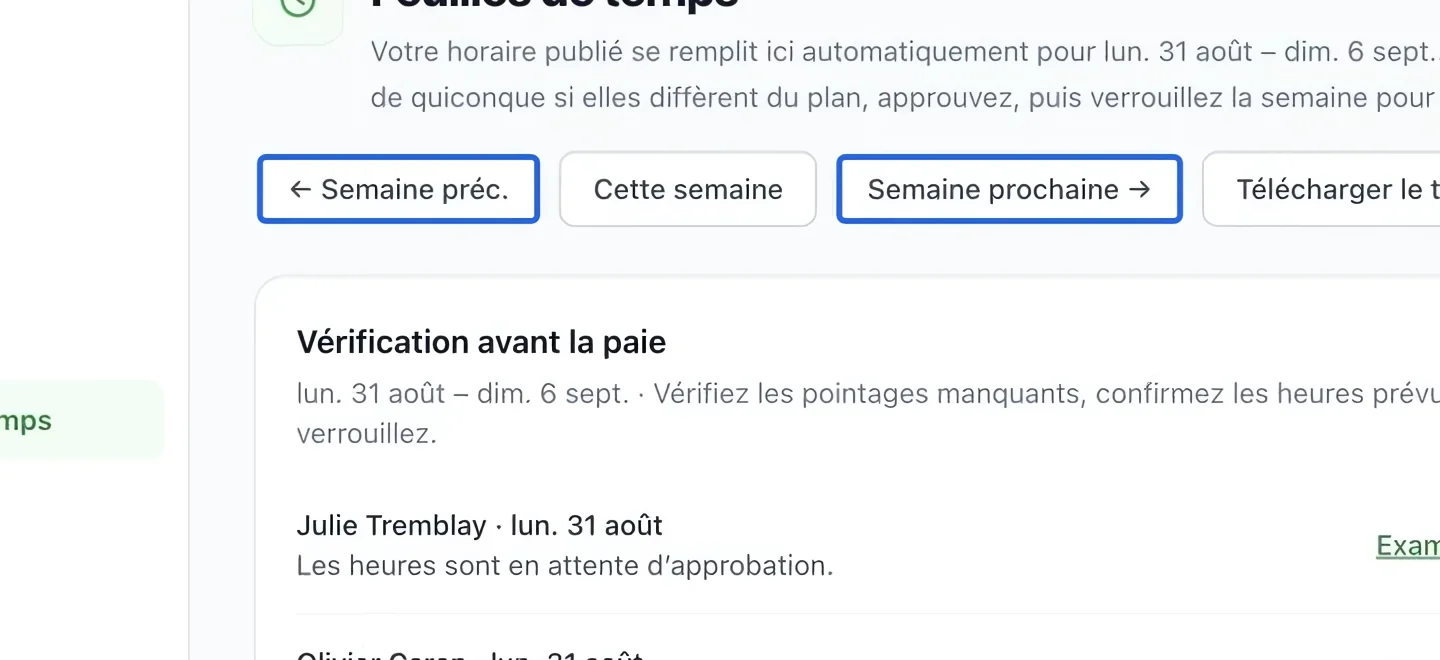
Sélectionner la semaine
Ouvrez Gestion Staff → Feuilles de temps. Utilisez les liens de semaine précédente ou suivante. Les quarts publiés peuvent créer des entrées Planifiées; elles ne prouvent pas les heures réellement travaillées.
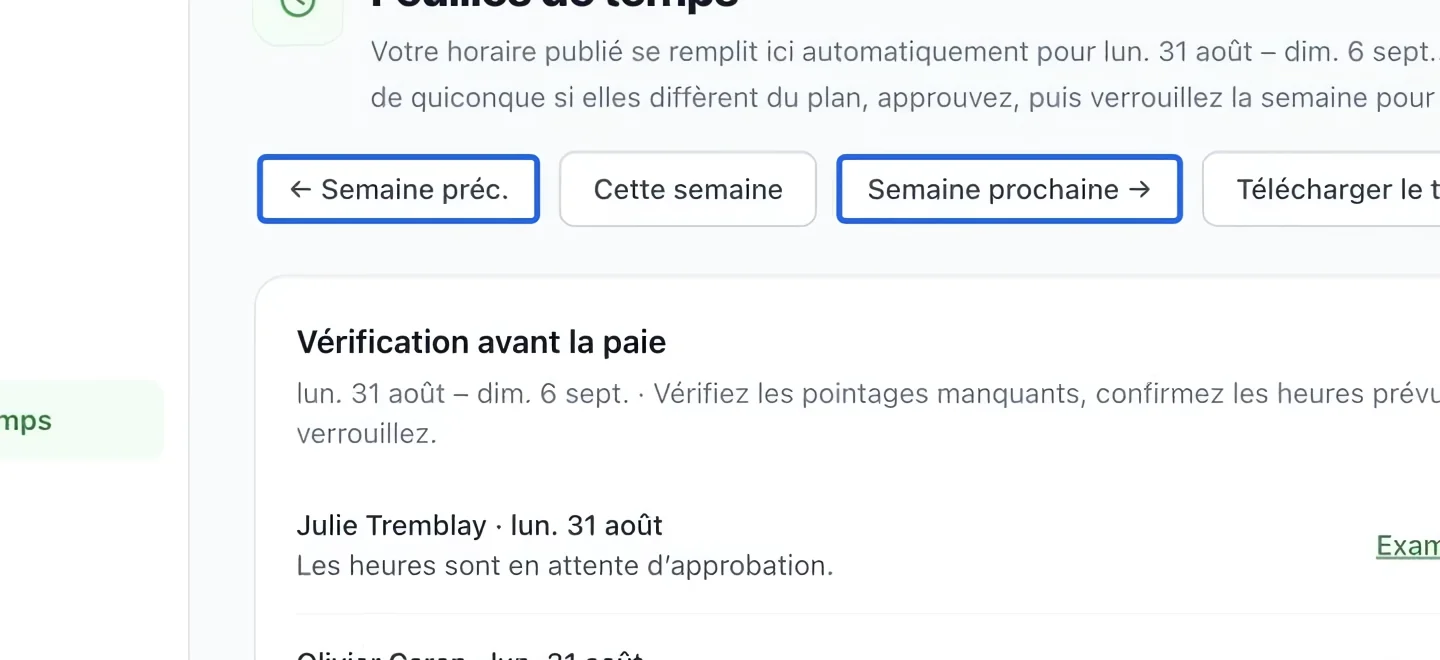
Cliquez sur la capture pour l’agrandir. Le cadre bleu indique la commande à utiliser.
- 2
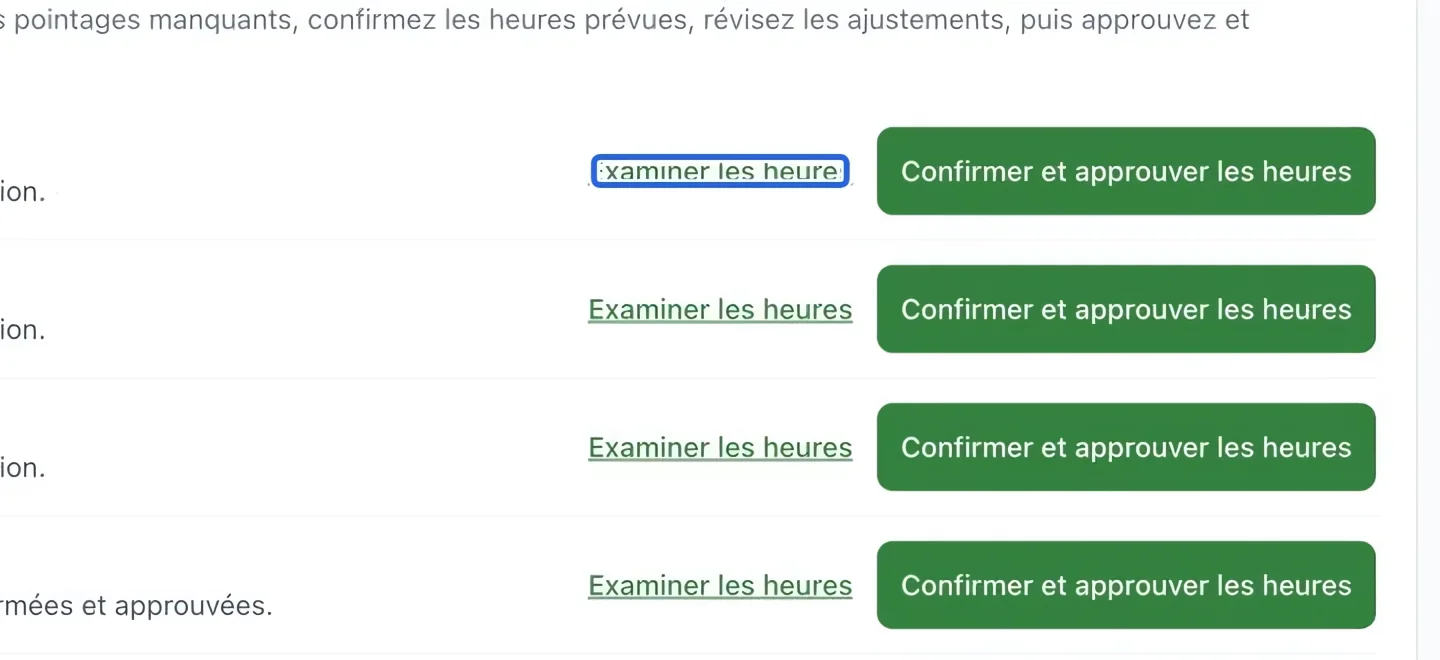
Vérifier les heures signalées
Dans Préparation de la paie, cliquez sur Vérifier les heures pour un problème. Comparez les heures réelles et pauses non payées à ce qui s’est passé. Corrigez les sorties manquantes et pauses encore ouvertes.
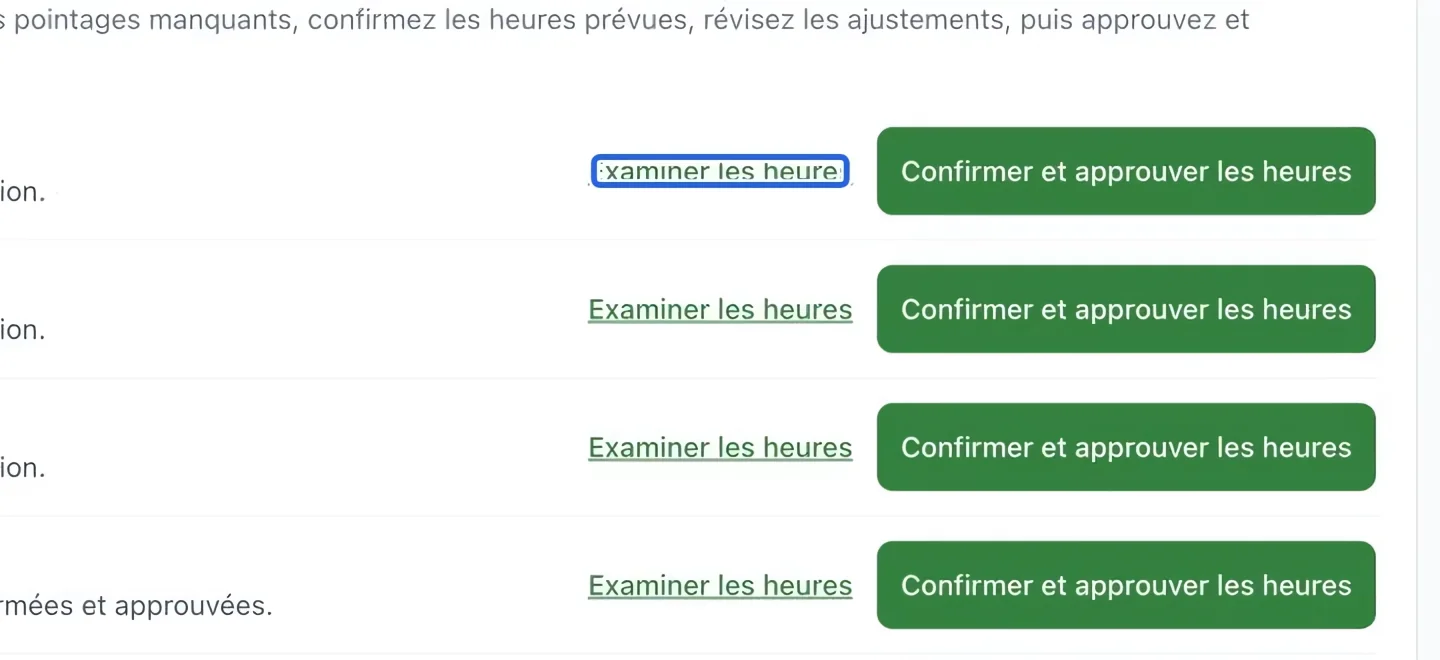
Cliquez sur la capture pour l’agrandir. Le cadre bleu indique la commande à utiliser.
- 3
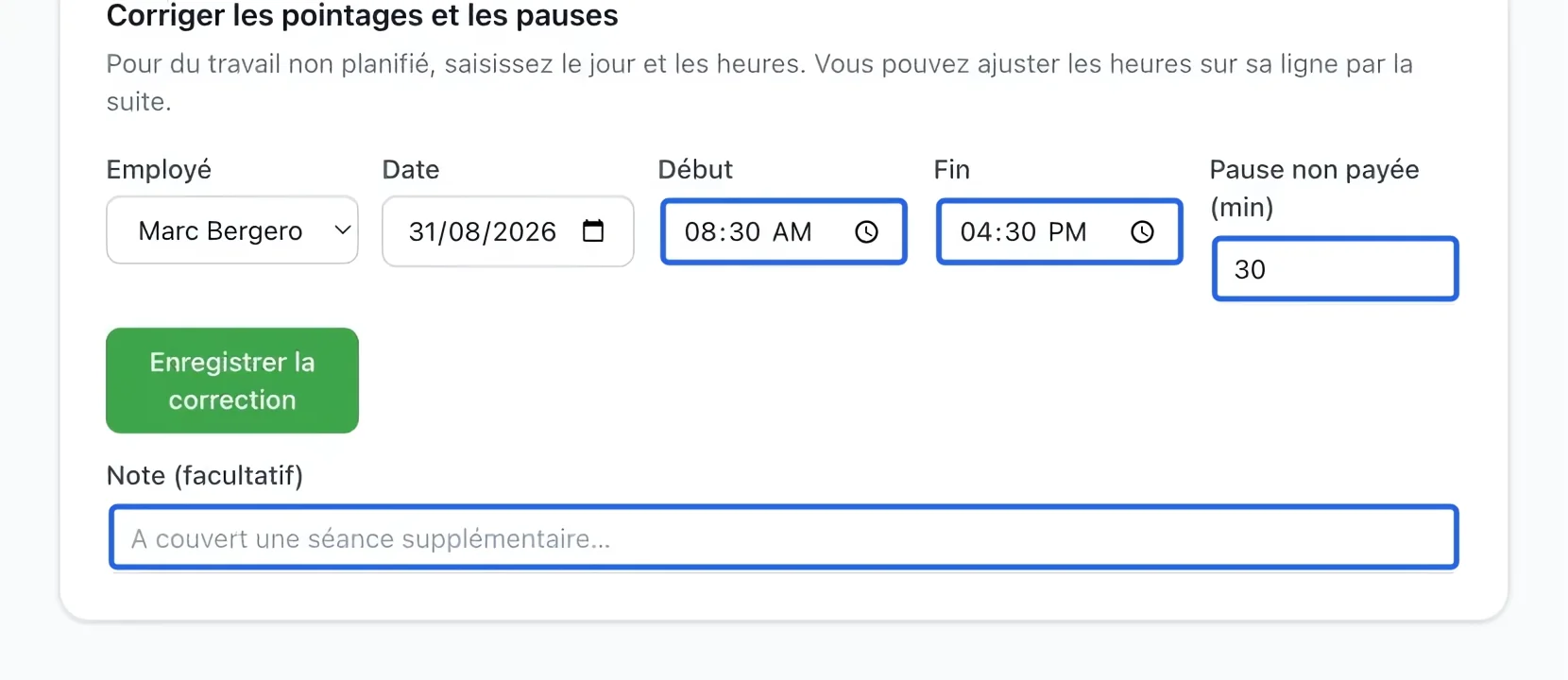
Corriger une entrée de temps
Utilisez Corriger les pointages sur l’entrée concernée pour corriger les heures ou pauses, ou ajustez les heures travaillées au besoin. Indiquez un motif clair et enregistrez. Une modification ultérieure exige une nouvelle vérification.
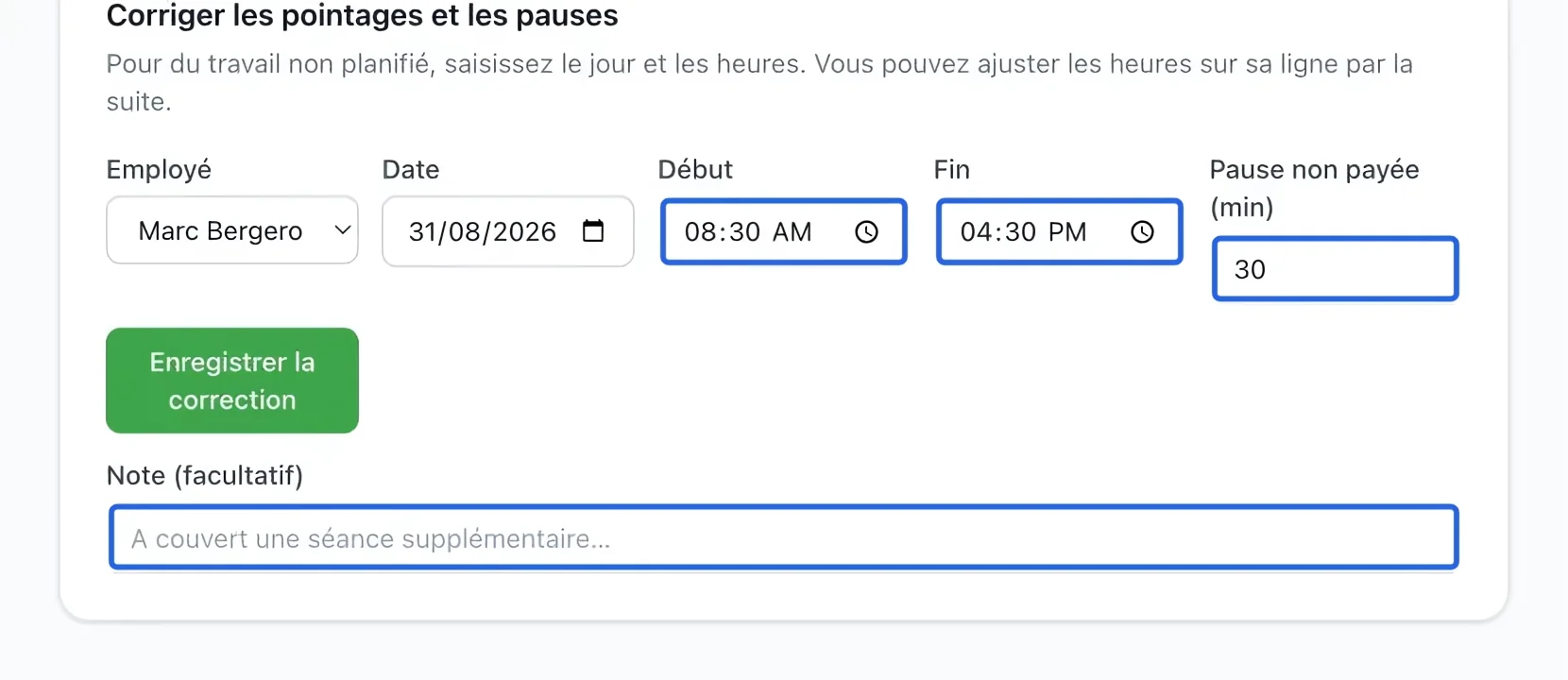
Cliquez sur la capture pour l’agrandir. Le cadre bleu indique la commande à utiliser.
- 4
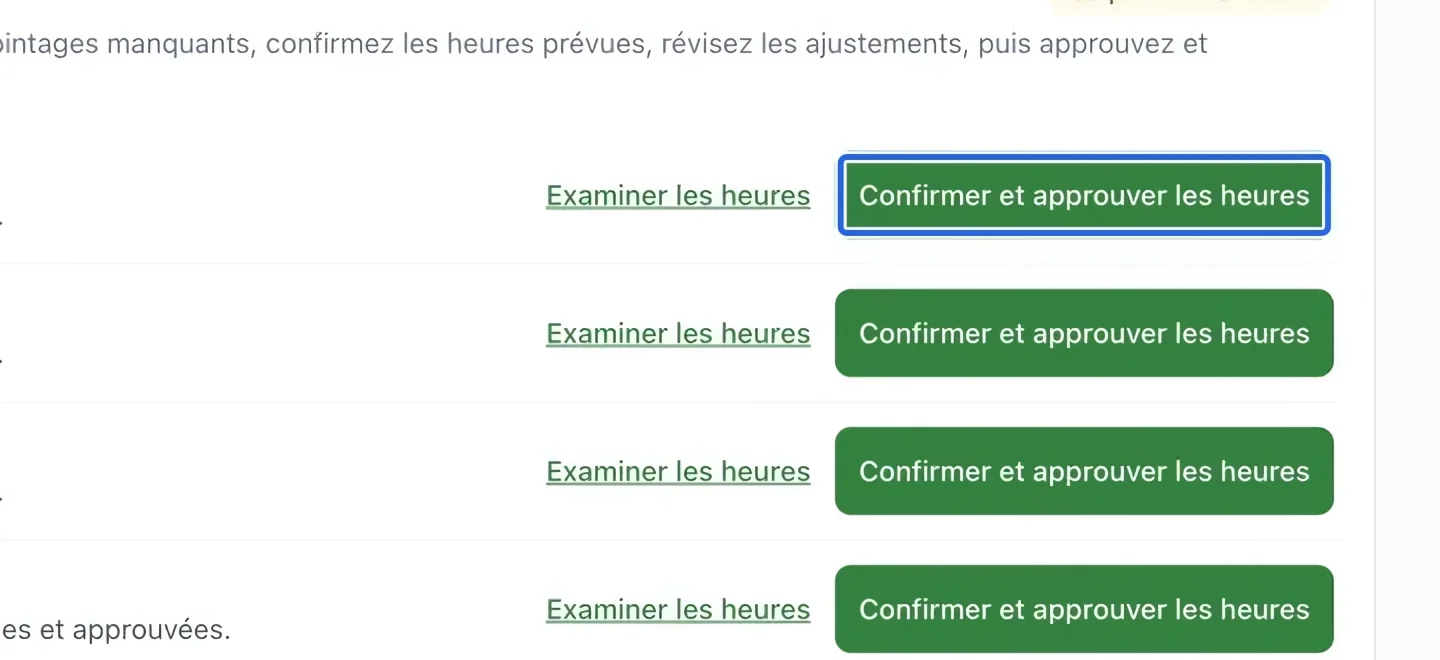
Approuver les heures vérifiées
Après vérification, utilisez Confirmer et approuver les heures lorsque proposé. Résolvez tous les problèmes de préparation. Les entrées comportant des problèmes ne peuvent pas simplement être approuvées ou verrouillées.
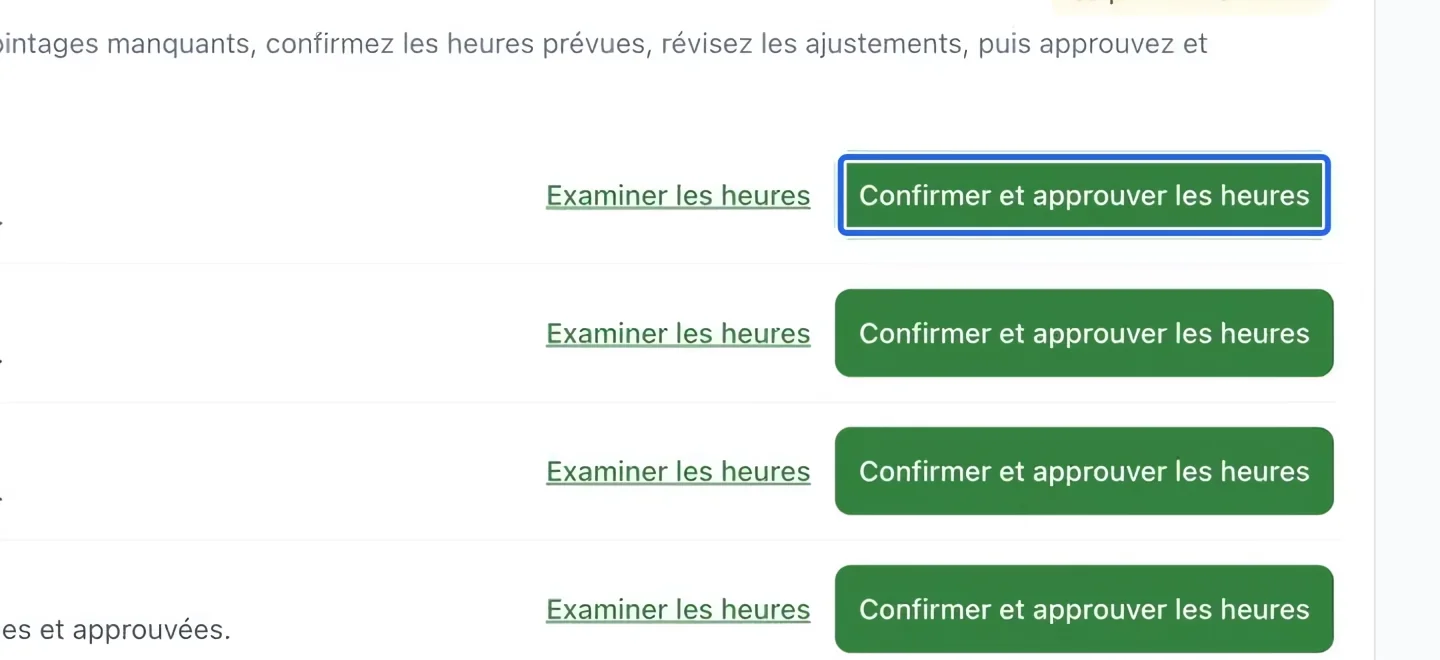
Cliquez sur la capture pour l’agrandir. Le cadre bleu indique la commande à utiliser.
- 5
Exporter la période vérifiée
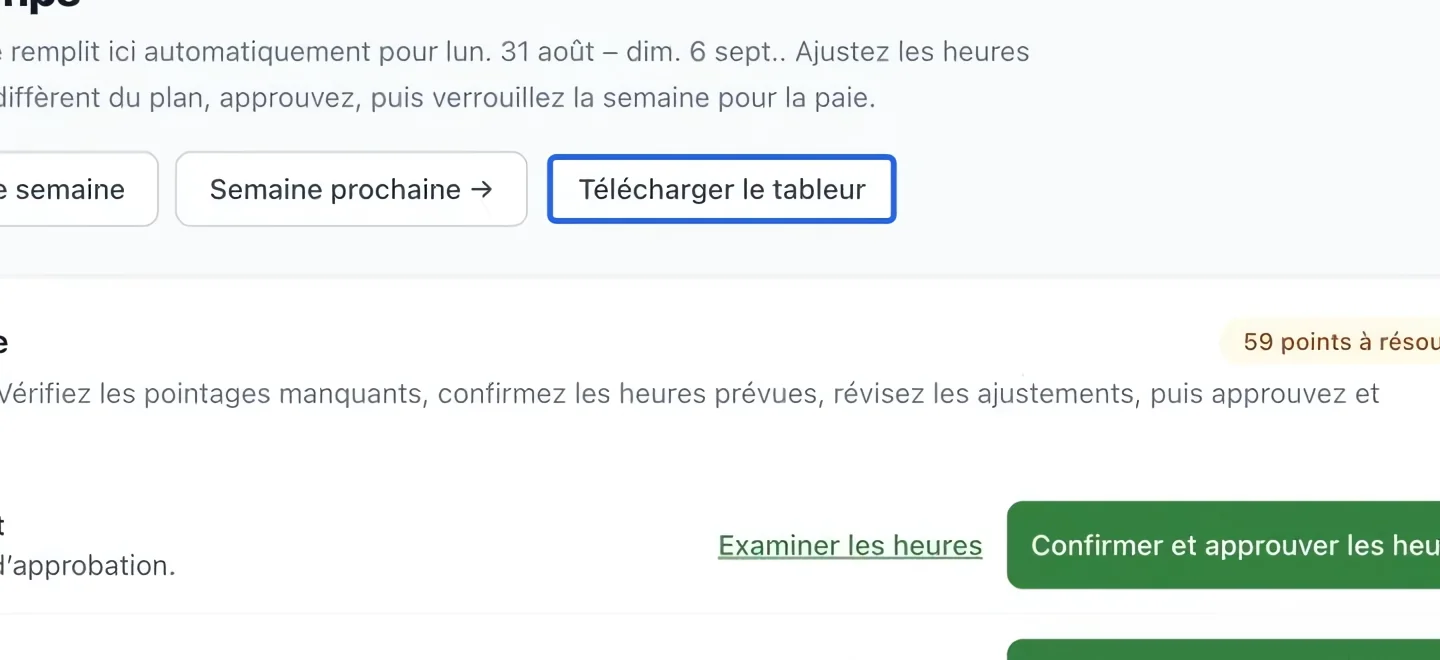
Utilisez Télécharger le tableur pour les dates sélectionnées. Avant la paie finale, vérifiez l’approbation des entrées et la résolution des problèmes. Le verrouillage fige les entrées; attendez que les corrections soient terminées.
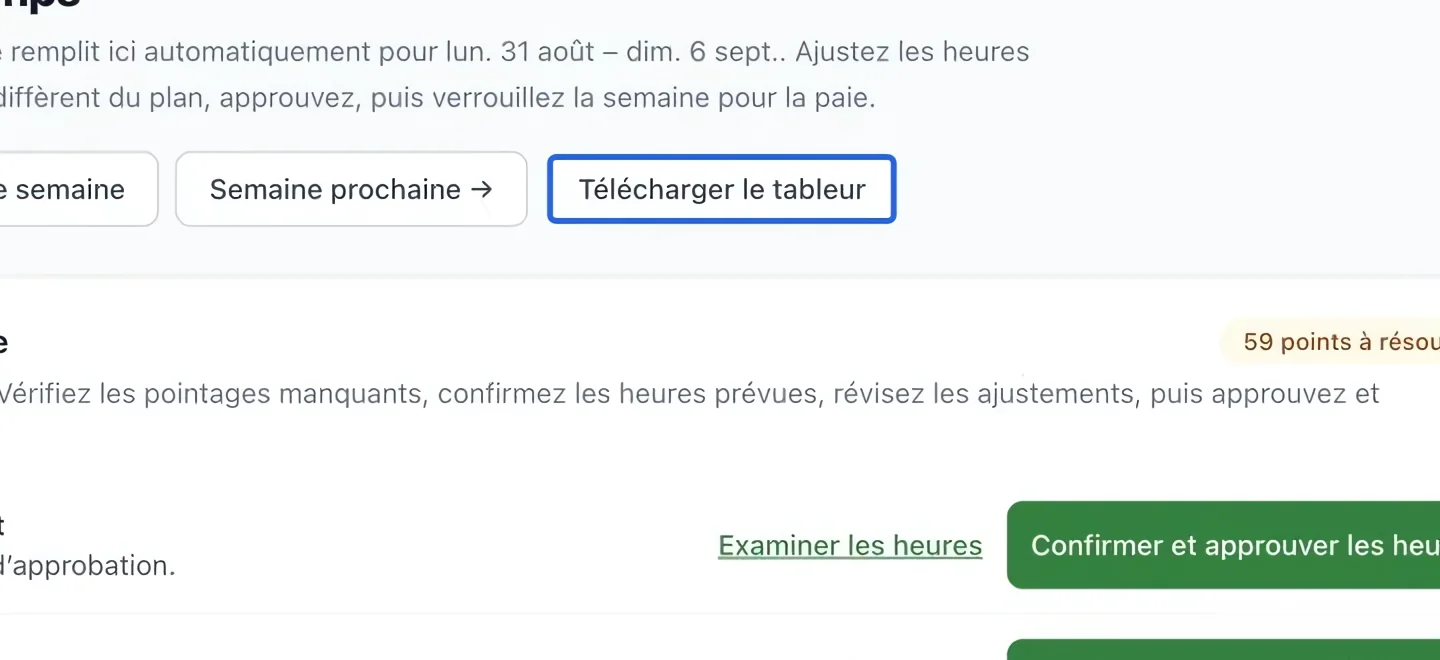
Cliquez sur la capture pour l’agrandir. Le cadre bleu indique la commande à utiliser.
- 6
Résoudre la cause d’une alerte sur les heures
Vérifiez toutes les heures enregistrées, y compris celles qui ne peuvent pas encore entrer dans la paie. Si la page signale un quart planifié invalide, ouvrez-le et corrigez ses dates ou heures avant de continuer. Une liste vide ne résout pas à elle seule l’alerte affichée au-dessus.