
Vendre des produits dans votre boutique
Maillots, équipement et articles promotionnels : listez des articles sur votre portail, encaissez en ligne, remettez en personne.
- 1
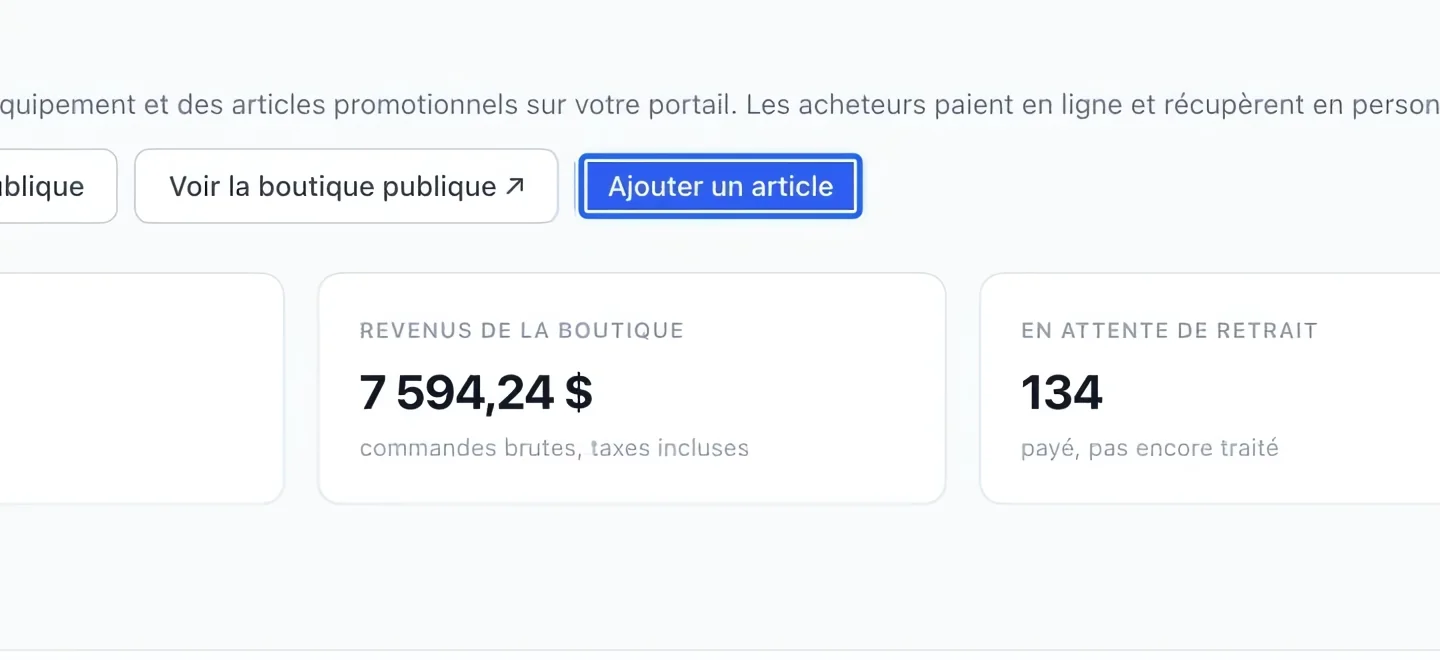
Ouvrir un nouvel article
Ouvrez Programmes → Boutique, puis cliquez sur Ajouter un article. Préparez le nom, le prix, la quantité en stock et les photos.
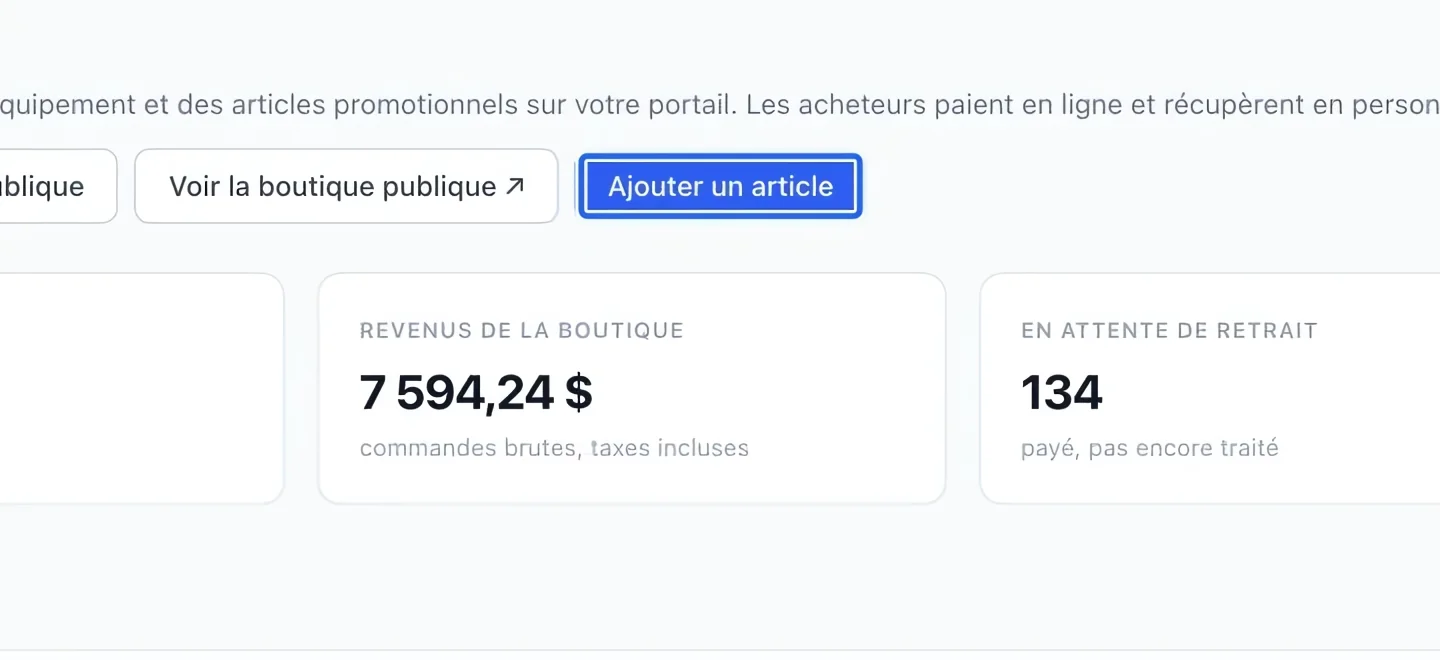
Cliquez sur la capture pour l’agrandir. Le cadre bleu indique la commande à utiliser.
- 2
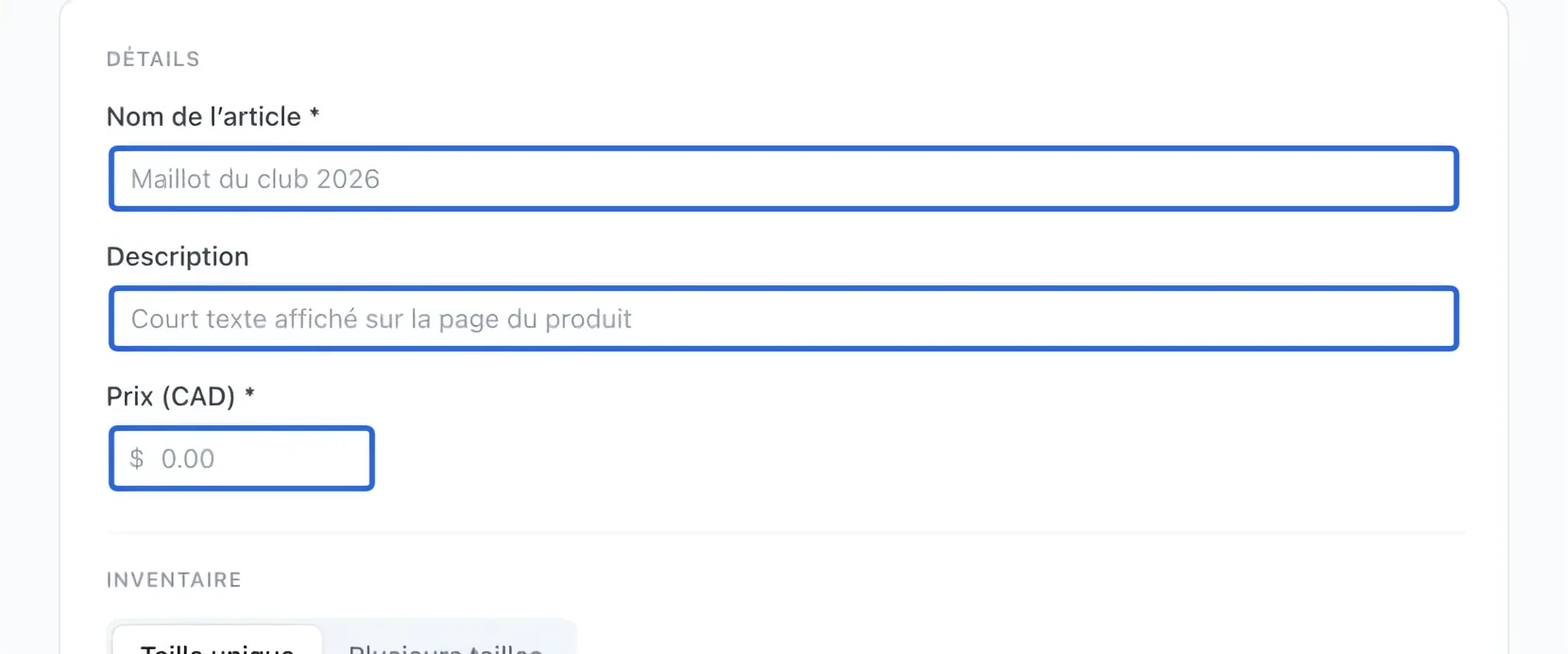
Décrire l’article et fixer son prix
Saisissez le nom, la description courte et le prix. Les prix utilisent la devise des paramètres de l’organisation. Expliquez précisément ce que reçoit l’acheteur.
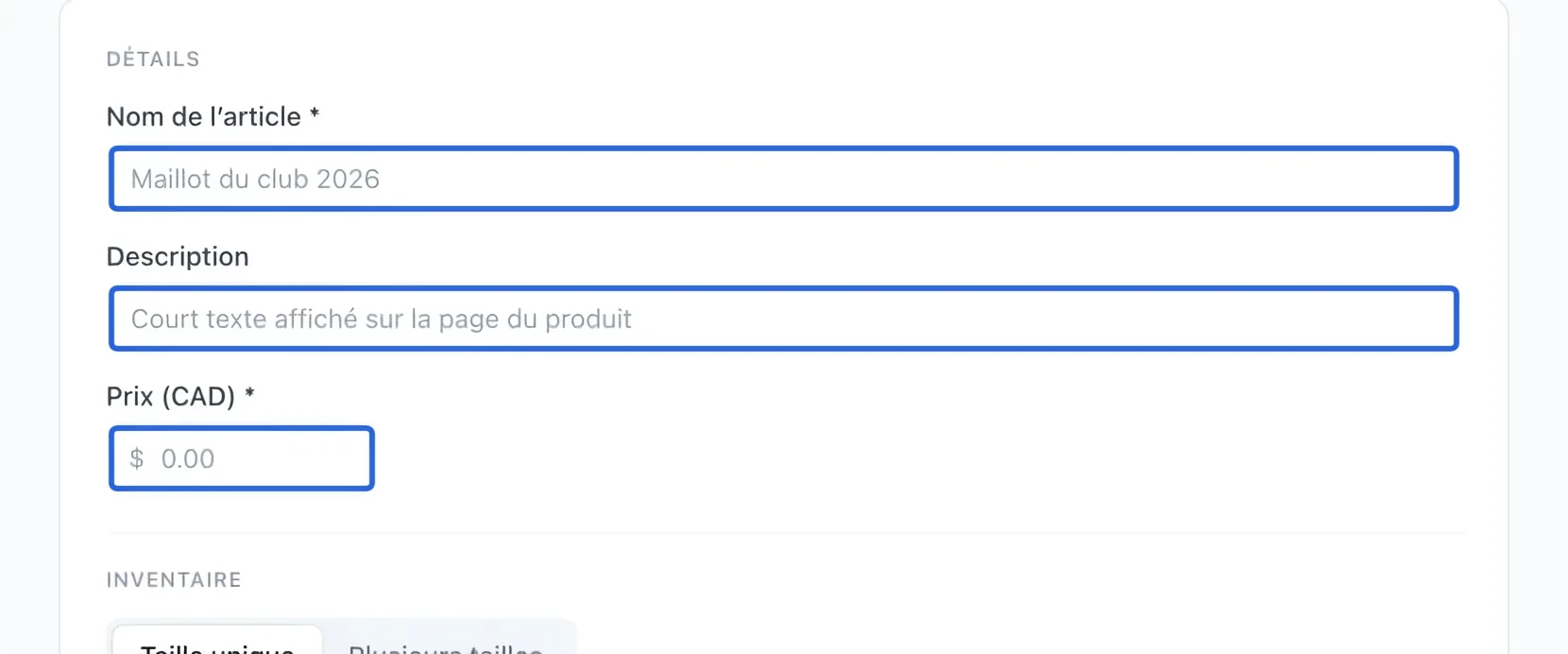
Cliquez sur la capture pour l’agrandir. Le cadre bleu indique la commande à utiliser.
- 3
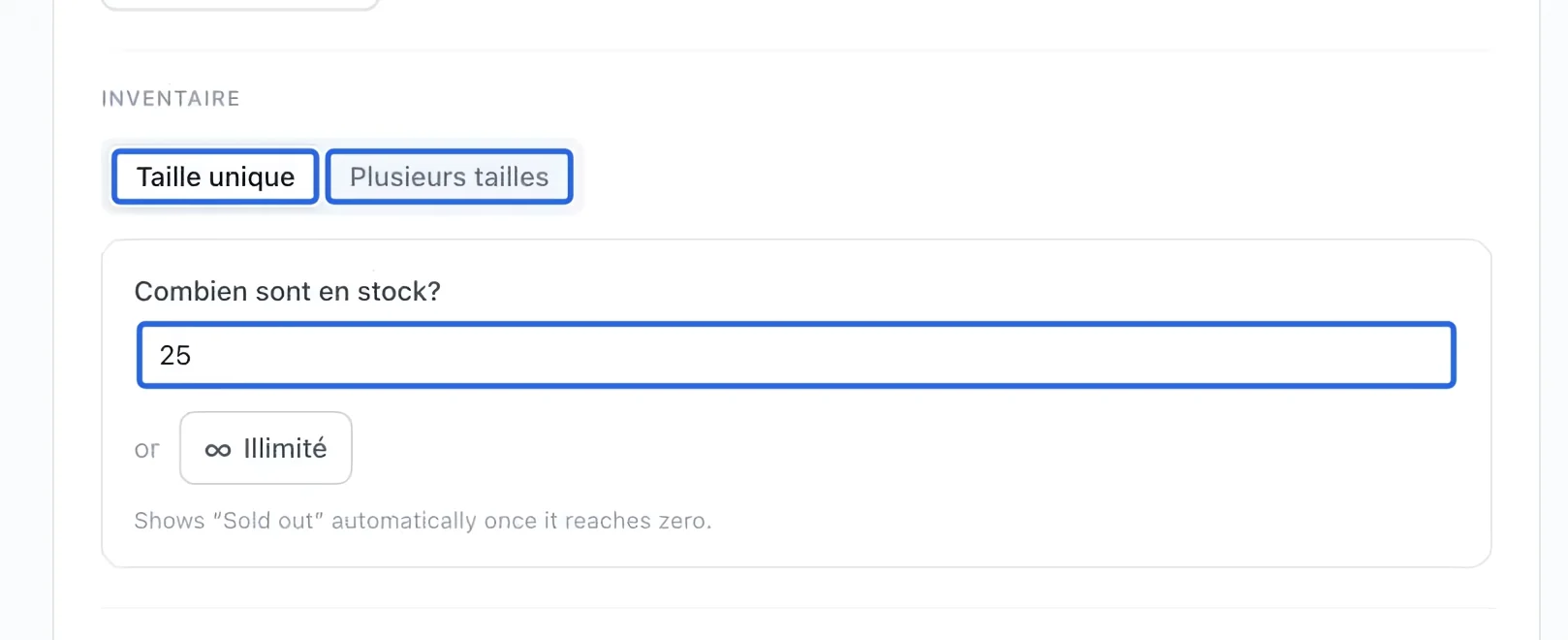
Choisir les tailles et le stock
Choisissez Taille unique ou Plusieurs tailles. Saisissez la quantité disponible pour chaque taille, ou utilisez Illimité si le stock n’est pas suivi. Vérifiez les quantités avant d’activer l’article.
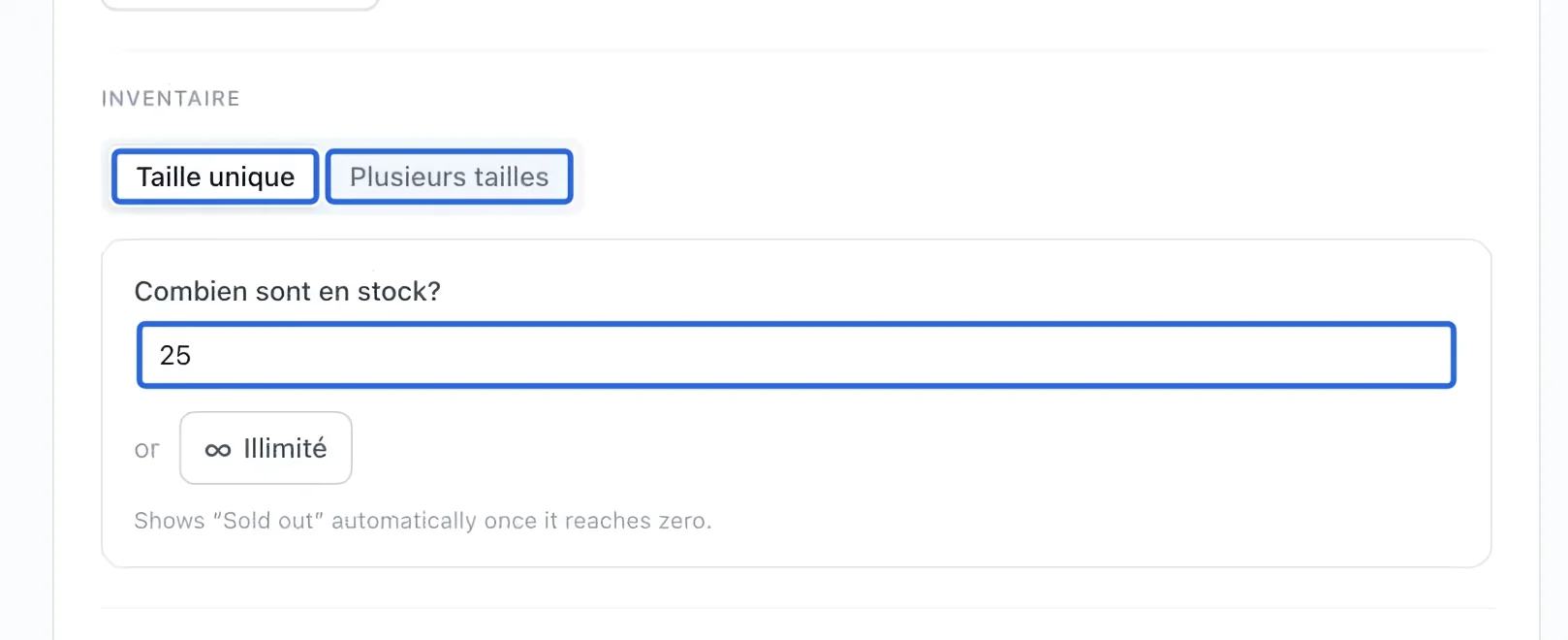
Cliquez sur la capture pour l’agrandir. Le cadre bleu indique la commande à utiliser.
- 4
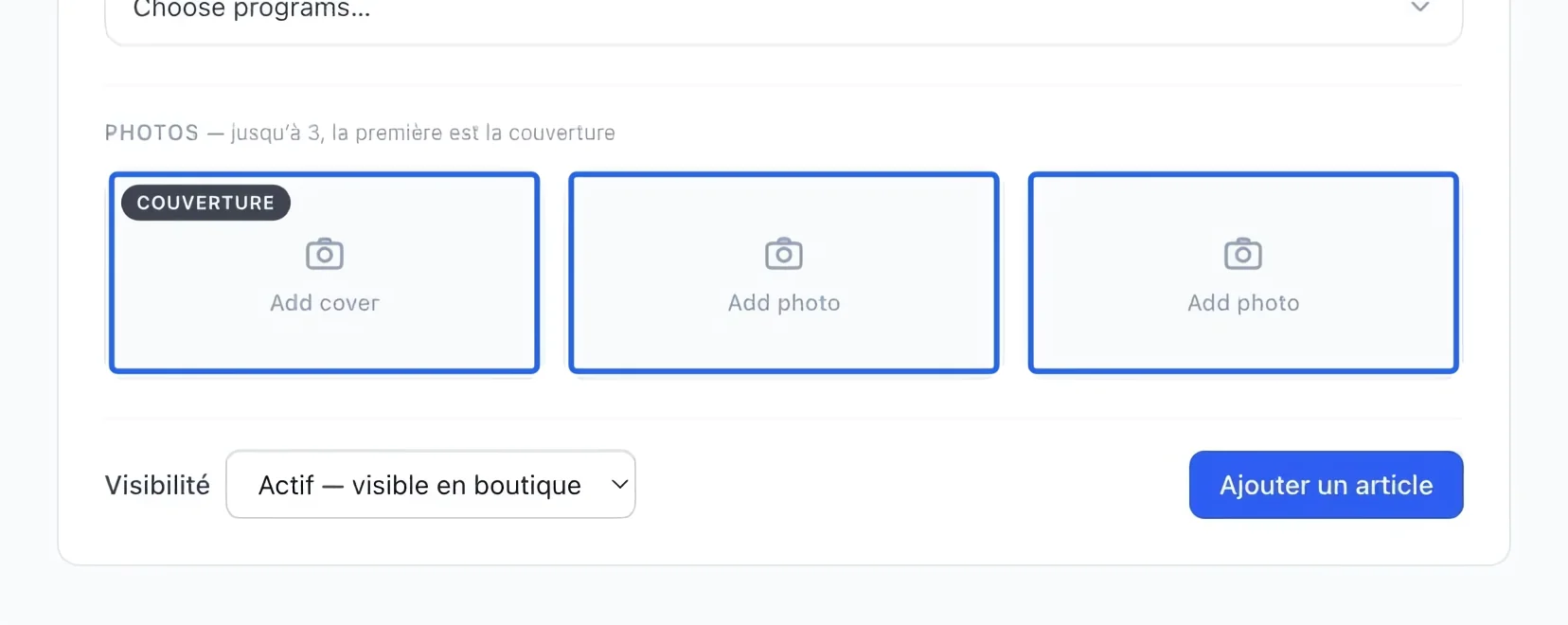
Ajouter les photos
Choisissez jusqu’à trois fichiers image. La première image apparaît sur la carte du portail. Utilisez des photos montrant clairement l’article et les différences de taille ou de couleur.
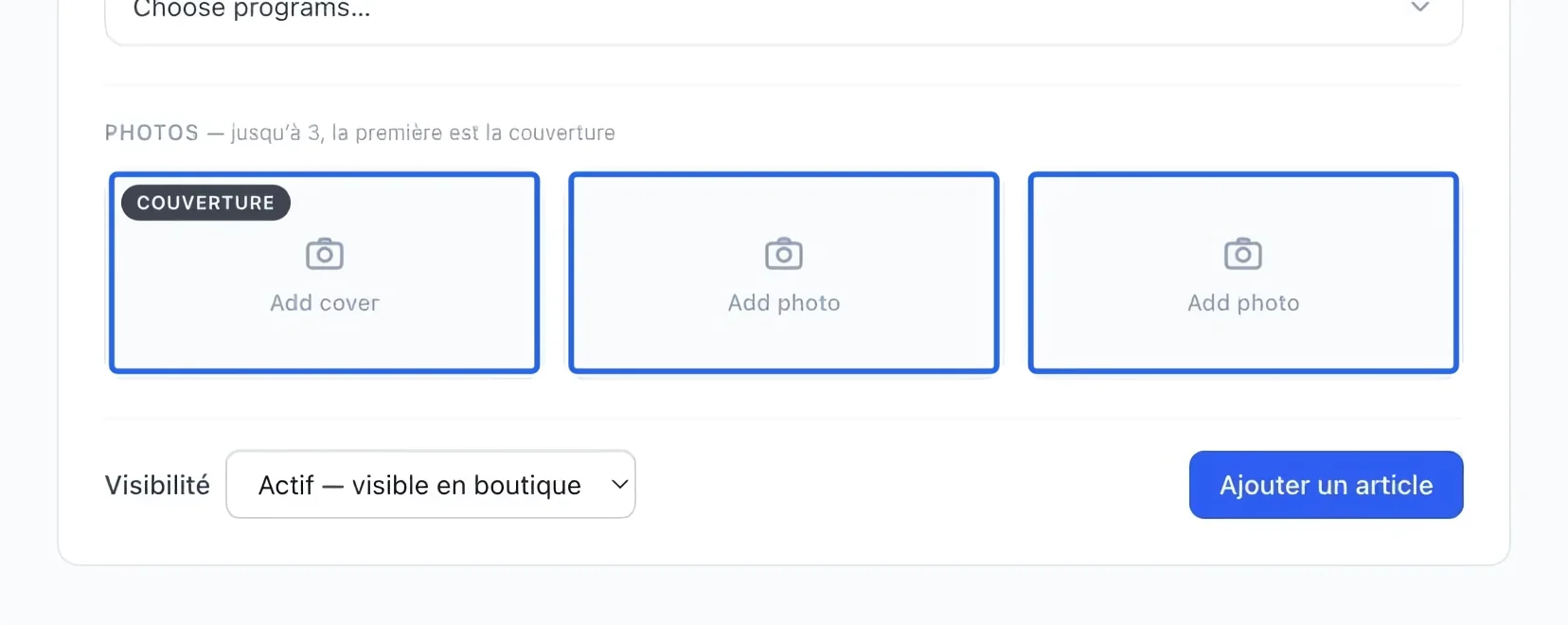
Cliquez sur la capture pour l’agrandir. Le cadre bleu indique la commande à utiliser.
- 5
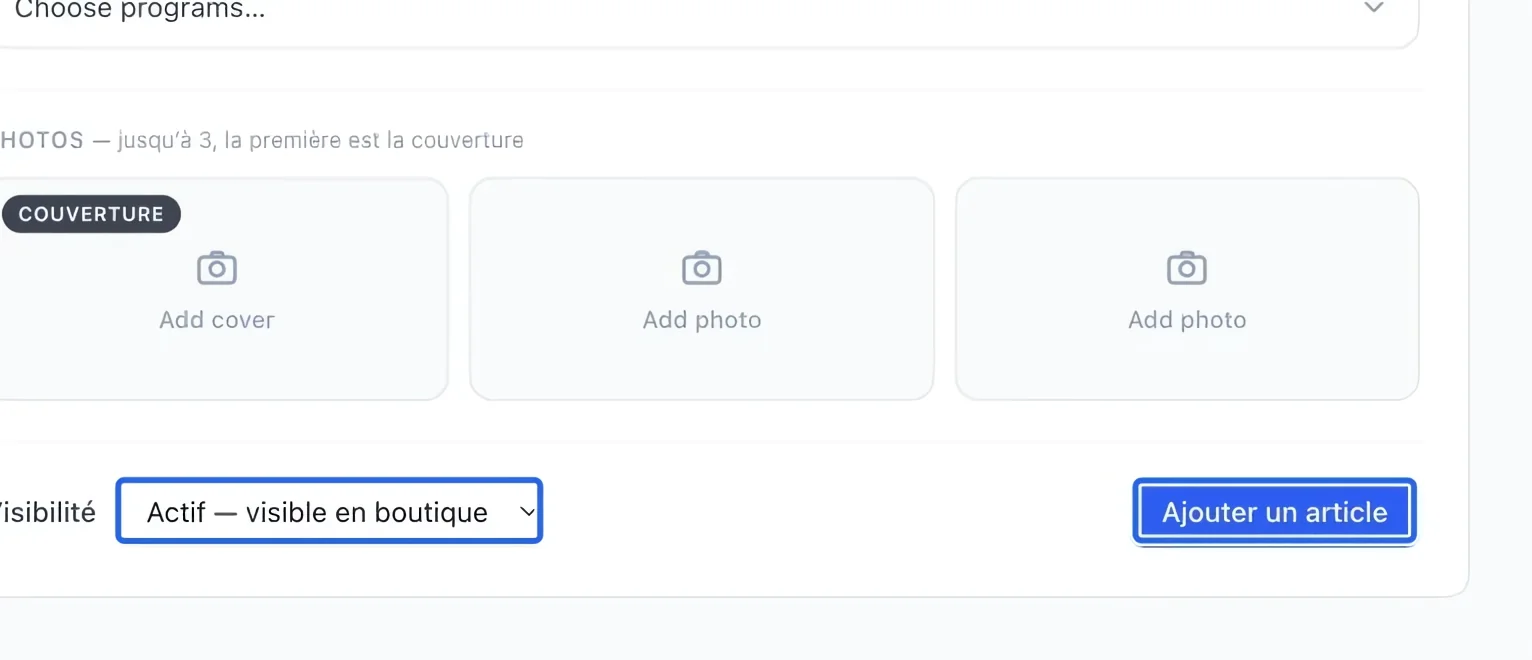
Enregistrer l’article
Choisissez Actif — visible en boutique pour le vendre, ou Masqué pendant sa préparation. Cliquez sur Ajouter un article, puis vérifiez sa présence et son statut dans le catalogue. Avant la première vente, affectez le produit à son compte de revenus si le compte de ventes par défaut ne convient pas. Une modification ultérieure ne réécrit pas les ventes passées. Les produits de boutique ne comptent pas pour les paliers de rabais multi-cours automatiques, même lorsqu’ils sont achetés avec des cours. Les achats de boutique ne donnent pas non plus de points de fidélité de programme. Dans une facture mixte, seule la part du paiement d’un programme terminé admissible donne des récompenses par dollar.
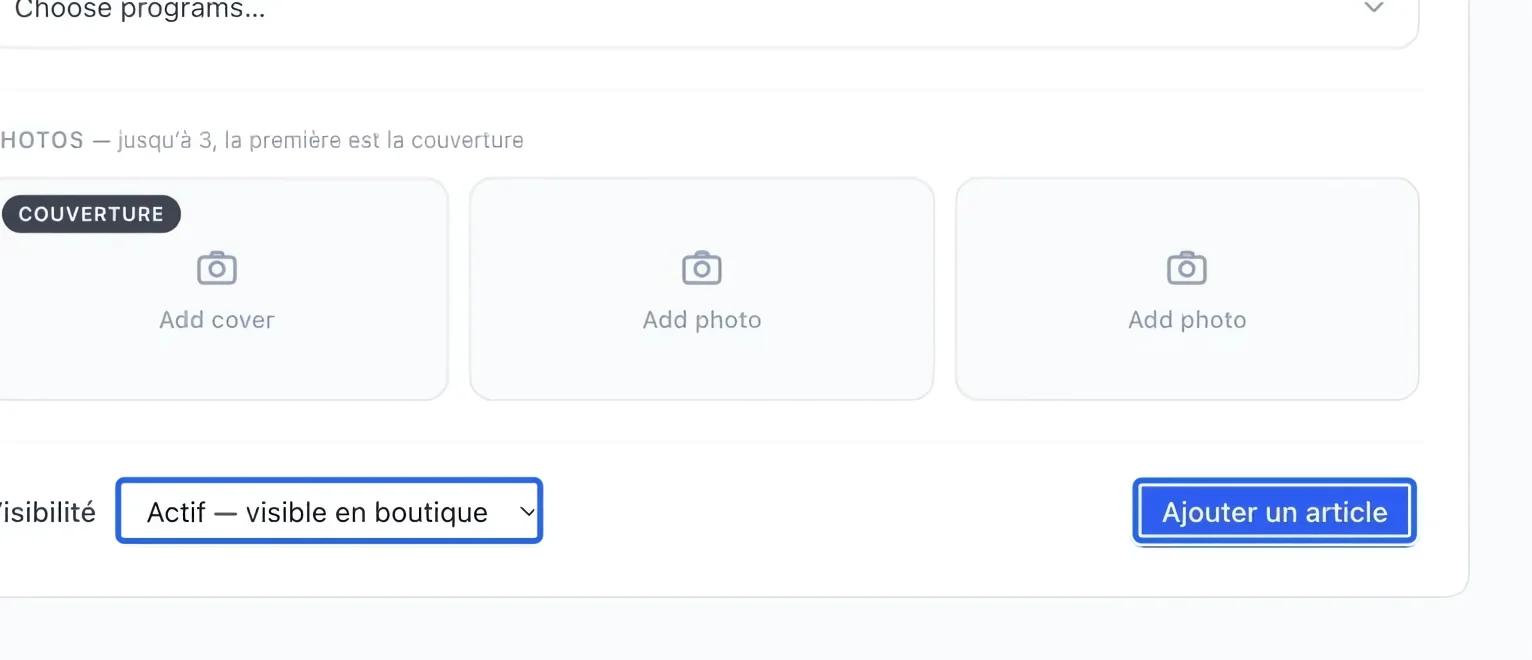
Cliquez sur la capture pour l’agrandir. Le cadre bleu indique la commande à utiliser.
- 6
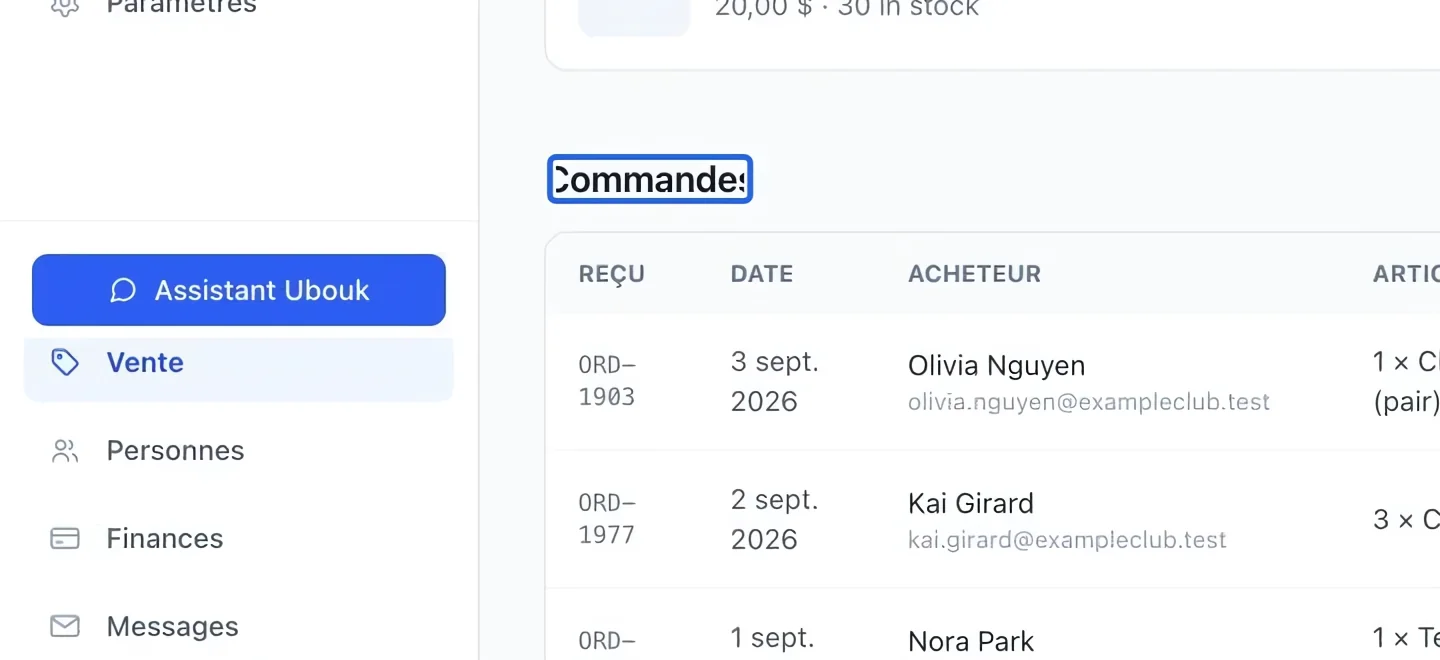
Suivre les commandes
Revenez à la boutique et consultez Commandes. Vérifiez la commande payée et la taille avant de remettre l’article, puis utilisez son action de traitement. Vérifiez les conséquences sur le remboursement avant d’annuler une commande.
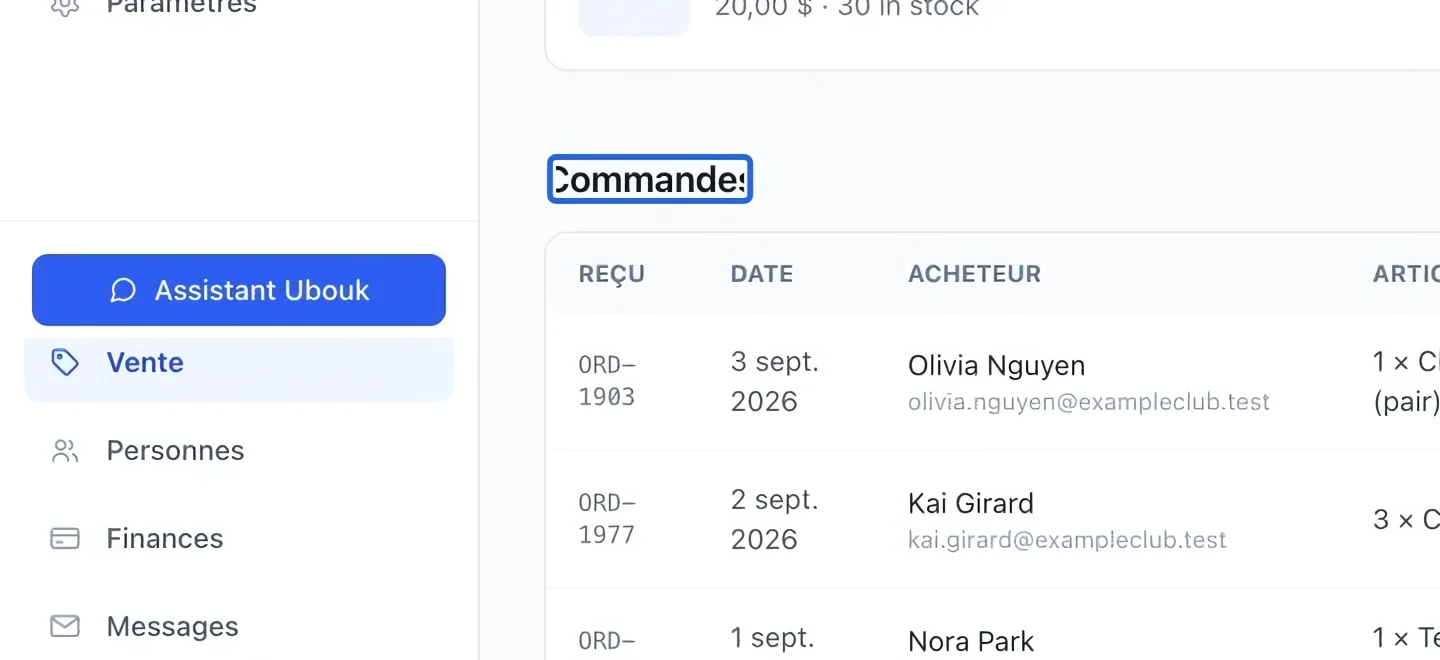
Cliquez sur la capture pour l’agrandir. Le cadre bleu indique la commande à utiliser.
Continuer
Sélectionnez un client et les articles du catalogue, vérifiez le total, puis enregistrez ou envoyez la facture.
Comptabilité et rapports financiersAffectez les programmes, tarifs, abonnements, produits et moyens de paiement aux bons comptes.
Comptabilité et rapports financiersExaminez les lignes de facture, notes de crédit, reçus, participants et réponses aux formulaires.