Lire les revenus par client
Comparez les ventes nettes par client selon la méthode comptable de l’organisation.
- 1
Choisir la période du rapport
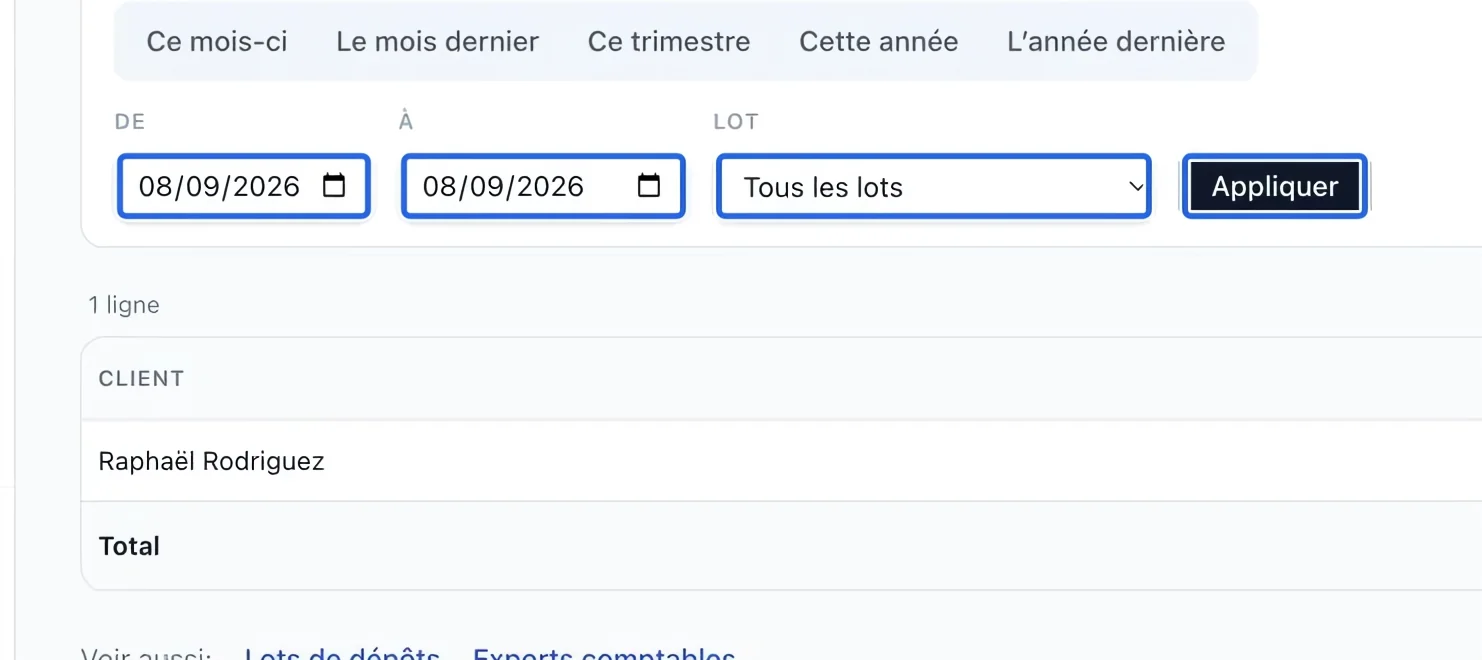
Ouvrez Lire les revenus par client dans Rapports. Choisissez un raccourci ou les dates De et À. Sélectionnez un Lot au besoin, puis Appliquer. Dates et lot se combinent; élargissez la période si un lot semble incomplet. L’accès exige le rôle de propriétaire, administrateur ou responsable des finances.
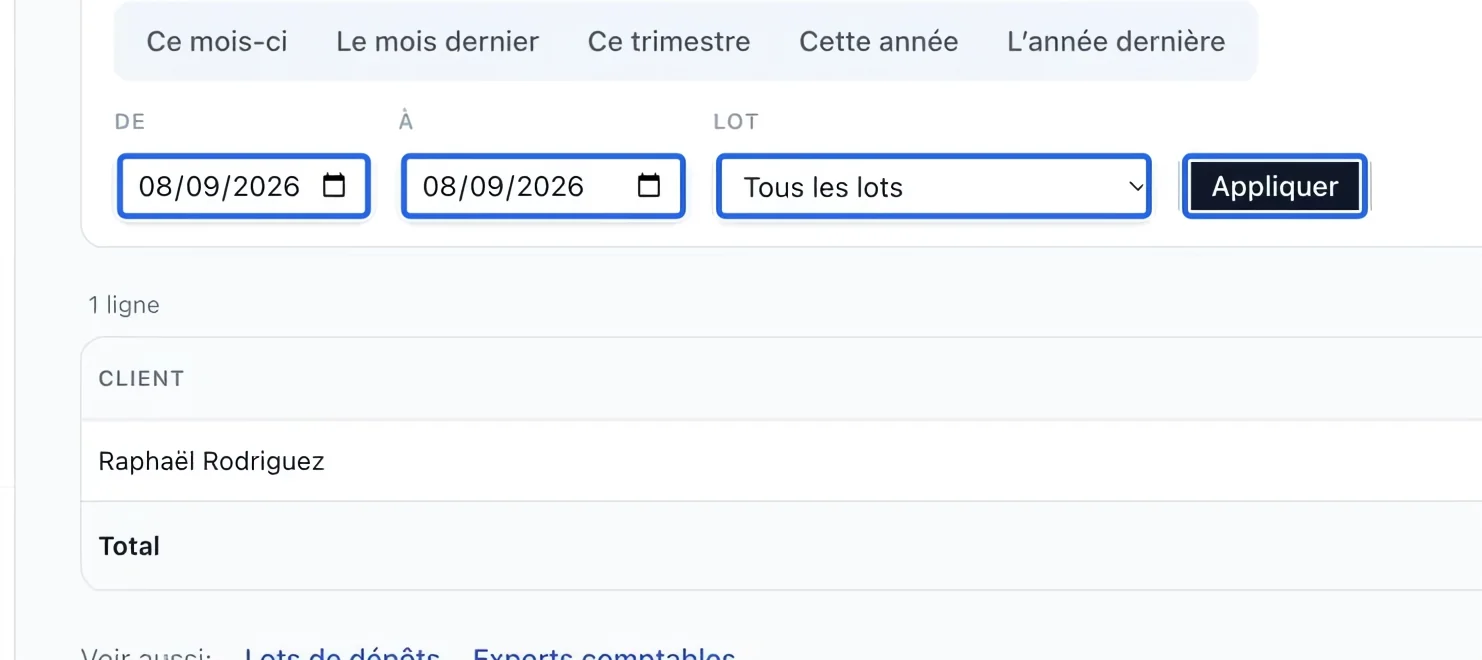
Cliquez sur la capture pour l’agrandir. Le cadre bleu indique la commande à utiliser.
- 2
Comparer les ventes nettes par client
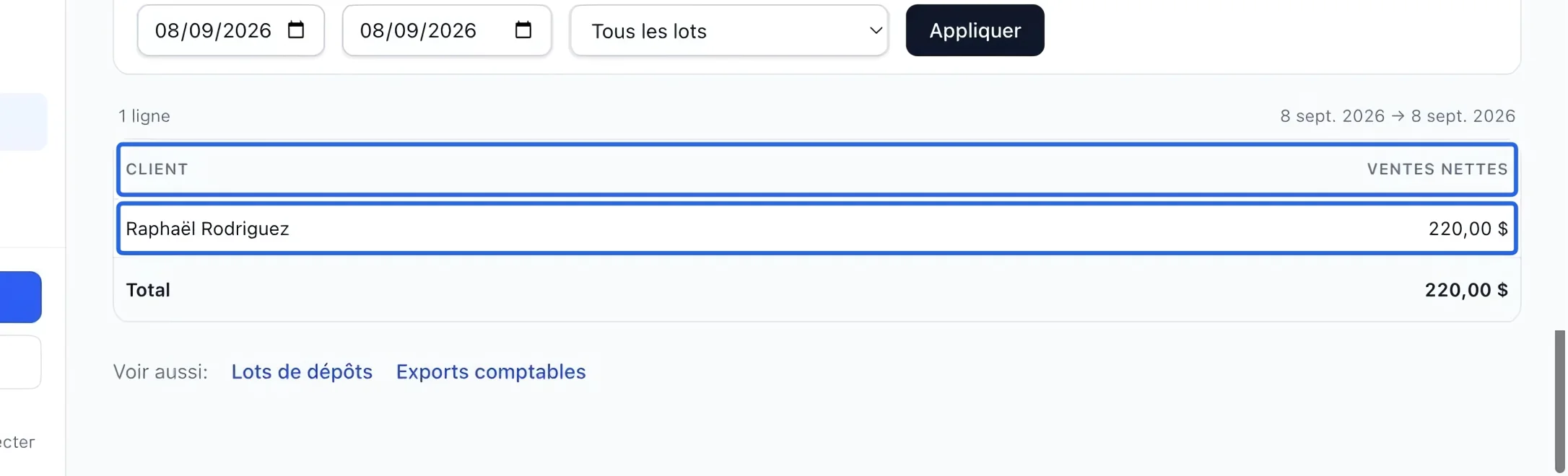
Le rapport regroupe les Ventes nettes par client selon la méthode affichée. La caisse inclut les ventes encaissées affectées et remboursements; l’exercice inclut les revenus et ajustements comptabilisés. Comparez le total au sommaire des ventes pour les mêmes dates et lot. Ce rapport mesure les revenus, pas la dette restante ni les encaissements à vie; utilisez le sommaire des soldes clients pour la dette.
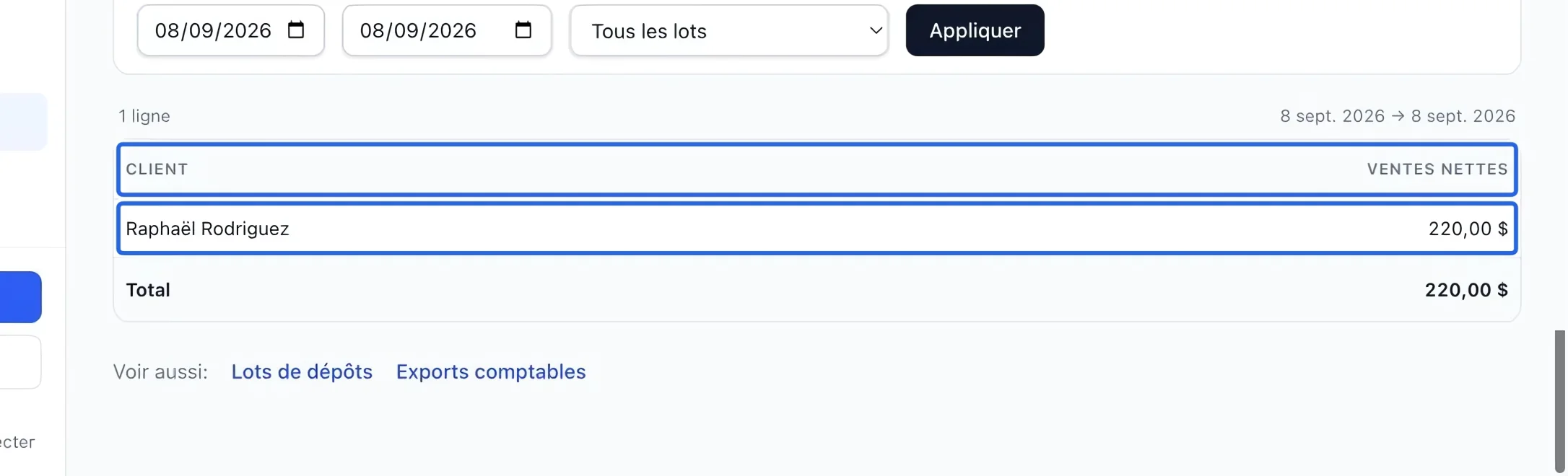
Cliquez sur la capture pour l’agrandir. Le cadre bleu indique la commande à utiliser.
- 3
Exporter le rapport filtré
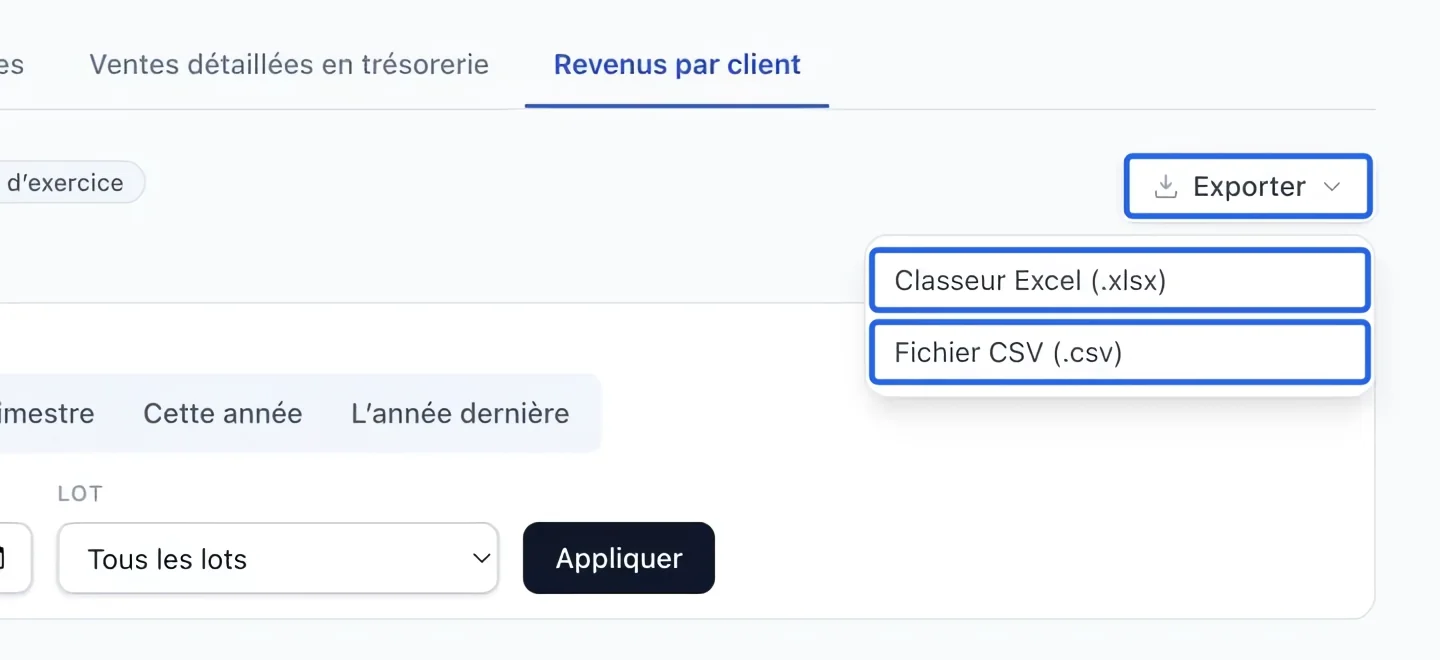
Ouvrez Exporter, puis choisissez Classeur Excel (.xlsx) ou Fichier CSV (.csv). Le fichier reprend les filtres actifs et la langue courante. L’écran affiche au plus 500 lignes; l’export les inclut toutes. En l’absence de résultats, vérifiez la date et retirez les filtres restrictifs. Si un avertissement de reprise historique apparaît, faites compléter l’historique manquant avant de considérer les totaux comme complets.
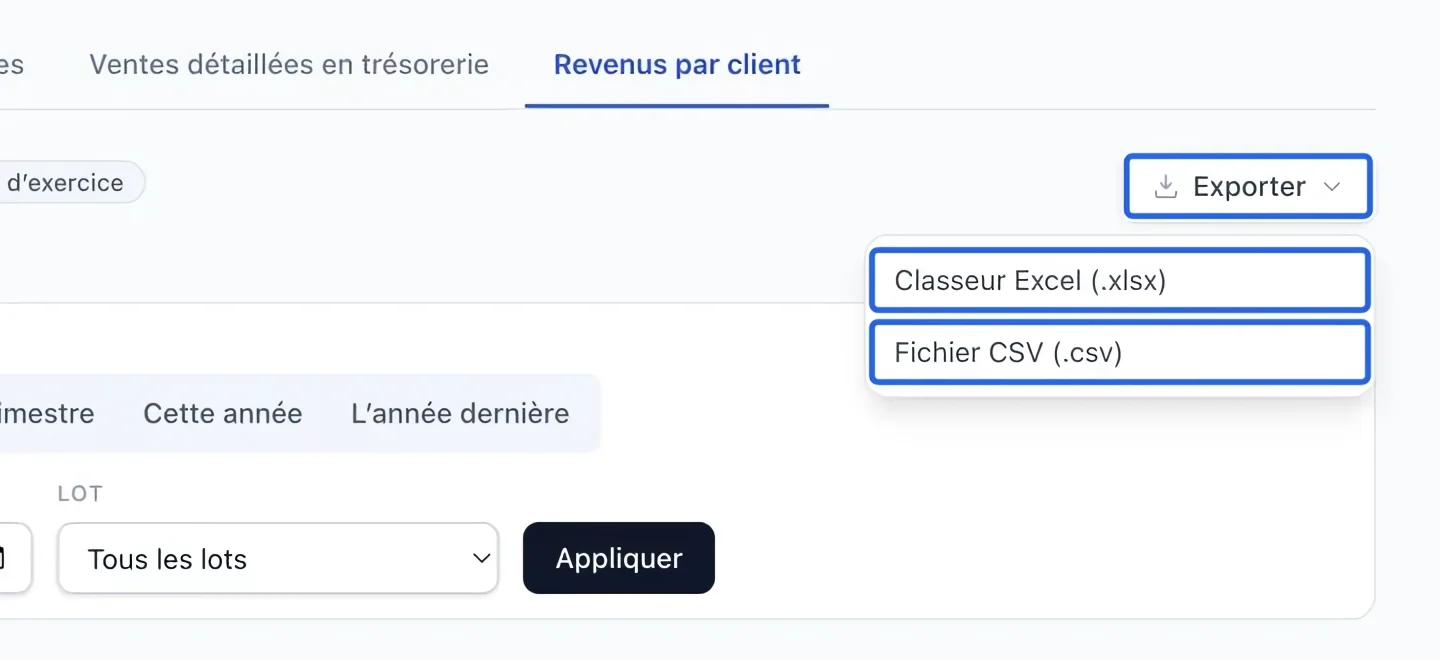
Cliquez sur la capture pour l’agrandir. Le cadre bleu indique la commande à utiliser.