Tenir les dossiers RH en ordre
Certifications avec dates d’expiration, listes d’intégration, notes et évaluations, par employé, au même endroit.
- 1
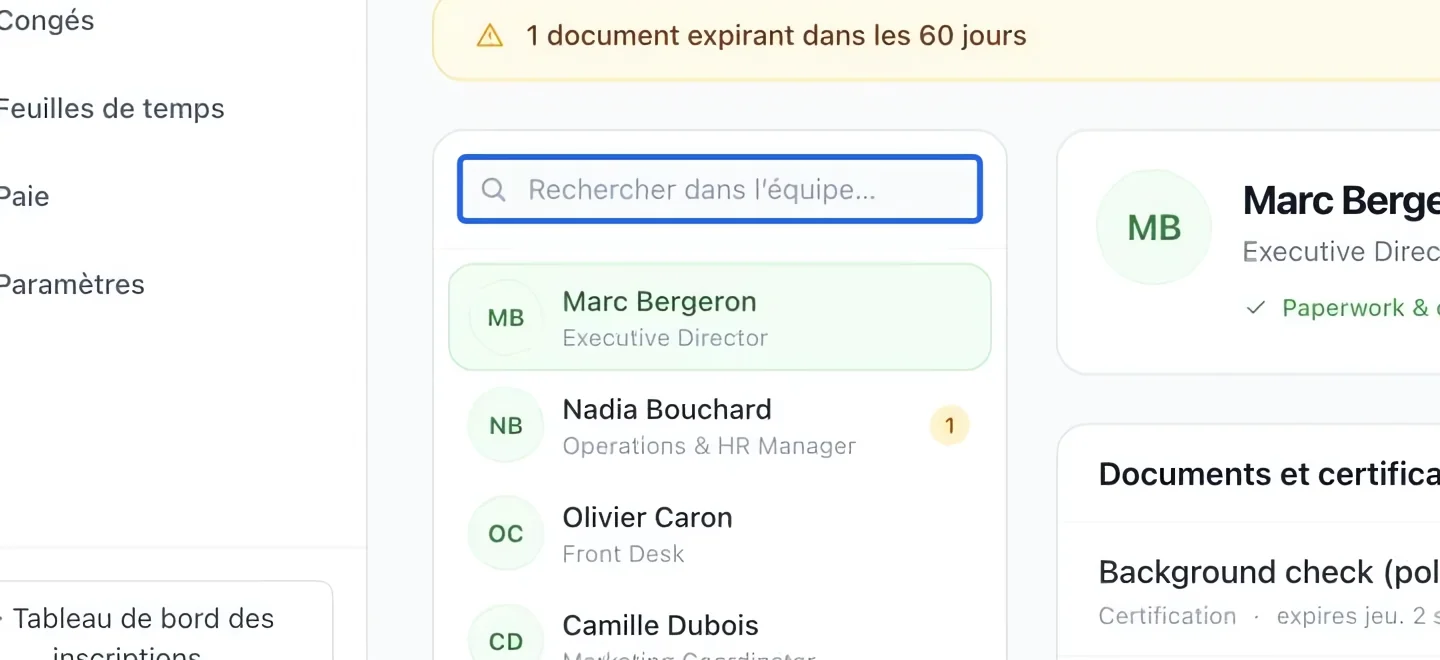
Sélectionner l’employé
Ouvrez Gestion Staff → Équipe → RH et documents. Recherchez et sélectionnez l’employé dans la liste de gauche. Vérifiez le nom au-dessus des dossiers avant tout ajout.
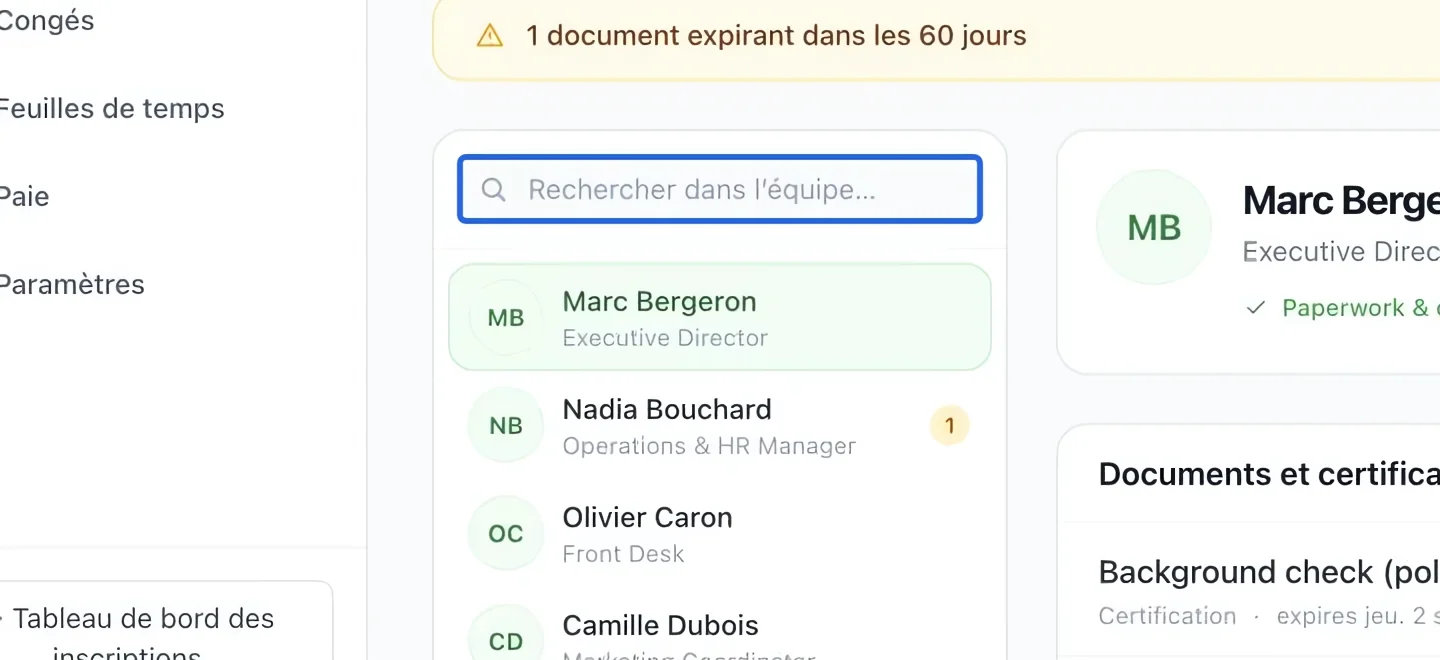
Cliquez sur la capture pour l’agrandir. Le cadre bleu indique la commande à utiliser.
- 2
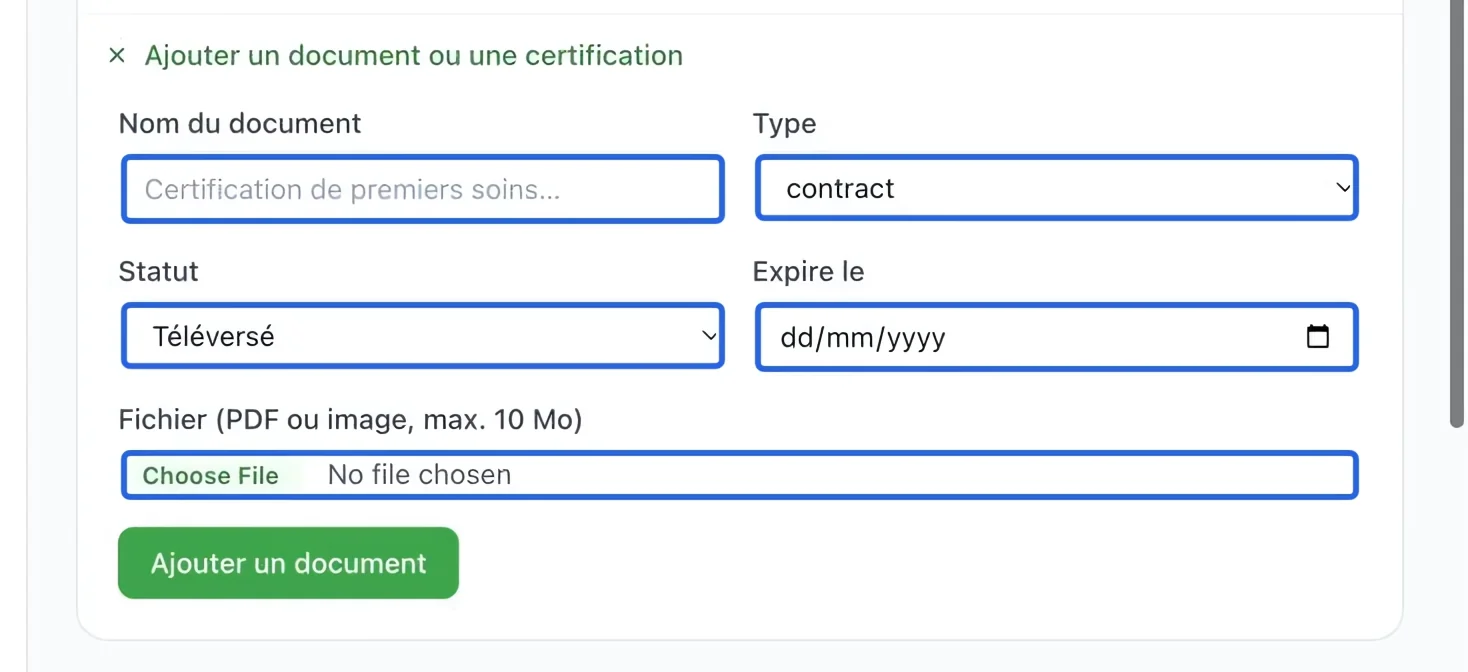
Ajouter un document ou certificat
Dépliez Ajouter un document ou une certification. Saisissez le nom, choisissez le type et le statut, indiquez une expiration au besoin, puis choisissez le fichier. Cliquez sur Ajouter le document et vérifiez le dossier enregistré.
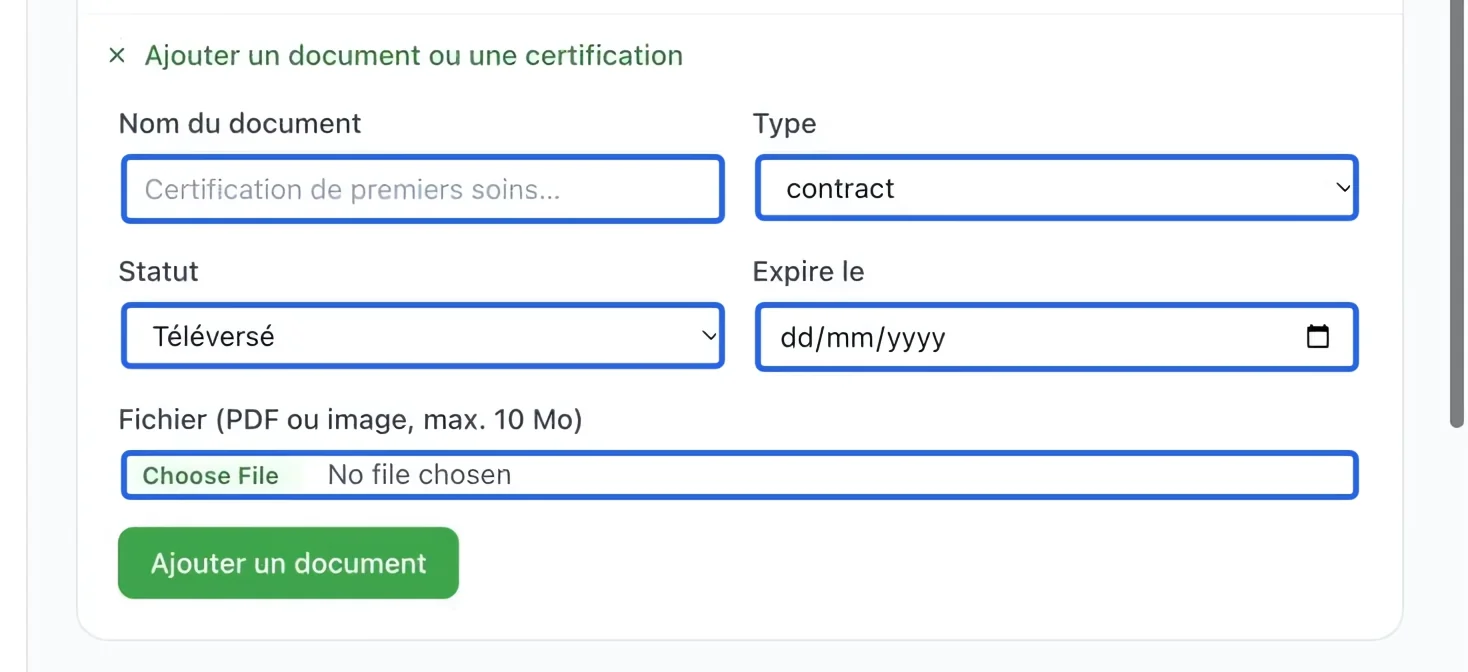
Cliquez sur la capture pour l’agrandir. Le cadre bleu indique la commande à utiliser.
- 3
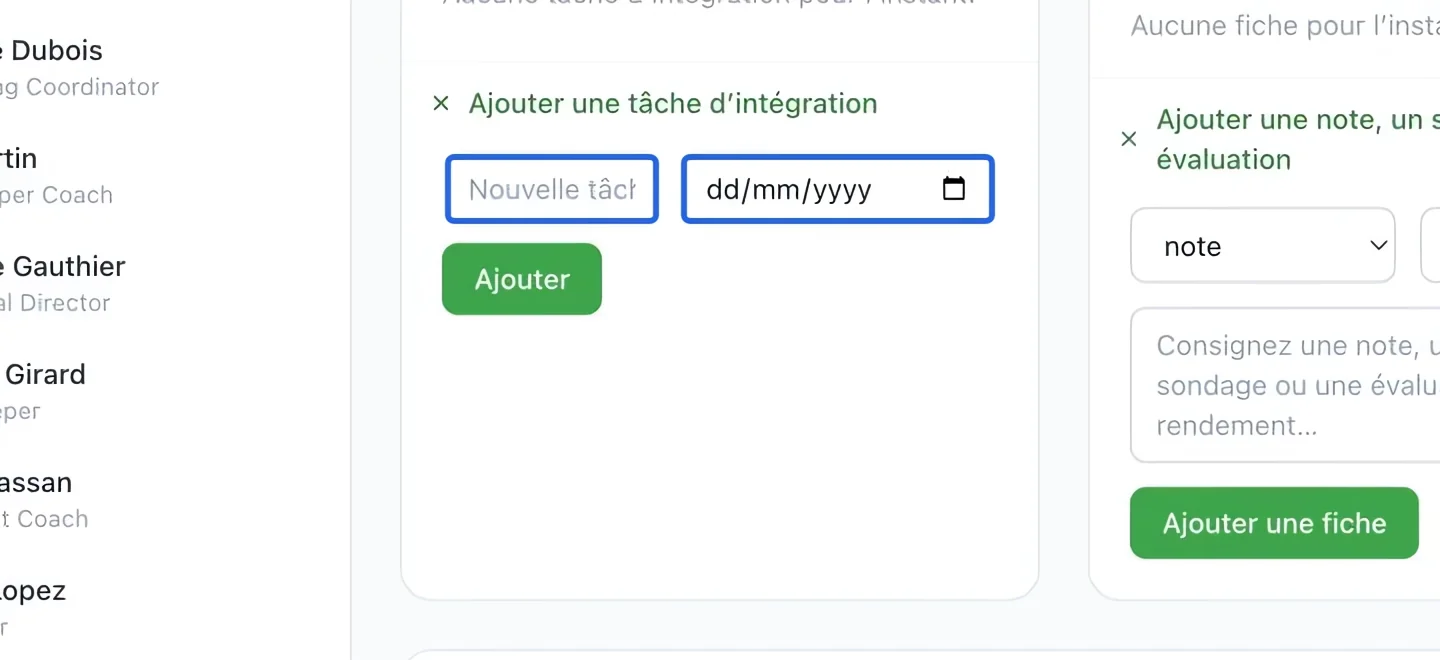
Ajouter une tâche d’intégration
Dépliez Ajouter une tâche d’intégration. Saisissez une tâche précise et sa date limite, puis cliquez sur Ajouter dans cette section. Par exemple : lire une politique ou remettre un document signé.
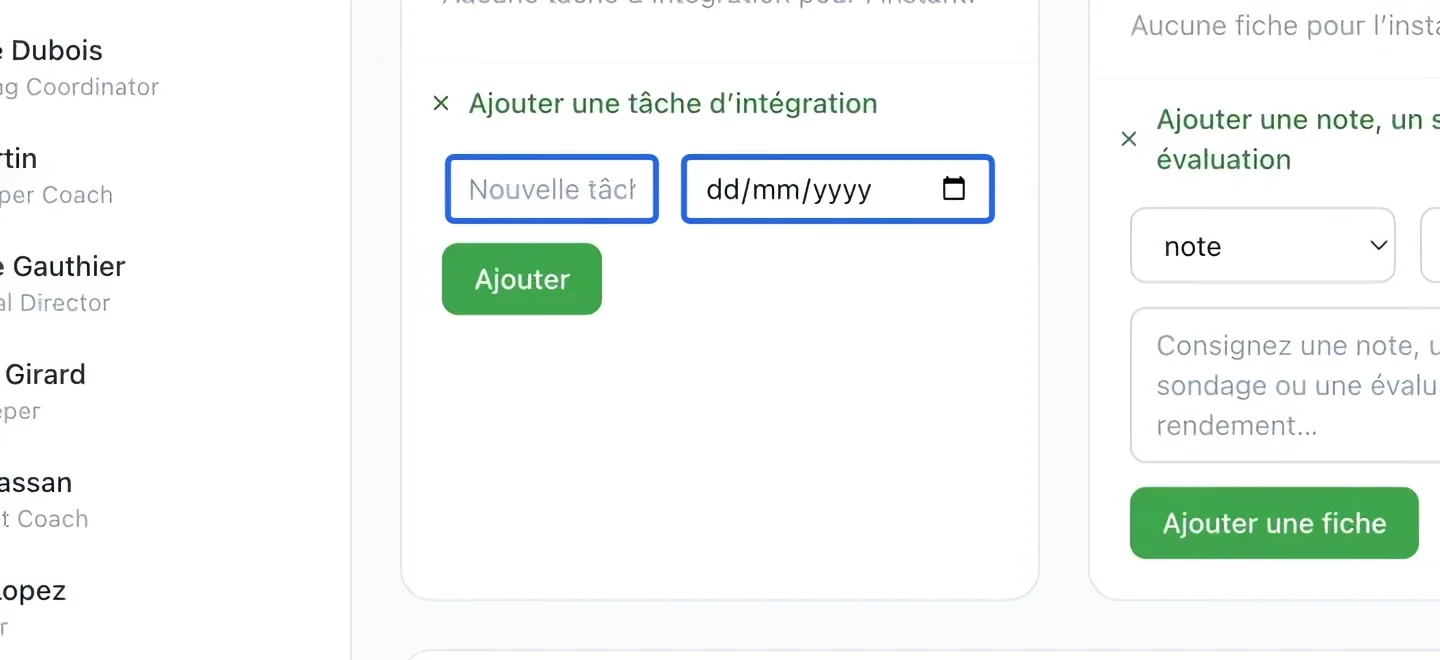
Cliquez sur la capture pour l’agrandir. Le cadre bleu indique la commande à utiliser.
- 4
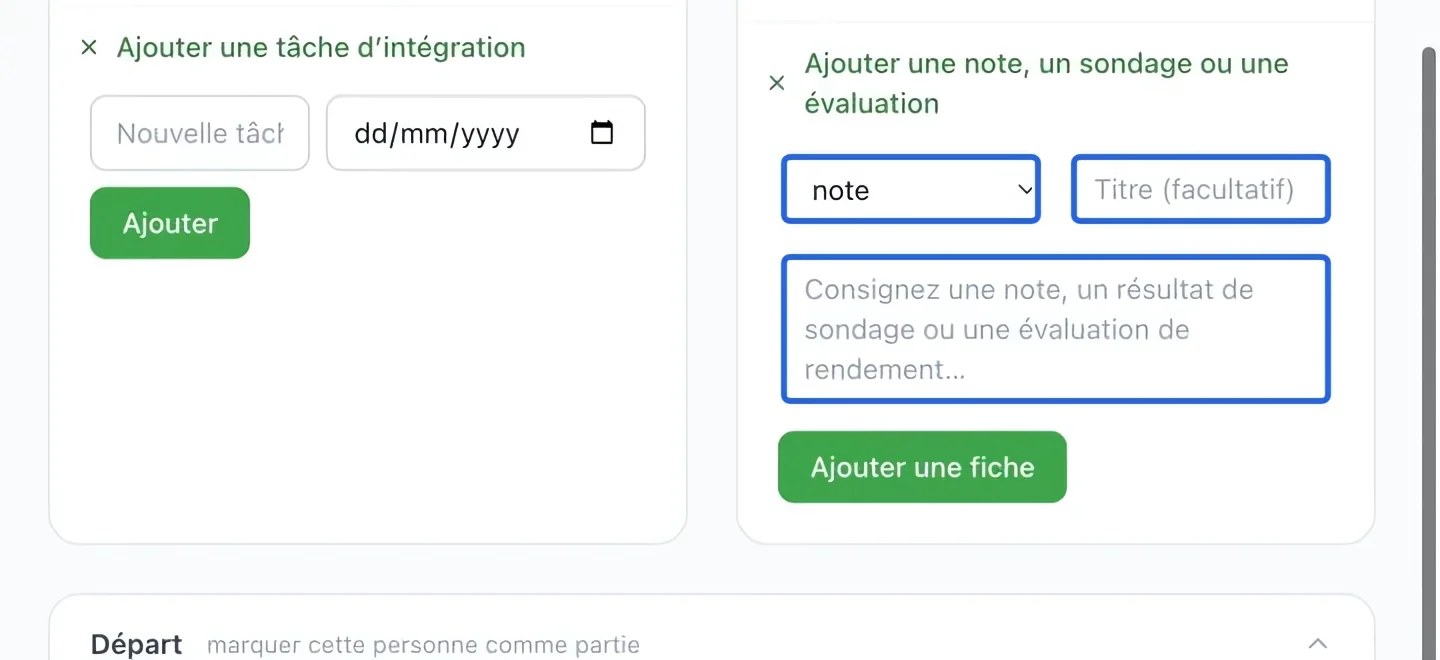
Consigner une note RH privée
Dépliez Ajouter une note, un sondage ou une évaluation. Choisissez le type, saisissez un titre et des notes factuelles, puis cliquez sur Ajouter l’entrée. Vérifiez toujours l’employé sélectionné.
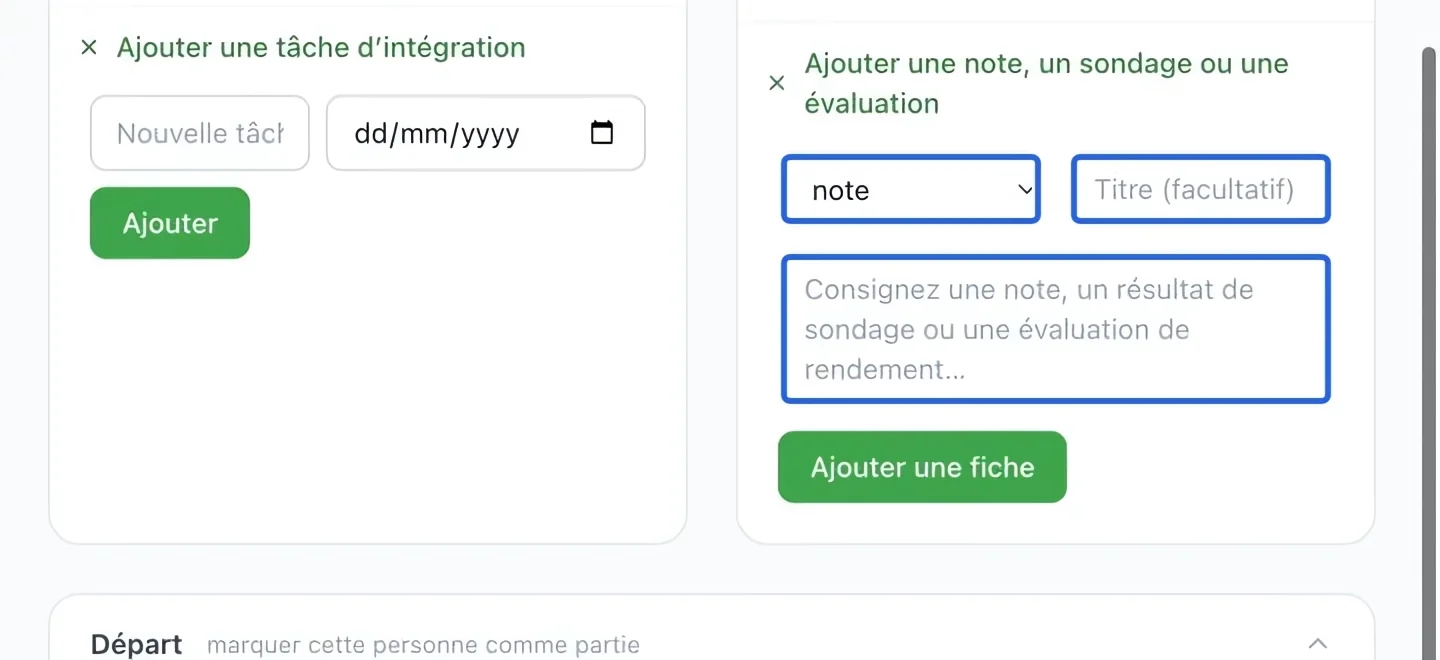
Cliquez sur la capture pour l’agrandir. Le cadre bleu indique la commande à utiliser.
- 5
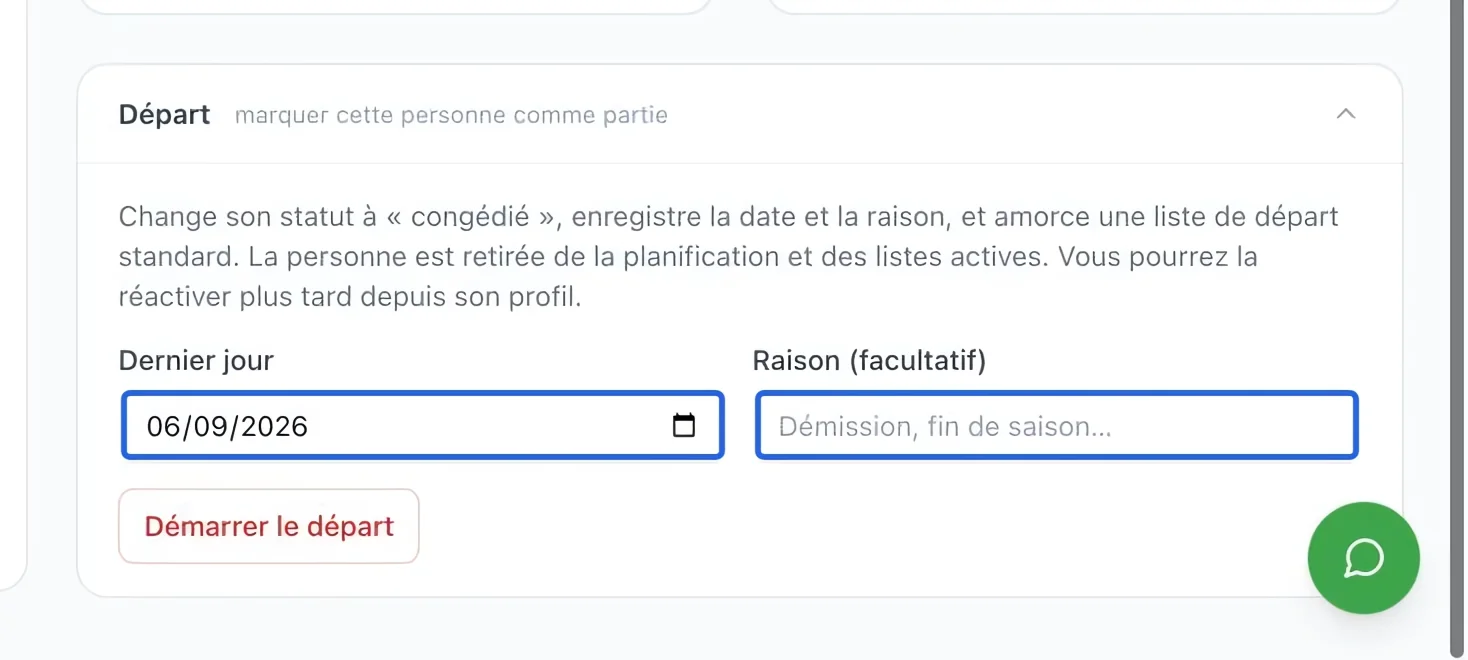
Préparer la fin d’emploi
Pour un départ, dépliez Départ, saisissez la date et le motif, puis vérifiez avant Commencer la fin d’emploi. Suivez la liste produite et vérifiez séparément les accès de la personne.
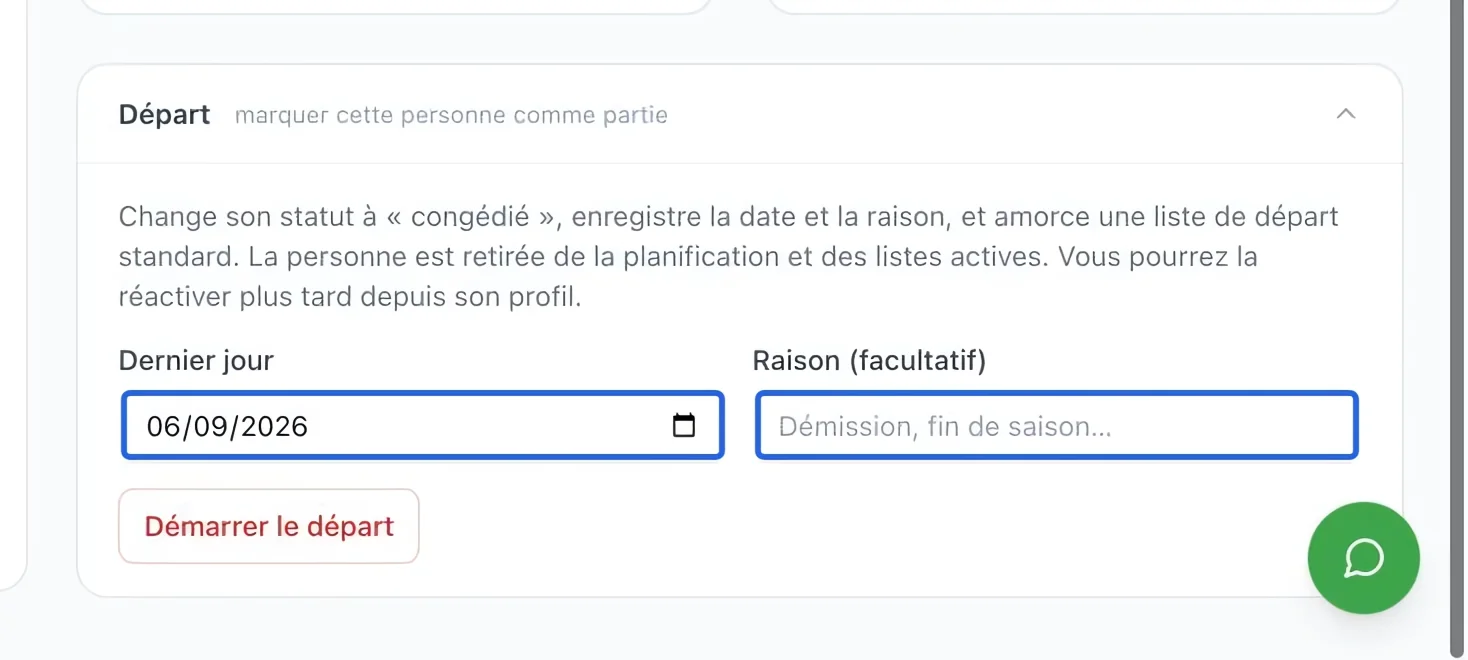
Cliquez sur la capture pour l’agrandir. Le cadre bleu indique la commande à utiliser.