
Ajoutez vos employés
Bâtissez votre liste d’équipe : profils, services, taux horaires et accès au portail en libre-service.
- 1
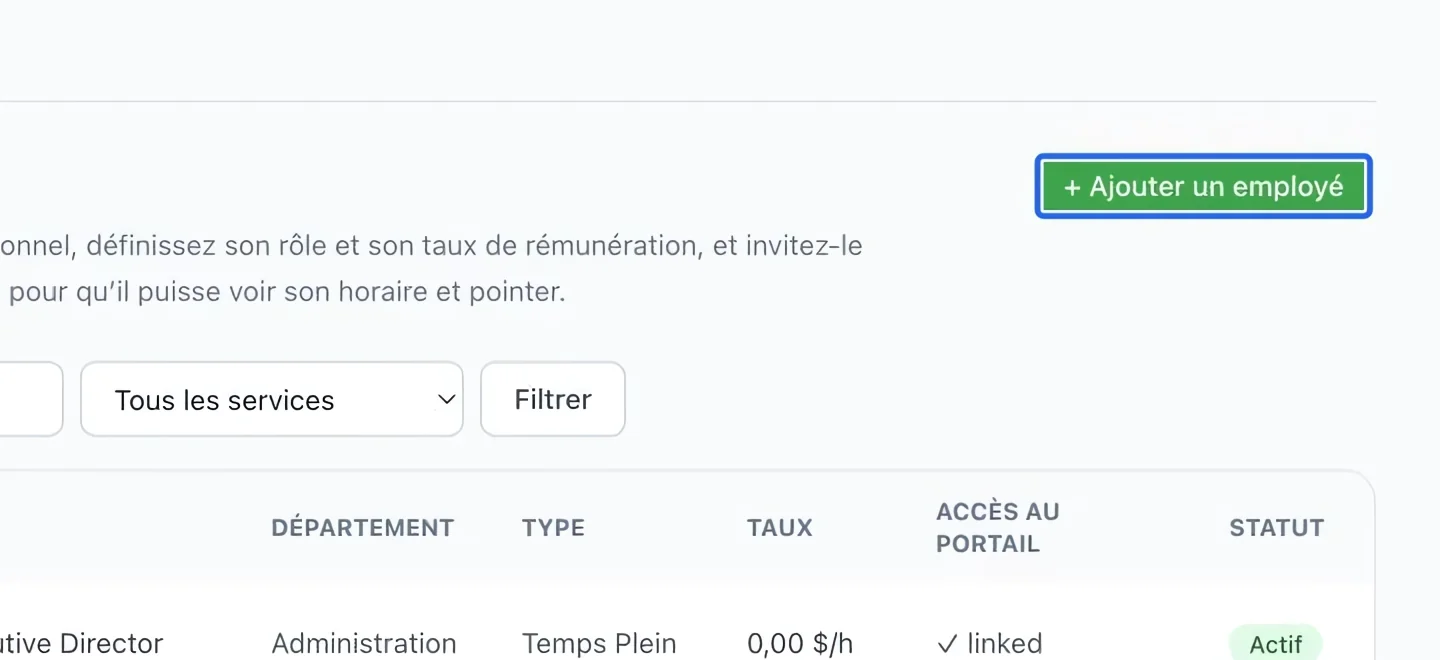
Ouvrir le formulaire employé
Ouvrez Gestion Staff → Équipe → Employés, puis cliquez sur + Ajouter un employé. Les dossiers employés sont distincts des rôles d’accès du personnel.
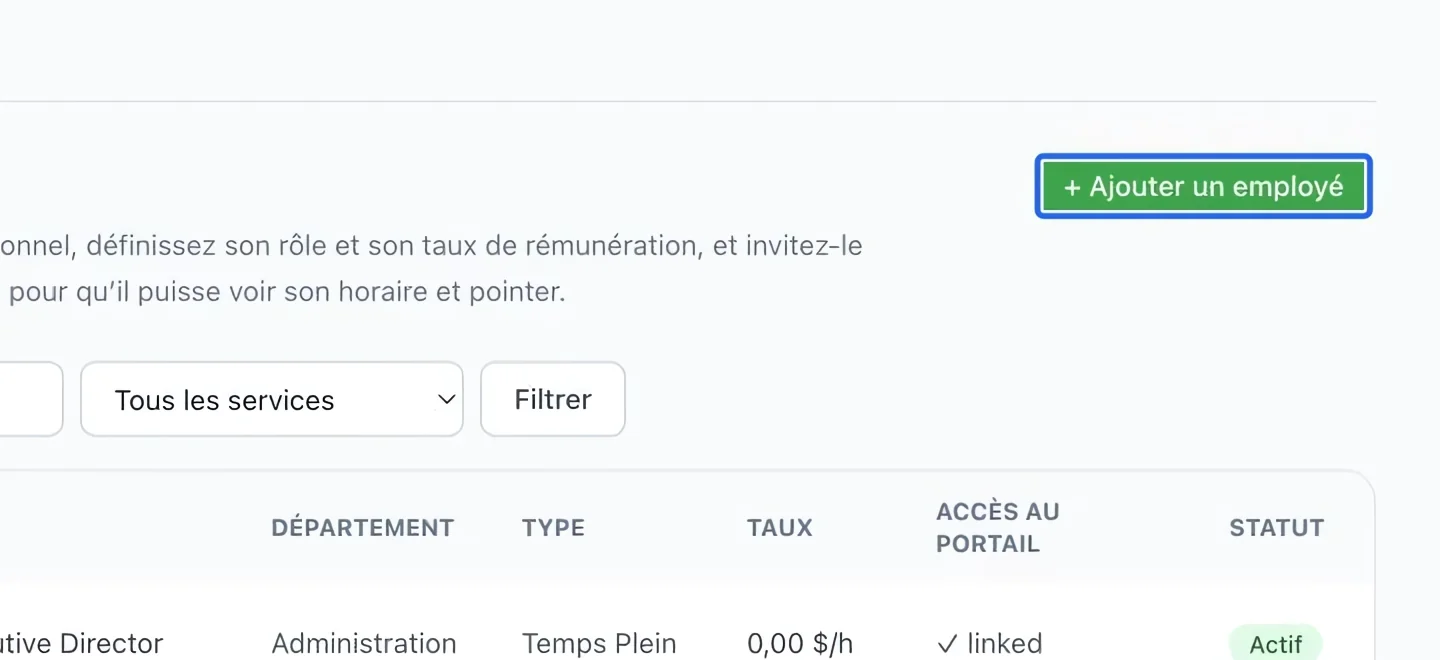
Cliquez sur la capture pour l’agrandir. Le cadre bleu indique la commande à utiliser.
- 2
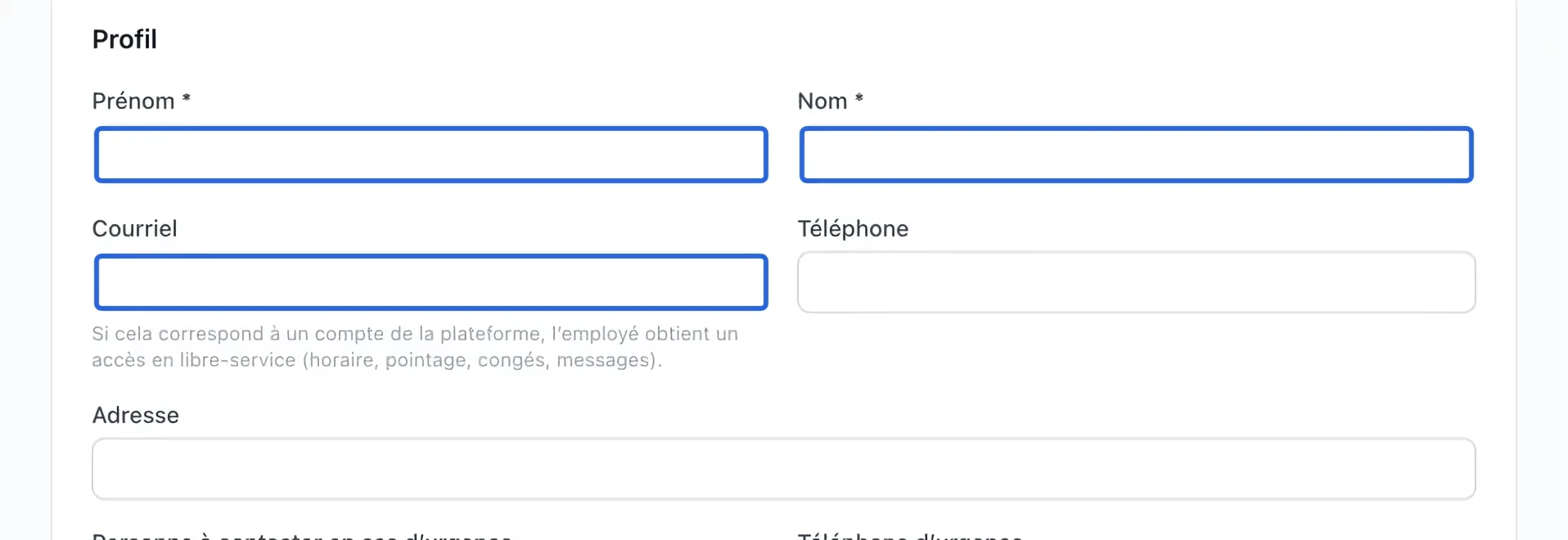
Saisir l’identité de la personne
Saisissez le Prénom, le Nom et le Courriel. Utilisez l’adresse de l’employé; si elle correspond à son compte, elle peut relier son accès libre-service. Complétez les coordonnées et contacts d’urgence au besoin.
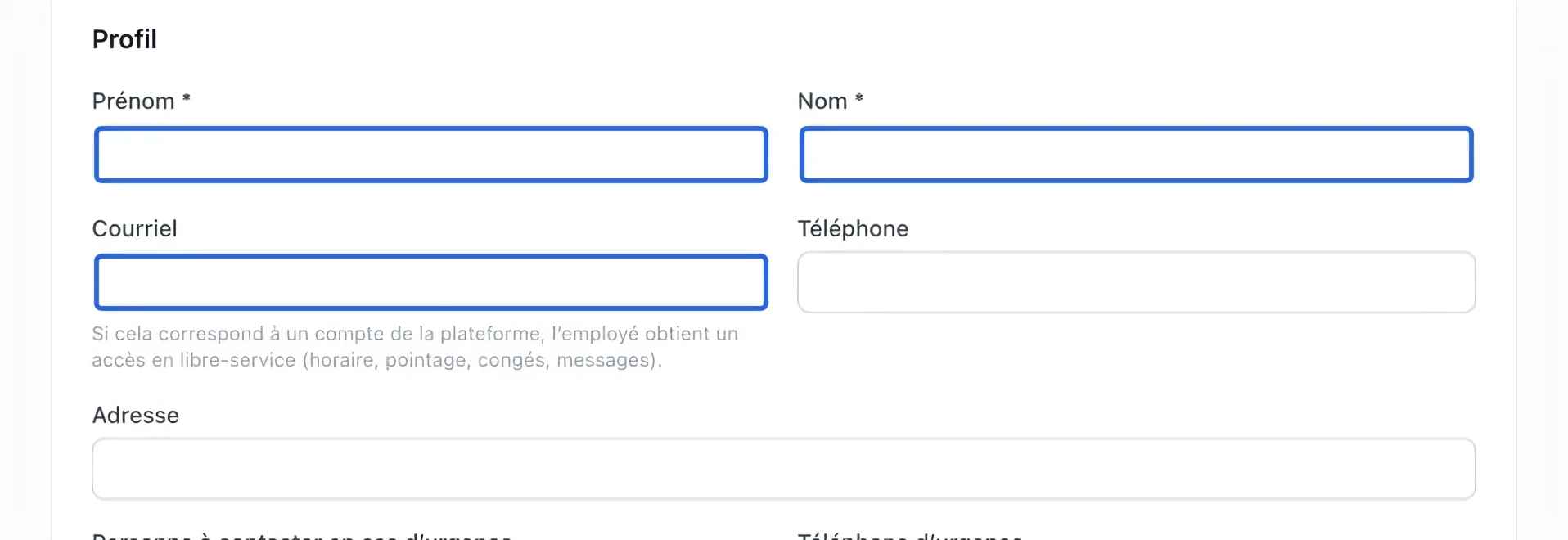
Cliquez sur la capture pour l’agrandir. Le cadre bleu indique la commande à utiliser.
- 3
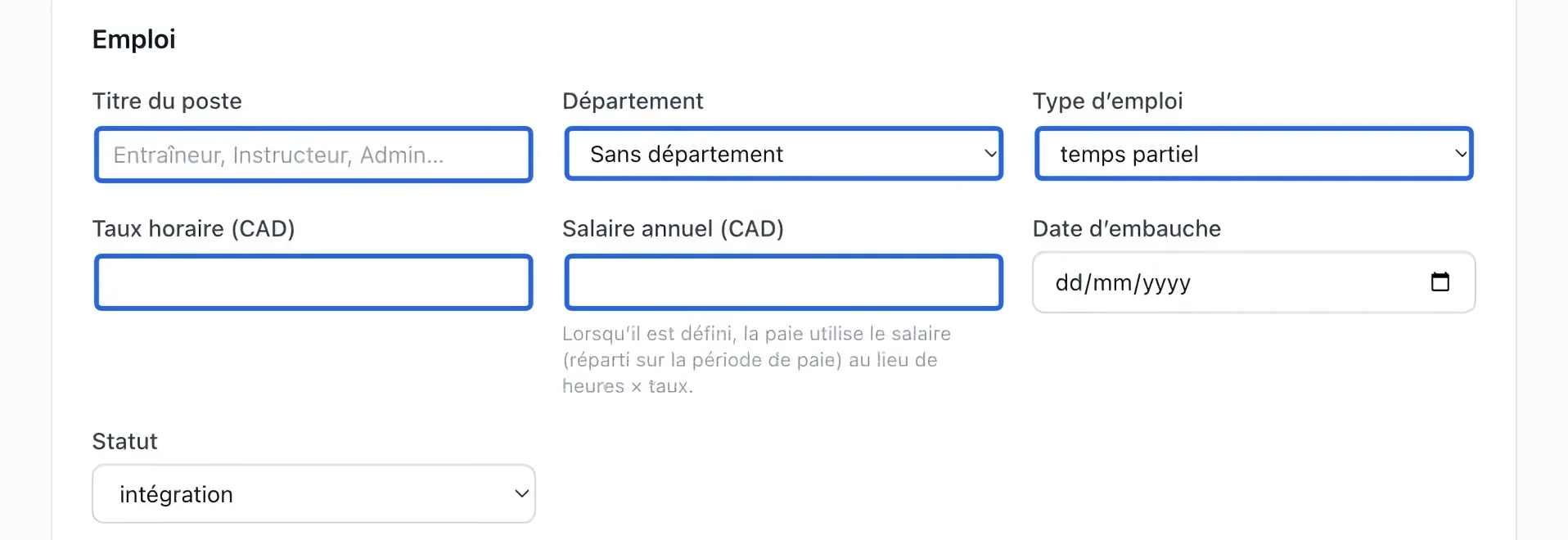
Définir les renseignements d’emploi
Choisissez le titre du poste, le service et le type d’emploi. Saisissez le taux horaire ou le salaire annuel selon le cas. Lorsqu’un salaire annuel est défini, la paie l’utilise plutôt que les heures multipliées par le taux.
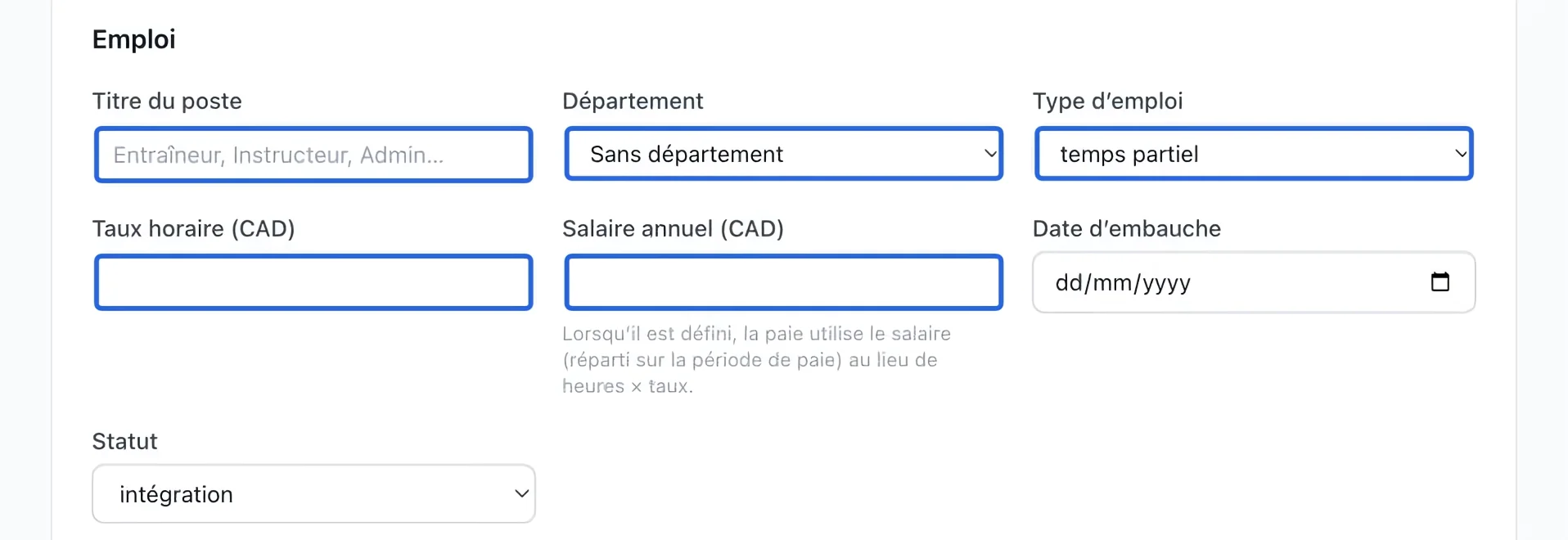
Cliquez sur la capture pour l’agrandir. Le cadre bleu indique la commande à utiliser.
- 4
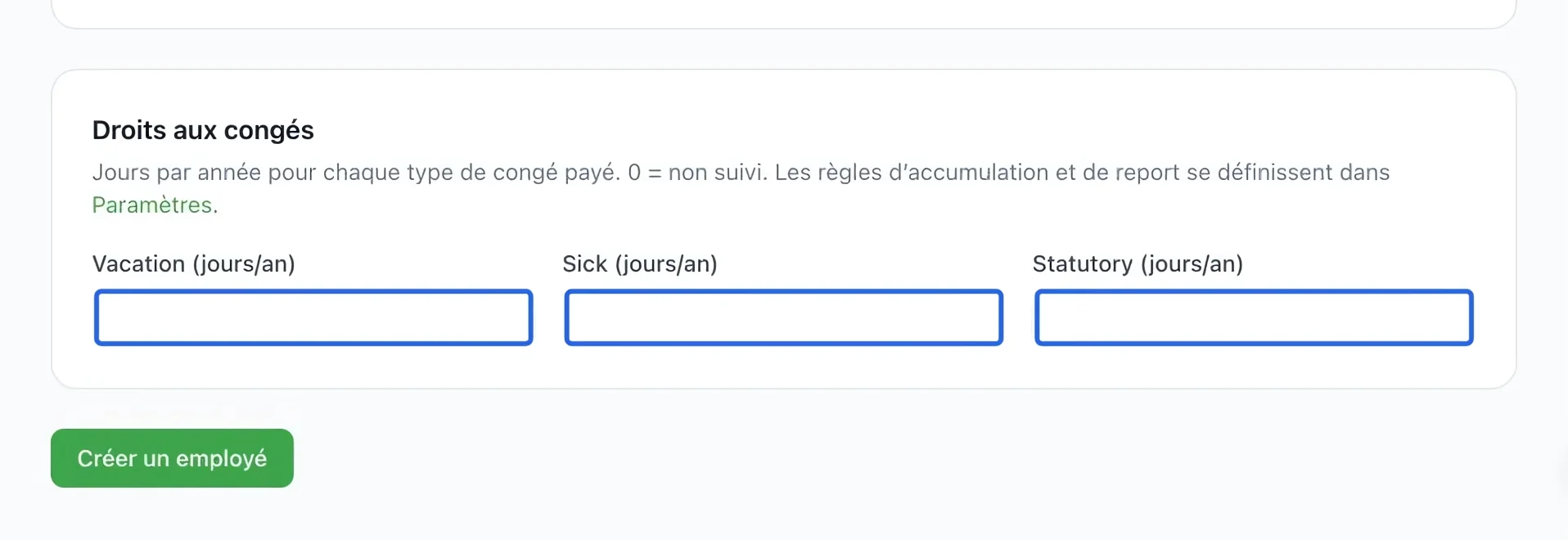
Saisir les droits aux congés
Dans Droits aux congés, indiquez les jours annuels pour les types de congés payés affichés. 0 signifie que le droit n’est pas suivi. L’acquisition et le report se configurent dans les paramètres Gestion Staff.
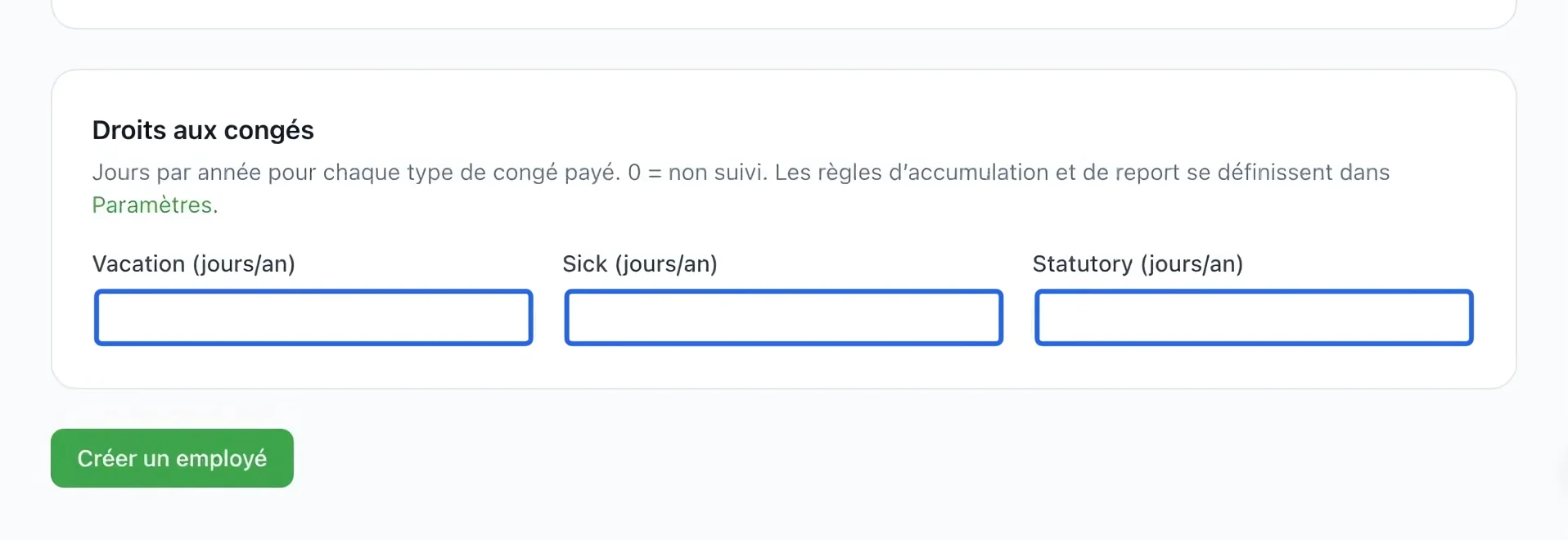
Cliquez sur la capture pour l’agrandir. Le cadre bleu indique la commande à utiliser.
- 5
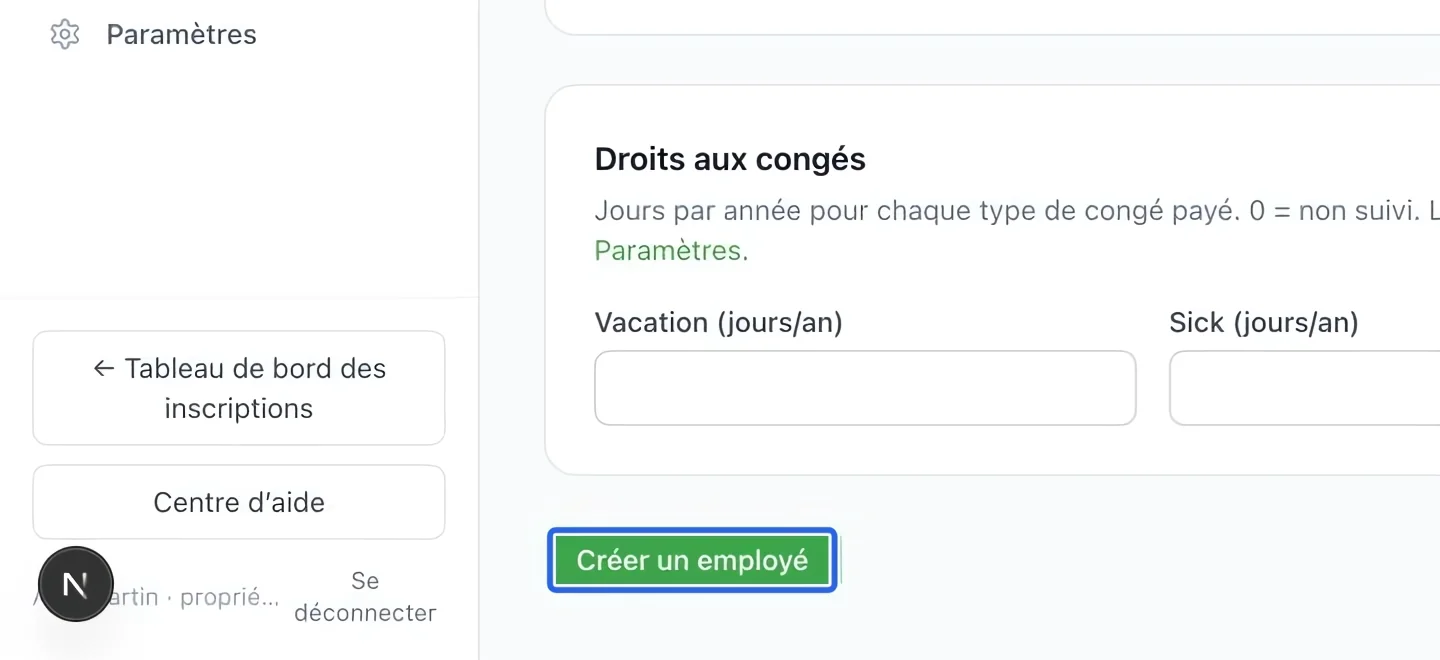
Créer l’employé
Cliquez sur Créer l’employé, puis vérifiez le profil enregistré. Consultez la liste d’intégration créée. Si l’accès au portail n’est pas lié, utilisez Envoyer l’invitation sur sa ligne dans la liste des employés.
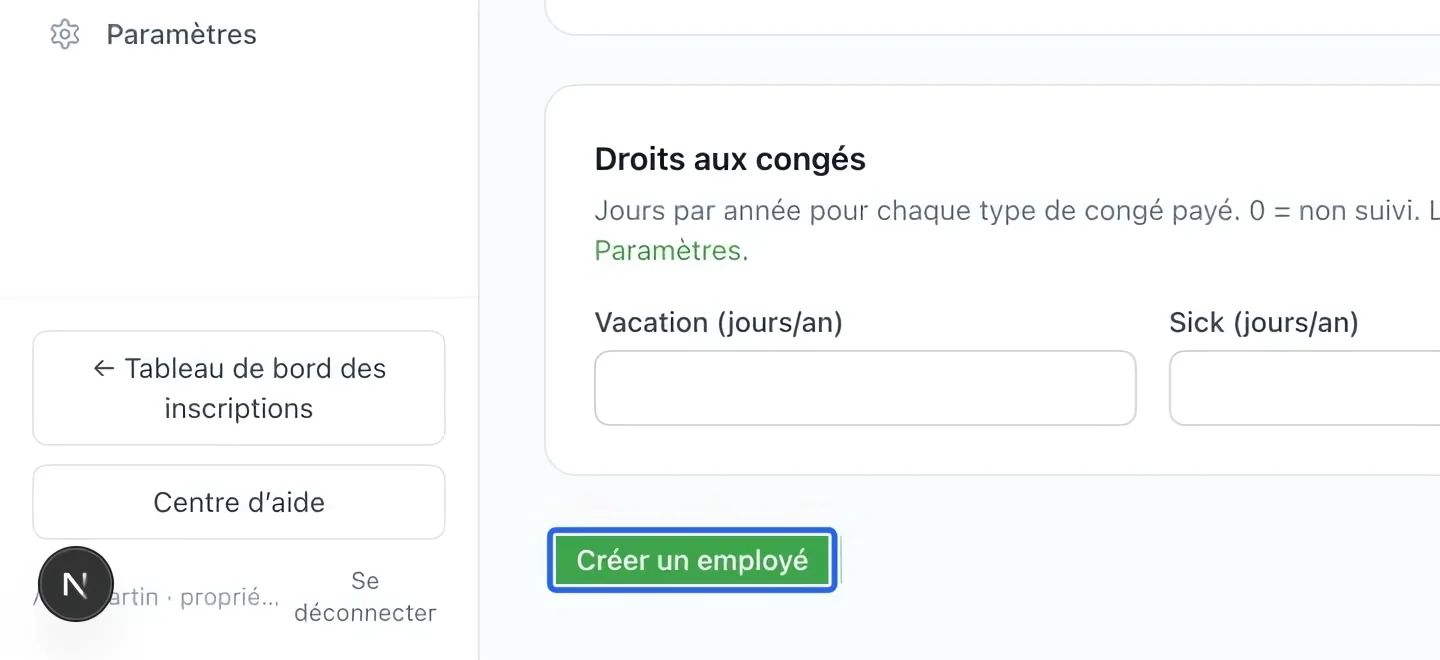
Cliquez sur la capture pour l’agrandir. Le cadre bleu indique la commande à utiliser.
- 6
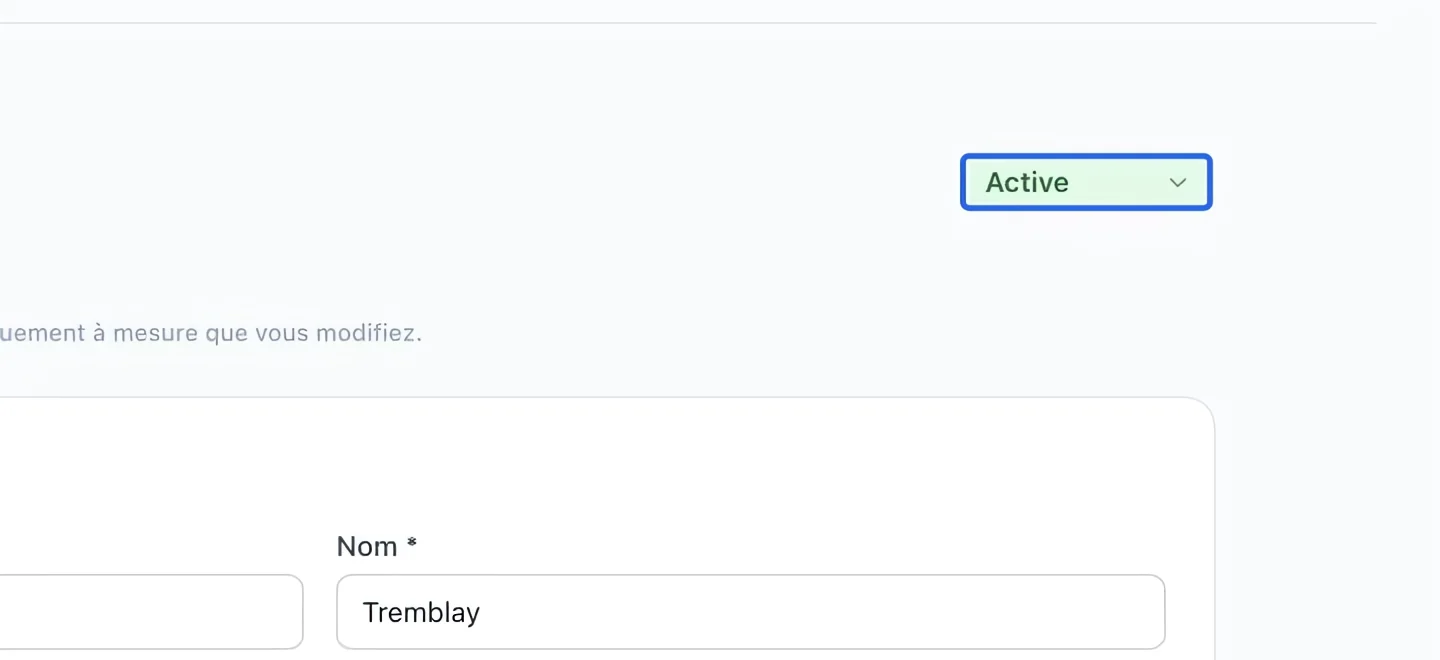
Tenir le statut à jour
Dans l’en-tête du profil, choisissez le bon statut : actif, intégration, en congé ou terminé. Pour un départ, suivez le processus RH de fin d’emploi et vérifiez séparément les accès.
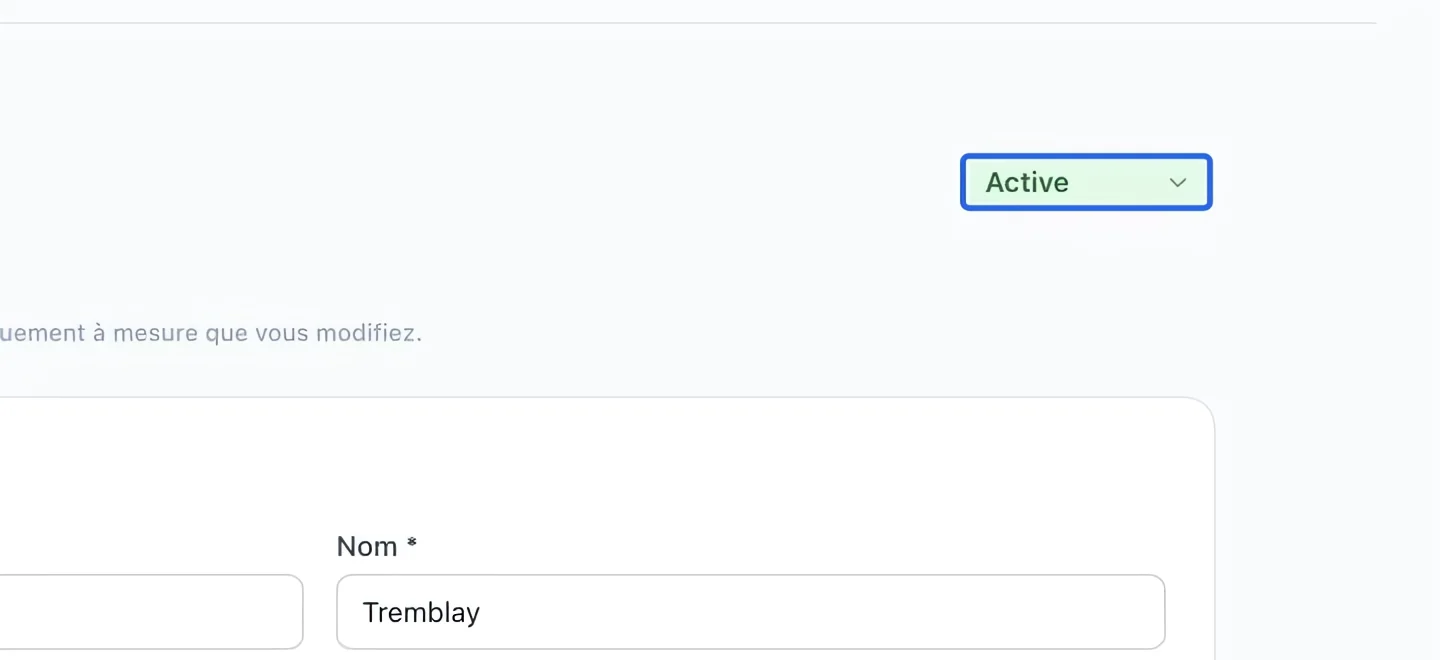
Cliquez sur la capture pour l’agrandir. Le cadre bleu indique la commande à utiliser.
Continuer
Créez un quart, vérifiez l’employé et les heures, résolvez les conflits, puis publiez la semaine.
Gestion StaffCertifications avec dates d’expiration, listes d’intégration, notes et évaluations, par employé, au même endroit.
Gestion StaffServices, rôles de quart, règles de paie, types de congés, jours fériés et permissions des gestionnaires.