
Modifier plusieurs programmes ensemble
Sélectionnez des programmes, choisissez les champs à modifier et vérifiez le résultat avant application.
- 1
Vérifier toute la sélection
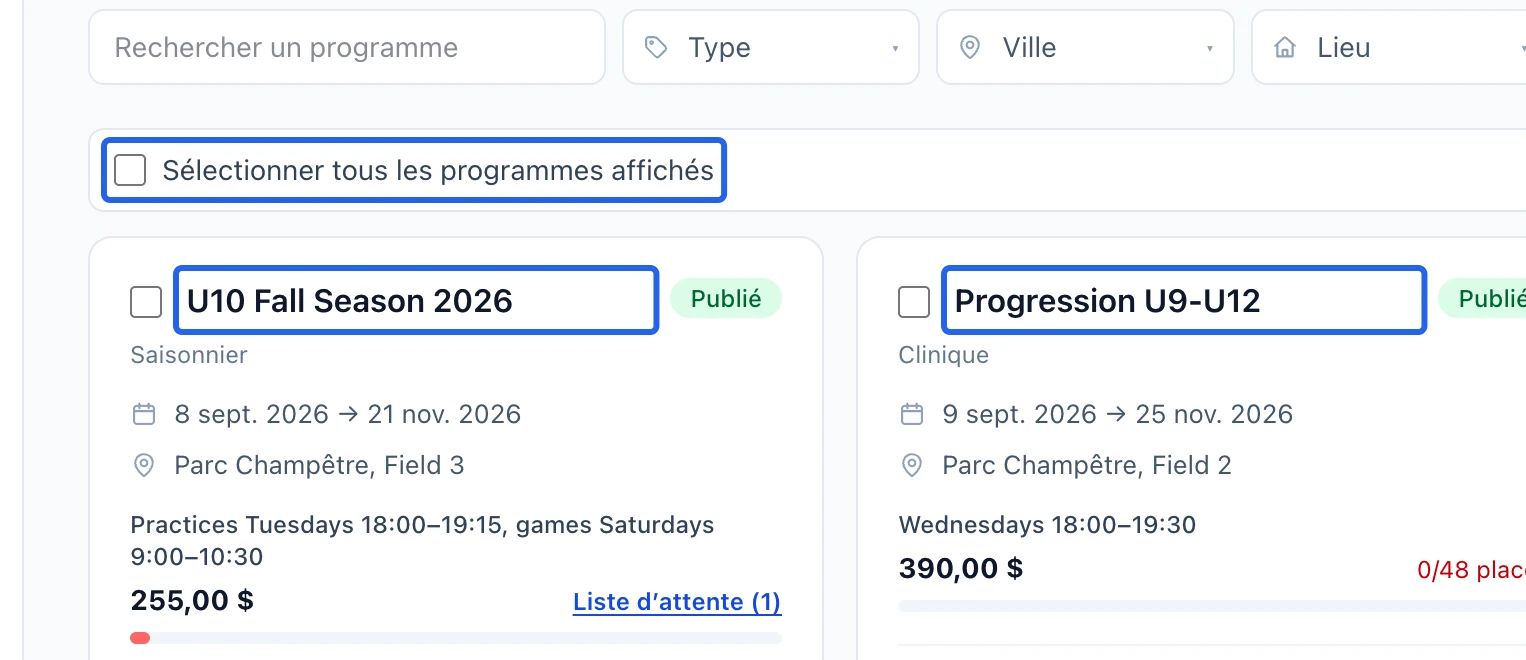
Ouvrez Programmes. Cochez les lignes voulues, Sélectionner cette page, ou tous les résultats proposés. Ouvrez le détail de la sélection pour vérifier les programmes sur d’autres pages ou masqués par les filtres. Une opération accepte jusqu’à 100 programmes; réduisez les filtres au besoin.
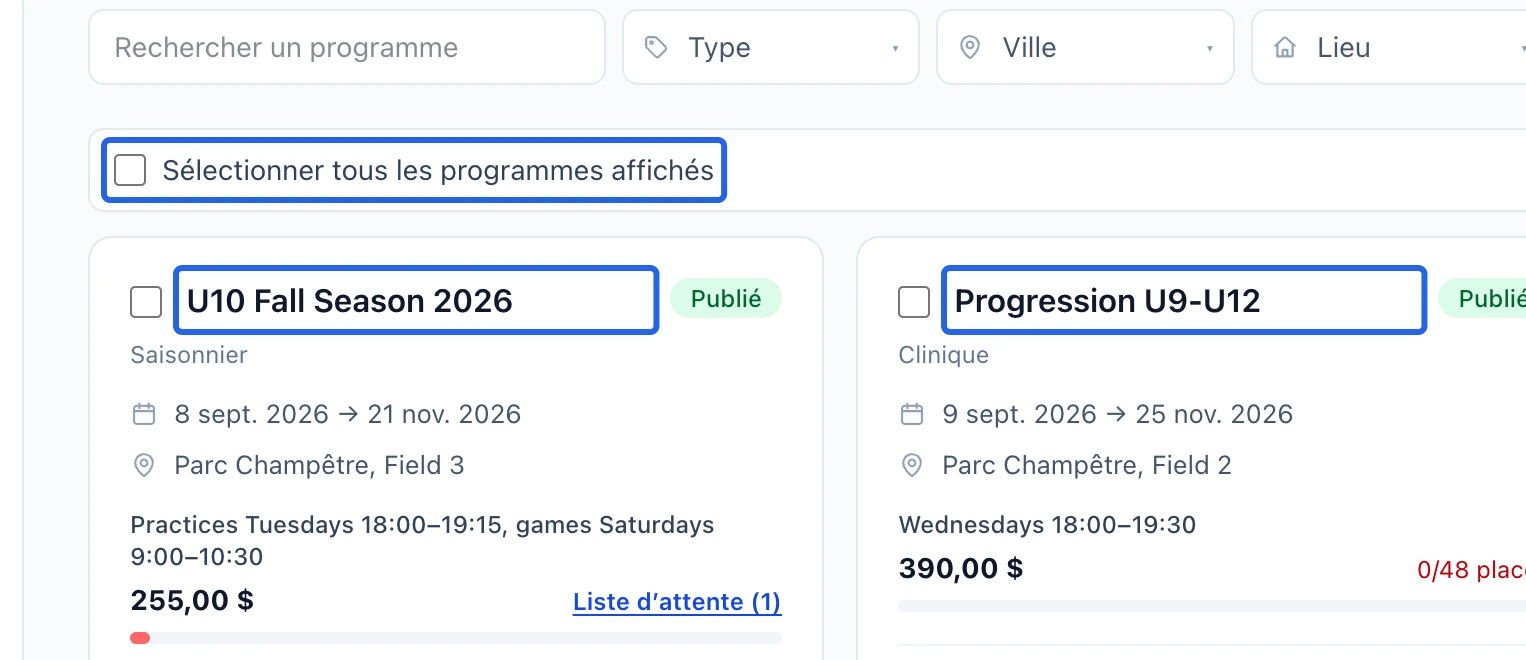
Cliquez sur la capture pour l’agrandir. Le cadre bleu indique la commande à utiliser.
- 2
Activer seulement les modifications voulues
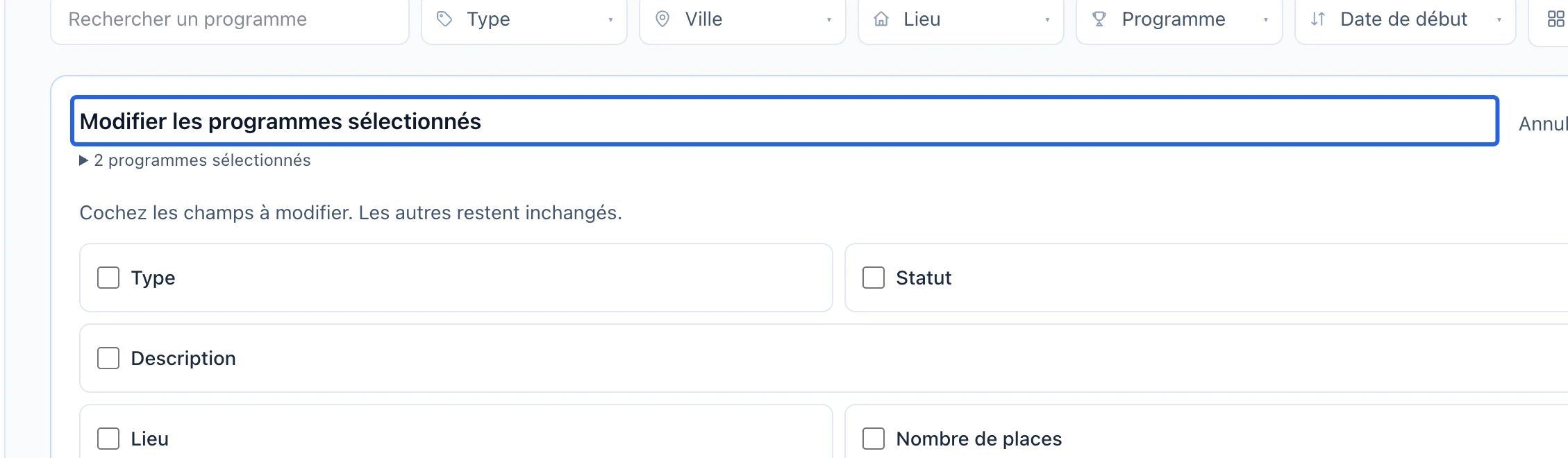
Cliquez sur Modifier, puis cochez chaque champ à modifier. Les champs non cochés conservent leur valeur. Définissez le type, le statut, la description, le lieu, la capacité, les dates d’inscription ou le prix; ouvrez Autres paramètres pour les formulaires et plans de paiement. Utilisez la commande d’effacement explicite pour retirer une valeur. Une description commune remplace celle de la langue principale tout en conservant les traductions existantes.
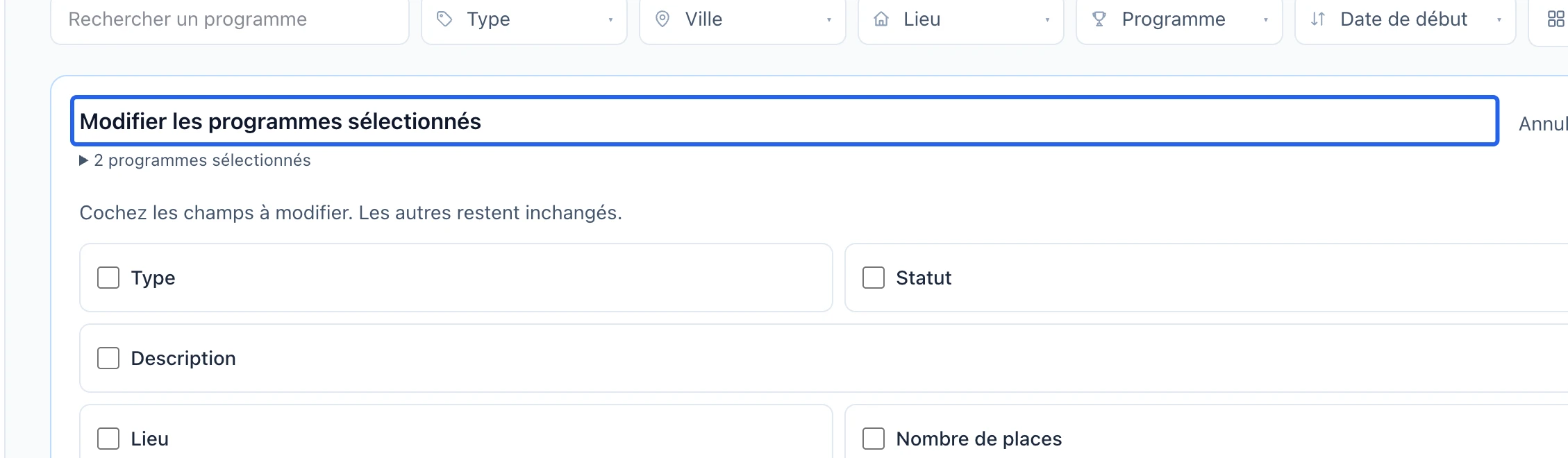
Cliquez sur la capture pour l’agrandir. Le cadre bleu indique la commande à utiliser.
- 3
Vérifier les prix et les effets sur les options
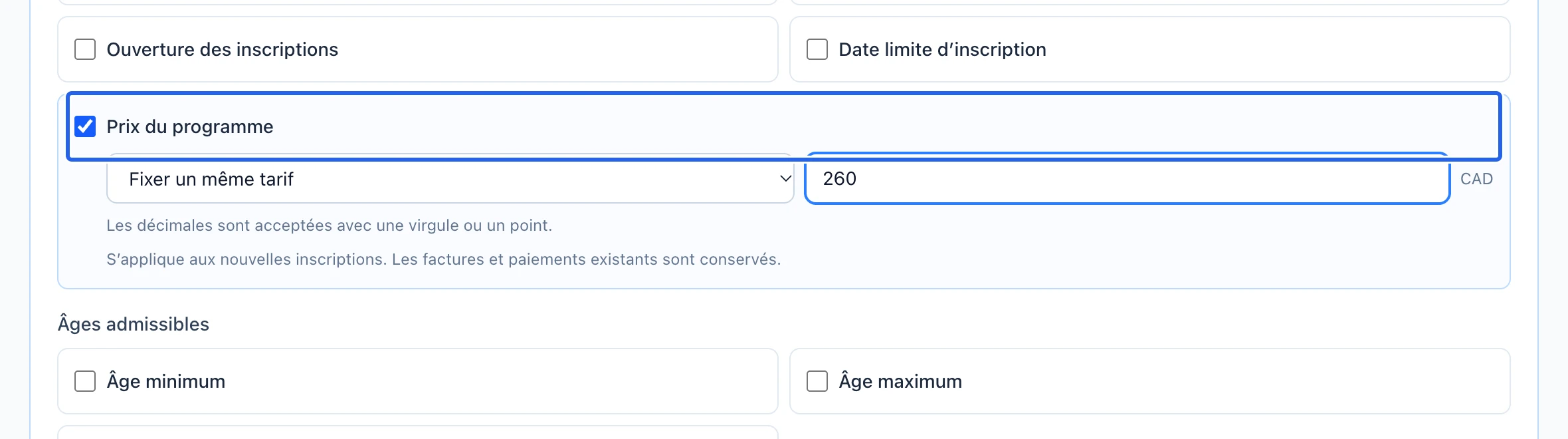
Pour le prix, choisissez un prix fixe ou une hausse/baisse en montant ou en pourcentage. Cliquez sur Vérifier les modifications. Lisez le nombre de programmes et d’options concernés, puis ouvrez Détails par programme pour consulter les valeurs avant/après. Vérifiez surtout les capacités et prix des options, les dates et le statut de publication. Modifier le catalogue ne recalcule pas les inscriptions et paiements existants.
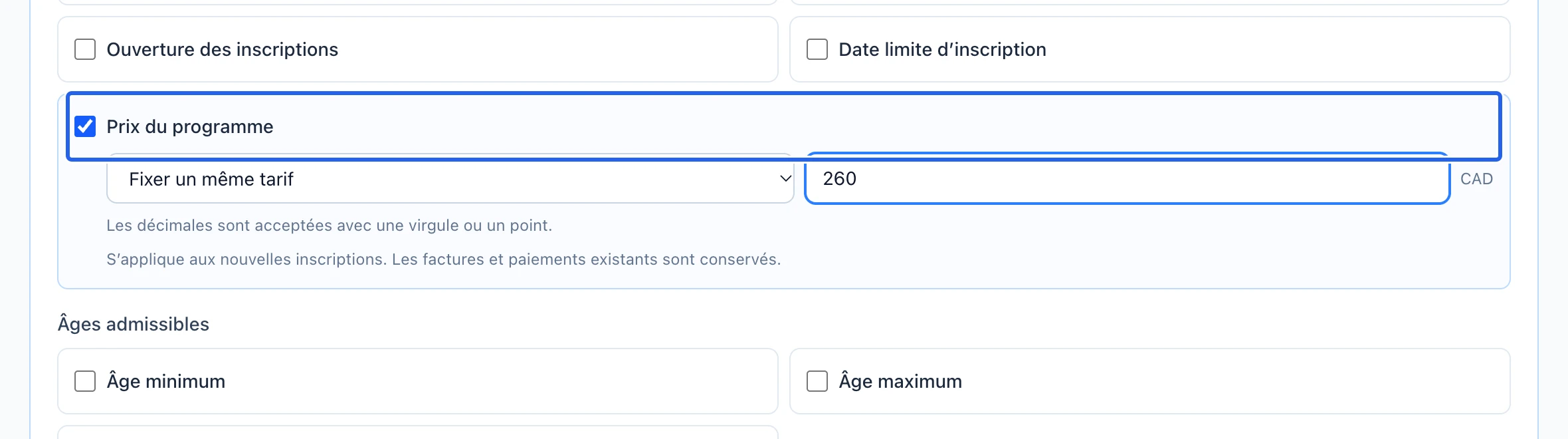
Cliquez sur la capture pour l’agrandir. Le cadre bleu indique la commande à utiliser.
- 4
Appliquer les modifications vérifiées
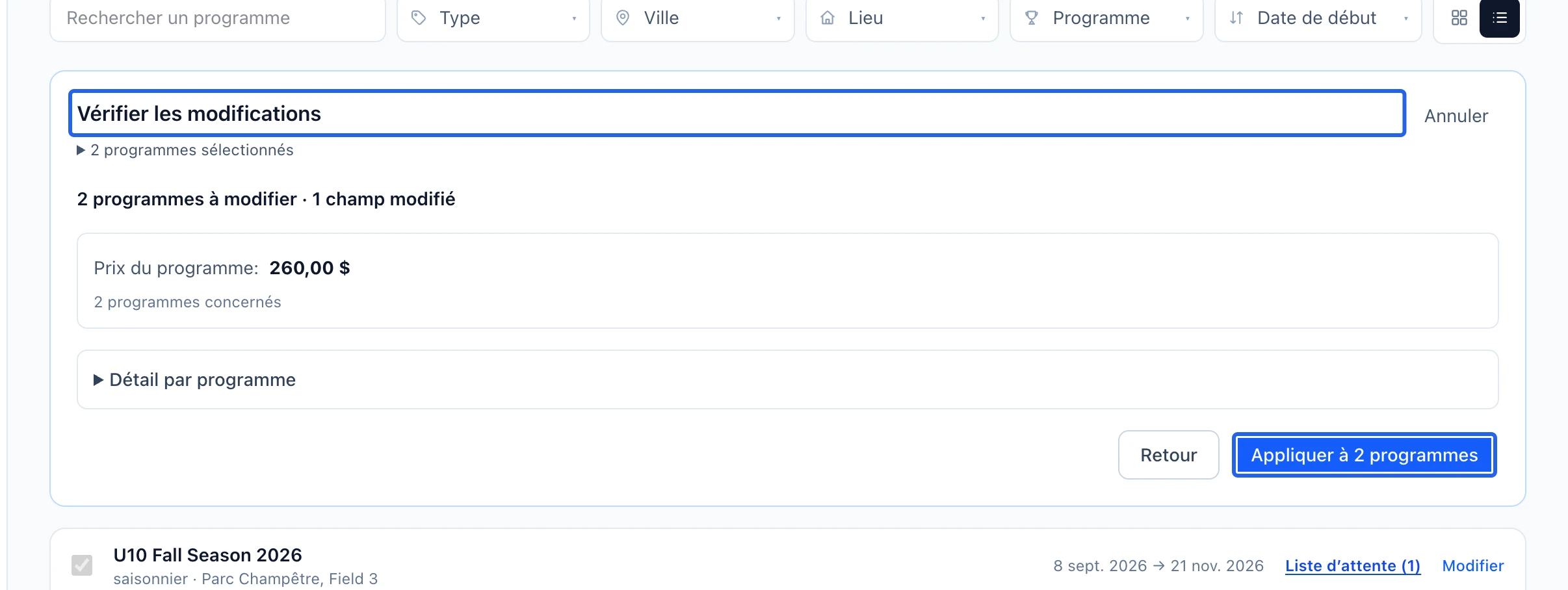
Revenez en arrière si nécessaire, sinon appliquez les modifications vérifiées. Si la plateforme indique que les données ont changé entre-temps, préparez une nouvelle vérification. Attendez le nombre d’enregistrements modifiés et examinez les programmes concernés. Dupliquer crée des brouillons distincts; c’est une autre opération.
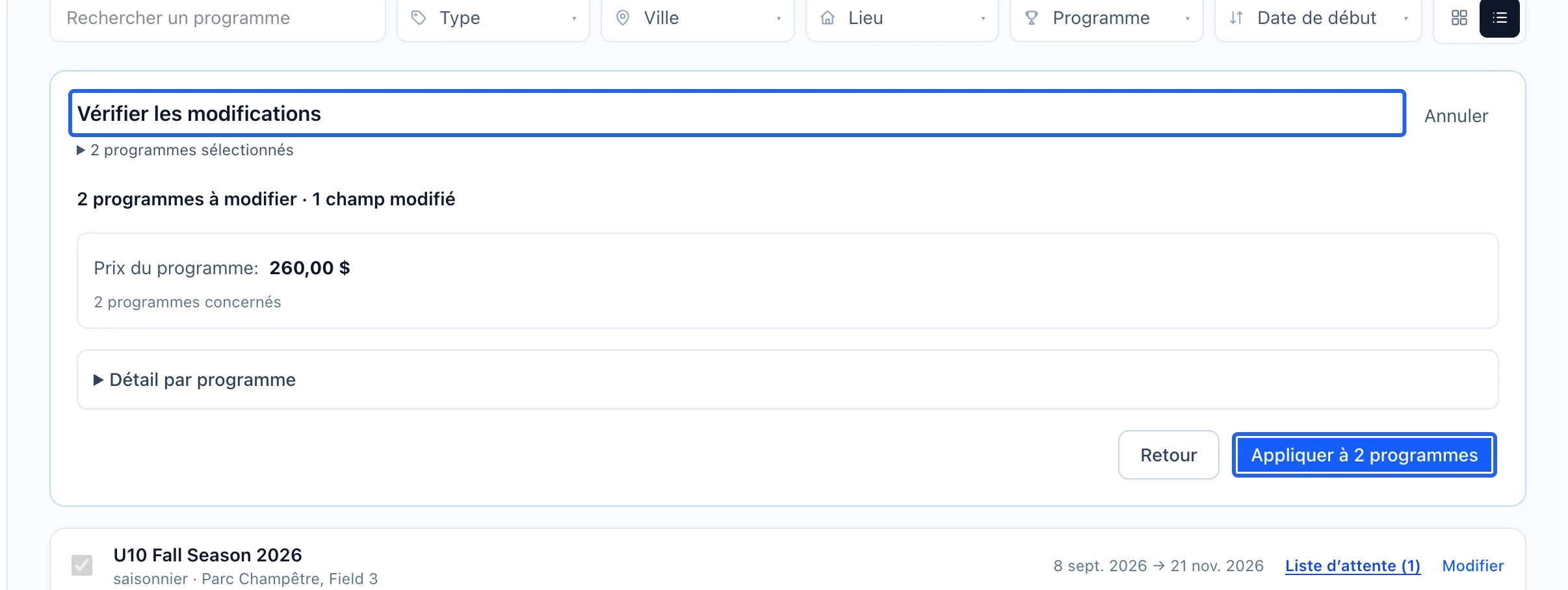
Cliquez sur la capture pour l’agrandir. Le cadre bleu indique la commande à utiliser.
Continuer
Copiez les programmes sélectionnés en brouillons, en choisissant leur type de destination tout en conservant les dates et horaires.
Programmes et activitésPubliez une saison, un camp, une ligue ou un stage auxquels les familles peuvent s’inscrire sur votre portail.
Clients et présencesExportez l’horaire affiché ou plusieurs programmes vers Excel, avec les champs et l’ordre de colonnes souhaités.