
Créer et publier un horaire
Créez un quart, vérifiez l’employé et les heures, résolvez les conflits, puis publiez la semaine.
- 1
Choisir la semaine
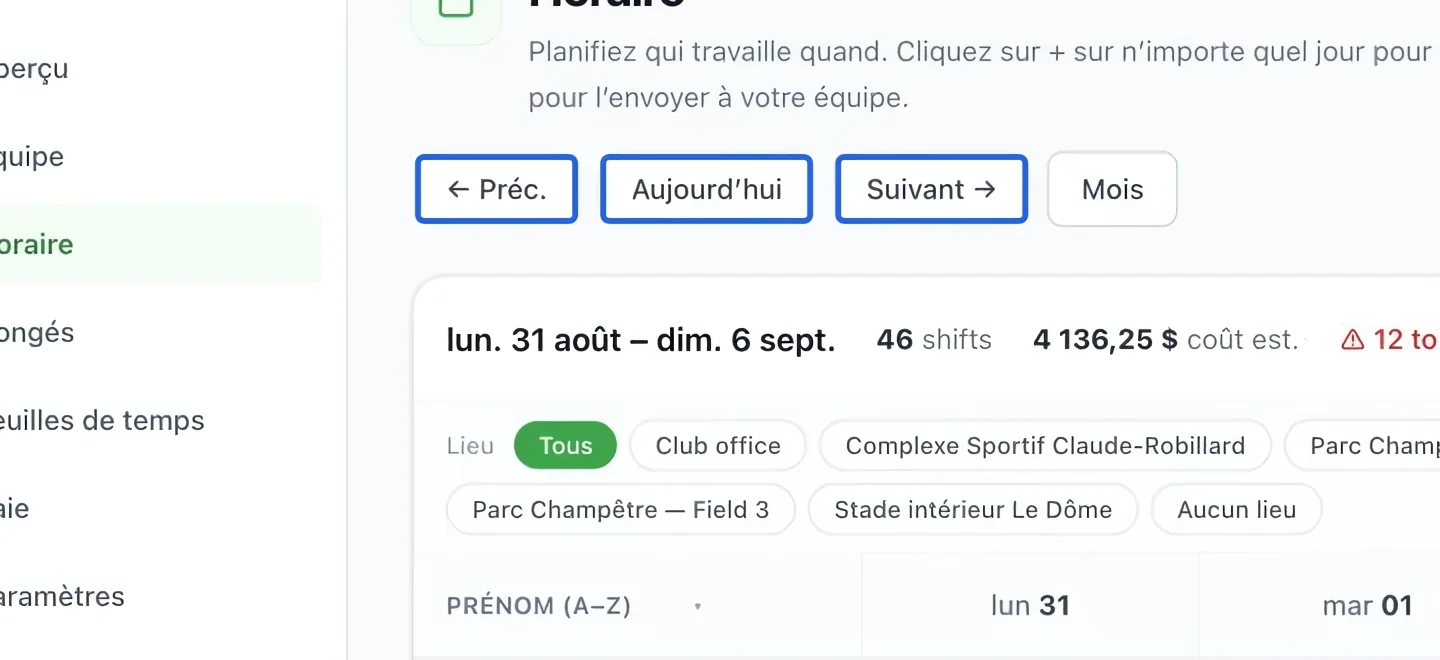
Ouvrez Gestion Staff → Horaire. Utilisez la navigation et vérifiez la semaine avant d’ajouter des quarts. Les brouillons doivent être publiés pour être visibles au personnel.
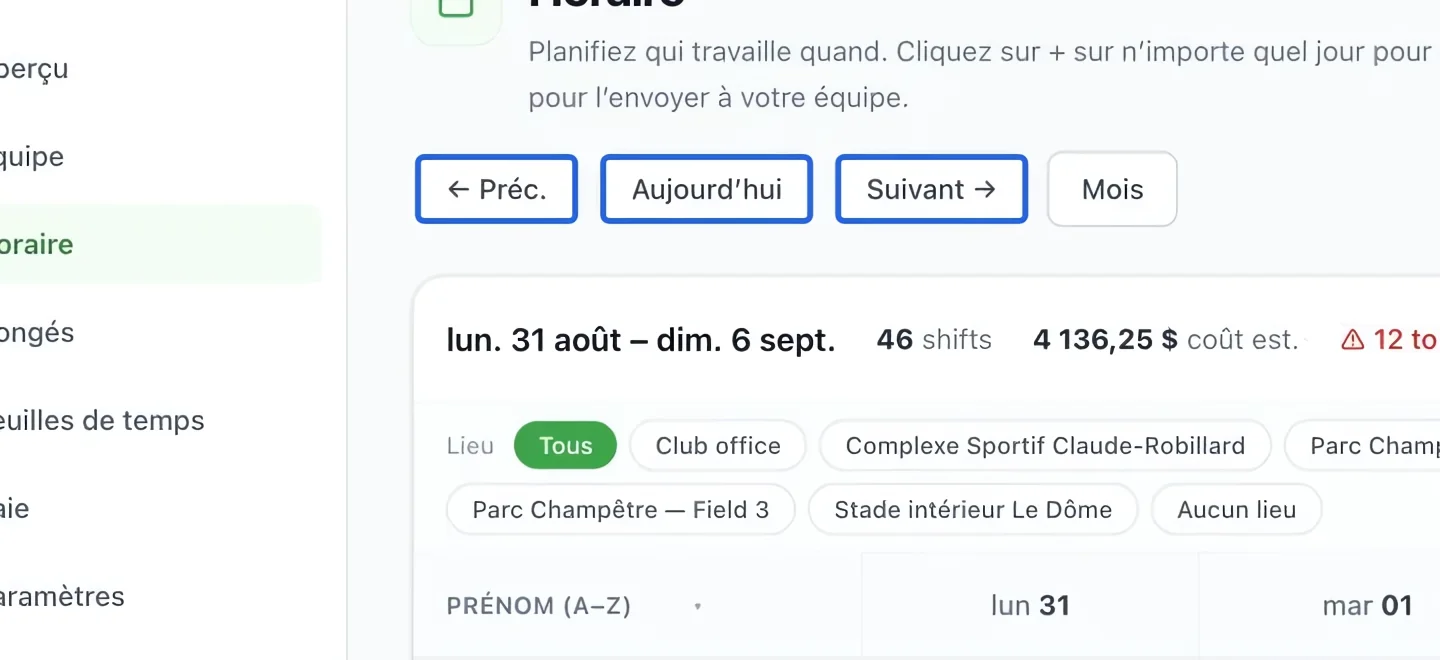
Cliquez sur la capture pour l’agrandir. Le cadre bleu indique la commande à utiliser.
- 2
Ouvrir le formulaire de quart
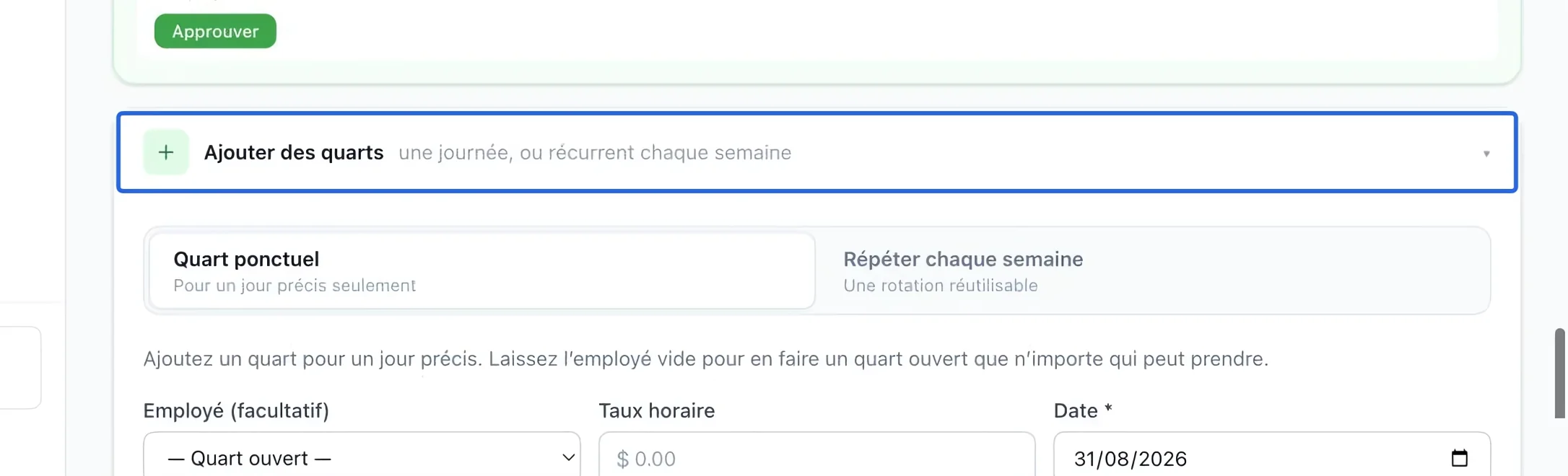
Dépliez Ajouter des quarts et choisissez Quart unique pour une seule date. Utilisez l’option récurrente seulement si le même horaire doit se répéter.
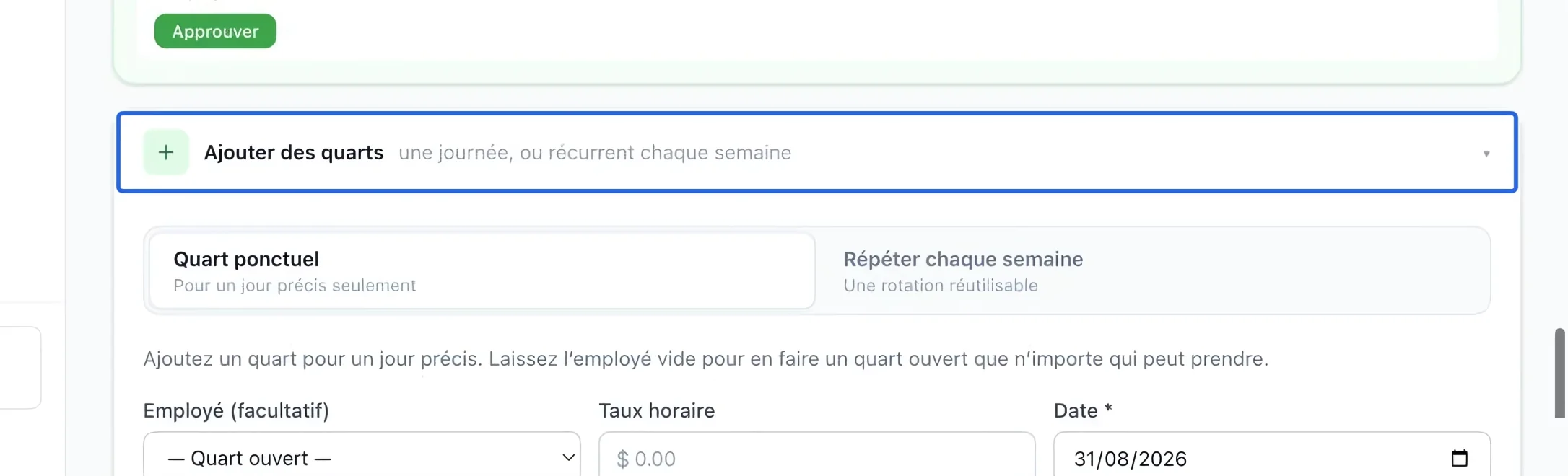
Cliquez sur la capture pour l’agrandir. Le cadre bleu indique la commande à utiliser.
- 3
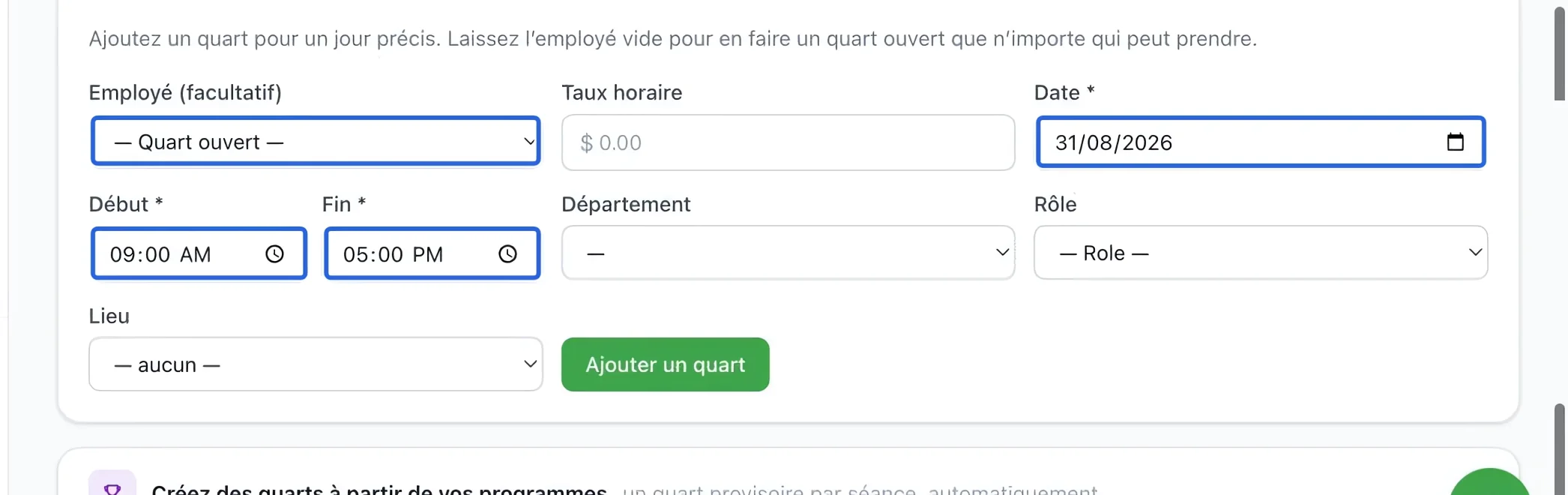
Définir la personne et les heures
Sélectionnez l’employé, la date et les heures de début et de fin. Gardez Quart ouvert uniquement si vous comptez l’attribuer plus tard. Vérifiez tout taux horaire particulier.
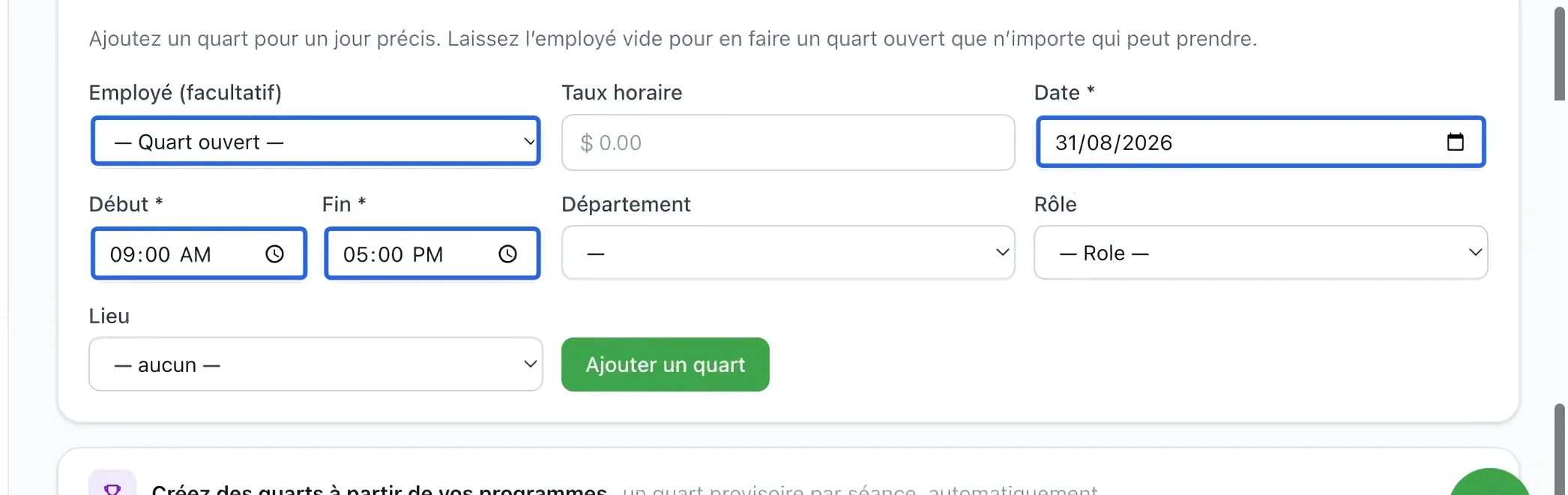
Cliquez sur la capture pour l’agrandir. Le cadre bleu indique la commande à utiliser.
- 4
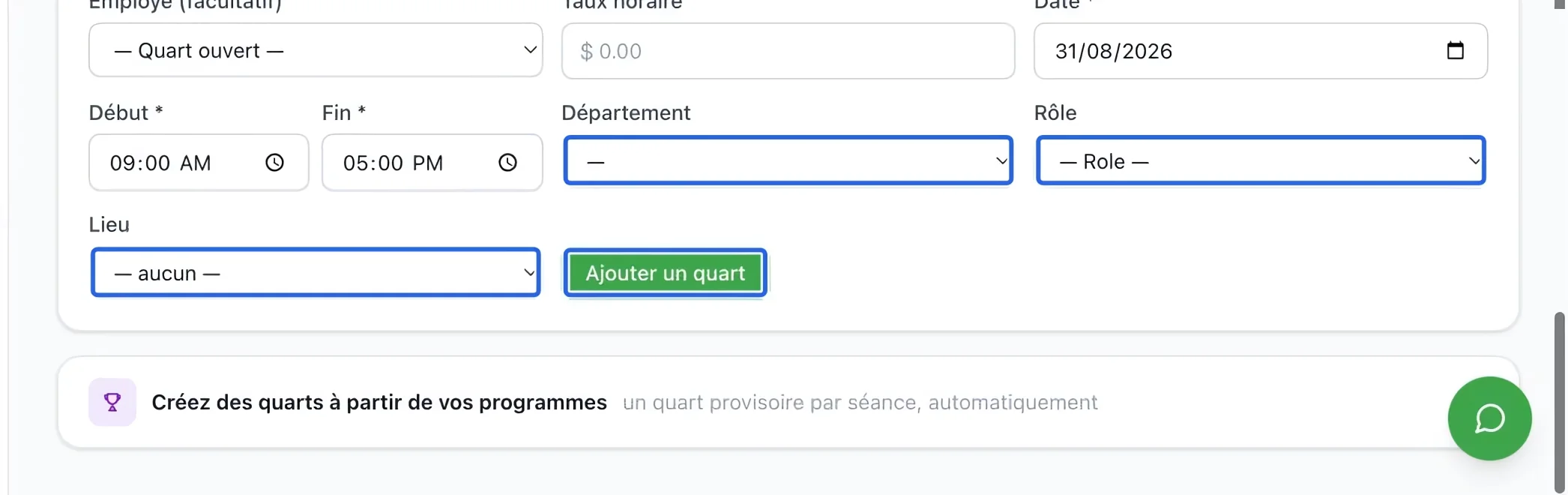
Préciser le travail et enregistrer
Choisissez le service, le rôle et le lieu, puis cliquez sur Ajouter le quart. Vérifiez que le brouillon apparaît au bon jour pour le bon employé.
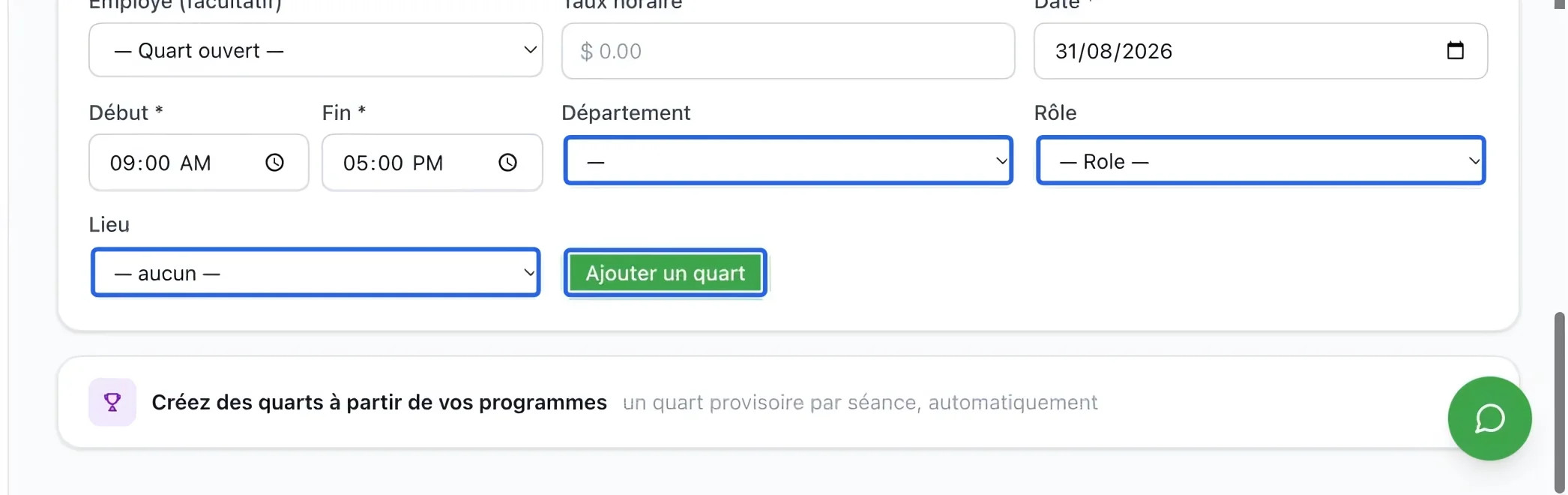
Cliquez sur la capture pour l’agrandir. Le cadre bleu indique la commande à utiliser.
- 5
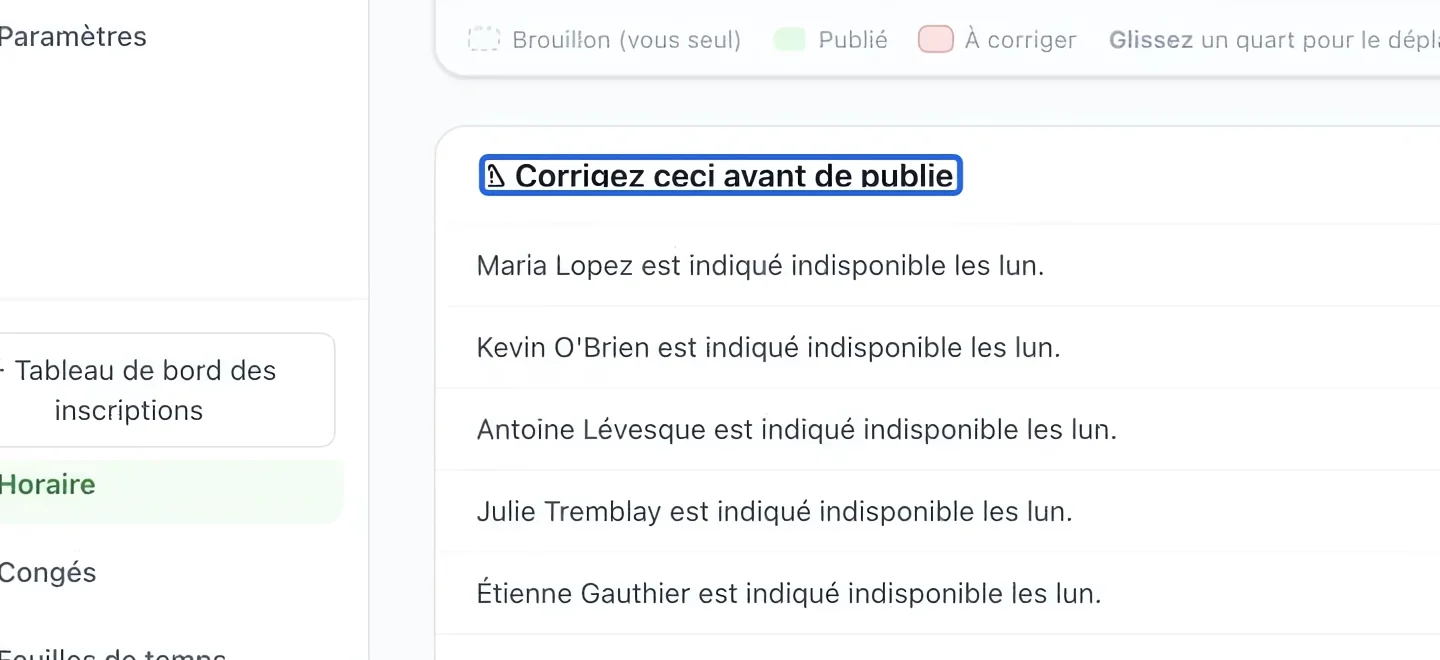
Résoudre les conflits d’horaire
Consultez À corriger avant de publier. Corrigez les chevauchements, congés ou problèmes de disponibilité en modifiant les quarts concernés. Les avertissements ne remplacent pas la vérification des besoins en personnel.
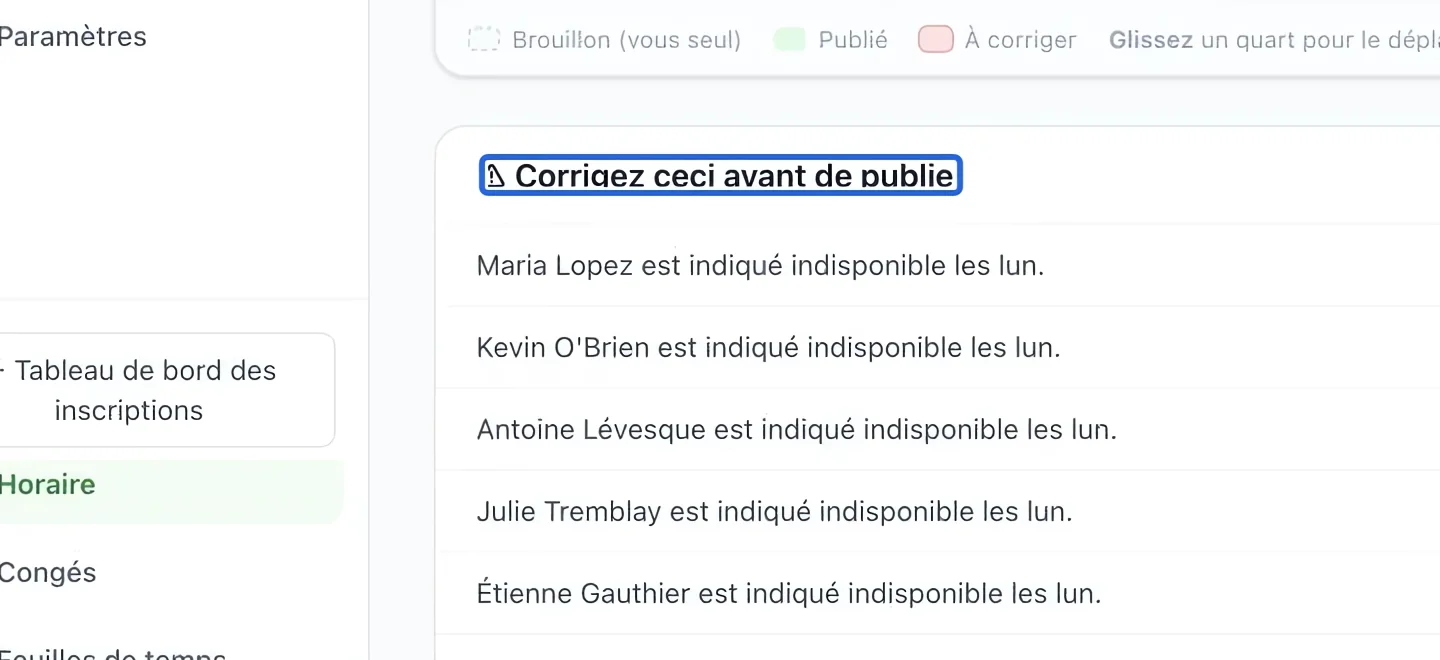
Cliquez sur la capture pour l’agrandir. Le cadre bleu indique la commande à utiliser.
- 6
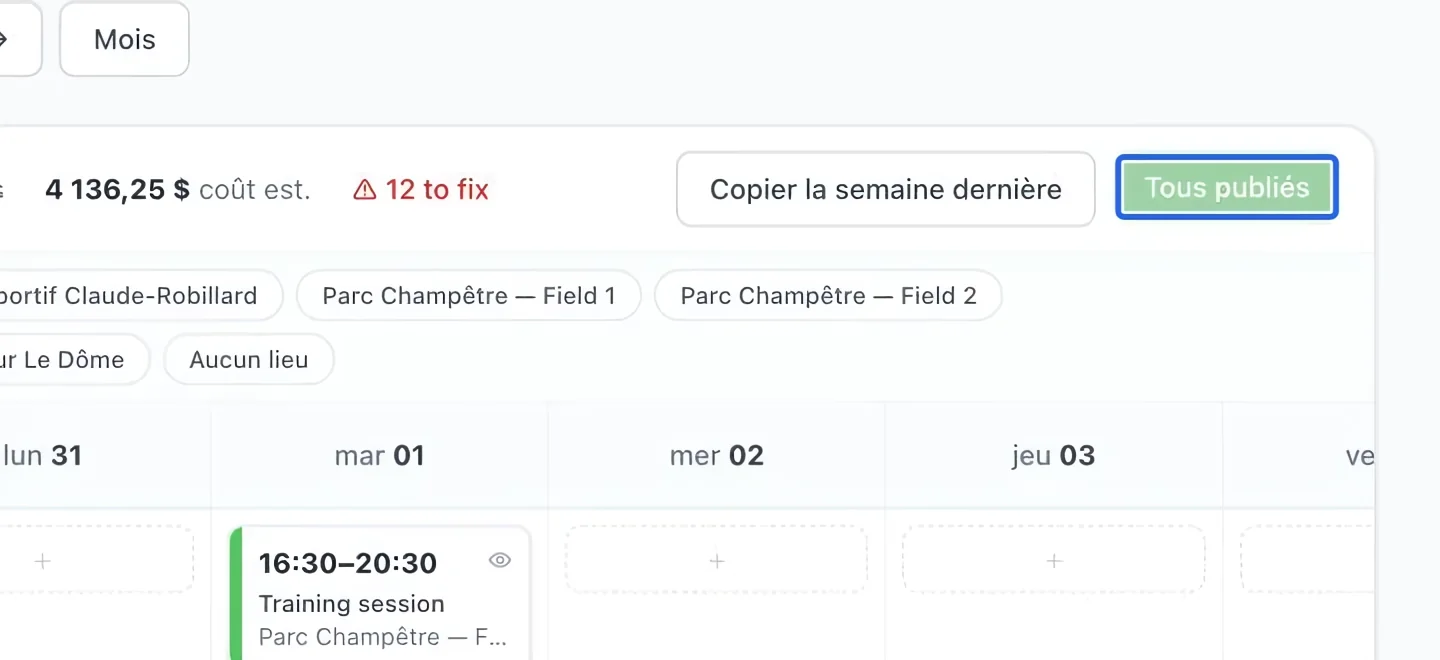
Publier et vérifier le statut
Une fois prêt, utilisez l’action de publication de la semaine. La capture montre le résultat Tout publié. Les notifications dépendent des paramètres; la livraison et l’accusé de réception de l’employé sont suivis séparément.
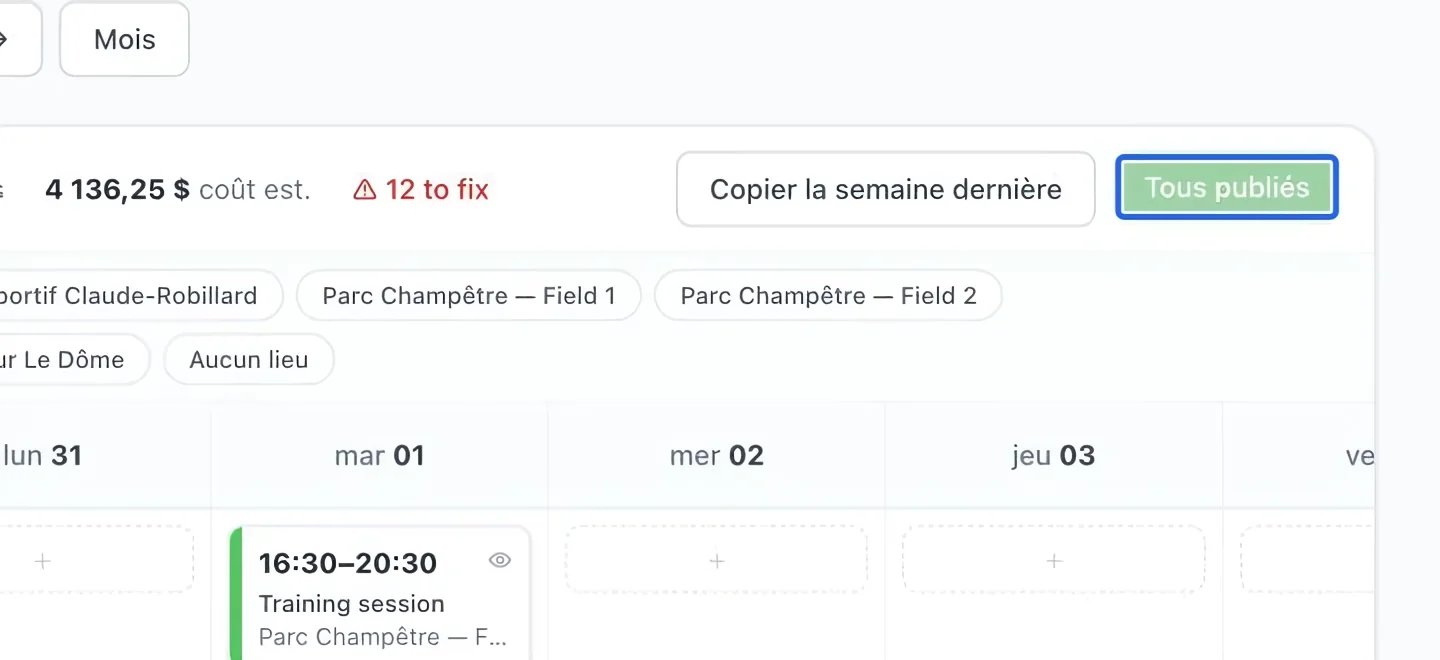
Cliquez sur la capture pour l’agrandir. Le cadre bleu indique la commande à utiliser.
- 7
Corriger les quarts invalides avant publication
Vérifiez l’employé, le département, la semaine et les heures locales de début et de fin. Les quarts de nuit et changements d’heure peuvent modifier la durée réelle. Si un quart est signalé, ouvrez-le et corrigez-le; une copie d’horaire ne doit pas réaffecter un ancien employé.
Continuer
Bâtissez votre liste d’équipe : profils, services, taux horaires et accès au portail en libre-service.
Gestion StaffLes quarts publiés deviennent des entrées de feuille de temps par eux-mêmes; vous ajustez les heures réelles, approuvez et verrouillez pour la paie.
Gestion StaffDemandes, approbations, soldes de congés multi-types, et comment les congés alimentent les avertissements de conflit de l’horaire.