S’orienter
Une visite de cinq minutes : les trois tableaux de bord, la barre supérieure, la recherche globale et où tout se trouve.
- 1
Choisir votre espace
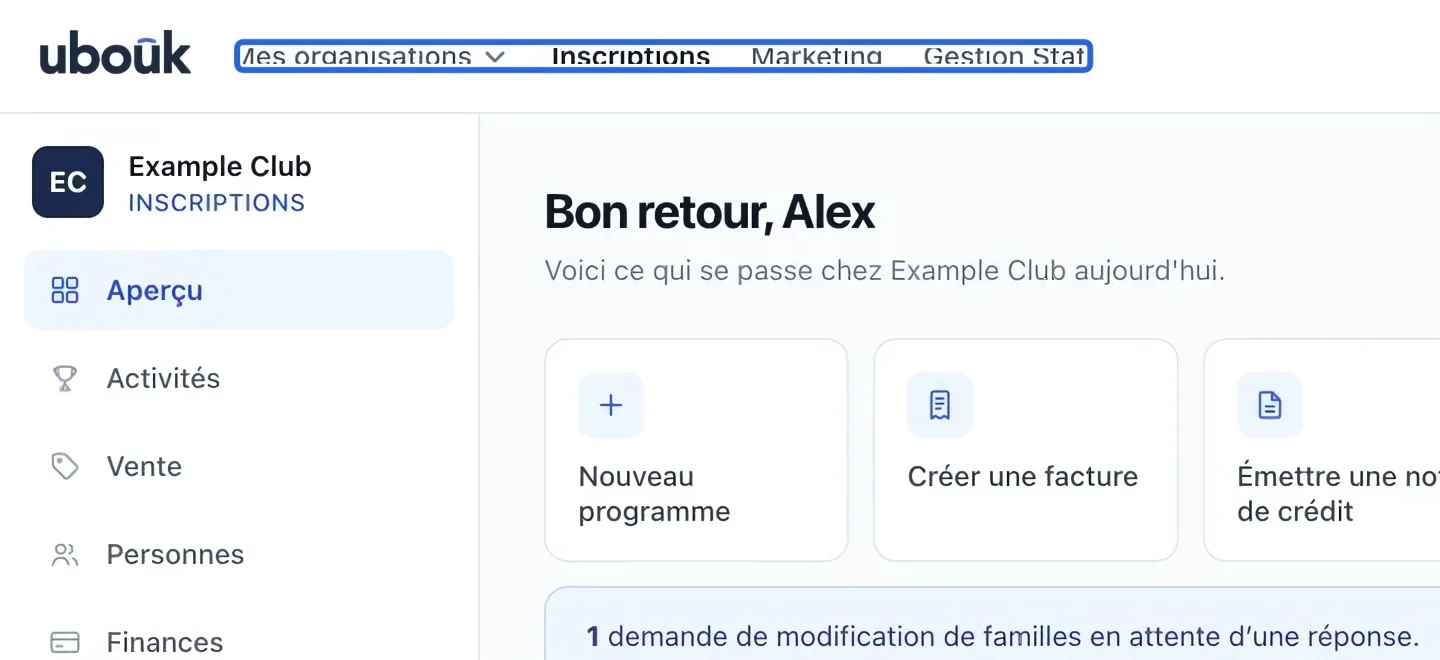
Après la connexion, utilisez Inscriptions, Marketing ou Gestion Staff dans la barre supérieure. Vérifiez le nom de l’organisation au-dessus du menu de gauche avant de modifier des données. Les modules disponibles dépendent de votre rôle et de votre forfait.
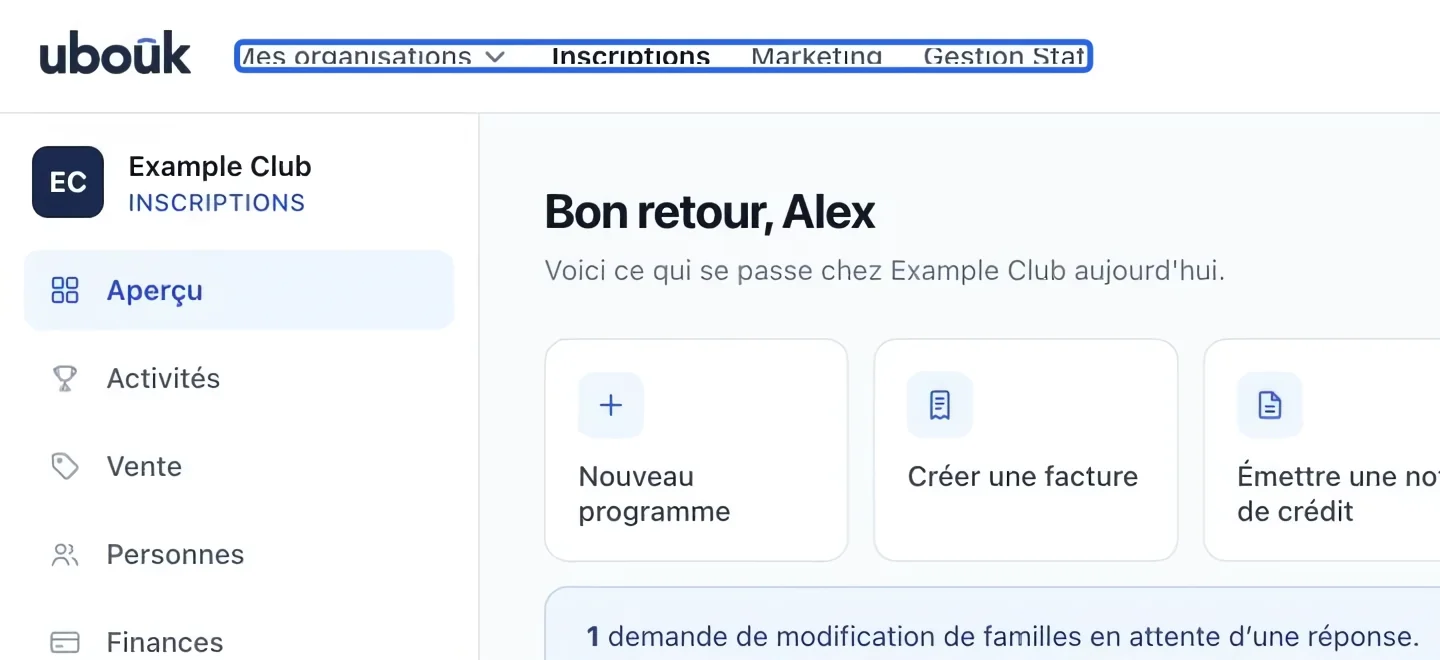
Cliquez sur la capture pour l’agrandir. Le cadre bleu indique la commande à utiliser.
- 2
Ouvrir une section
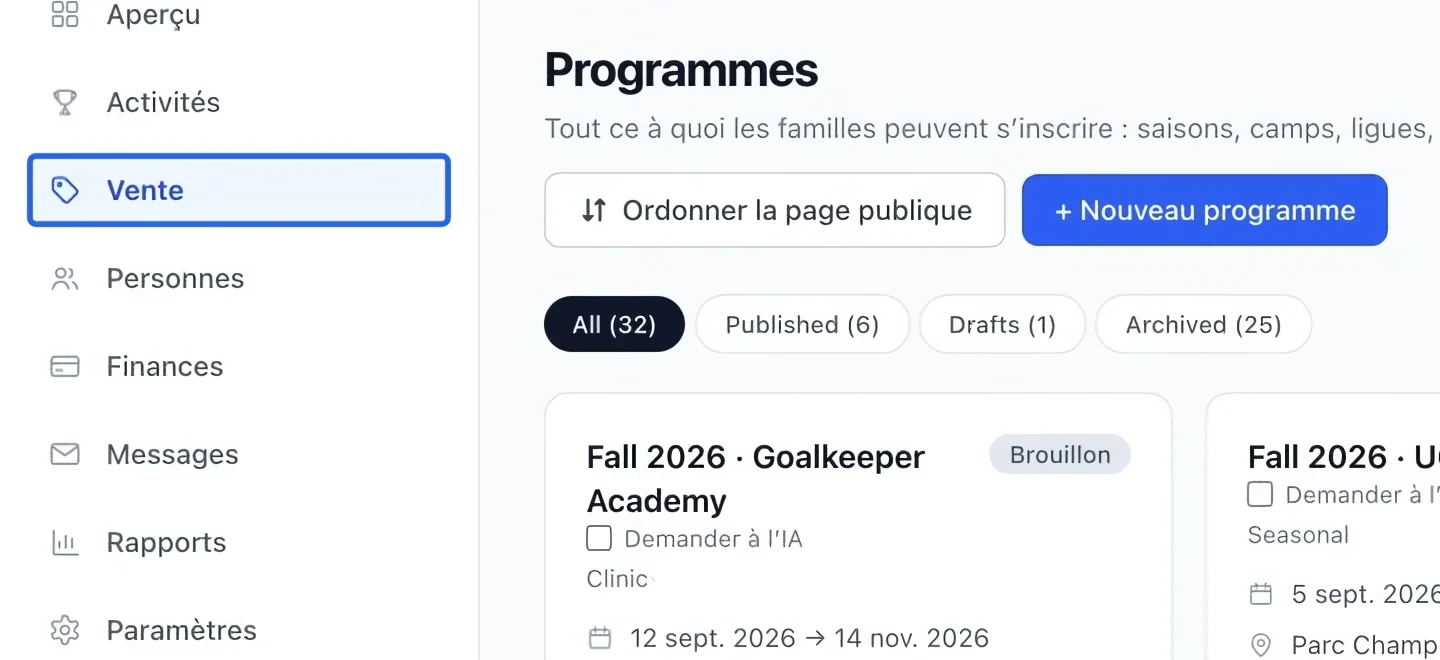
Dans Inscriptions, cliquez sur Programmes dans le menu de gauche. Les sections regroupent les pages connexes. Sur téléphone, utilisez la navigation du bas et Menu pour retrouver ces sections.
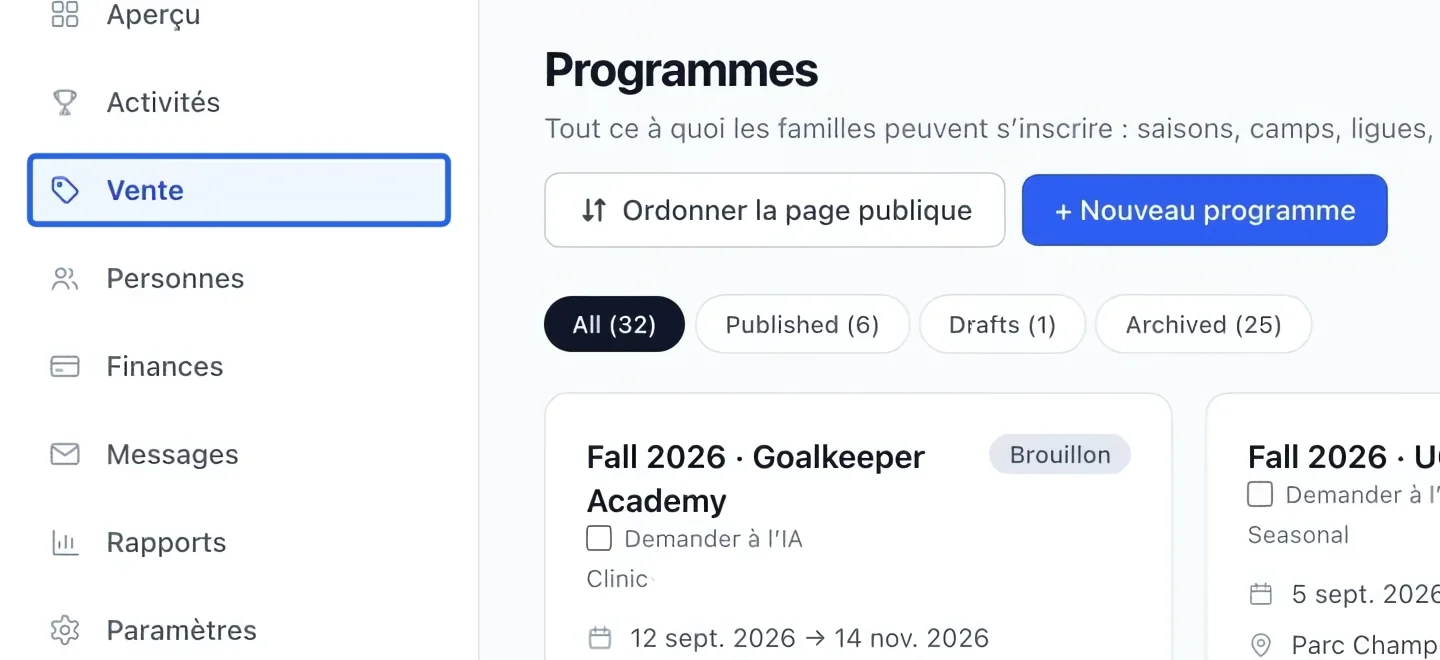
Cliquez sur la capture pour l’agrandir. Le cadre bleu indique la commande à utiliser.
- 3
Rechercher un dossier
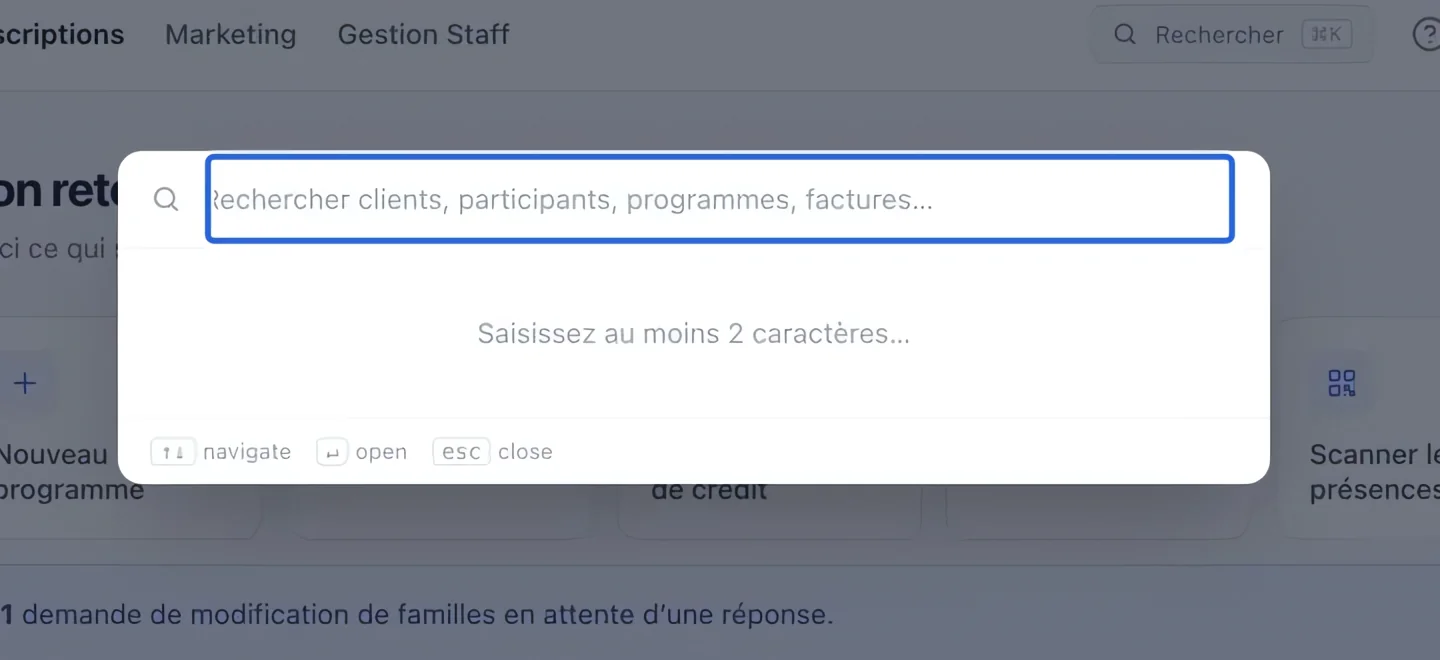
Cliquez sur Rechercher dans la barre supérieure, ou appuyez sur ⌘K sur Mac / Ctrl+K sur Windows. Saisissez le nom d’un client, d’un programme ou un numéro de facture. Cliquez sur le résultat voulu pour l’ouvrir.
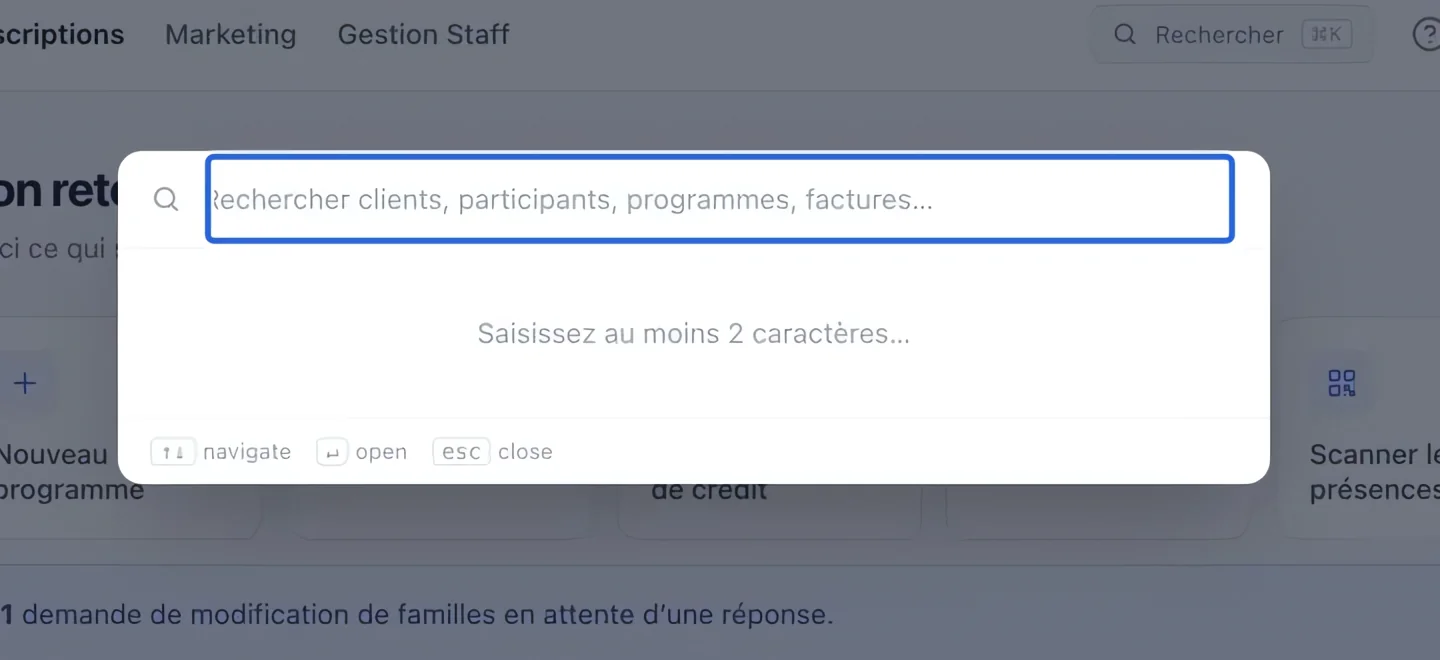
Cliquez sur la capture pour l’agrandir. Le cadre bleu indique la commande à utiliser.
- 4
Ouvrir le portail public de votre organisation
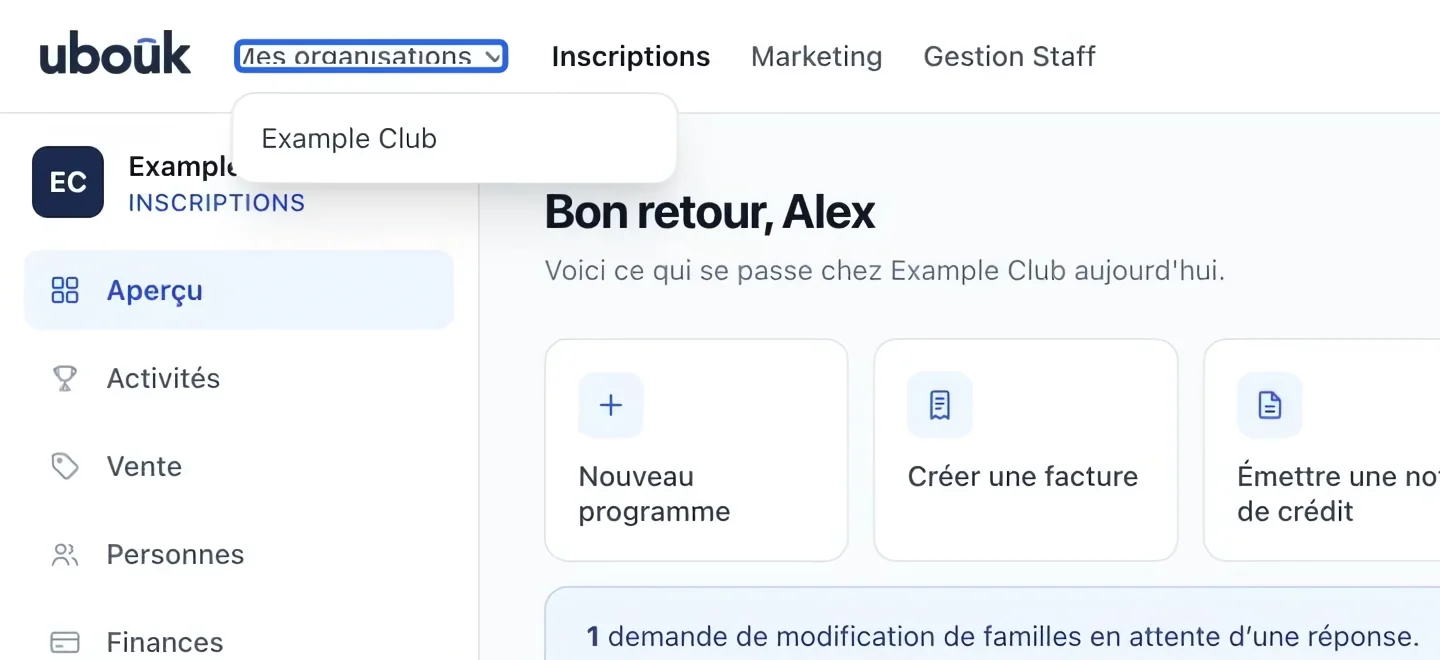
Ouvrez Mes organisations dans la barre supérieure, puis sélectionnez le lien du portail de votre organisation. Ce menu remplace l’ancien raccourci Site public. Le portail est le site où les familles consultent les activités et s’inscrivent.
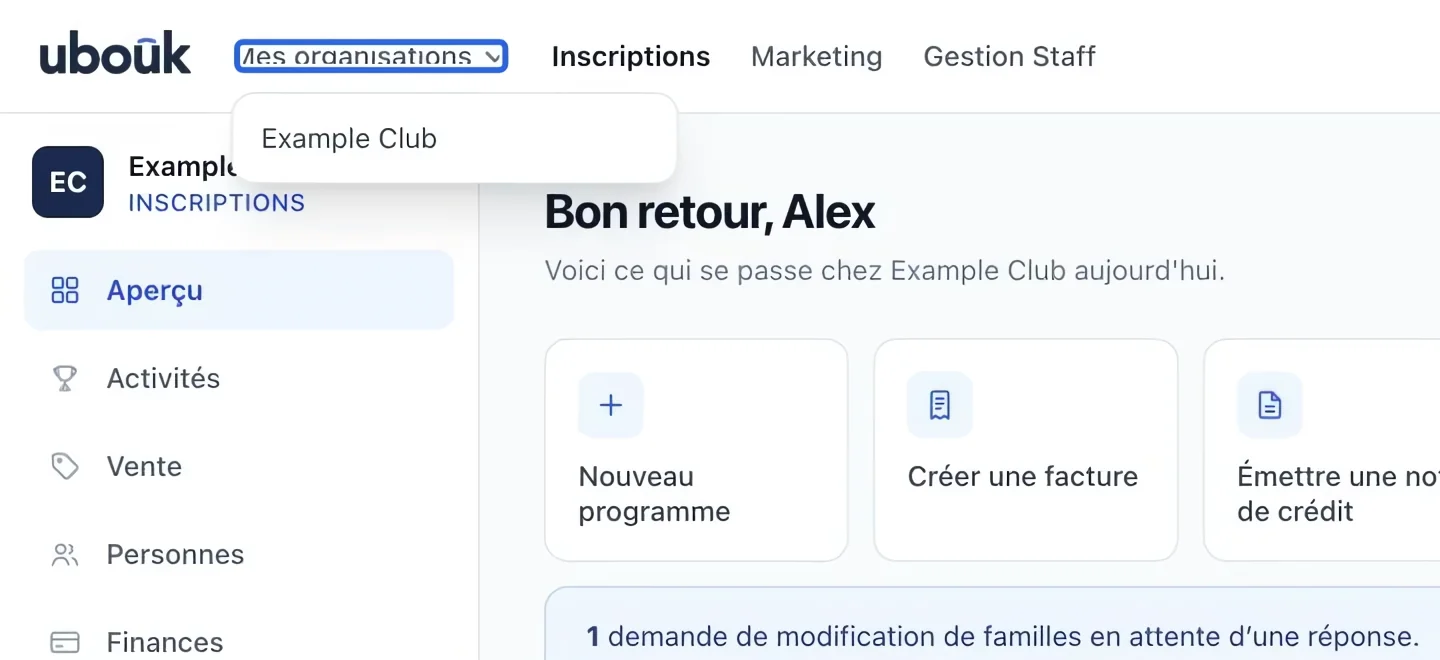
Cliquez sur la capture pour l’agrandir. Le cadre bleu indique la commande à utiliser.
- 5
Retrouver l’aide
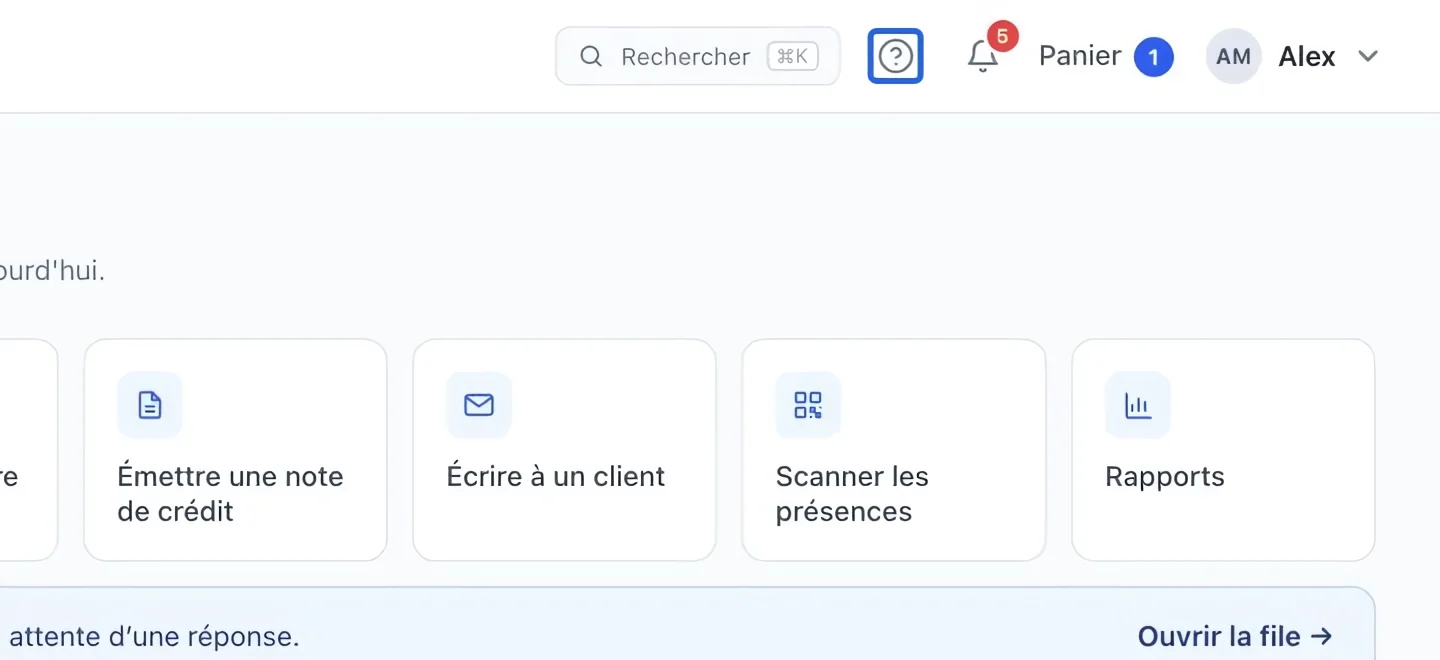
Cliquez sur le lien ? / Centre d’aide dans la barre supérieure. Recherchez la tâche à accomplir. Dans chaque tutoriel, suivez les étapes dans l’ordre; cliquez sur une image pour agrandir la commande encadrée.
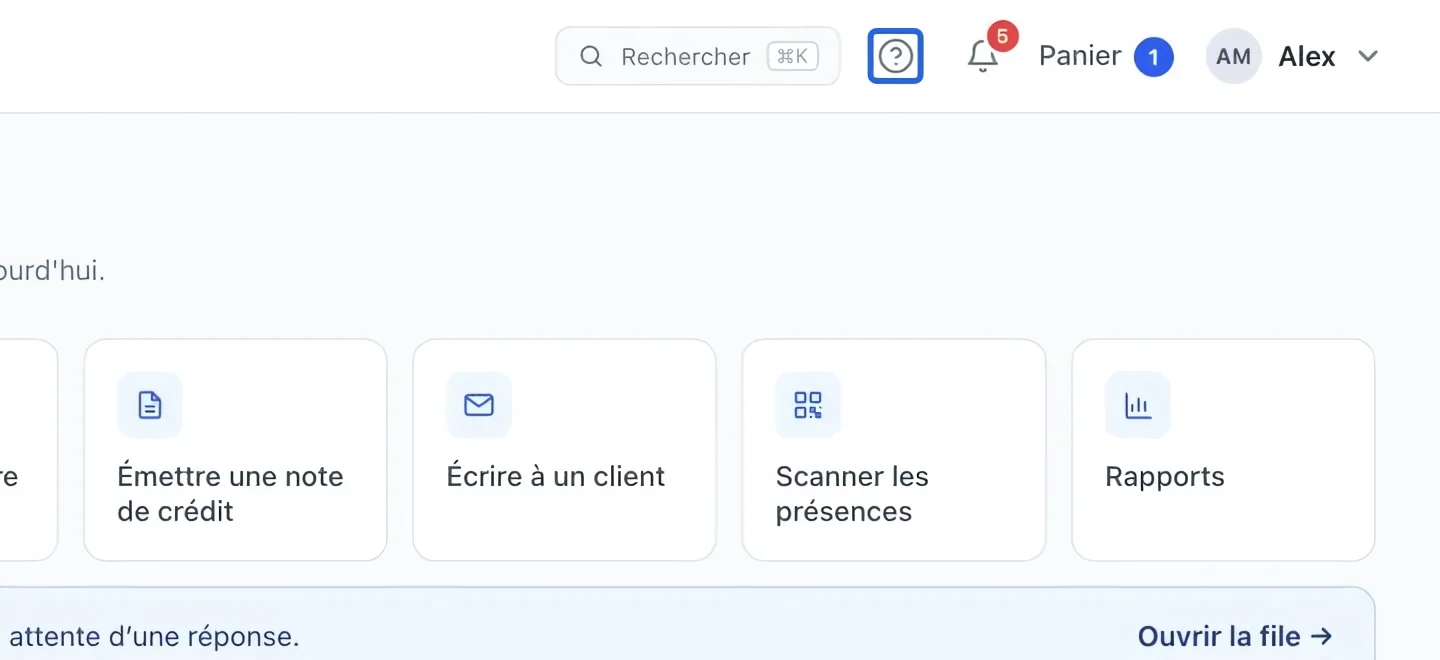
Cliquez sur la capture pour l’agrandir. Le cadre bleu indique la commande à utiliser.
- 6
Utiliser la recherche selon vos accès
Les résultats de recherche suivent votre organisation et vos droits. Un résultat de paiement ouvre sa fiche financière; le reçu familial reste réservé au payeur initial. Les entraîneurs ne voient que les sections et programmes autorisés. Découvrez l’Assistant.