
Lire les taxes perçues et remboursées
Comparez les taxes perçues, remboursées et nettes par composante sur les paiements réglés.
- 1
Choisir la période du rapport
Ouvrez Lire les taxes perçues et remboursées dans Rapports. Choisissez un raccourci ou les dates De et À. Sélectionnez un Lot au besoin, puis Appliquer. Dates et lot se combinent; élargissez la période si un lot semble incomplet. L’accès exige le rôle de propriétaire, administrateur ou responsable des finances.
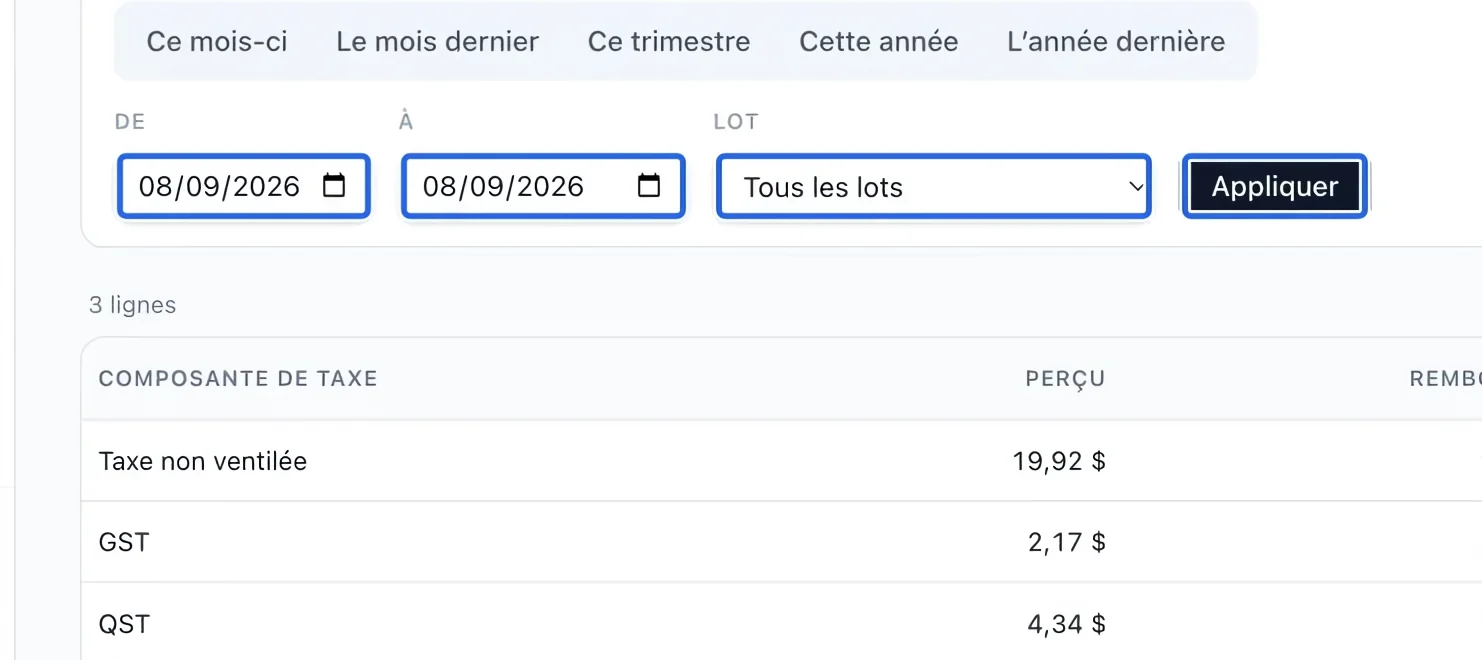
Cliquez sur la capture pour l’agrandir. Le cadre bleu indique la commande à utiliser.
- 2
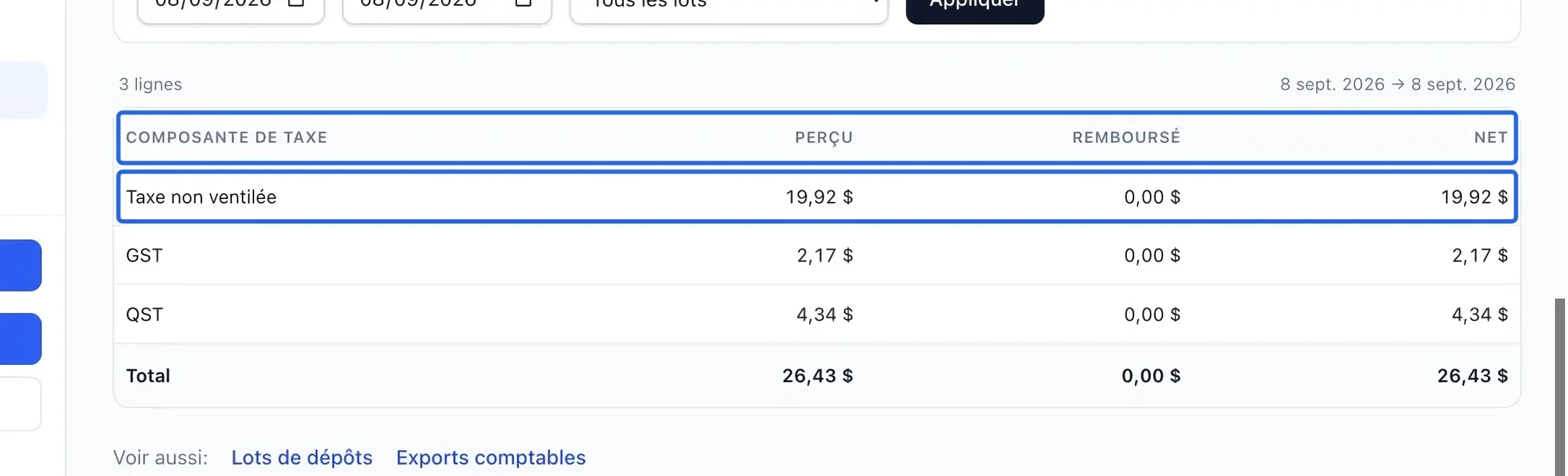
Lire les taxes encaissées par composante
Pour chaque Composante de taxe, comparez Perçu, Remboursé et Net. Le net égale le perçu moins le remboursé. Un paiement partiel ne contribue que sa part de taxe; une ancienne facture encaissée apparaît dans la période d’encaissement. Taxe non affectée indique un détail historique manquant, pas une taxe nulle. L’aide à la remise compare cette vue aux taxes facturées et créditées.
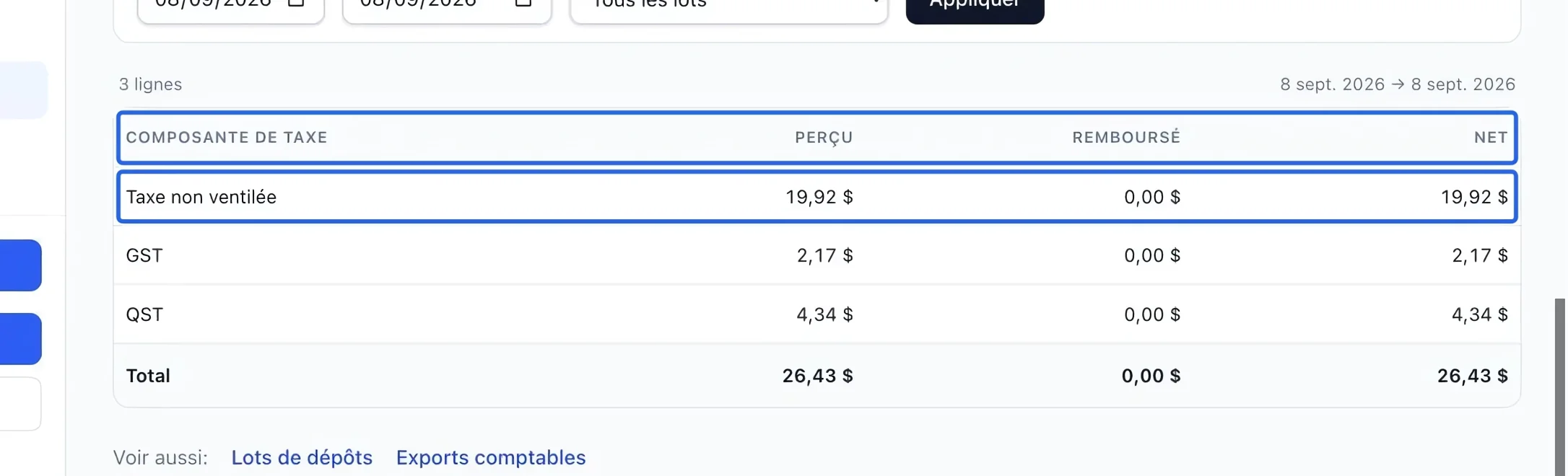
Cliquez sur la capture pour l’agrandir. Le cadre bleu indique la commande à utiliser.
- 3
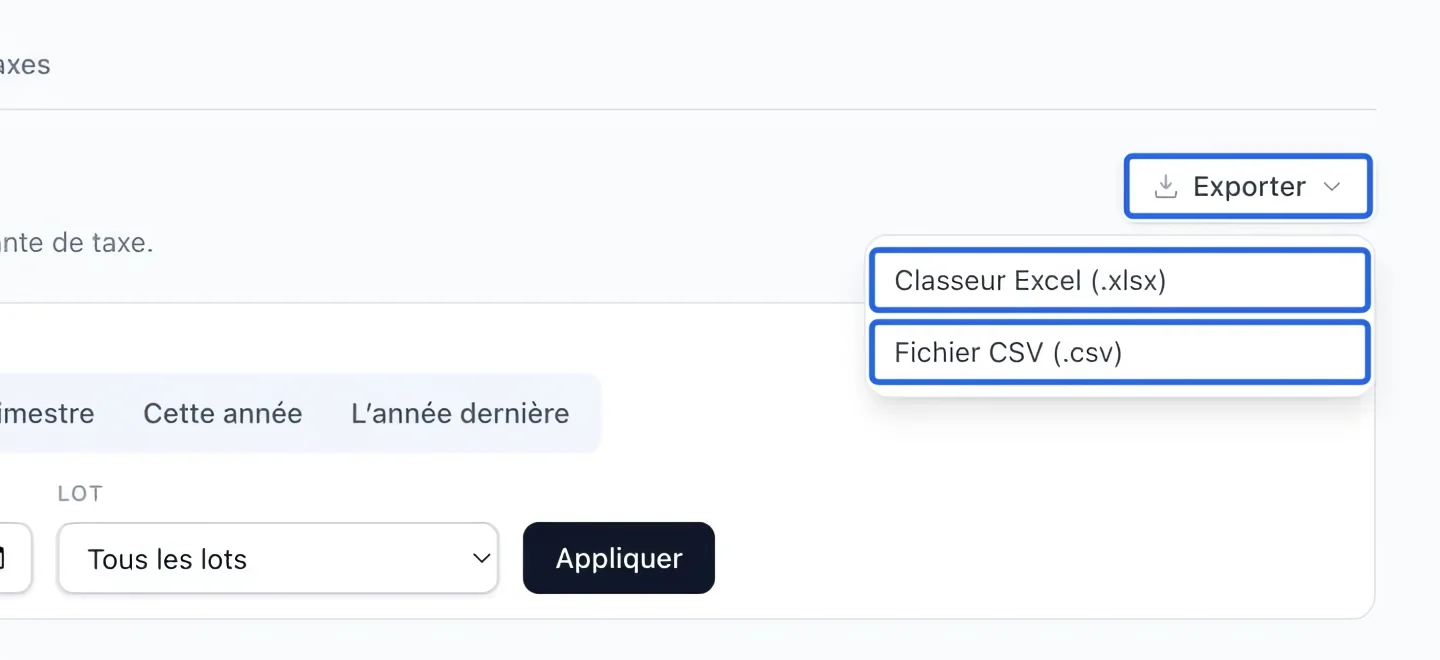
Exporter le rapport filtré
Ouvrez Exporter, puis choisissez Classeur Excel (.xlsx) ou Fichier CSV (.csv). Le fichier reprend les filtres actifs et la langue courante. L’écran affiche au plus 500 lignes; l’export les inclut toutes. En l’absence de résultats, vérifiez la date et retirez les filtres restrictifs. Si un avertissement de reprise historique apparaît, faites compléter l’historique manquant avant de considérer les totaux comme complets.
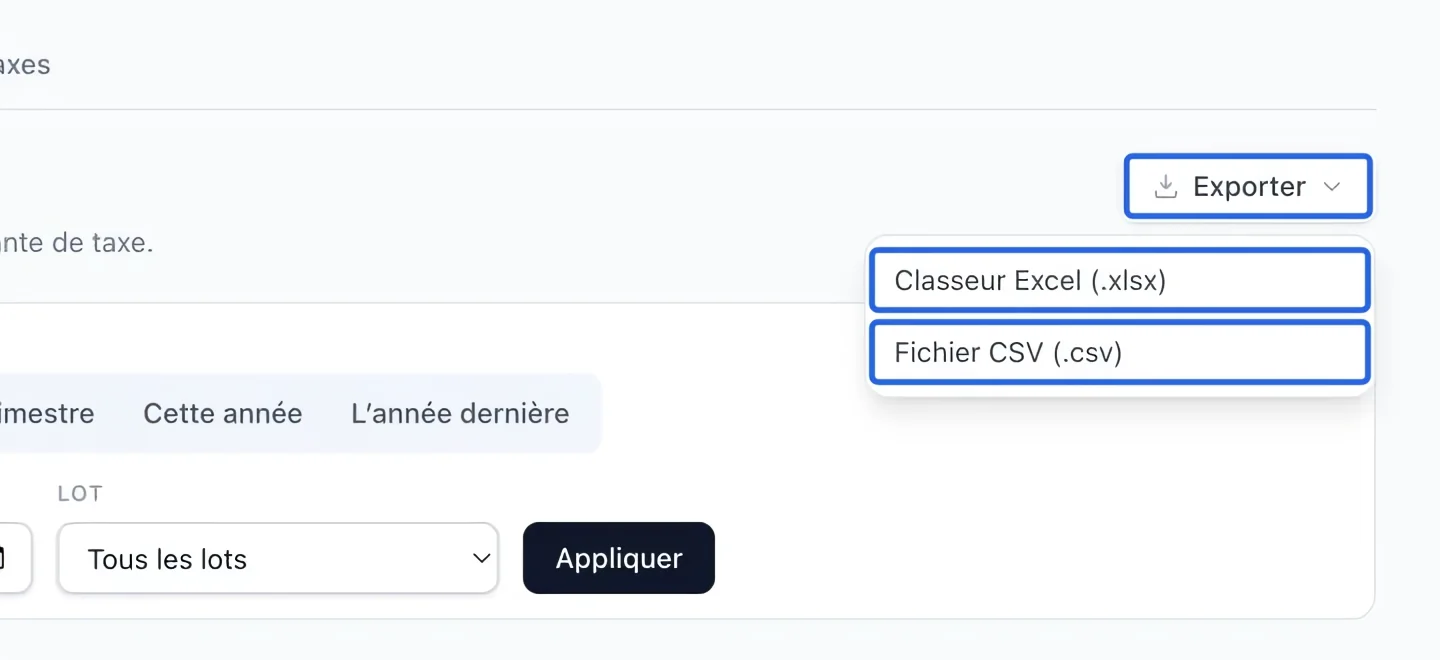
Cliquez sur la capture pour l’agrandir. Le cadre bleu indique la commande à utiliser.
Continuer
Comparez les taxes de vente facturées et créditées aux taxes perçues et remboursées pour une période de déclaration.
Comptabilité et rapports financiersDéfinissez le compte, l’agence, le numéro d’inscription et les libellés de facture bilingues pour chaque taxe.
Comptabilité et rapports financiersSuivez les ventes encaissées, taxes affectées, remboursements et frais par ligne de facture.