
Réutiliser les modèles et automatiser les rappels de programmes
Préparez les modèles opérationnels, planifiez les rappels liés aux programmes et consultez l’historique des envois.
- 1
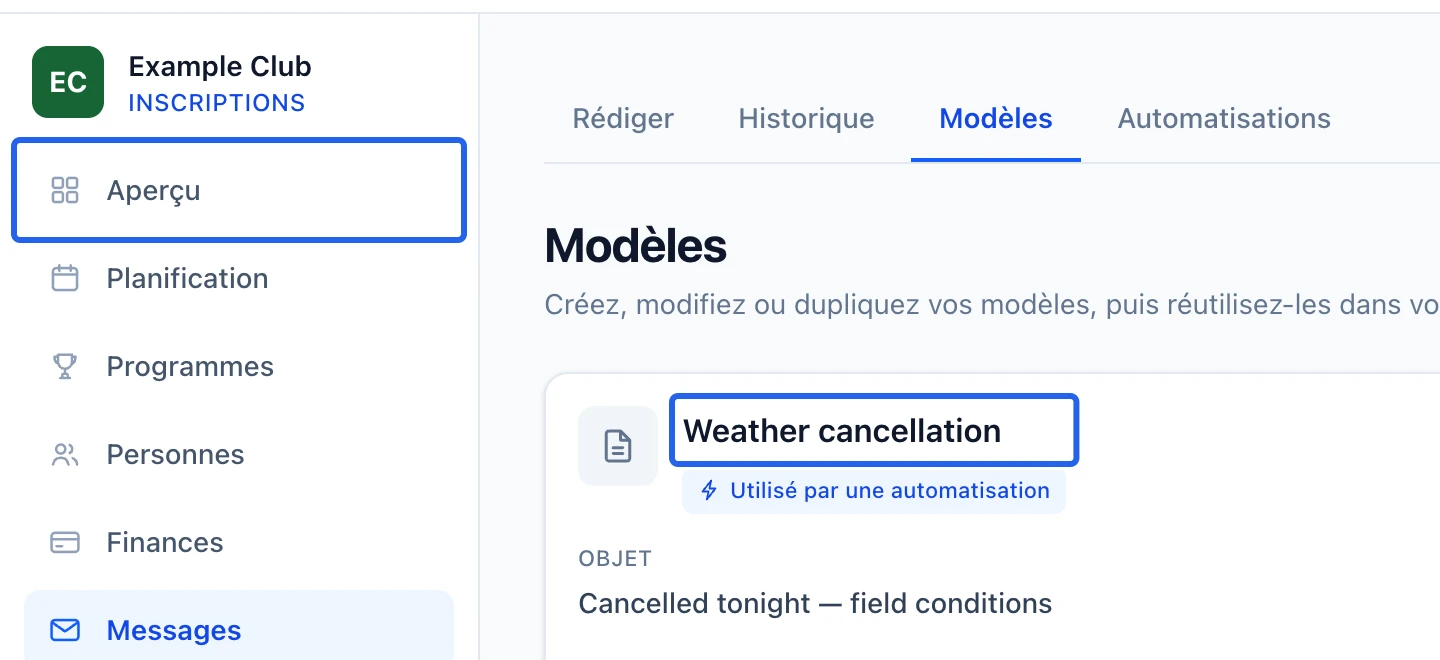
Enregistrer et prévisualiser un modèle de message
Ouvrez Modèles de messages, créez ou modifiez un modèle et vérifiez son objet et son contenu. Utilisez les champs de personnalisation proposés, puis examinez l’aperçu. L’aperçu ne met aucun courriel en file d’attente. Dupliquez un modèle pour créer une variante distincte.
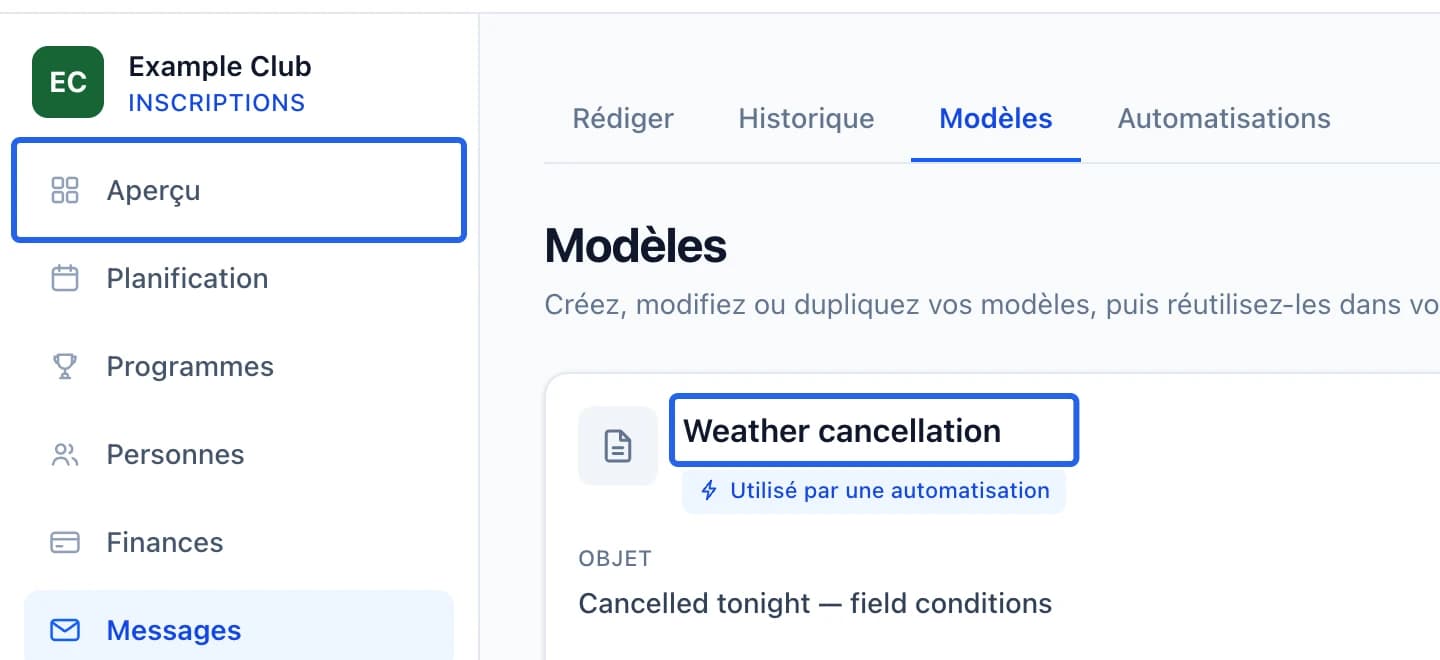
Cliquez sur la capture pour l’agrandir. Le cadre bleu indique la commande à utiliser.
- 2
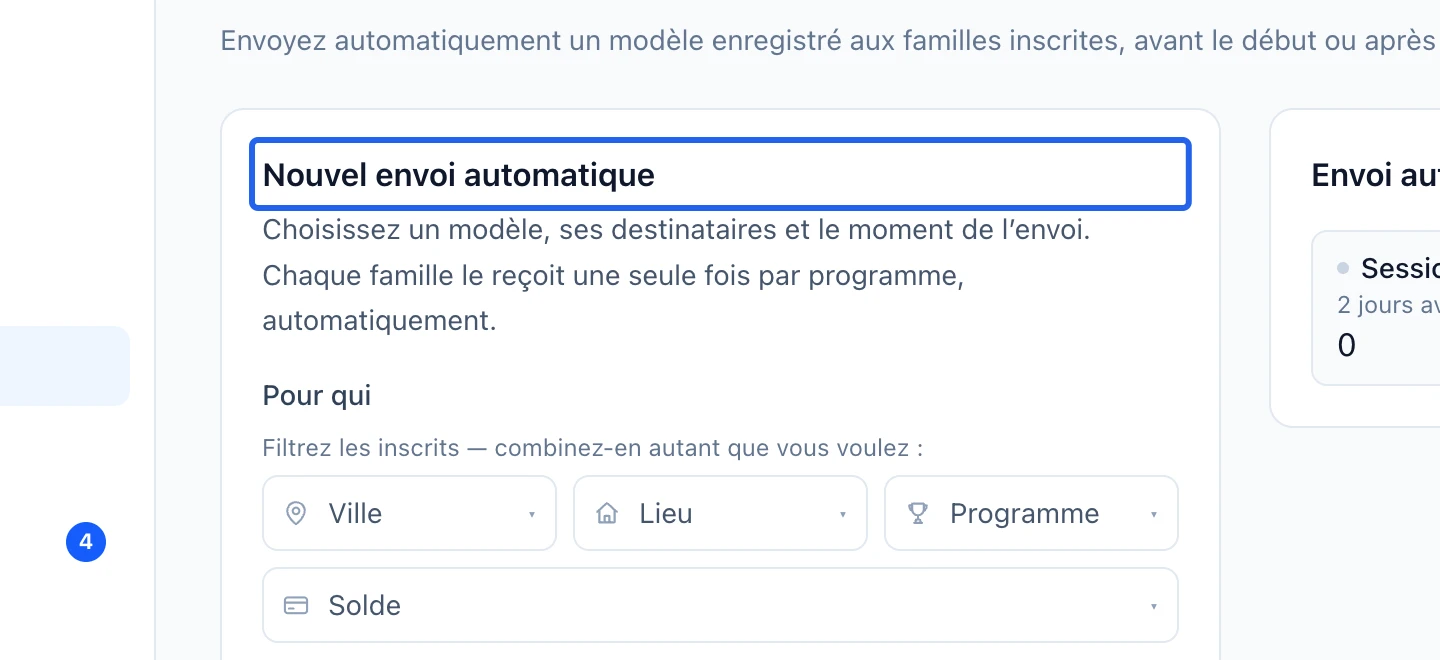
Configurer un rappel de programme
Ouvrez Envois automatiques. Choisissez le modèle, l’audience des programmes et le moment proposé autour de leur début ou fin. Examinez les prochains envois et les nombres de familles avant activation. Ces rappels de service sont distincts des automatisations promotionnelles de Marketing.
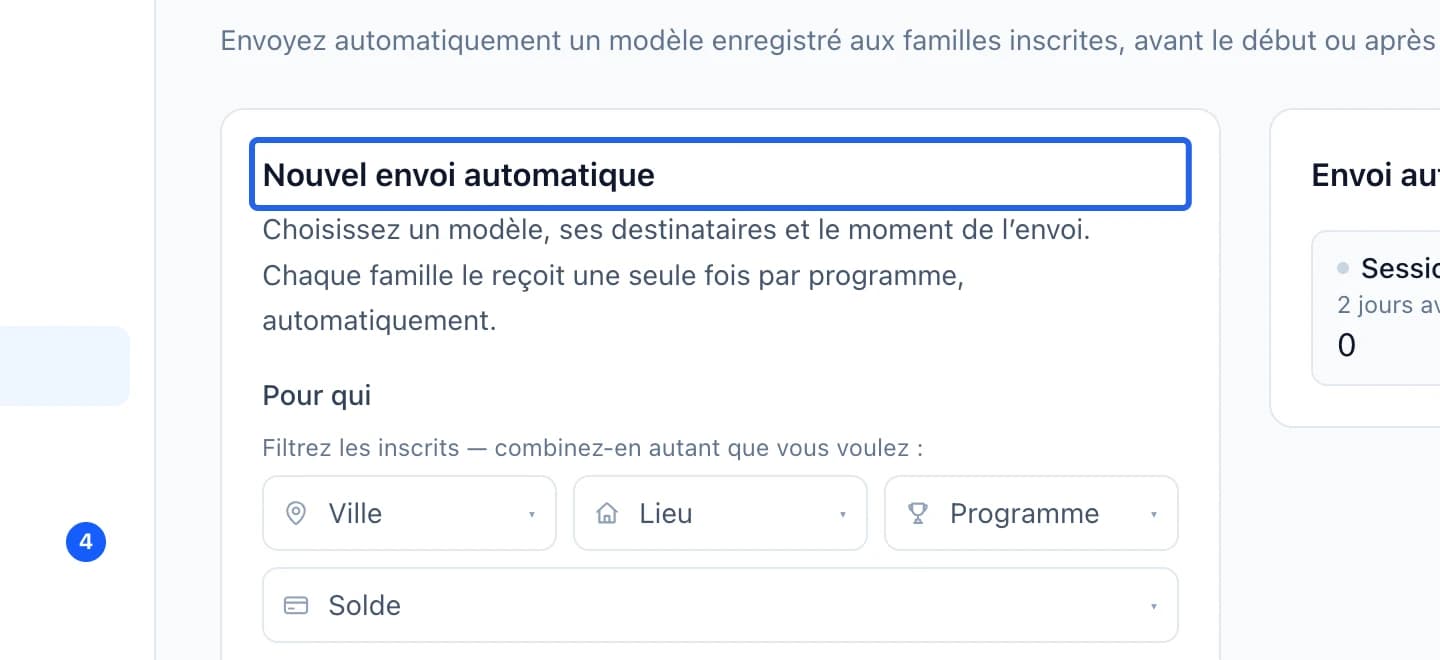
Cliquez sur la capture pour l’agrandir. Le cadre bleu indique la commande à utiliser.
- 3
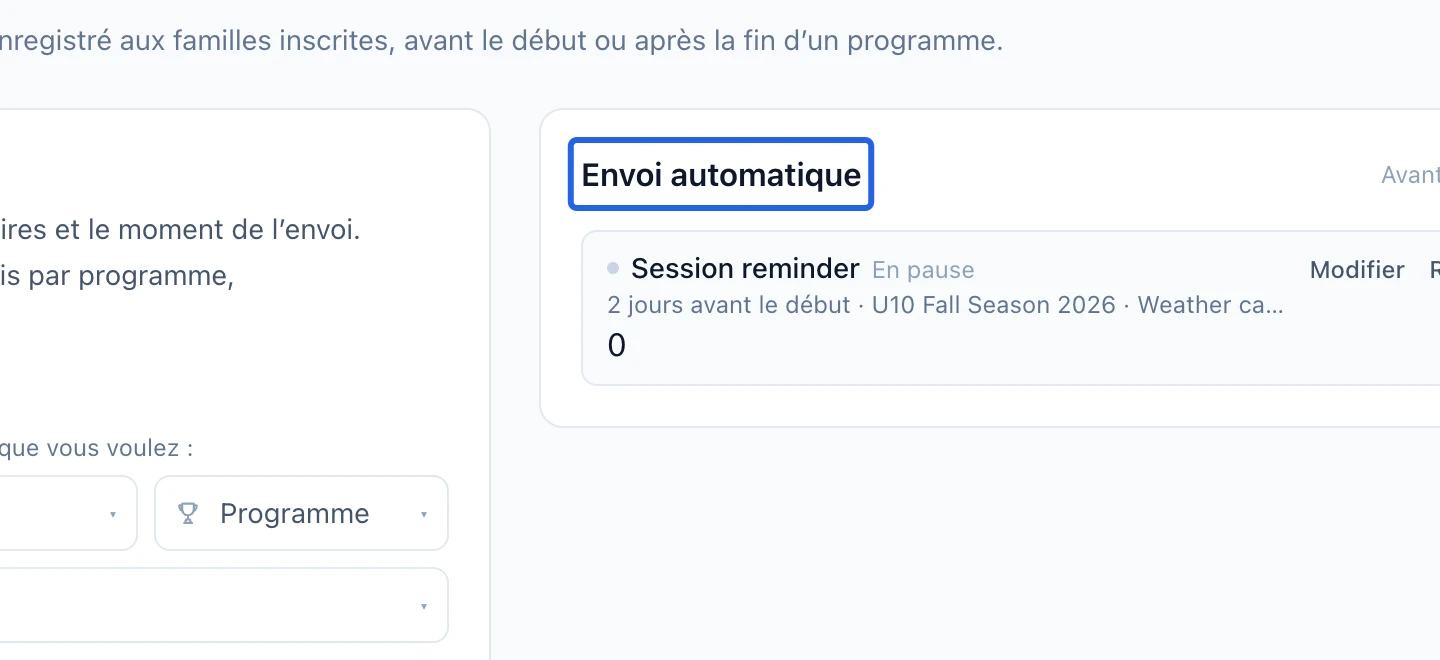
Suspendre ou ajuster un rappel existant
Utilisez Modifier, Suspendre ou Reprendre sur la règle existante. Un modèle utilisé par un rappel ne peut pas être simplement supprimé : modifiez d’abord cette dépendance. Supprimer un envoi automatique l’arrête mais conserve les messages déjà envoyés; le recréer repart de zéro.
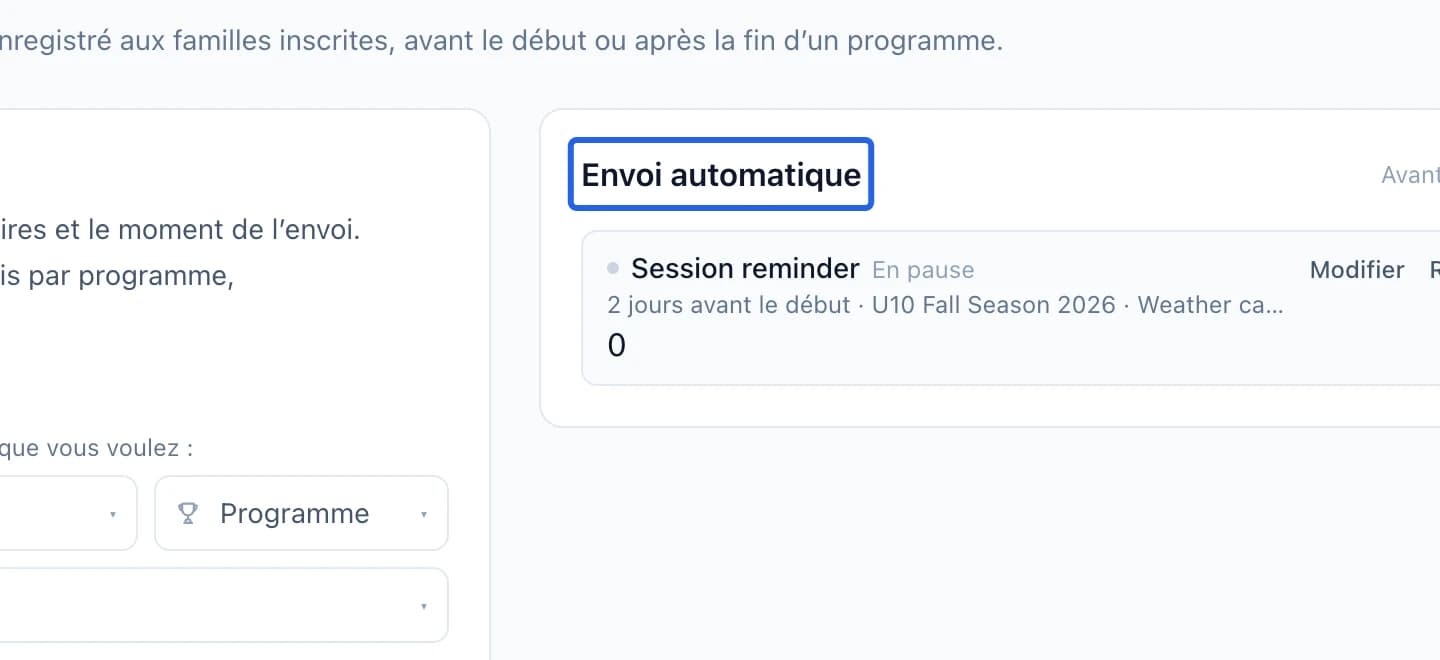
Cliquez sur la capture pour l’agrandir. Le cadre bleu indique la commande à utiliser.
- 4
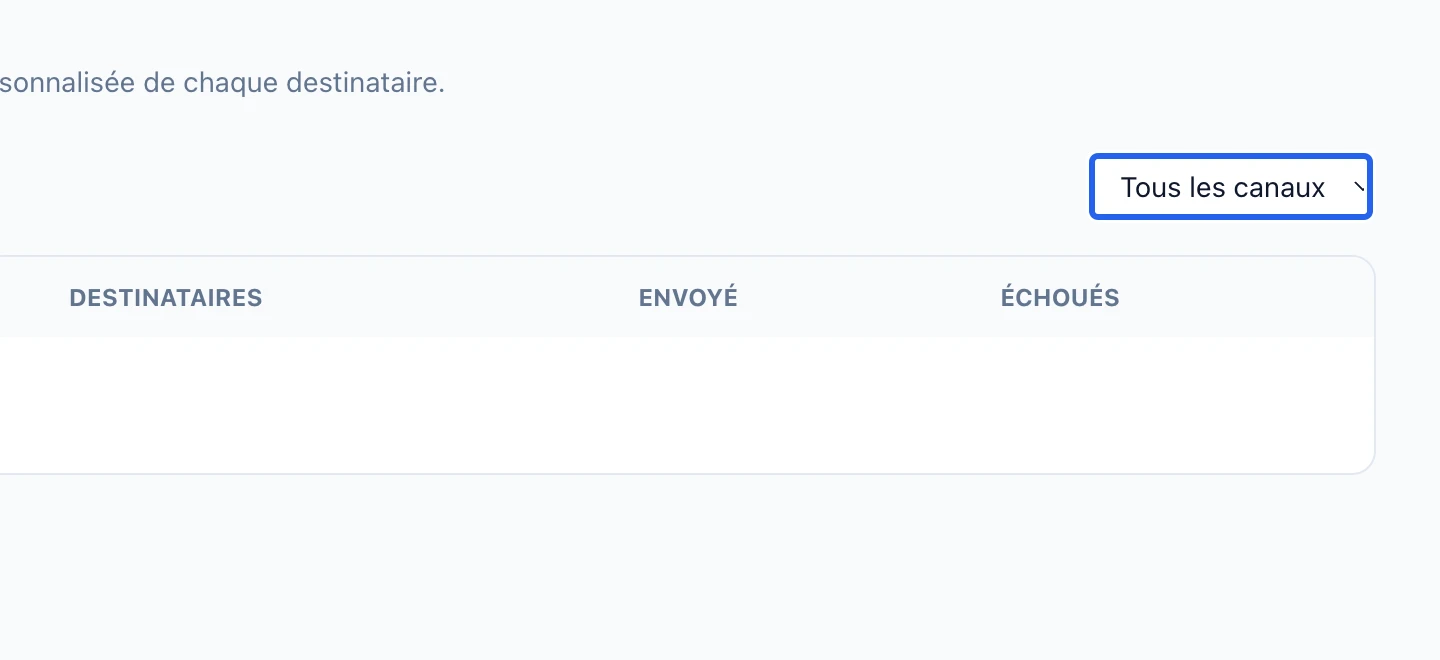
Contrôler le résultat enregistré de l’envoi
Ouvrez Historique des messages pour examiner l’envoi concerné. Distinguez un message planifié ou en file d’attente d’un message envoyé, puis l’envoi d’un courriel de sa livraison confirmée. Les avis opérationnels d’inscription ne mesurent pas les ouvertures/clics. Examinez une erreur avant de relancer la même audience.
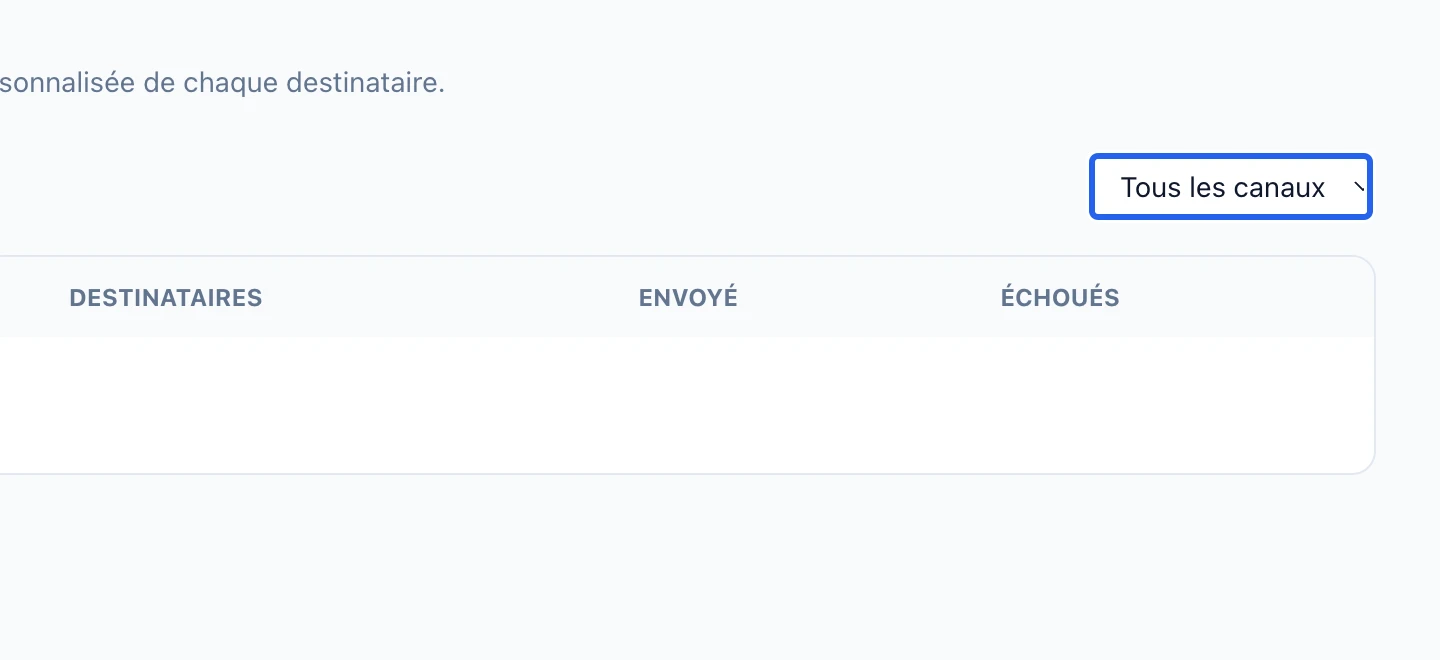
Cliquez sur la capture pour l’agrandir. Le cadre bleu indique la commande à utiliser.
Continuer
Choisissez les destinataires et le canal, rédigez un message opérationnel, puis envoyez-le aux bonnes familles.
MarketingDes courriels qui s’envoient tout seuls : bienvenue après l’inscription, rappels de paiement, paniers abandonnés, anniversaires, réengagements.