
Envoyer votre première campagne courriel
De la page blanche ou d’un modèle à une campagne envoyée et mesurée : objet, public, aperçu, envoi.
- 1
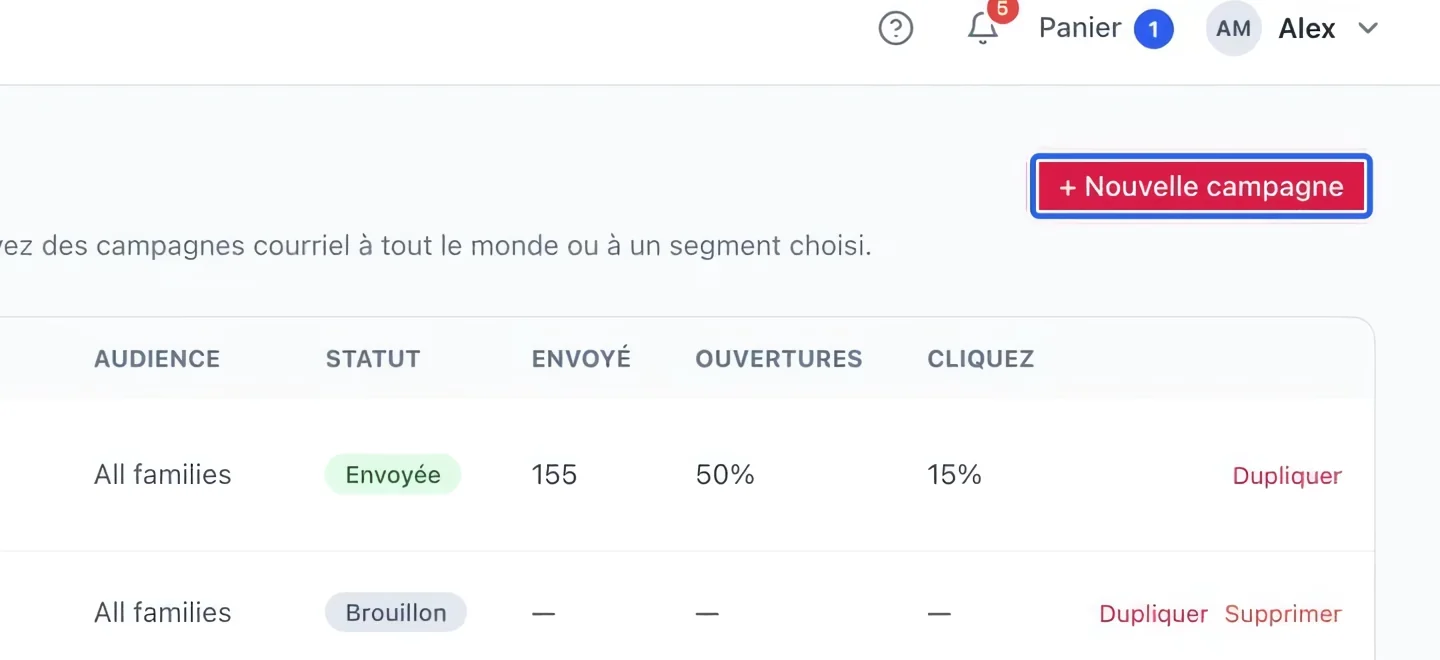
Créer une campagne
Ouvrez Marketing → Campagnes, puis cliquez sur + Nouvelle campagne. Préparez l’annonce et les images avant de commencer.
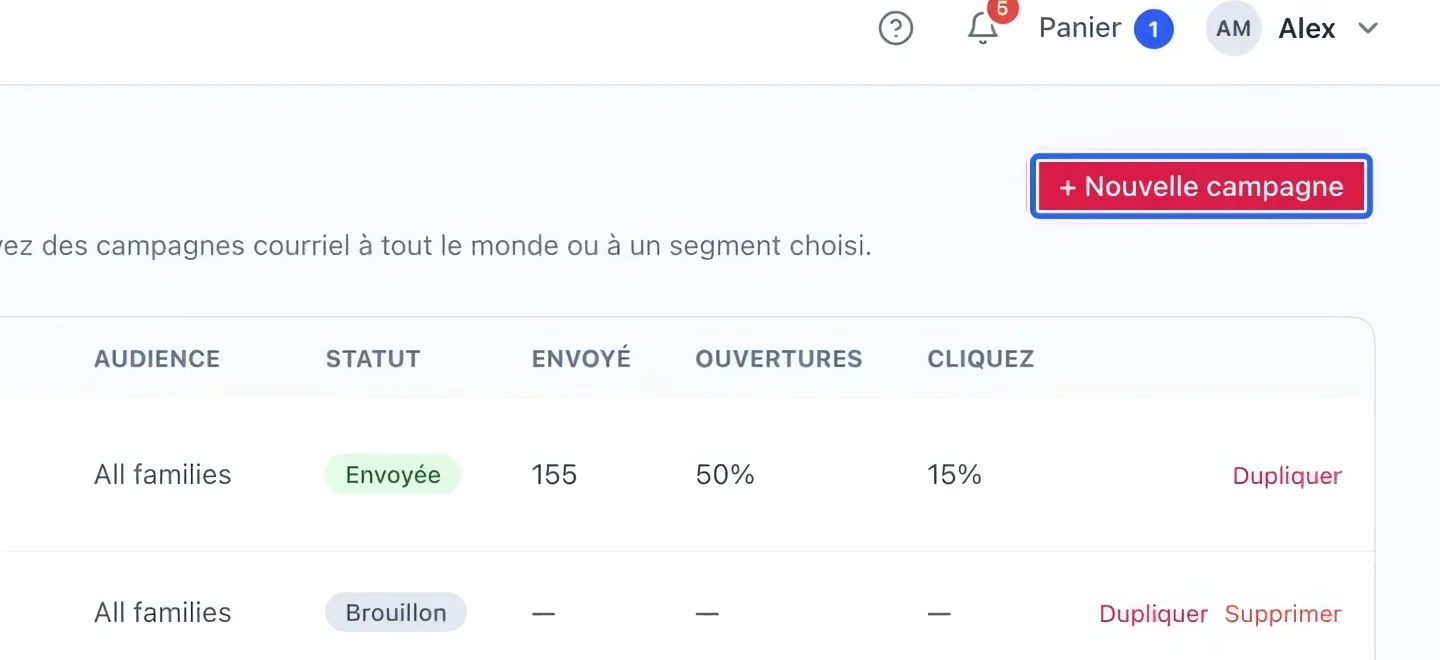
Cliquez sur la capture pour l’agrandir. Le cadre bleu indique la commande à utiliser.
- 2
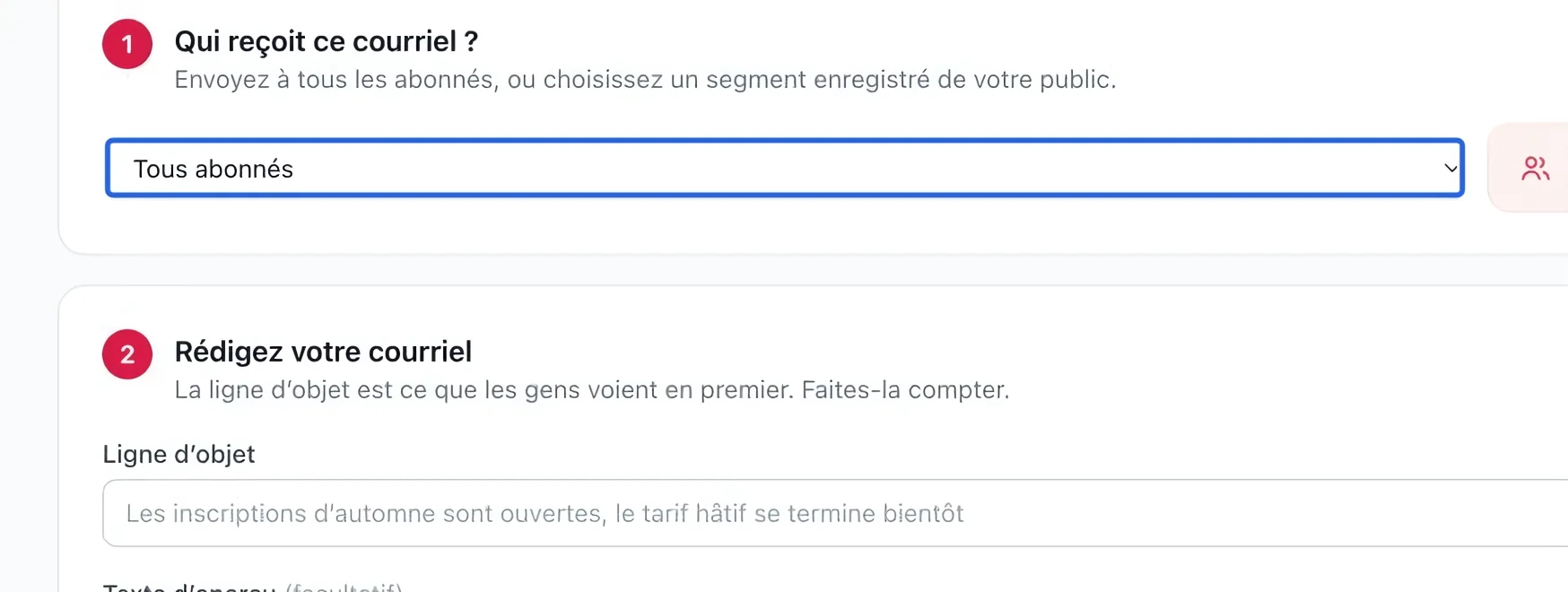
Choisir les destinataires
Sélectionnez le public dans Qui reçoit ce courriel ?. Choisissez un segment pertinent plutôt que tous les contacts si l’annonce concerne un seul groupe.
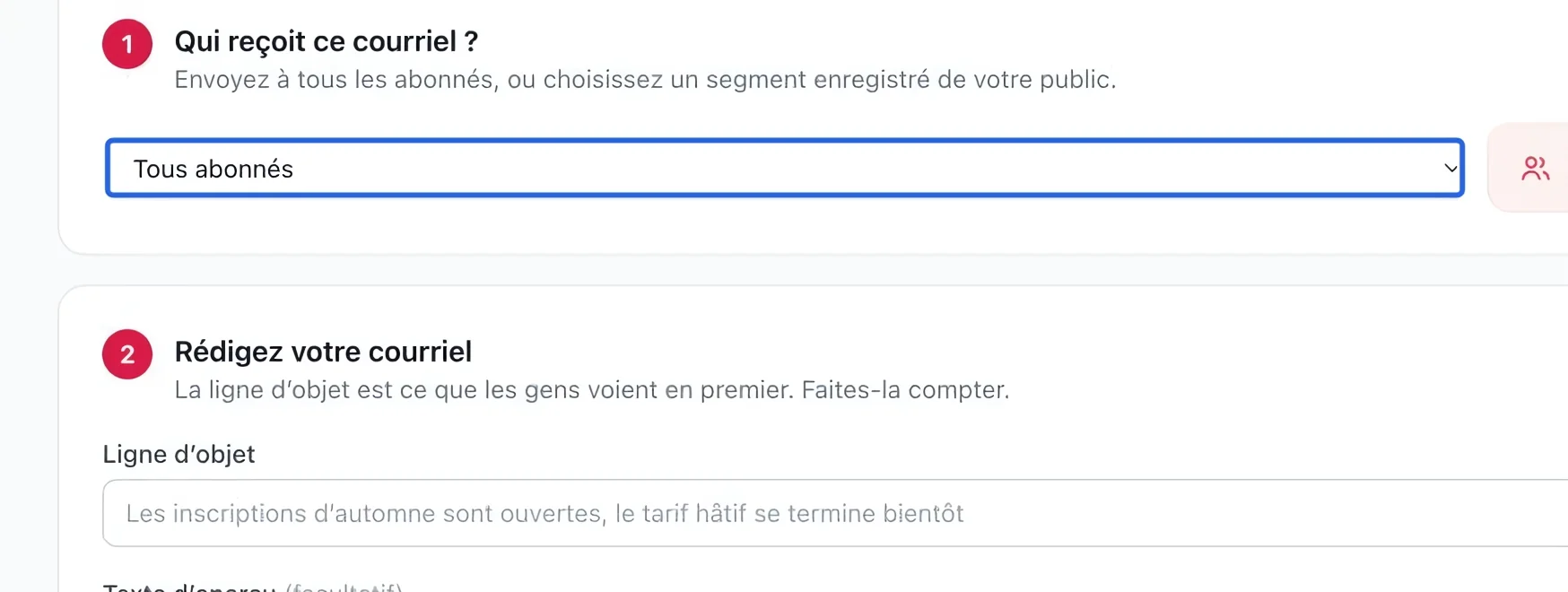
Cliquez sur la capture pour l’agrandir. Le cadre bleu indique la commande à utiliser.
- 3
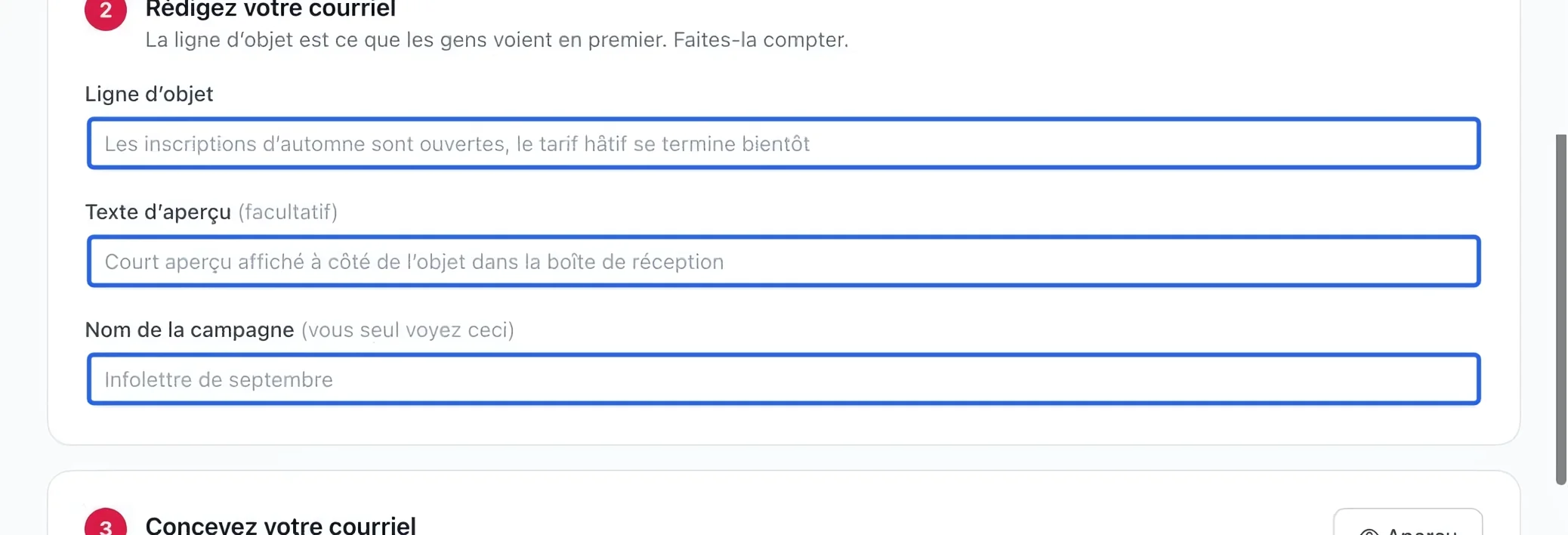
Rédiger les renseignements de boîte de réception
Saisissez l’Objet et le Texte d’aperçu facultatif; les destinataires les voient dans leur boîte de réception. Donnez aussi un Nom de campagne interne pour la retrouver dans les rapports.
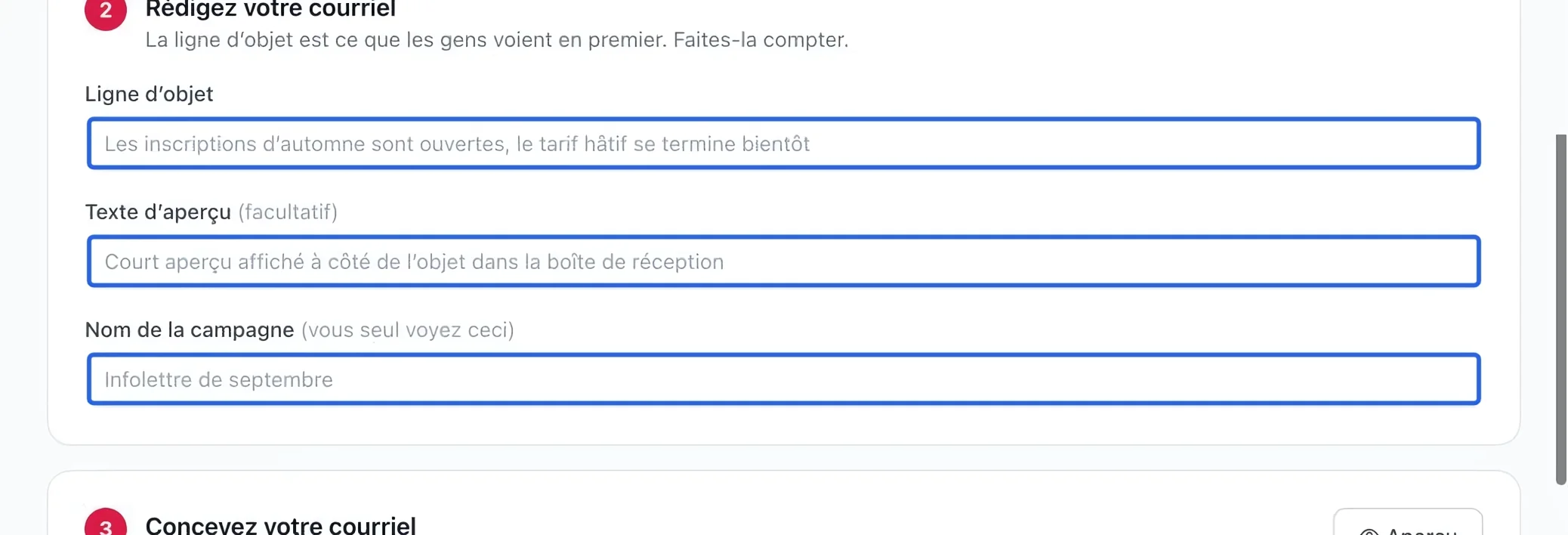
Cliquez sur la capture pour l’agrandir. Le cadre bleu indique la commande à utiliser.
- 4
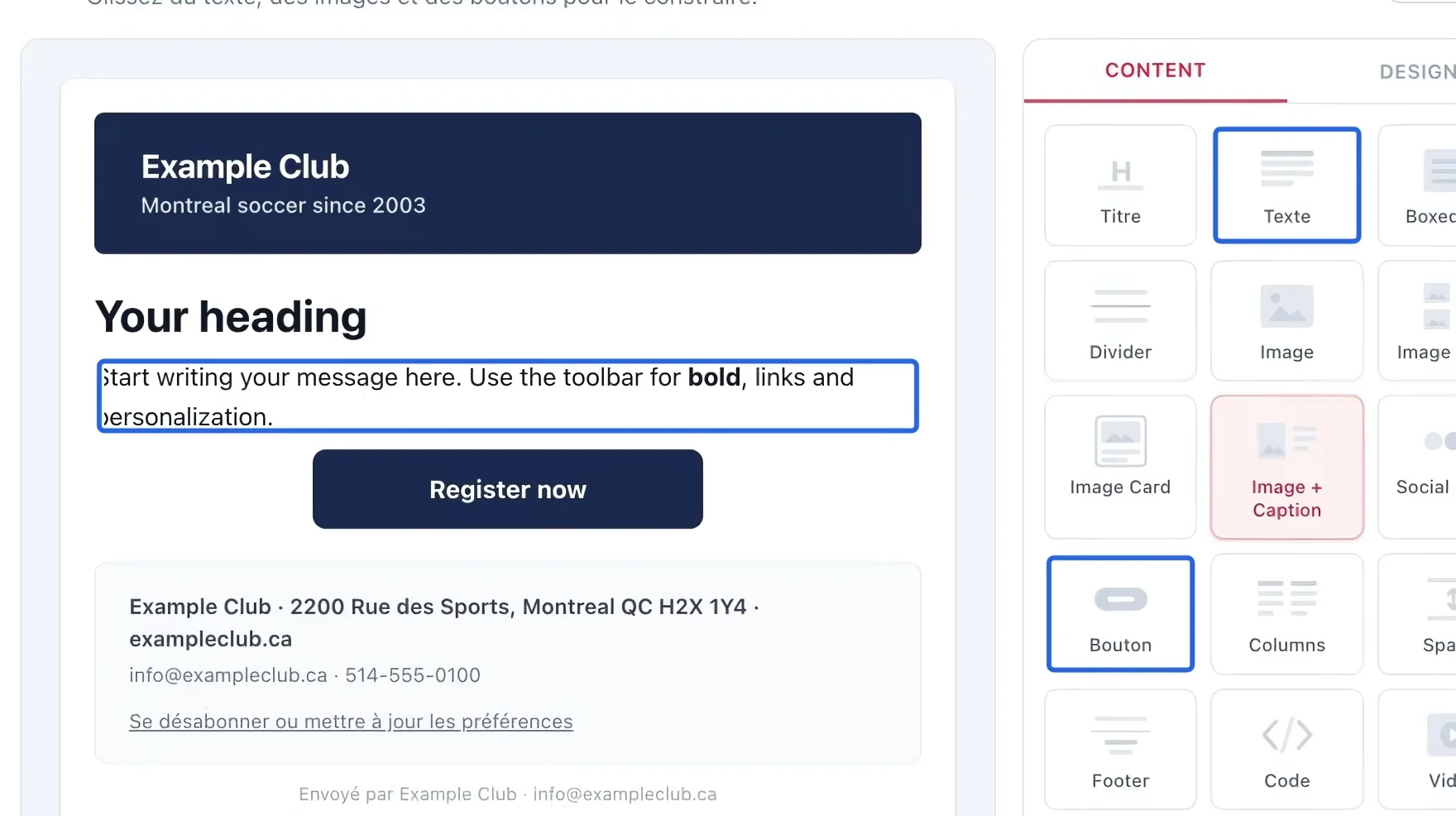
Composer le courriel
Modifiez le message dans Concevez votre courriel. Utilisez les commandes de contenu pour ajouter du texte, des images ou un bouton. Gardez une action principale claire et vérifiez chaque lien.
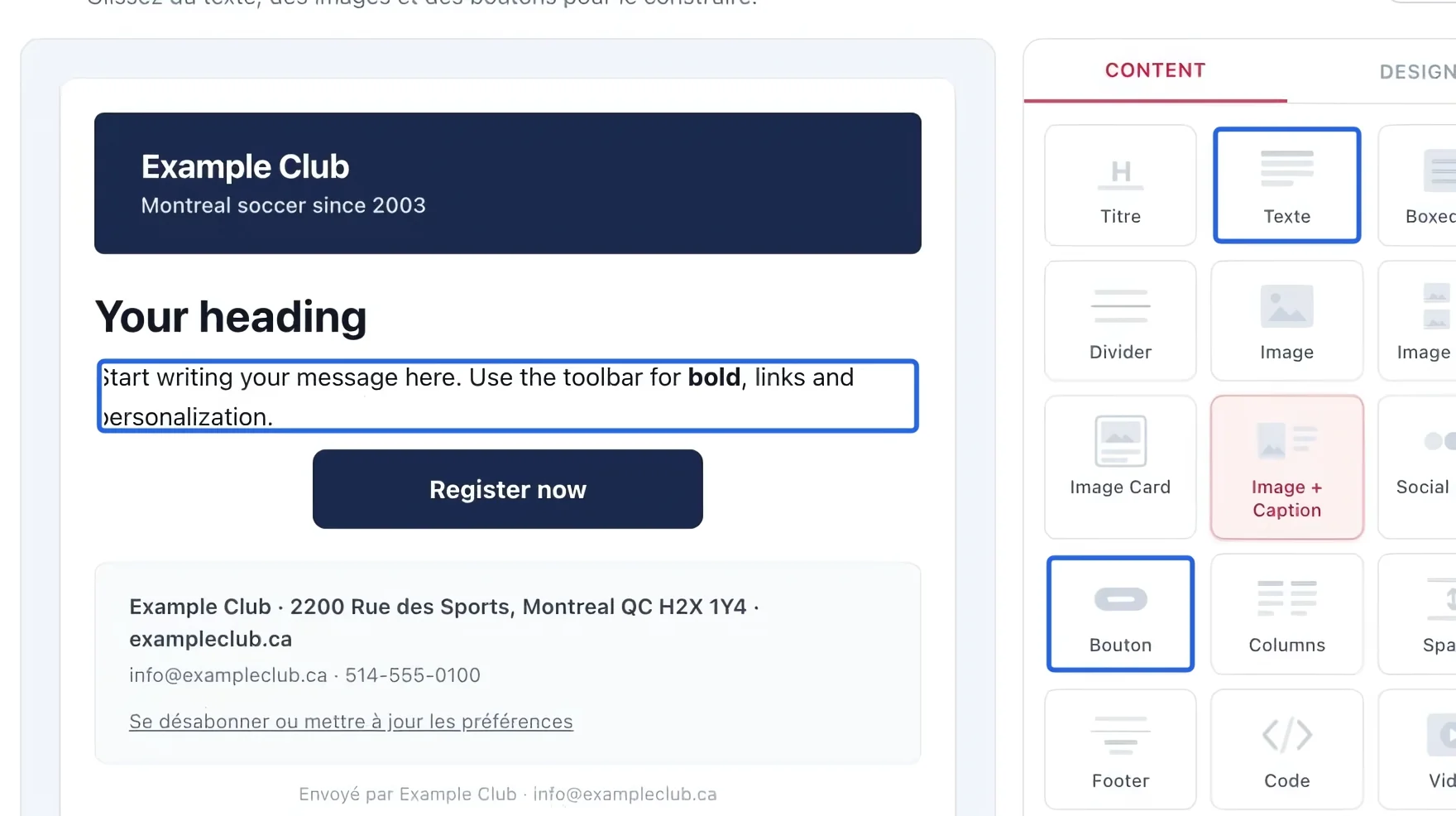
Cliquez sur la capture pour l’agrandir. Le cadre bleu indique la commande à utiliser.
- 5
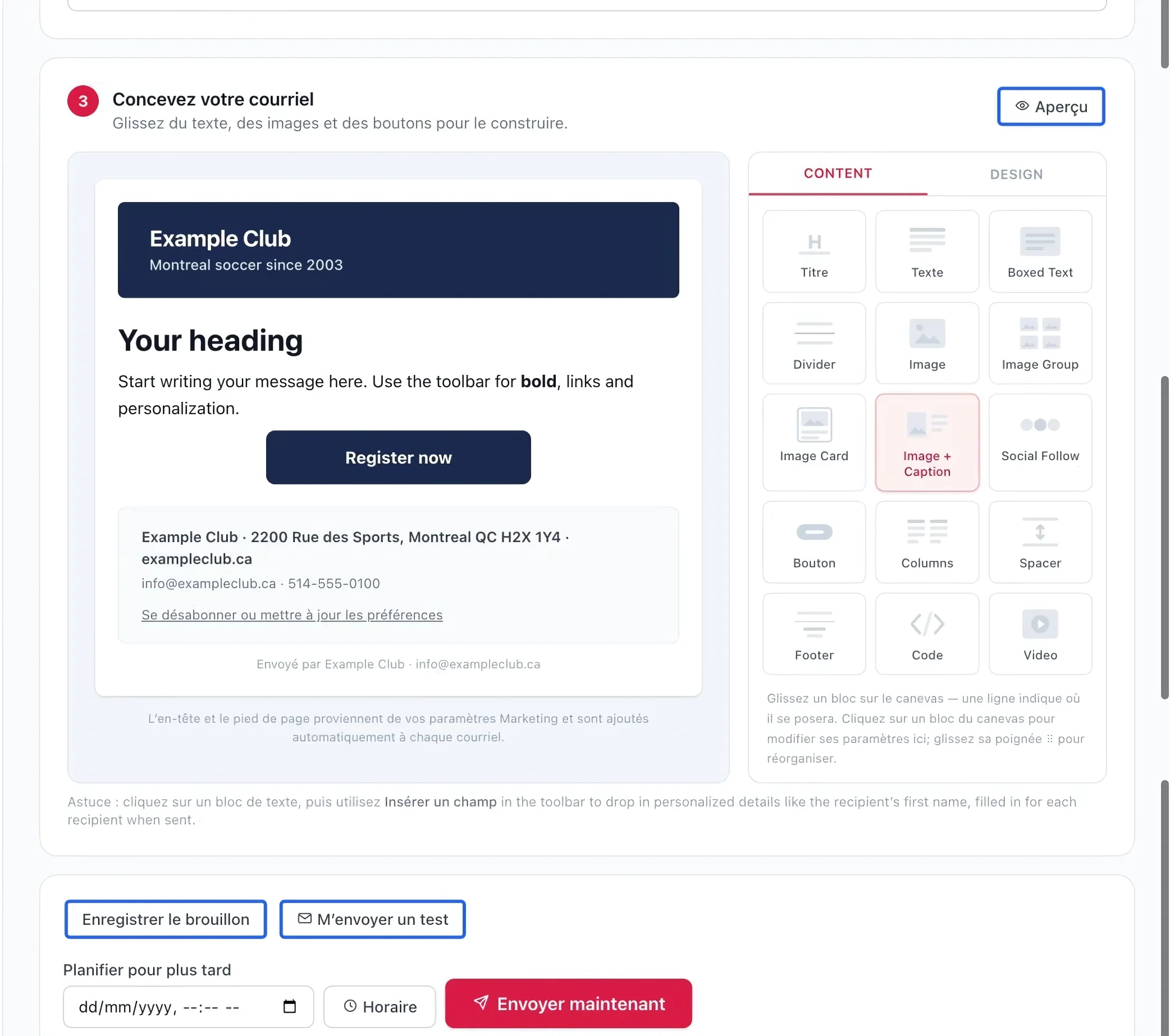
Prévisualiser, enregistrer et tester
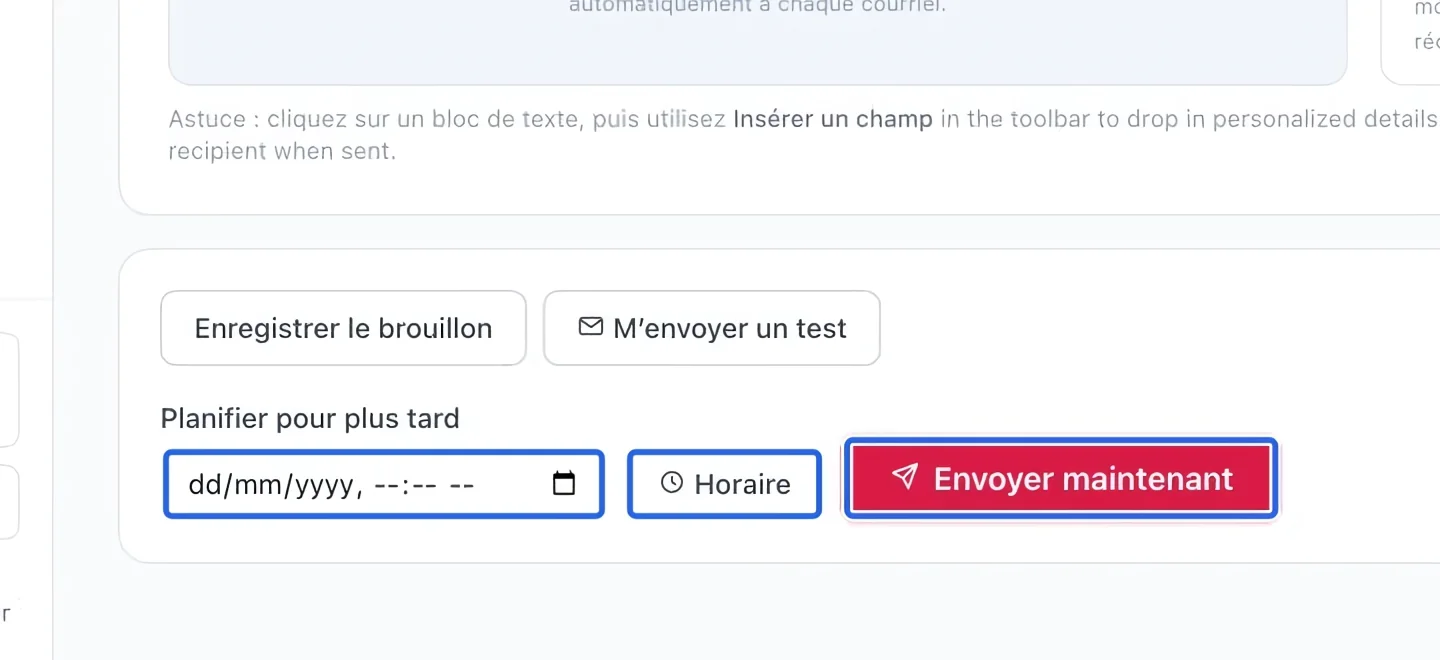
Utilisez Aperçu pour vérifier la mise en page, Enregistrer le brouillon pour conserver le travail et M’envoyer un test pour lire le courriel reçu. Corrigez les problèmes avant l’envoi au public.
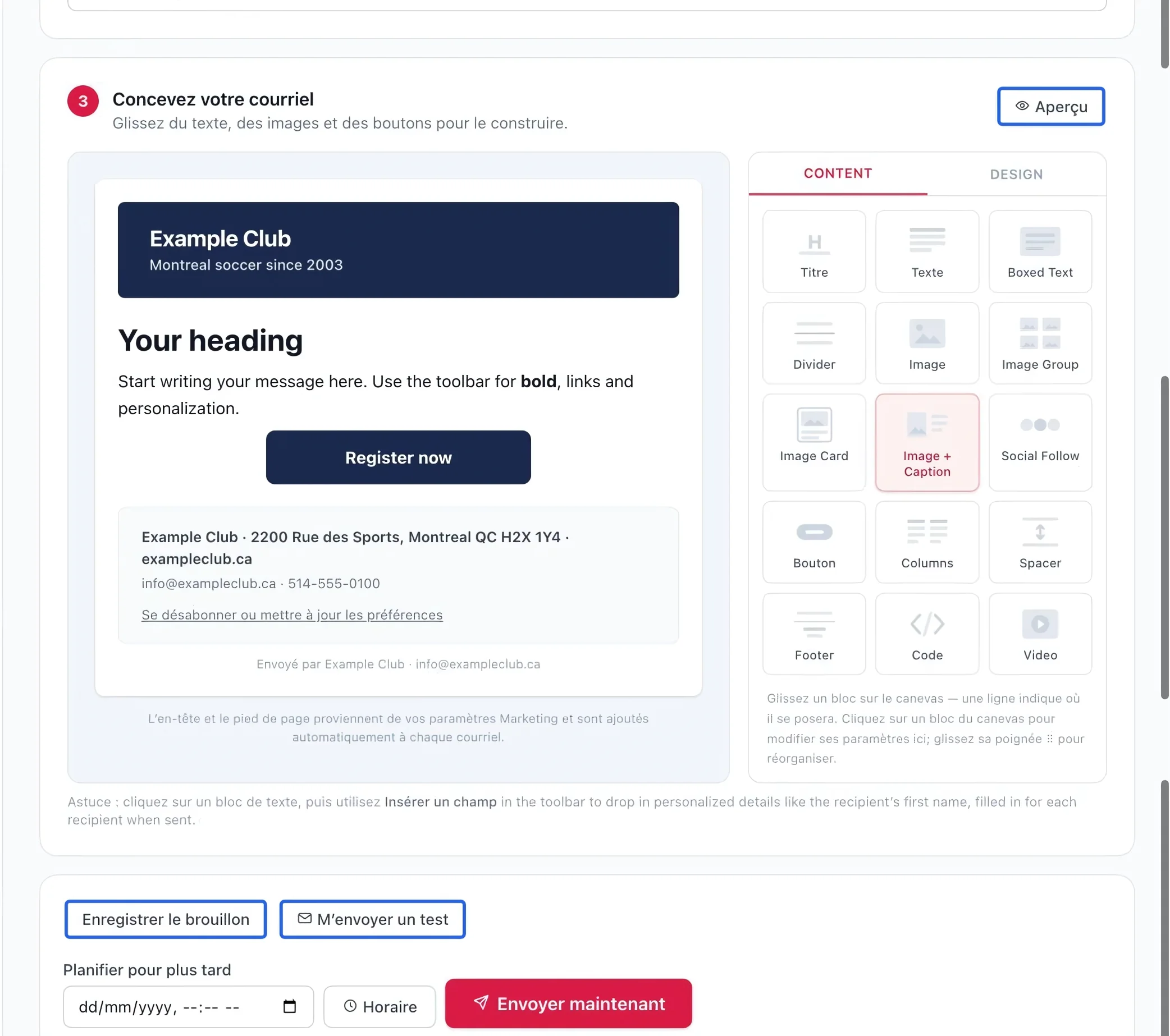
Cliquez sur la capture pour l’agrandir. Le cadre bleu indique la commande à utiliser.
- 6
Envoyer ou planifier
Après vérification du test et du public, cliquez sur Envoyer maintenant, ou indiquez une date et une heure dans Planifier pour plus tard, puis cliquez sur Planifier. Vérifiez le statut obtenu plutôt que de soumettre deux fois.
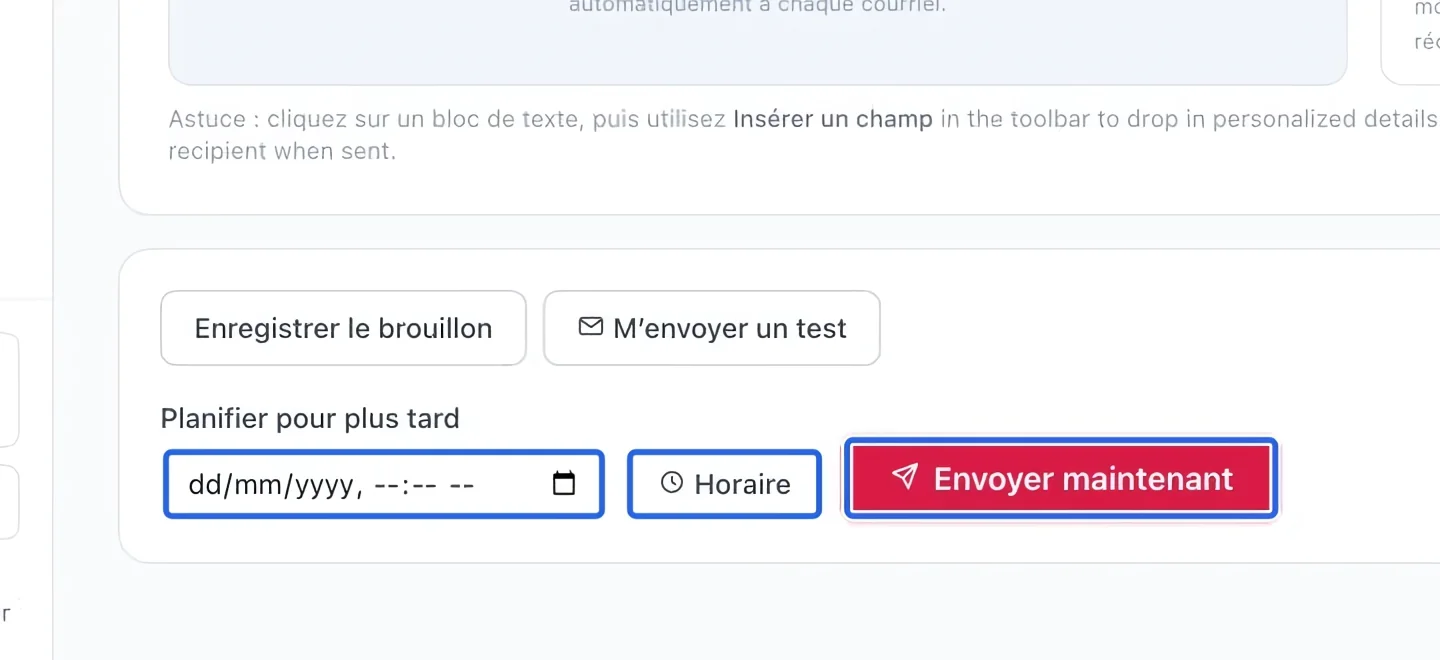
Cliquez sur la capture pour l’agrandir. Le cadre bleu indique la commande à utiliser.
- 7
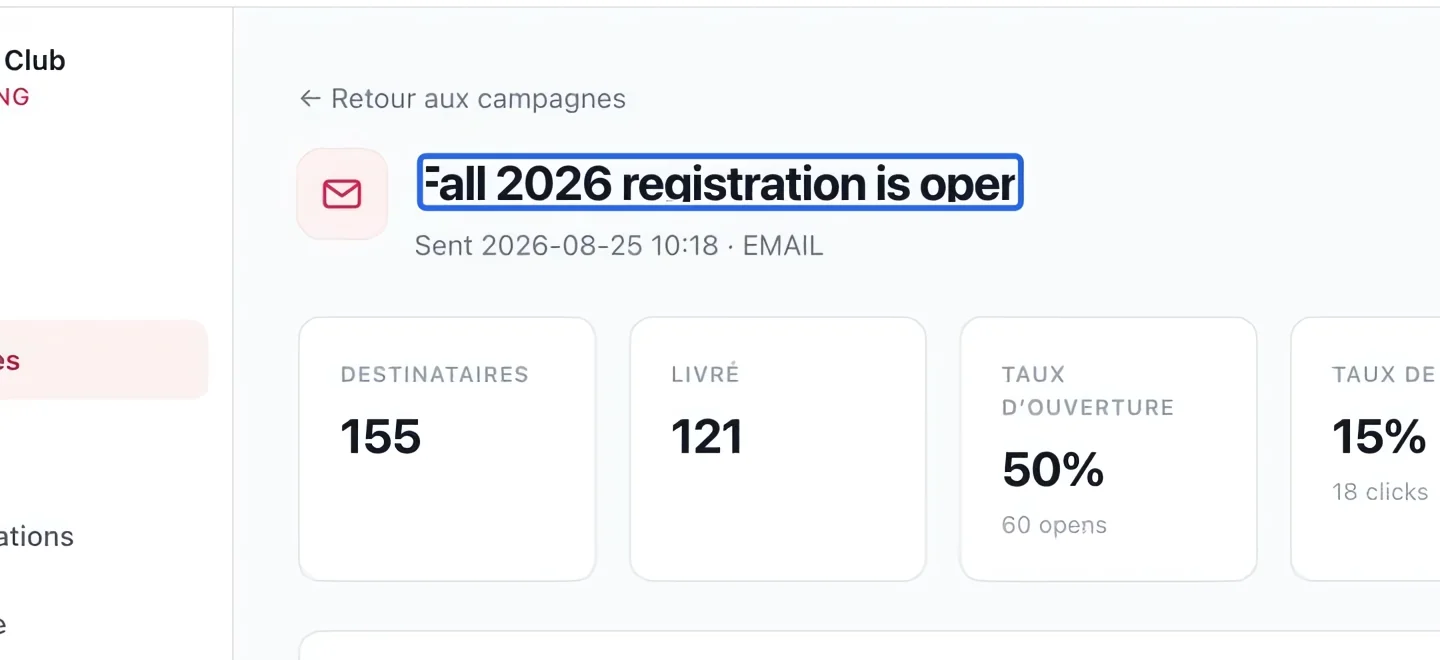
Lire les résultats
Ouvrez la campagne envoyée depuis la liste. Consultez la livraison, les ouvertures et les clics après avoir laissé du temps aux destinataires. Ce sont des indicateurs d’engagement, pas une preuve de lecture par chaque personne.
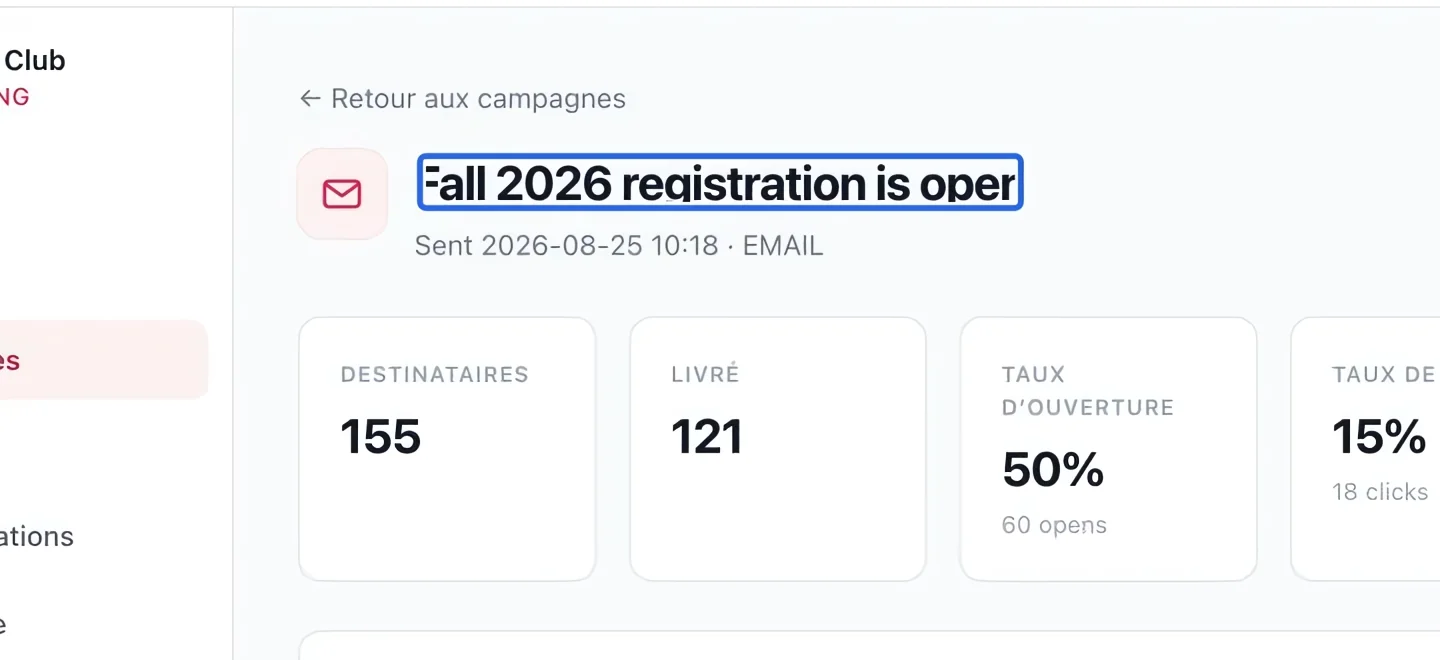
Cliquez sur la capture pour l’agrandir. Le cadre bleu indique la commande à utiliser.
Continuer
Des règles de public enregistrées (par étiquette, historique de programme, engagement ou lieu) qui se mettent à jour d’elles-mêmes.
MarketingCréez une mise en page à votre image une fois, réutilisez-la pour chaque campagne, en plus des modèles système livrés prêts à l’emploi.
MarketingDes courriels qui s’envoient tout seuls : bienvenue après l’inscription, rappels de paiement, paniers abandonnés, anniversaires, réengagements.